
PDFカタログを共有する場合、通常は顧客にファイルをダウンロードしてもらい、スマートフォンの画面で拡大表示し、静的なページをスクロールしてもらう必要があります。オンラインカタログなら、こうした手間が省けます。PDFをブラウザベースの出版物に変え、ページめくり機能で誰でもリンクから開くことができるようになるのです。.
このガイドでは、RecastiaのPDFからフリップブックを作成する4つのステップと、あらゆる画面でプロフェッショナルな見た目になるようにソースPDFを準備する方法を説明します。.
主なポイント
- 完成したPDFファイルをRecastiaのPDFからフリップブックへの変換ツールにアップロードすると、ページめくり機能、共有可能なリンク、QRコード、埋め込みコードを備えたホスト型オンラインカタログが作成されます。.
- アップロード制限:ファイルあたり100MB。ページ制限はプランによって異なります。無料プランは200ページ、プロプランは500ページ、エンタープライズプランは1,000ページです。.
- ビューアは元のレイアウトをそのまま保持するため、カタログの品質はほぼ完全にPDFの品質に依存します。.
- テンプレートをページの密度に合わせてください。控えめなレイアウトは、特にモバイル端末での価格表の読みやすさを維持します。.
- Recastiaはドキュメントを変換するツールであり、デザインするツールではありません。アップロードする前に、元のPDFファイルをデザインし、校正してください。.
- 共有や閲覧のためにオンラインリンクを最初に提示し、オフラインファイルが必要な購入者のために元のPDFファイルを保管しておきましょう。.
PDFファイルをオンラインカタログに変換する方法
以下の4つの手順に従うだけで、完成したPDFファイルを、ページめくり機能、共有可能なリンク、QRコード、埋め込みコードを備えたオンラインカタログに変換できます。全工程はわずか数分で完了します。.
- PDFファイルをアップロードしてください
Recastiaダッシュボードを開いて、 PDFをフリップブックに変換. ソースファイルをアップロードエリアにドラッグするか、クリックして参照してください。Recastiaは100MB以下のPDFファイルと画像ファイルを受け付けます。ページ制限はプランによって異なります(無料プランは200ページ、プロプランは500ページ、エンタープライズプランは1,000ページ)。ファイルが受け入れられると、Recastiaは自動的にプレビューを生成します。処理中はページを離れることができ、ダッシュボードからプロジェクトの進捗状況を確認できます。.
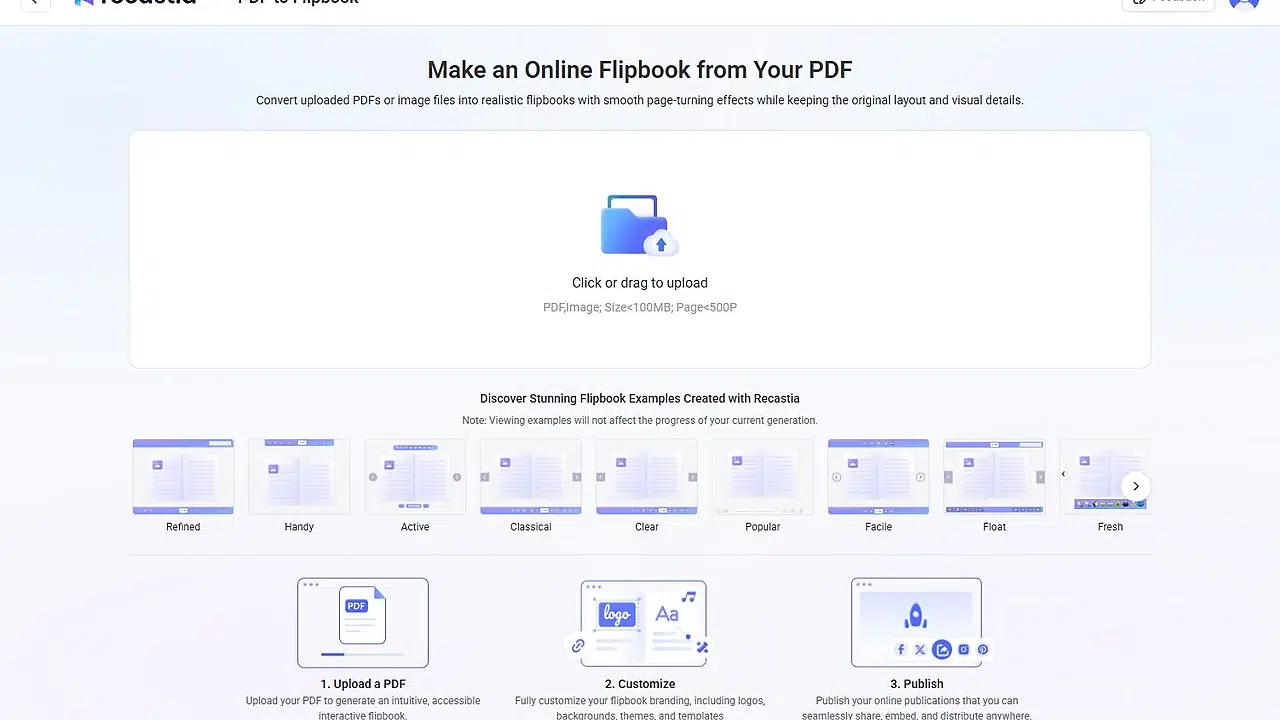
- カタログをプレビューして名前を付ける
処理が完了すると、カタログエディタが開き、左側にビューア、右側に設定が表示されます。数ページめくって、見出し、価格、グラフ、小さなラベルが読みやすいことを確認してください。ここで表示される内容は、顧客が見るものと全く同じです。次に、ファイル名ベースのタイトルを、次のような読みやすい出版物タイトルに置き換えます。 Northstar ホームワークスペースカタログ, 簡潔な説明を追加してください。良いタイトルは、コレクション名と製品の種類または季節を組み合わせたものです。検索語句をこの欄に詰め込まないでください。.

- フリップブックテンプレートを選択してください
開ける テンプレート設定 デスクトップとモバイルでのビューアの表示方法を制御できます。デスクトップテンプレートには、Refined、Handy、Active、Classical、Clear、Popular、Facile、Float、Fresh、Gorgeous、Lively、Neat、Pure、Simple、Specific、Minimalist があります。どれを選べばよいでしょうか?テンプレートをページの密度に合わせてください。カタログに価格表が密集していたり、商品ラベルが小さかったりする場合は、ページ領域をできるだけ広く保つ控えめなレイアウトを選択してください。装飾的なフレームや重厚な背景は、モバイルでの読みやすい領域を狭めてしまいます。一部のテンプレートとコントロールはプレミアム機能であるため、利用できるかどうかはプランによって異なります。.
- カタログを共有または埋め込む
クリック 共有 プレビューの上に3つの配信オプションが表示されます。 直接リンク メールキャンペーンやソーシャル投稿用にダウンロード可能な QRコード 印刷されたパッケージやイベントの看板、そして 埋め込みコード フリップブックビューアを自分のウェブサイトに埋め込むことができます(ウェブサイトへの埋め込みはProプラン以上で利用可能です)。配布する前に、新しいブラウザタブでリンクを開き、最初のページ、ページめくりコントロール、検索機能、全画面表示を確認してください。その後、スマートフォンでQRコードをスキャンしてください。この5分間のチェックで、顧客が問題に気づく前にソースドキュメントの問題点を検出できます。.
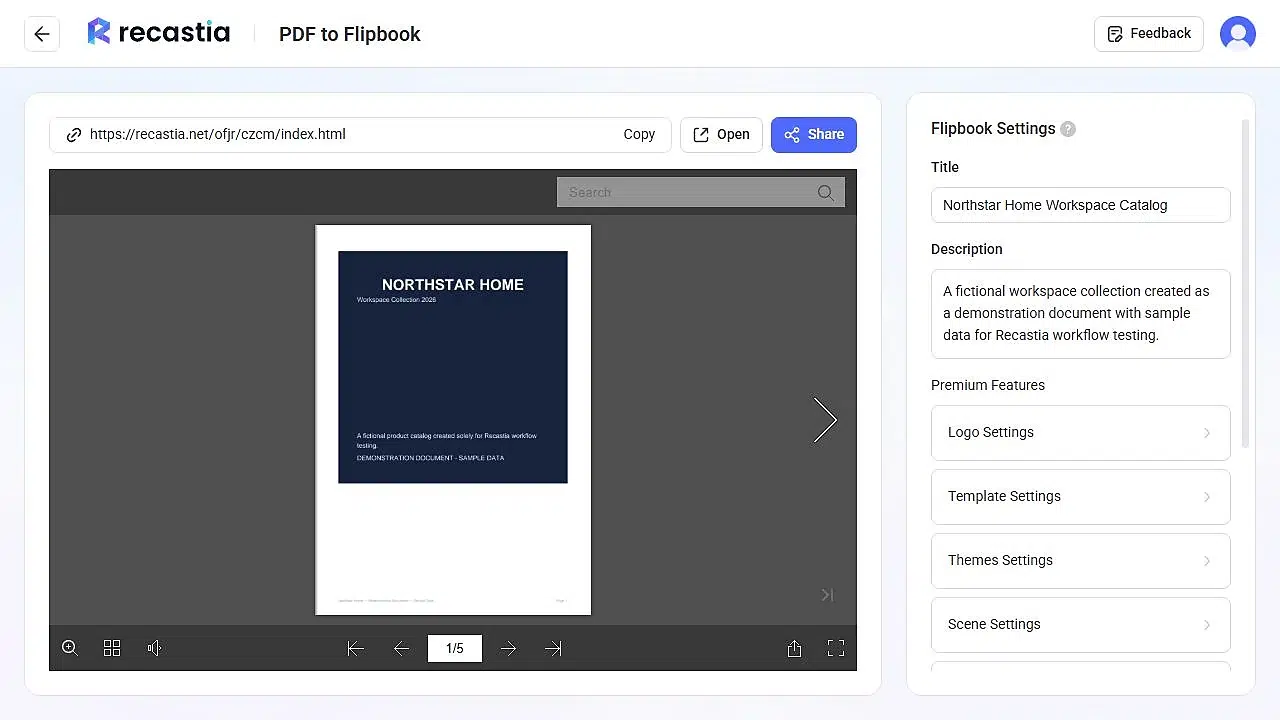
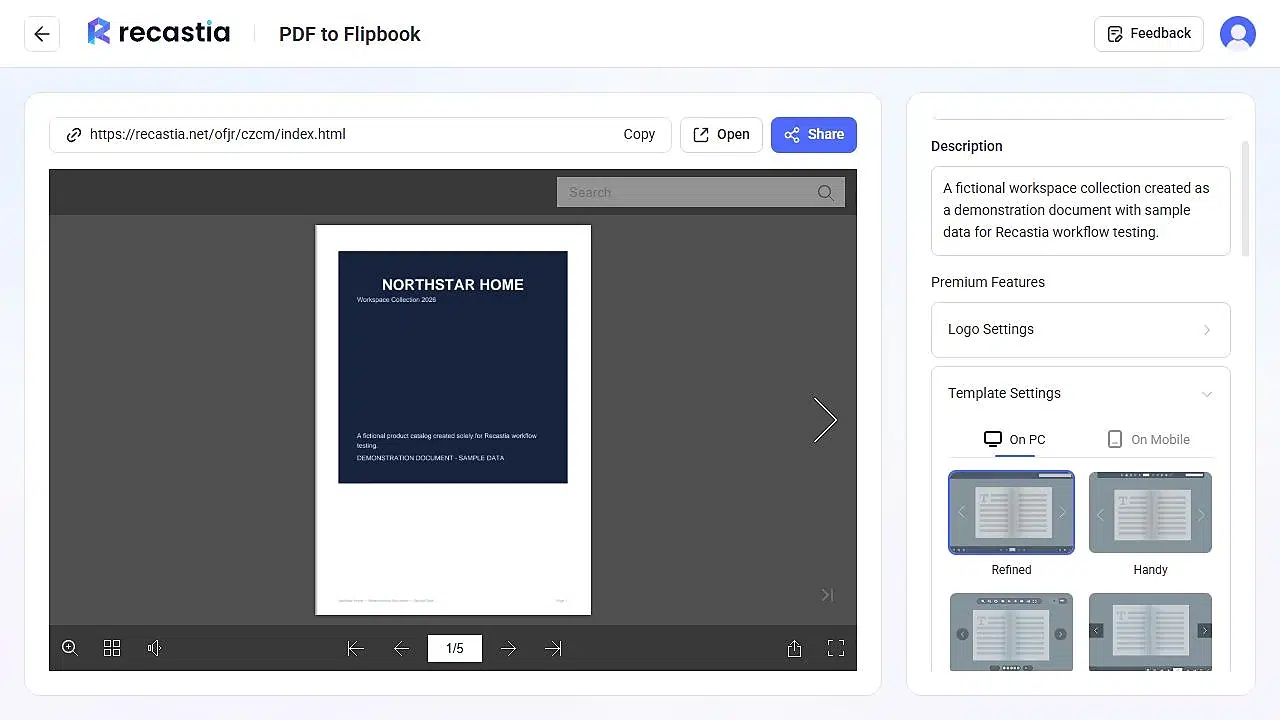
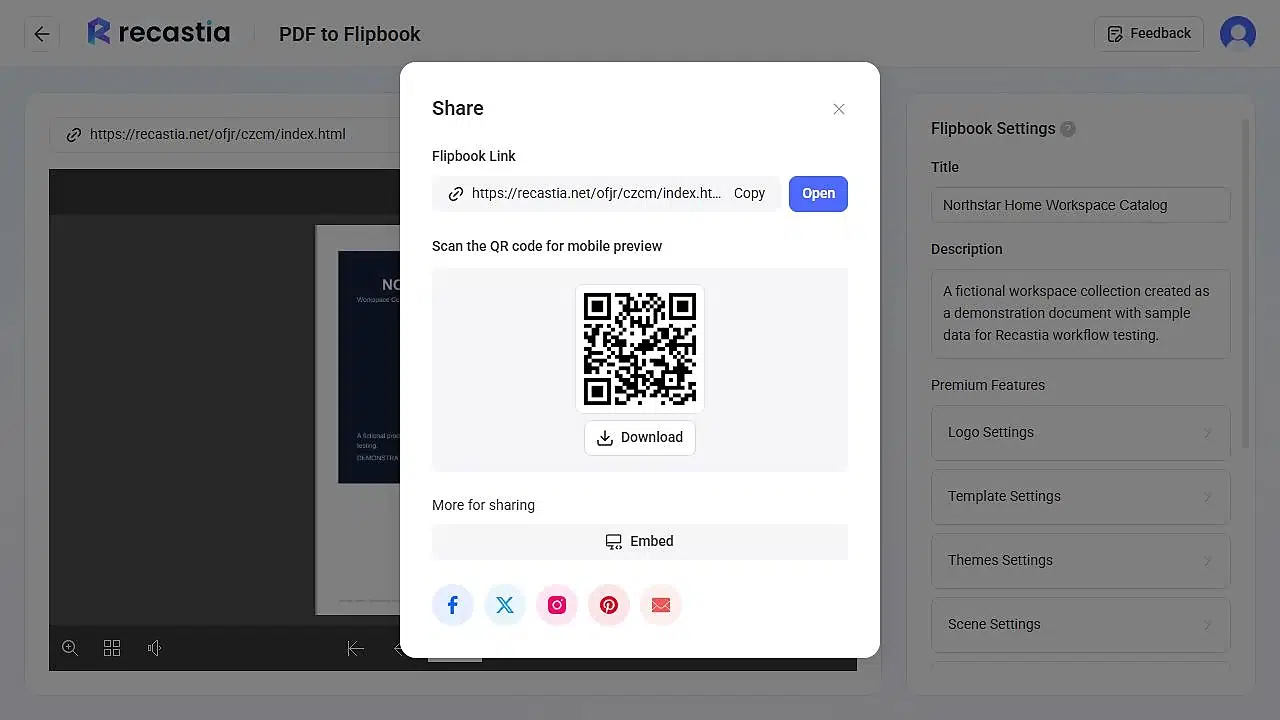
より良いオンラインカタログを作成するためのヒント
ビューアはPDFをそのまま保存するため、品質に関する問題のほとんどはソースPDFの問題です。以下の5つの準備オプションが最も大きな影響を与えます。
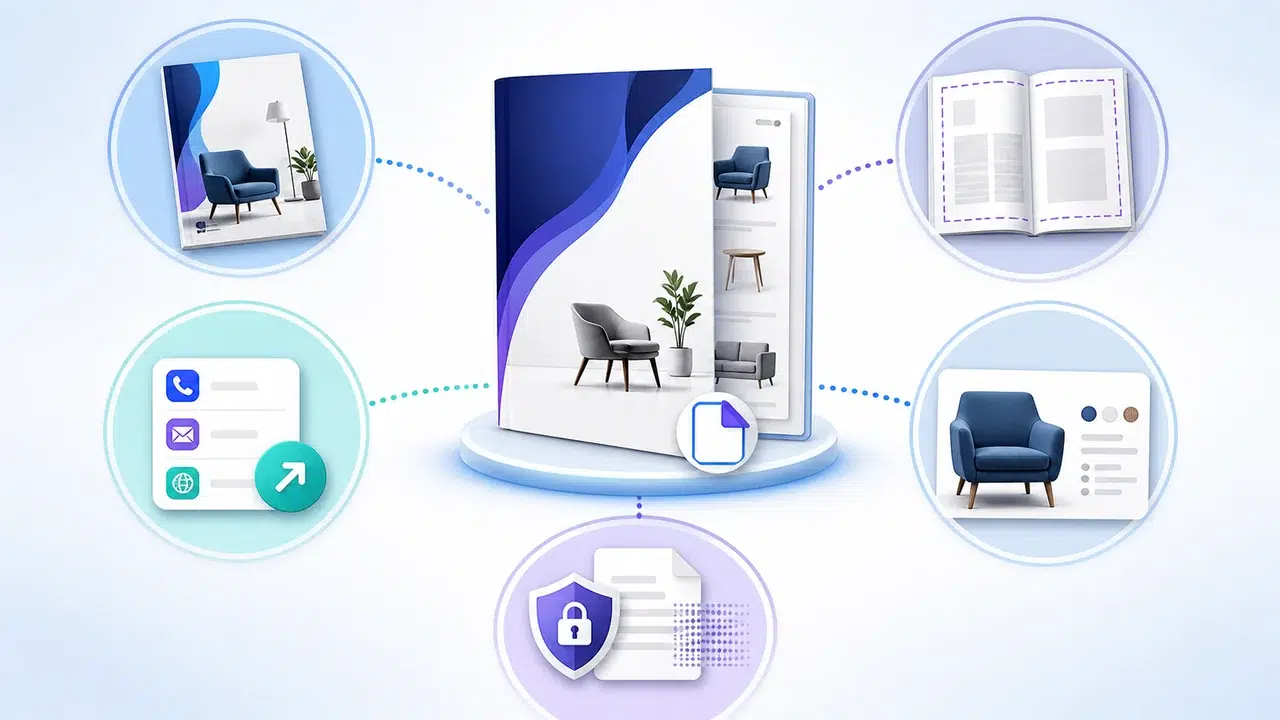
1. 表紙には一つの役割だけを与えましょう。.
表紙は、ビューアや共有プレビューで最初に目にするものです。出版物名、短いコレクションラベル、印象的なメイン画像1枚が重要です。商品情報がぎっしり詰まった表紙は、まるで本文ページのように見え、読み飛ばされてしまいます。レイアウトの参考に、以下をご覧ください。 製品カタログの例 そして 製品カタログのデザインアイデア PDFを最終決定する前に。.
2. 重要なテキストはページの端から離して配置してください。.
ページをめくるタイプのビューアーは、ページの端に視覚的な奥行きを与えます。商品名、価格、ボタンなどが折り目付近で窮屈に感じないよう、十分な余白を確保しましょう。.
3.次のステップを明確にする。.
カタログには必ず、読者が次に何をすべきかを示す情報が記載されているべきです。ウェブサイト、メールアドレス、注文方法、販売担当者の連絡先などです。閲覧者はカタログを閲覧したり共有したりするのに役立ちますが、ページ自体にも販売メッセージが込められています。.
4. ぼやけずに圧縮する。.
ファイルサイズが小さいほどアップロードは速くなりますが、過度の圧縮は製品ラベルをぼやけさせてしまいます。アップロードする前に、PDFを100%に拡大して確認してください。元のファイルで小さな文字が不明瞭な場合は、変換後も不明瞭なままです。.
5. 公開できないものはすべて削除してください。.
顧客名、社内価格、個人連絡先、無許可の写真、第三者のロゴなどはアップロードしないでください。配布権限のあるコンテンツのみをアップロードしてください。.
事前に知っておくべき正直な限界
- それは変換するものであって、設計するものではない。. Recastiaは、完成したPDFファイルや画像ファイルをオンライン出版物に変換します。商品写真やスプレッドシートの行からカタログレイアウトを作成するわけではありません。まずはソースドキュメントのデザインと校正を行ってください。.
- ホストされているカタログにはインターネット接続が必要です。. オフラインコピーや調達記録用のファイルが必要な購入者のために、元のPDFファイルを保管しておいてください。.
- モバイルでの読みやすさは、レイアウトによって異なります。. A4サイズ印刷用にデザインされた小さな文字のページは、スマートフォンの読者に常にズームインを強います。読者の半数以上がモバイル端末を使用している場合は、ソースのフォントサイズを大きくしてください。 PDFをオンラインでフリップブックとして表示する 小型画面での読者の行動について解説しています。.
よくある質問
既存のPDFファイルからオンラインカタログを作成できますか?
はい。Recastiaで「PDFをフリップブックに変換」を選択し、完成したPDFをアップロードしてください。Recastiaは、元のページレイアウトを保持したまま、ホスト型のページめくり形式の出版物を作成します。.
Recastiaのオンラインカタログ作成ツールは無料ですか?
はい。無料プラン($0)では、1回のアップロードにつき最大5つの作品(200ページ)を作成でき、公開されたカタログにはRecastiaのブランドが表示されます。有料プランでは、制限が引き上げられ、ホワイトラベル、パスワード保護、ウェブサイトへの埋め込み機能が追加されます。詳細は、 価格ページ そして私たちの PDFをフリップブックに変換する無料ガイド 最新情報については、こちらをご覧ください。.
PDFファイルの最大サイズはどれくらいですか?
アップロード容量は100MBまでです。ページ制限はプランによって異なります。無料プランは200ページ、プロプランは500ページ、エンタープライズプランは1,000ページです。.
読者はスマートフォンでカタログを開くことができますか?
はい。共有パネルにはモバイルプレビュー用のQRコードが表示され、テンプレート設定にはモバイル表示用のオプションが別途用意されています。配布前に必ずご自身でQRコードをスキャンして、文字サイズをご確認ください。.
カタログを自分のウェブサイトに埋め込むことはできますか?
はい、ウェブサイトの埋め込み機能はProプラン以上でご利用いただけます。共有パネルの「埋め込み」を選択して埋め込みコードを取得し、デスクトップとモバイルの両方の幅で表示を確認して、閲覧者がページからはみ出さないようにしてください。無料プランでは、直接リンクまたはQRコードで共有することになります。.
顧客にPDFファイルを送信すべきでしょうか?
情報検索や閲覧には、オンラインカタログへのリンクを最初に表示してください。オフラインファイルや調達記録を特に必要とする購入者向けにPDFファイルも用意しておきましょう。2つの形式は、どちらか一方だけよりも組み合わせて使用する方が効果的です。.
カタログの公開を開始しましょう
きれいなPDFファイルを作成し、アップロードして、共有する前に自分のスマートフォンで結果を確認してください。これがワークフローのすべてです。 Recastiaでオンラインカタログを作成しましょう 今日。まだプラットフォームを比較しているなら、 フリップブック作成ソフトの比較 主な選択肢を網羅しています。.
キャシーはRecastiaのプロダクトマネージャーであり、プラットフォームのPDF変換および公開ワークフローの設計を主導しています。これらのワークフローは、本書で解説されているものと同じです。彼女は製品開発に直接携わっている立場から、各設定の機能、その仕組み、そして実際の限界点について解説しています。.