
Um folheto pode ter uma boa aparência em um computador, mas parecer apertado quando duas páginas compartilham a tela de um celular. Um recurso de virada de páginas em PDF traz de volta essa apresentação familiar. Este guia mostra como criar um recurso de virada de páginas em PDF com o Recastia, escolher a exibição das páginas e manter suas páginas legíveis tanto em computadores quanto em celulares.
Principais conclusões
- Use a função "Virar Páginas" para uma transição no estilo de um livro; a função "Apresentação de Slides" oferece uma maneira diferente de navegar entre as páginas.
- Prepare o PDF na ordem de leitura. A impressão em páginas separadas pode colocar as páginas erradas lado a lado online.
- Escolha a exibição da página separadamente da animação. Uma página dupla requer mais espaço na tela do que uma página única.
- As configurações de personalização de flipbooks do Recastia são recursos premium. Você pode começar com um flipbook gratuito, mas não presuma que o plano gratuito inclua esses controles.
O que um recurso de virar páginas em PDF muda
Um recurso de virada de página em PDF apresenta seu documento como um flipbook online com animações na transição entre as páginas. É ideal para publicações onde a sequência e a disposição das páginas são importantes: uma matéria de revista, um portfólio de fotos ou um catálogo com imagens de produtos em frente às suas descrições.
A animação não redesenha o PDF. Letras pequenas permanecem pequenas e uma fotografia dividida em duas páginas originais ainda depende de que essas páginas apareçam juntas. Considere o efeito de rotação e o layout da página como duas opções separadas: uma controla o movimento, enquanto a outra controla a quantidade de conteúdo da publicação que aparece de uma só vez.
Se você deseja principalmente entender como pesquisar, ampliar, visualizar miniaturas e compartilhar, use o guia do visualizador de flipbook em PDF. Aqui, o foco é fazer com que a virada de página funcione em harmonia com o seu design.
Prepare o PDF para as páginas opostas.
Exporte o documento na ordem normal de leitura, começando pela capa. Para uma apresentação em formato de livro, páginas individuais em PDF geralmente oferecem mais flexibilidade do que exportar cada página dupla como uma única página ampla.
Um arquivo pronto para impressão pode conter páginas dispostas para serem dobradas e encadernadas, em vez de lidas em uma tela. Peça ao seu designer uma versão na ordem de leitura correta se, por exemplo, a última página estiver ao lado da capa. Uma animação de virada de página não pode corrigir essa sequência.
Observe também tudo o que cruza o centro de uma página dupla. Mantenha preços, nomes e outros textos essenciais em uma única página, sempre que possível. Leitores com telas estreitas podem precisar visualizar cada página separadamente, portanto, uma frase dividida ao meio é mais difícil de acompanhar. Para publicações de produtos, o guia de catálogo digital Explica como organizar o próprio catálogo.
Como adicionar viradas de página com Recastia
O Recastia converte um PDF em um flipbook online e oferece configurações premium para sua aparência e comportamento das páginas. Os passos abaixo utilizam a função de virar páginas e a exibição de páginas; o acesso à personalização depende do seu plano.
- Faça o upload do seu PDF
Abra o Criador de Flipbooks Faça o upload do seu PDF. Use a versão com a ordem de leitura que você preparou e, em seguida, abra o flipbook gerado no editor. Se você já tiver um flipbook, continue com essa publicação em vez de fazer o upload de outra cópia.
Para obter o passo a passo completo do upload, consulte Como visualizar um PDF como um flipbook online.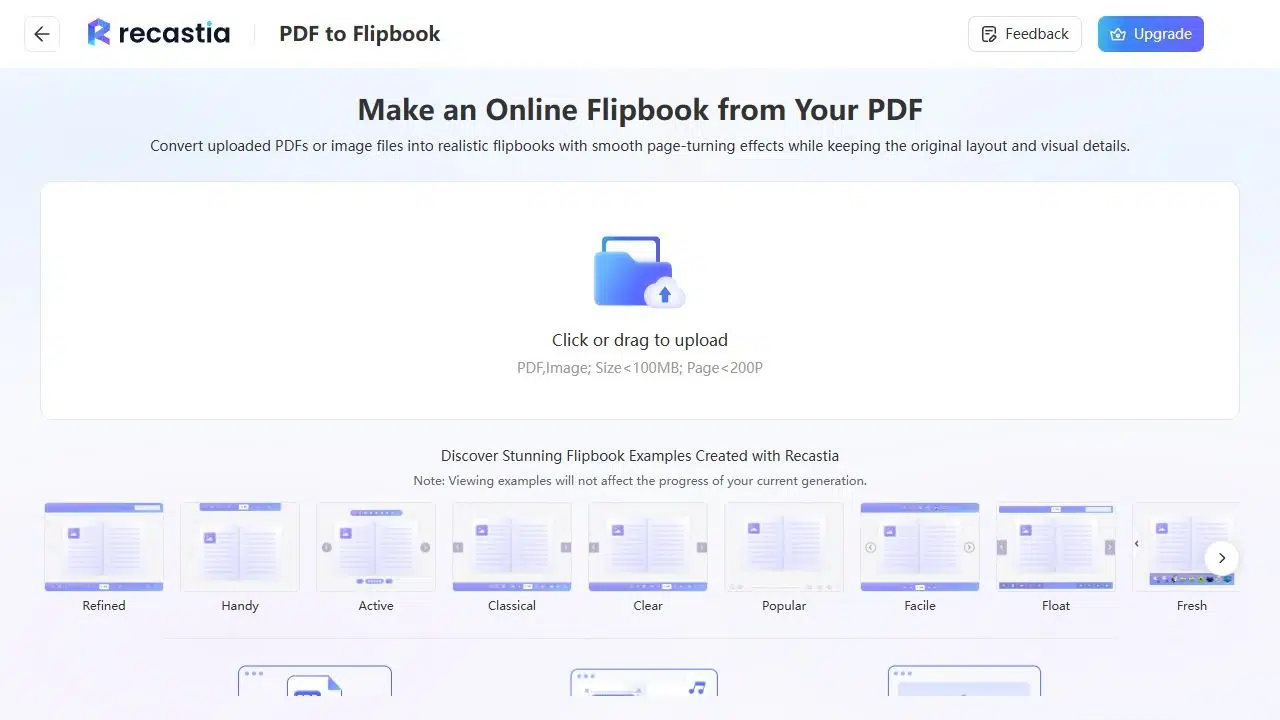
- Selecione o modo de virar páginas
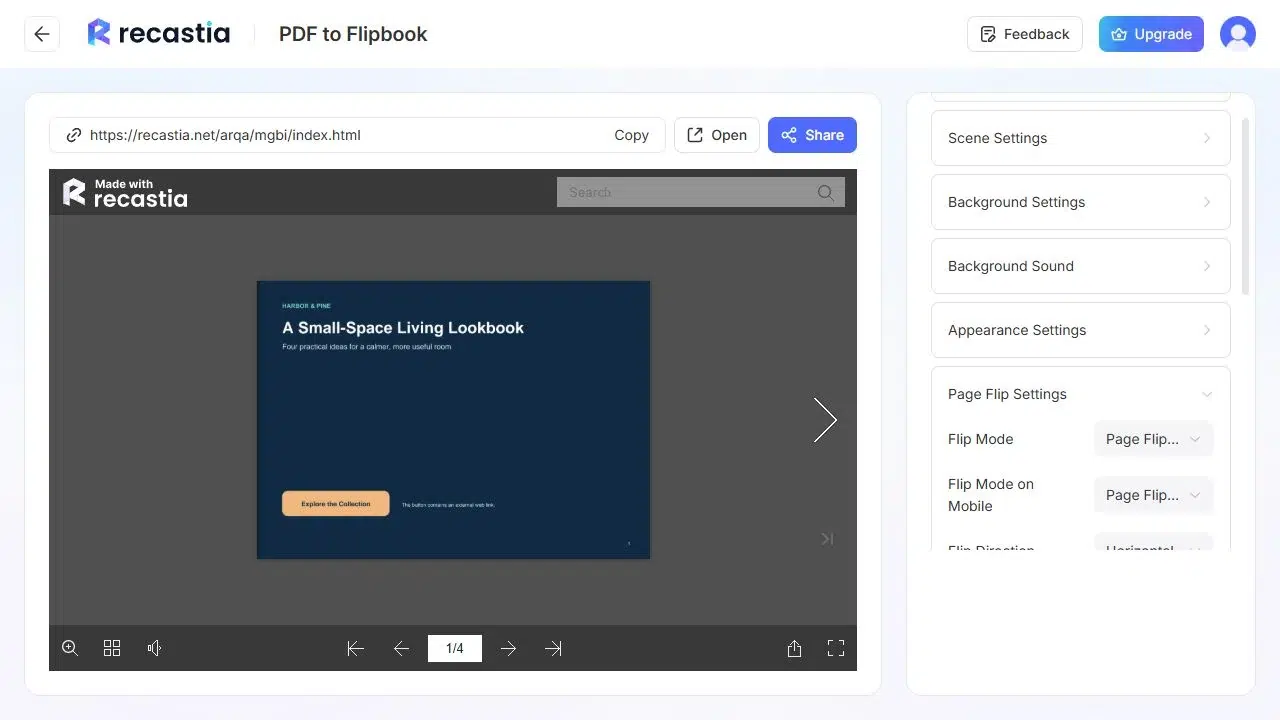
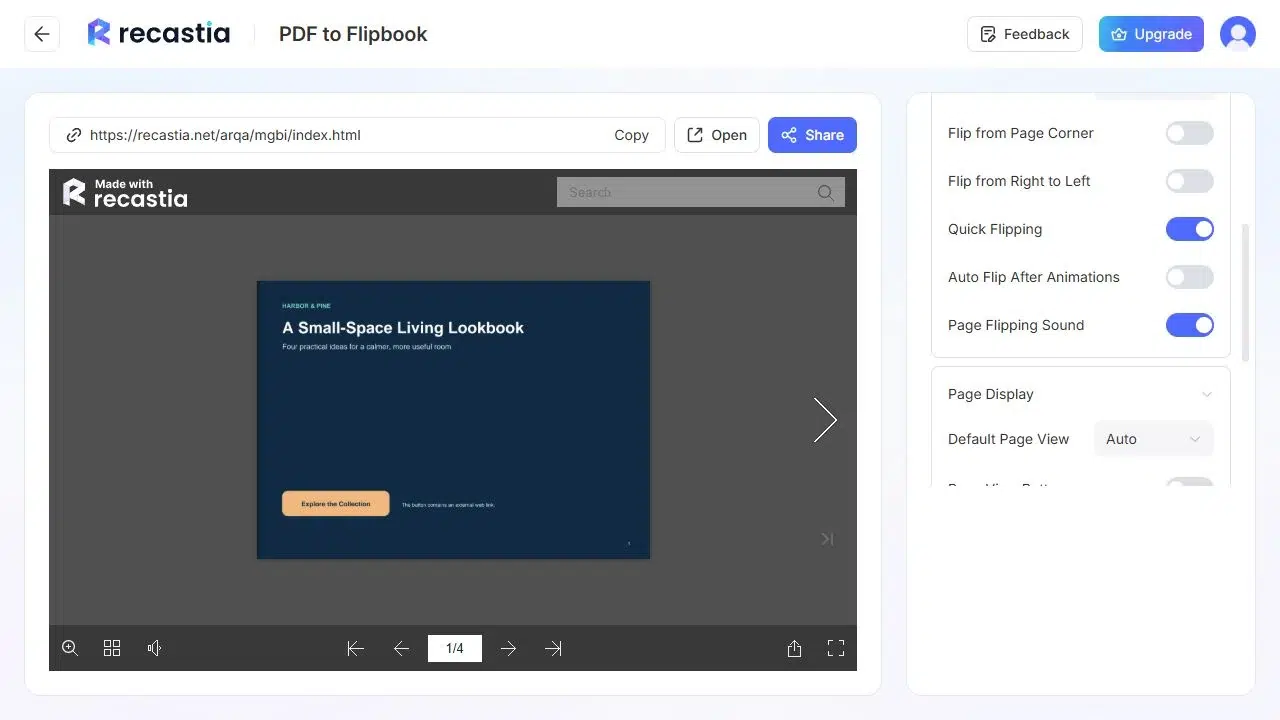
Abra as Configurações de Virada de Página e selecione Virada de Página para uma virada no estilo de livro. O Recastia também oferece Apresentação de Slides, que altera a forma como as páginas se movem sem modificar o PDF original. Compare a transição em algumas páginas consecutivas antes de escolhê-la para toda a publicação.
Defina a direção de rotação como Horizontal para movimento na horizontal ou Vertical para movimento de cima para baixo. O Recastia possui um controle de direção de rotação separado para dispositivos móveis, permitindo que você escolha o comportamento do telefone independentemente.
O Tempo de Virada de Página controla a duração em segundos. O editor inicia em 0,3 segundos; ajuste-o se desejar uma virada mais curta ou mais longa e, em seguida, visualize algumas páginas para avaliar o ritmo.
- Configurar a exibição da página
Abra a opção Exibir Páginas para escolher como as páginas aparecem juntas. A visualização alterna automaticamente entre página única e página dupla, de acordo com a tela. Você também pode selecionar Página Única ou Página Dupla. Experimente a opção Página Dupla quando as páginas opostas formarem uma única composição; compare com a visualização Página Única quando o seu PDF contiver texto denso ou páginas altas.
Comece pela capa e pela primeira página interna. Confirme se as páginas estão alinhadas corretamente e, em seguida, inspecione qualquer imagem ou título que cruze o centro. Em um celular, verifique se os leitores conseguem ler o texto principal sem precisar ficar ampliando e movendo a tela constantemente. - Salve e abra o link de leitura.
Salve as alterações e use a opção Abrir para visualizar o flipbook fora do editor. Vire a página a partir da capa e passe por várias páginas duplas. Em seguida, use a opção Compartilhar para copiar o link de leitura. Abra esse link tanto no celular quanto no computador antes de enviá-lo aos leitores.
Você pode compartilhar o flipbook hospedado por meio de um link. A incorporação em sites é um recurso pago; portanto, verifique seu plano se desejar a publicação em sua própria página da web. Guia gratuito para converter PDFs em flipbooks Explica o plano gratuito e suas limitações de personalização da marca.
Corrija fotos com aparência inadequada antes de compartilhar.
Se a virada de página parecer correta, mas a publicação estiver difícil de ler, verifique o layout do PDF antes de alterar mais configurações de animação.
| O que você vê | O que mudar |
| As páginas erradas aparecem juntas. | Verifique a ordem das páginas originais e se o PDF contém páginas para impressão. |
| A visualização em página dupla deixa o texto muito pequeno. | Experimente o modo de página única, especialmente para documentos com muito texto e leitores de celular. |
| Uma única página do PDF já contém uma página dupla inteira. | Reexporte as páginas individualmente se quiser que o flipbook as combine. |
| É difícil acompanhar um rosto, preço ou título no centro do mapa. | Mova o conteúdo essencial para uma única página no design original. |
Reexporte o PDF quando o problema estiver no próprio design. Alterar a transição não aumentará o tamanho da fonte original nem reorganizará o conteúdo entre as páginas.
O folheto de arrecadação de fundos abaixo mostra como uma publicação pode combinar a virada de páginas com layouts de páginas opostas. Abra algumas páginas duplas para ver como as imagens e o texto se harmonizam.
Perguntas frequentes
A Recastia cria um flipbook online a partir do arquivo que você carrega. Você pode manter o PDF original separadamente. Alterações no modo de virada de página ou na exibição do flipbook afetam sua apresentação online; edite o documento original quando precisar de textos, imagens ou ordem das páginas diferentes.
O efeito de virada de página não depende de texto editável. No entanto, as páginas digitalizadas ainda precisam ter nitidez suficiente para serem lidas. Uma animação não melhora a nitidez de uma digitalização desfocada nem torna o texto pesquisável. Verifique a qualidade da digitalização antes de converter o documento.
Exporte as páginas individualmente na ordem de leitura quando quiser que o flipbook exiba as páginas em lados opostos. As páginas exportadas contêm ambos os lados em uma única página PDF, o que limita a forma como você pode apresentá-las separadamente em telas estreitas. Mantenha um arquivo separado para impressão caso sua gráfica precise de páginas sobrepostas.
Você pode criar um flipbook com o plano gratuito do Recastia, que inclui a personalização da marca. Configurações de personalização e incorporação em sites exigem um plano pago adequado. Comece com a versão gratuita se um link de leitura compartilhável for suficiente; verifique os planos disponíveis antes de escolher as configurações premium da página.
Um flipbook online e um vídeo são formatos diferentes. O flipbook permite que os leitores escolham quando virar a página. Para criar um vídeo a partir do mesmo PDF com narração, use o PDF para vídeo ferramenta em vez de tratar o link do flipbook como um arquivo MP4.
Conclusão
Um recurso de virar páginas em PDF funciona melhor quando as páginas de origem estão em ordem e a exibição se adapta ao design. Use viradas de página no estilo de livro para publicações com páginas frente a frente e dê espaço suficiente para leitura em páginas com muito texto.
Crie seu PDF com função de virar páginas no Recastia, escolha as configurações disponíveis no seu plano e abra o link de leitura tanto no computador quanto no celular antes de compartilhá-lo.
Dê vida aos seus PDFs com Recastia.
Crie, personalize e compartilhe seu conteúdo de uma forma mais envolvente.