
Potřebujete aktualizovat prezentaci, ale jedinou kopii, kterou můžete najít, je PDF. Obnovení každého snímku znamená kopírování textu, nahrazení obrázků a opětovné spuštění rozvržení. Převod PDF do PowerPointu vám poskytne podklady, se kterými můžete pracovat. Tato příručka se zabývá převodem PDF do PowerPointu v Recastii a změnami, které pomáhají převést stažený soubor na snímky, které můžete prezentovat.
Klíčové poznatky
- V PDF převodníku Recastia vyberte PPT a vygenerujte soubor PPTX ke stažení.
- Použijte původní soubor prezentace, pokud ho máte; PDF si nezachovává všechny funkce zdrojového balíčku.
- Před změnou motivu nebo velikosti celého balíčku si stažené snímky v PowerPointu prohlédněte.
- Z husté stránky sestavy se může vyžadovat několik snímků. Konverze a úprava prezentace jsou oddělené úkoly.
Co je Recastia?
Recastia převádí obsah PDF do upravitelných formátů dokumentů a online obsahu, jako jsou flipbooky, videa a prezentace. Jeho převodník PDF podporuje výstup dokumentů Word, Excel, PowerPoint a obrázků.
Pro tento úkol zvolte PPT a získejte soubor prezentace ke stažení. Průvodce převodem PDF do dokumentů porovnává tyto čtyři formáty, pokud potřebujete zdroj znovu použít také jako dokument nebo tabulku.
Před převodem PDF
Pokud je původní soubor PowerPointu stále k dispozici, použijte ho. PDF snímků může ukázat jejich konečný vzhled, ale nezachovává celý projekt prezentace, včetně animační sekvence a poznámek řečníka.
Pokud je PDF soubor vaší jedinou kopií, před nahráním si ho prohlédněte. Prezentační balíček exportovaný do PDF již obsahuje prezentační sekvenci. Portrétní zpráva nebo příručka vyžaduje další rozhodnutí: které stránky patří do schůzky, které podrobnosti lze uvést do poznámek a které grafy potřebují vlastní snímek.
Jak převést PDF do PowerPointu online
Recastia provede konverzi ve vašem prohlížeči. Poté si můžete stáhnout soubor PPTX a připravit prezentaci v PowerPointu nebo kompatibilní prezentační aplikaci.
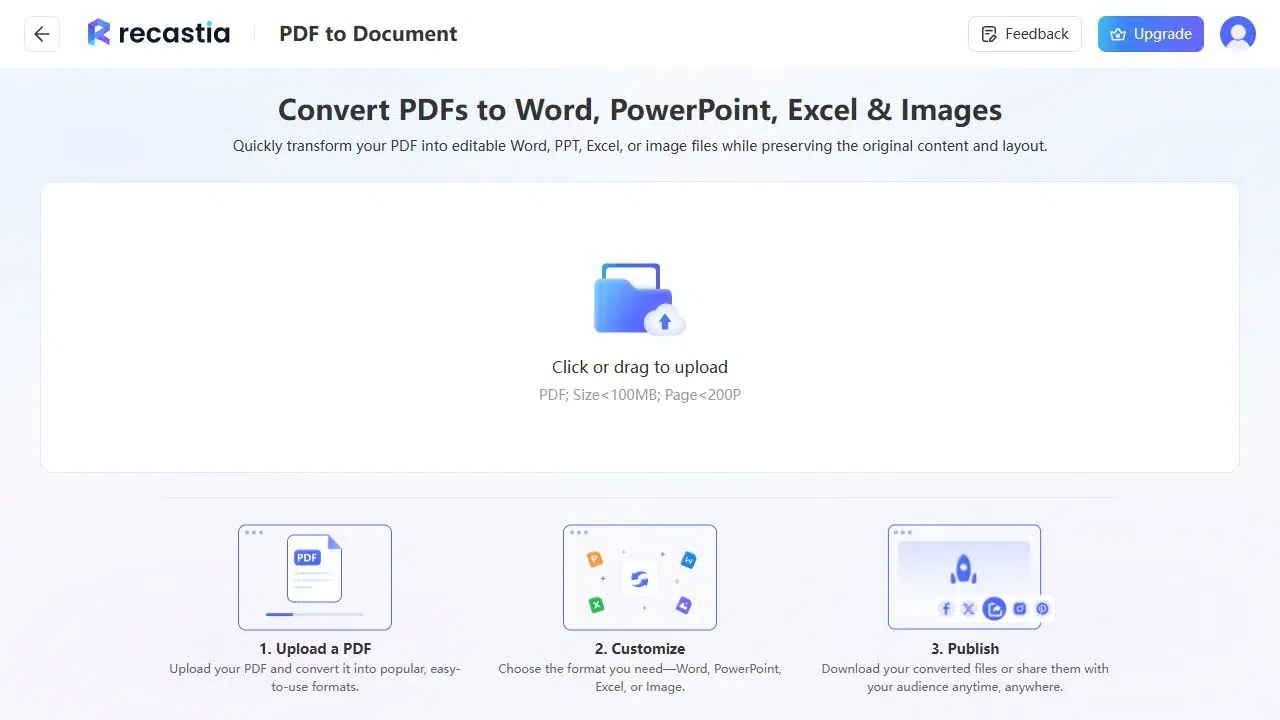
- Nahrát PDF
Otevřete Převodník PDF Recastia a nahrajte PDF soubor. V případě velkého souboru zkontrolujte limity nahrávání zobrazené pro váš účet.
- Generování souboru PowerPoint
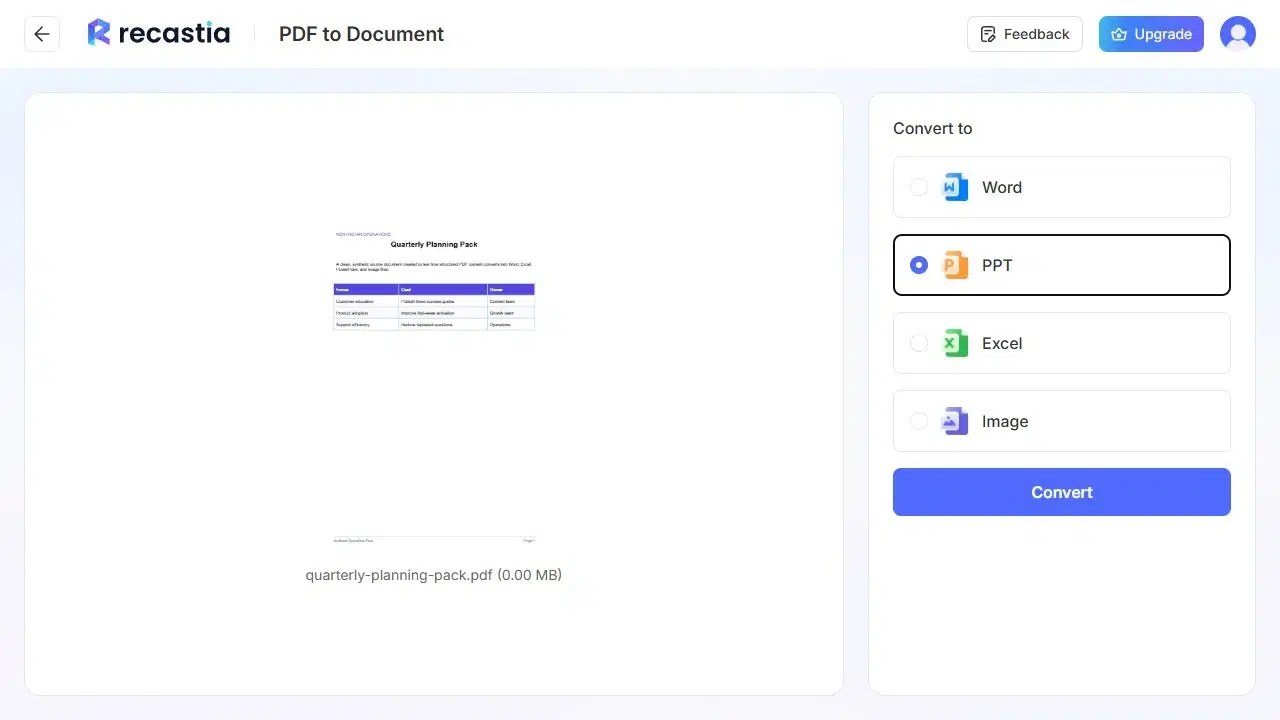
Z výstupních formátů vyberte PPT a poté klikněte na Převést. Tím se z PDF vytvoří soubor PowerPoint. Tuto možnost zvolte, pokud potřebujete stahovatelný balíček; hostovaný nástroj pro prezentace Recastia je samostatný pracovní postup.

- Stáhněte si PPTX
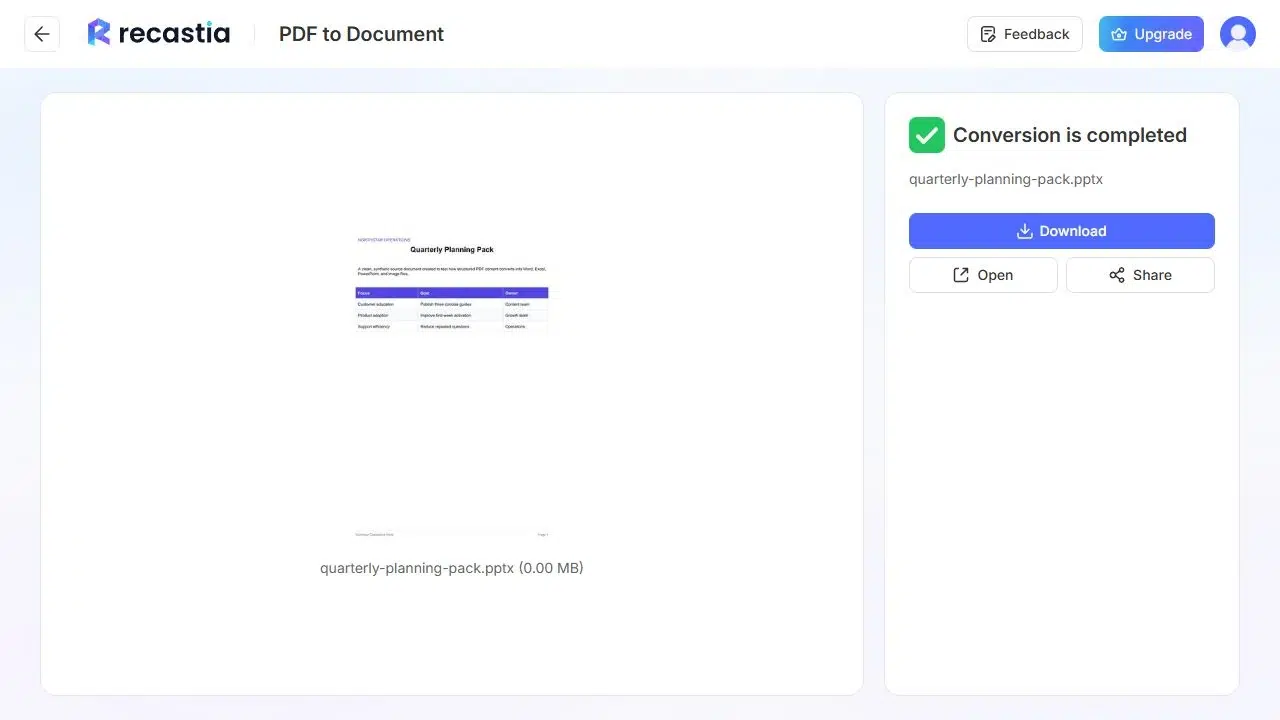
Stáhněte si vygenerovaný soubor PPTX a otevřete jej v aplikaci pro prezentace. Před provedením rozsáhlých změn designu si uložte pracovní kopii. Začněte s několika reprezentativními snímky: jedním s běžným textem, jedním s grafem nebo obrázkem a jedním s hustým rozvržením.
Příprava převedených snímků pro vaši schůzku
Stránka, která se dobře čte na notebooku, může být obtížně sledovatelná na sdílené obrazovce. Projděte si prezentaci v její velikosti, začněte snímky, které obsahují vaše hlavní body.
Na každém snímku zachovejte jeden hlavní bod
Stránka zprávy může obsahovat shrnutí, tabulku a několik poznámek pod čarou. Pokud shrnutí představuje vaše hlavní zjištění, vyhraďte mu samostatný snímek. Ponechte pouze řádky tabulky, o kterých budete diskutovat, a doplňující podrobnosti uveďte v poznámkách nebo dodatku.
Například stránka s měsíčními prodejními informacemi se může stát hlavním výsledkem, regionální srovnání a snímkem s dalšími akcemi. Nemusíte zobrazovat všechny tři nápady najednou jen proto, že sdílely stránku v PDF.
Zkontrolujte, co můžete upravovat
Před plánováním rozsáhlých změn vyberte v PowerPointu textovou oblast. Pokud se jedná o upravitelný text, upravte jej přímo. Pokud je oblastí obrázek, budete jej muset nahradit nebo přidat nový text, nikoli upravovat slova uvnitř obrázku.
Stejný rozdíl platí i pro grafy. Viditelný graf v souboru PPTX nemusí nutně obsahovat upravitelná data. Pokud potřebujete změnit obrázky, použijte zdrojová data k obnově grafu namísto umisťování nových čísel přes starý obrázek.
Nastavení velikosti snímku před doladěním rozvržení
Před úpravou jednotlivých objektů se rozhodněte, kde budete prezentovat. PDF na výšku může vyžadovat podstatné přeskupení pro širokoúhlý formát. PowerPoint podporuje standardní, širokoúhlé a vlastní rozměry prostřednictvím svého nastavení velikosti snímku.
Změna velikosti snímku může změnit velikost nebo posunout obsah. Před pokračováním zkontrolujte dotčené snímky, zejména text poblíž okrajů a obrázky na celou stránku. Včasnou úpravou velikosti se vyhnete opakování této práce po vyleštění všech snímků.
Přidejte vysvětlení, které PDF nemůže poskytnout
Používejte poznámky řečníka pro detaily, které budete říkat nahlas: důvod výsledku, definici nebo příklad. Díky tomu bude snímek čitelný a zároveň budete mít vysvětlení k dispozici během prezentace.
Při úpravách porovnávejte jména, data a čísla s PDF. Pokud odstraníte sloupec tabulky nebo zkrátíte citaci, ujistěte se, že zbývající obsah stále vyjadřuje původní význam.
Vyberte soubor, online prezentaci nebo video
Uschovejte si soubor PPTX, když potřebujete prezentaci upravit v PowerPointu nebo ji předat kolegovi, který ji upraví. Pokud chcete prezentovat a sdílet stránky PDF prostřednictvím prohlížeče, postupujte podle online průvodce prezentací v PDF.
Pro verzi, kterou si lidé mohou pustit s komentářem, použijte samostatný pracovní postup pro převod prezentace na video. Stažení souboru PPTX automaticky nevytvoří namluvené video.
Často kladené otázky
Ne. Recastia převádí PDF v prohlížeči. Pokud chcete pracovat se staženým souborem PPTX, potřebujete PowerPoint nebo jinou kompatibilní prezentační aplikaci.
Neočekávejte, že je z PDF obnovíte. Použijte původní soubor prezentace, když potřebujete její animační sekvenci nebo poznámky řečníka. V případě potřeby přidejte do převedeného balíčku nové poznámky a animace.
Po otevření souboru PPTX zkontrolujte jednotlivé objekty. Text, obrázky a grafy nemusí nutně mít stejné možnosti úprav. Například obrázek grafu neposkytuje podkladová data tabulky.
Můžete jej použít jako zdrojový materiál, ale naplánujte si jeho zkrácení pro prezentaci. Začněte s poznatky, které potřebujete prodiskutovat, a přesuňte základní informace do poznámek nebo dodatku. Zpráva po stránkách má pro schůzku jen zřídka vhodnou délku.
Šablona nemusí změnit všechny importované objekty stejným způsobem. Vyzkoušejte ji na pracovní kopii a před použitím dalších změn zkontrolujte text, pozadí a obrázky. Možná budete muset upravit jednotlivé prvky nebo znovu sestavit přeplněný snímek.
Závěr
Konverze PDF do PowerPointu vám poskytne balíček ke stažení, pokud chybí původní prezentace. Recastia se postará o konverzi souborů; vy pak můžete zkrátit obsah, upravit rozvržení a přidat vysvětlení, která budete na schůzce používat.
Začněte pracovní postup převodu PDF do PowerPointu se správným zdrojovým souborem a poté jej dokončete v aplikaci pro prezentace. Výsledek by měl odpovídat vaší přednášce, s čitelnými snímky a důležitými detaily porovnanými s PDF.
Vdechněte svému PDF život s Recastií
Vytvářejte, upravujte a sdílejte svůj obsah poutavějším způsobem.