
Yhden tuotteen löytäminen pitkästä luettelosta ei saisi tarkoittaa jokaisen sivun yli vierittämistä. PDF-selityskirjan katseluohjelma tarjoaa lukijoille pikkukuvia, sivun hallintatoimintoja ja zoomauksen, jotta he voivat selata kokoelmaa tai siirtyä suoraan yksityiskohtiin. Tässä oppaassa selitetään, miten PDF-selityskirjan katseluohjelma toimii, mitä lukijat voivat tehdä Recastiassa ja milloin jakaa linkki tai upottaa kirja.
Keskeiset tiedot
- Flipbook-katseluohjelma näyttää valmiin PDF-tiedostosi verkossa; se ei muokkaa dokumentin sanoja tai kuvia.
- Sivunuolet tukevat lukemista järjestyksessä, kun taas pikkukuvat auttavat lukijoita löytämään osion sen asettelun perusteella.
- Zoom auttaa määrittelyjen ja kuvatekstien kanssa, mutta alkuperäisen PDF-tiedoston luettavalla tekstillä on silti merkitystä.
- Jaa suora lukulinkki sähköposteihin ja viesteihin. Verkkosivuston upottaminen edellyttää sopimusta, joka sisältää sen.
Mikä on PDF-flipbook-katseluohjelma?
PDF-flipbook-katseluohjelma on digitaalisen julkaisun selainkäyttöliittymä. Se näyttää PDF-sivut sivunkäännöillä ja navigointiohjaimilla. Flipbook-luontiohjelma hoitaa lataamisen ja julkaisemisen; katseluohjelma on se, mitä lukijasi käyttävät sen jälkeen.
Tavallinen selain pystyy jo näyttämään PDF-tiedoston. Valitse flipperikirja, kun sivuasettelu on osa julkaisua: esimerkiksi luettelo, jossa on valokuvia eritelmien vieressä, aikakauslehti, jossa on toistuvia osioita, tai projektien mukaan järjestetty portfolio. Jos kyseessä on dokumentti, jota ihmisten on pääasiassa muokattava, lähetä sen sijaan muokattava tiedosto.
Lue flippikirjaa Recastia
Recastian PDF-tiedosto Flipbookiksi työkalu muuttaa PDF-tiedostosi isännöidyksi kirjaksi. Lukijat avaavat sen linkin ja selaavat sivuja selaimessaan. Jos et ole vielä luonut julkaisua, noudata PDF-tiedoston lataaminen flippikirjaksi -opas.
Etsi sivu lukematta koko kirjaa
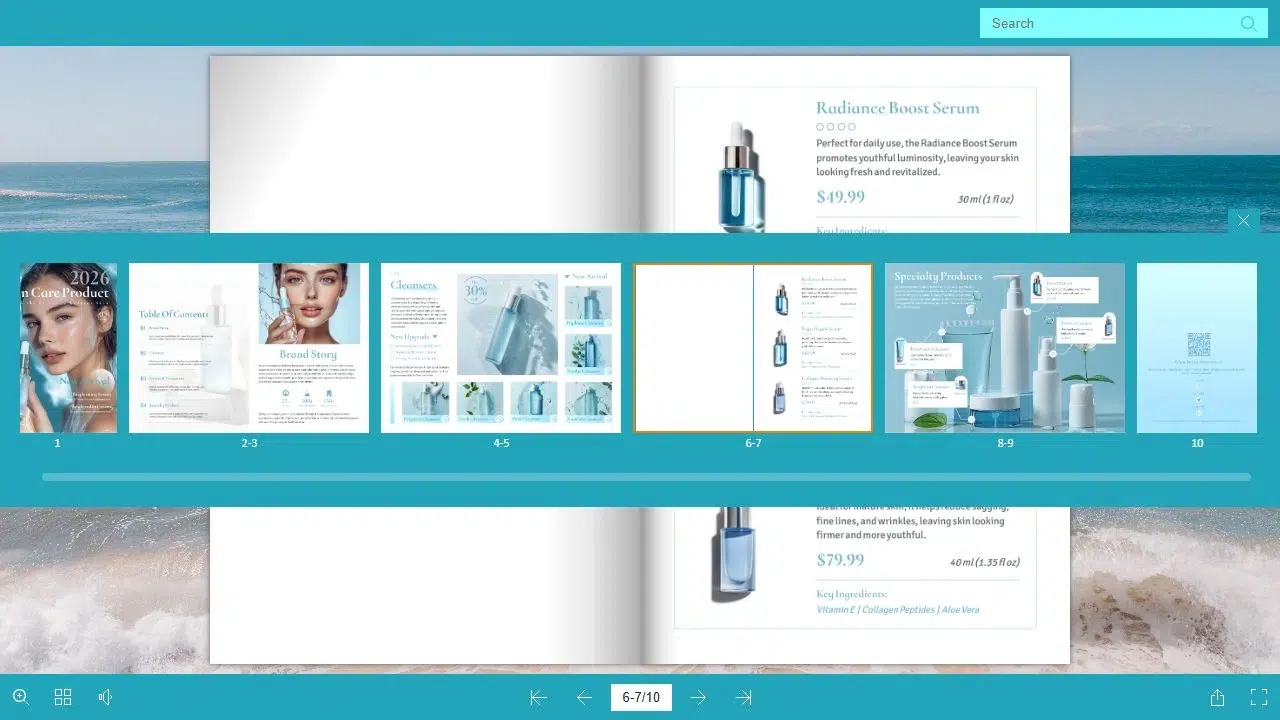
Seuraava- ja edellinen-nuolet antavat lukijoiden liikkua julkaisussa järjestyksessä. Pienoiskuvat palvelevat eri tarkoitusta: lukijat voivat tunnistaa osion pienestä esikatselusta ja siirtyä siihen. Erottuva luvun aloitus tai tuotekuva on helpompi havaita kuin sivunumero, jota he eivät ole opetelleet ulkoa.
Käytä omassa luettelossasi selkeitä osioiden otsikoita ja sisällysluetteloa. Navigointi auttaa lukijoita liikkumaan; nämä vihjeet auttavat heitä valitsemaan, minne mennä.
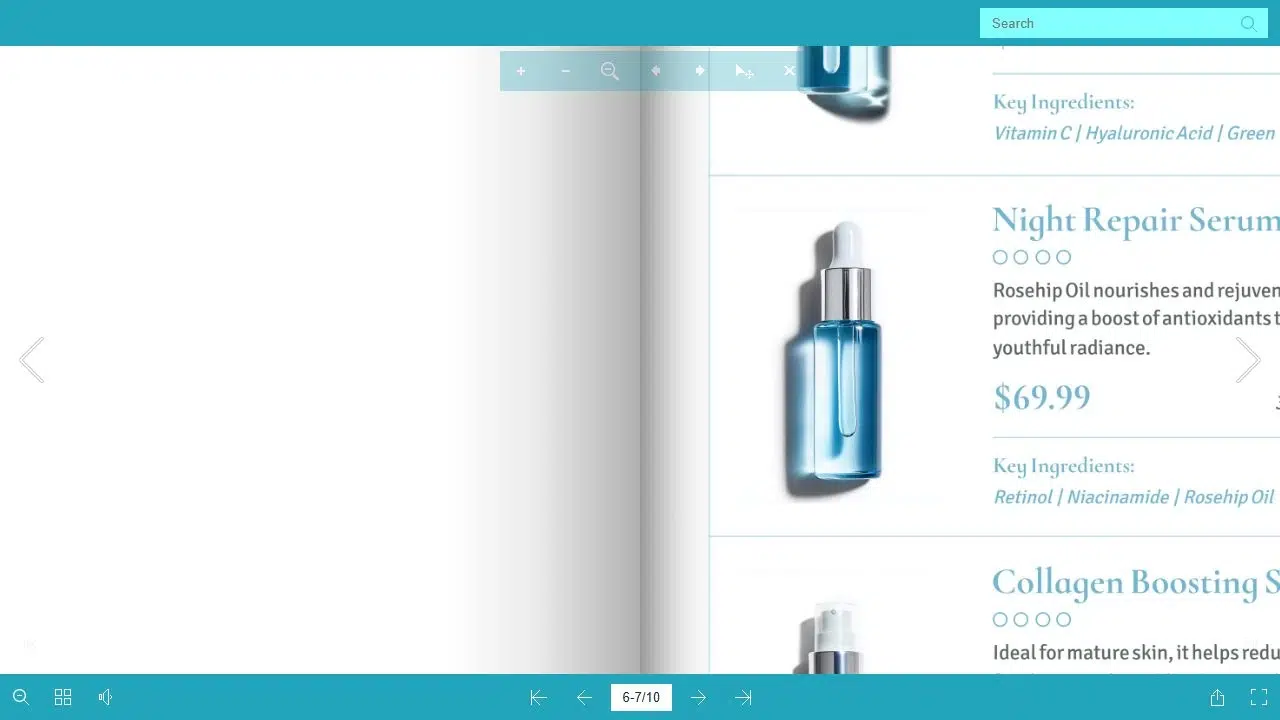
Suurenna pientä tekstiä ja tuotetietoja
Recastian zoomausnäkymä tuo sivun lähemmäs, jotta lukijat voivat tarkastella kuvatekstejä, teknisiä tietoja ja kuvia. He voivat palata normaalinäkymään jatkaakseen selaamista.
Zoomaus ei voi palauttaa lähdetiedostosta puuttuvia yksityiskohtia. Vie PDF-tiedosto alkuperäisestä asiakirjasta aina kun mahdollista ja vältä valokuvien pakkaamista, kunnes otsikot muuttuvat epätarkoiksi. Pidä hinnat, otsikot ja muu olennainen teksti luettavissa ilman toistuvaa zoomausta.
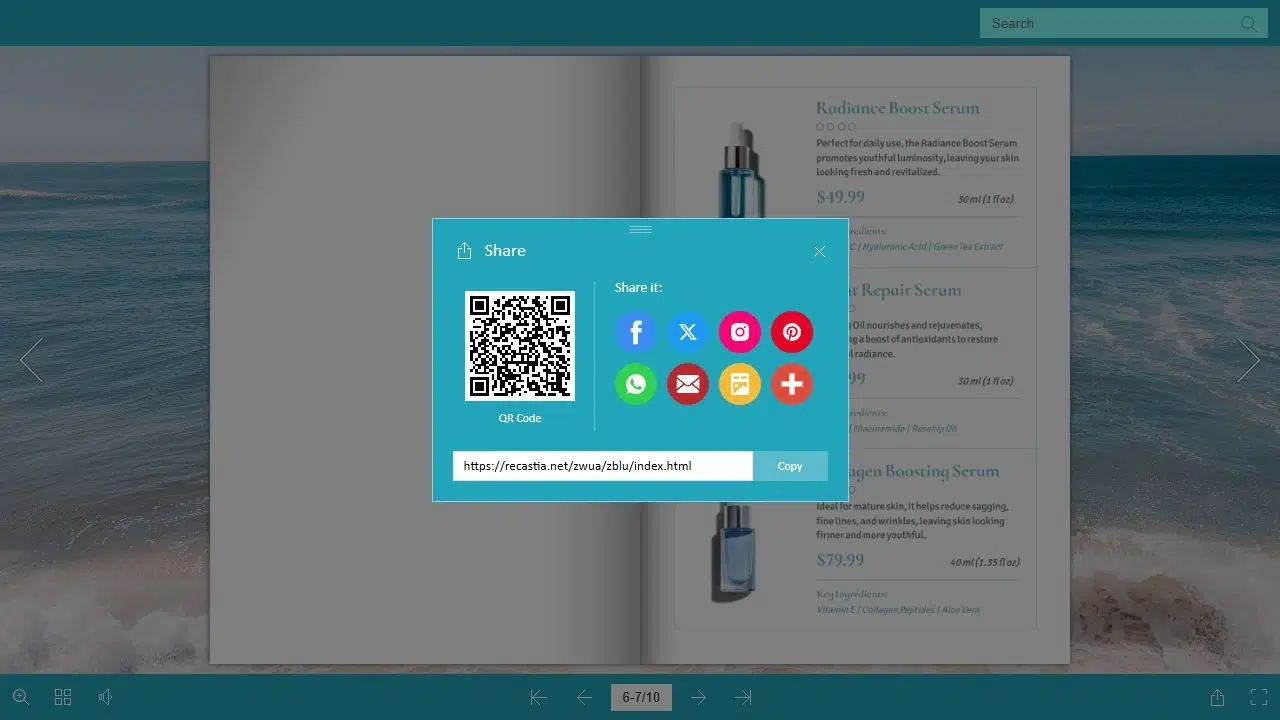
Lähetä lukulinkki tai käytä QR-koodia
Suora linkki avaa kirjan omana sivunaan. Käytä sitä sähköpostissa, uutiskirjeessä tai viestissä, kun haluat julkaisun olevan tärkein asia, jonka haluat jonkun lukevan. Recastian Jaa-paneeli tarjoaa Flipbook-linkin ja QR-koodin.
QR-koodi on järkevä painetussa esitteessä, näytöllä tai monisteessa. Sähköpostissa kuvaava linkki, kuten “Selaa syysmallistoa”, on helpompi käyttää. Puhelimillaan jo olevien lukijoiden ei pitäisi joutua skannaamaan toista näyttöä päästäkseen julkaisuun.
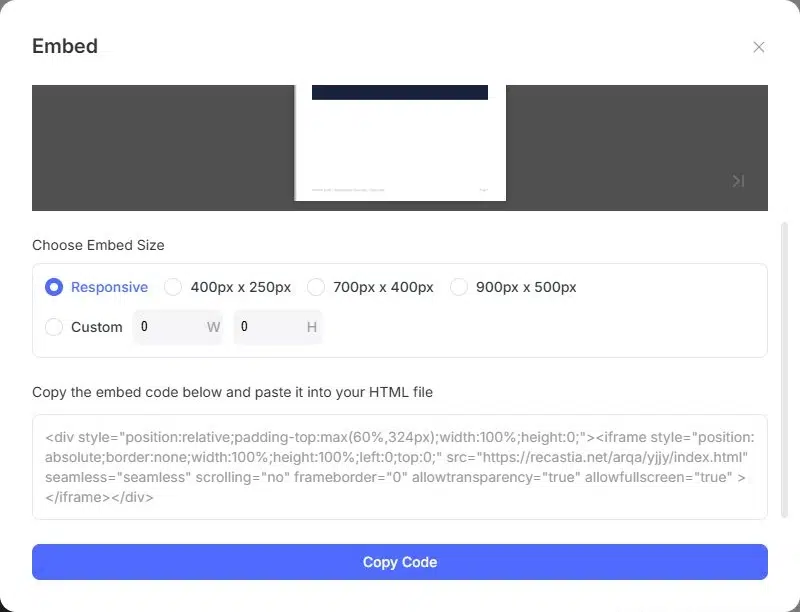
Upota PDF-flipbook-katseluohjelma verkkosivustollesi
Upottaminen sijoittaa kirjan omalle sivullesi. Luettelo voi olla tuote-esittelyn vieressä tai opas voi näkyä resurssikirjastossa. Recastia tarjoaa verkkosivuston upottamisen maksullisissa paketeissa, jotka sisältävät ominaisuuden; julkinen lukulinkki on edelleen erillinen jakamisvaihtoehto. ilmainen flippikirjaopas selittää suunnitelmien erot.
Upotusvaihtoehtoihin kuuluvat responsiivinen koko ja kiinteät mitat. Käytä responsiivista kokoa, kun katsojan on seurattava sisältöpalstaasi. Kiinteä koko sopii tietylle alueelle, edellyttäen että se sopii verkkosivustollesi pienemmillä näytöillä.
Vältä sijoittamasta yksityiskohtaista luetteloa kapeaan sivupalkkiin. Anna kirjalle pääsisällön leveys ja lisää lähelle suora lukulinkki. Responsiivinen koko muuttaa katsojan säiliötä; se ei järjestele PDF-tiedoston tekstiä mobiiliartikkeliksi.
Alla oleva ihonhoitoluettelo antaa sinun kokeilla sivunkäänntöjä ja navigointia artikkelissa.
Sovita sivun näyttö julkaisuusi
Kaksisivuinen aikakauslehtiaukeama ja pystysuuntainen tuoteluettelo tarvitsevat eri määrän tilaa. Katso kirjaa näytöllä, jota lukijasi todennäköisesti käyttävät. Jos kuvatekstit vaativat jatkuvaa zoomausta, yksinkertaisempi sivun ulkoasu voi auttaa enemmän kuin erilainen visuaalinen tehoste.
Recastia ryhmittelee mallit, teemat ja sivunvaihtoasetukset premium-mukautusten alle. sivunkääntöasetusten opas kattaa nämä vaihtoehdot. Tässä lukutyönkulussa keskitytään siihen, pystyvätkö lukijat tunnistamaan osioita, pääsemään oikealle sivulle ja lukemaan sen tiedot.
Usein kysytyt kysymykset
Ei. Katseluohjelma näyttää julkaisun ja antaa lukijoiden selata sitä. Jos haluat muuttaa sivulle tulostettua hintaa, kappaletta tai valokuvaa, muokkaa lähdedokumenttia ennen jaettavan version luomista. Julkaisun asetukset ja sivun sisältö ovat erillisiä asioita.
Ei. Recastian isännöity lukusivu avautuu verkkolinkkinsä kautta selaimessa. Lukijat voivat selata verkkokirjaa lataamatta alkuperäistä PDF-tiedostoa tai asentamatta erillistä lukuohjelmaa. Isännöidyn lukusivun avaamiseen tarvitaan internetyhteys.
Recastian katseluohjelma voi hakea tekstiä tekstipohjaisesta PDF-tiedostosta. Jos sivut ovat skannauksia tai sisältävät kuvien sisällä tekstiä, älä oleta, että kyseiset sanat ovat haettavissa. Selkeät osioiden otsikot ja pikkukuvat auttavat lukijoita löytämään tarvittavan sivun.
Upottaminen näyttää isännöidyn julkaisun toisen verkkosivun sisällä; se ei ole yksityisyysasetus. Älä käytä upottamista luottamuksellisen asiakirjan rajoittamiseen. Tarkista julkaisun käyttöoikeusasetukset ennen kuin jaat rajoitetulle yleisölle tarkoitettua materiaalia.
Kyllä. Recastia isännöi julkaisua ja tarjoaa sen lukulinkin. Voit lähettää linkin suoraan tai käyttää QR-koodia. Tarvitset oman verkkosivuston vain, kun haluat sijoittaa kirjan jollekin sivuistasi.
Johtopäätös
PDF-selailukirjan katseluohjelma auttaa lukijoita selaamaan suunniteltuja sivuja, siirtymään osioon ja suurentamaan tarvitsemiaan yksityiskohtia. Valitse suora linkki kirjan jakamiseen sellaisenaan tai upota se verkkosivustollesi.
Aloita valmiilla luettelolla, lehdellä tai portfoliolla. Recastian PDF-flipbook-katseluohjelma tarjoaa navigoinnin; selkeät otsikot ja luettavat sivut tekevät julkaisusta lukemisen arvoisen.
Herätä PDF-tiedostosi eloon Recastian avulla
Luo, mukauta ja jaa sisältöäsi kiinnostavammalla tavalla.