
Oikean diaesitysvideoiden luontityökalun valinta riippuu siitä, mitä sinulla jo on: valmis PDF-tiedosto, muokattava esitys, valokuvakansio tai käsikirjoitus. Recastia sopii videossa näkyville dokumenttisivuille. Canva ja Adobe Express tarjoavat enemmän tilaa kohtausten uudelleensuunnitteluun, kun taas Clipchamp antaa sinulle aikajanan yksityiskohtaista ajoitusta ja äänen muokkausta varten.
Vertaile kutakin diaesitysvideoiden tekijää syötteen, musiikin, kerronnan, kuvatekstien ja viennin perusteella. Animoto lisää luetteloon mallipohjaisia valokuvasarjoja; InVideo AI aloittaa kehotteesta ja luo uuden videon. Valinta riippuu siitä, kuinka paljon nykyisestä suunnittelustasi haluat säilyttää.
Vertaile kuutta diaesitysvideon tekijää
Aloita materiaalista, jonka haluat säilyttää. Valmiilla asetteluilla varustettu tuoteluettelo vaatii erilaisen työnkulun kuin yksittäisistä valokuvista koottu tapahtumayhteenveto.
| Työkalu | Hyödyllinen lähtökohta | Tärkein syy valita se |
| Recastia | Suunniteltu PDF-tiedosto | Muunna dokumenttisivut videoksi valinnaisella kerronnalla |
| Canva | Valokuvat, leikkeet tai diat, jotka vaativat ulkoasun muokkaamista | Säädä asetteluja ja visuaalisia elementtejä ennen MP4-vientiä |
| Adobe Express | Valokuvia ja klippejä lyhyeen visuaaliseen tarinaan | Yhdistä kohtauksia, animoitua tekstiä, musiikkia ja nauhoitettua puhetta |
| Clipchamp | Mediatiedostot ja selostuskäsikirjoitus | Hallitse ajoitusta, tekoälyn äänitystä ja tekstityksiä aikajanalla |
| Animoto | Valokuvakokoelma tai tapahtumasarja | Rakenna diaesitys uudelleenkäytettävistä mallipalikoista |
| Videon sisäinen tekoäly | Kehote, joka kuvaa aiottua videota | Luo uusi selostettu sekvenssi ja muokkaa sitä tekstikomennoilla |
1. Recastia
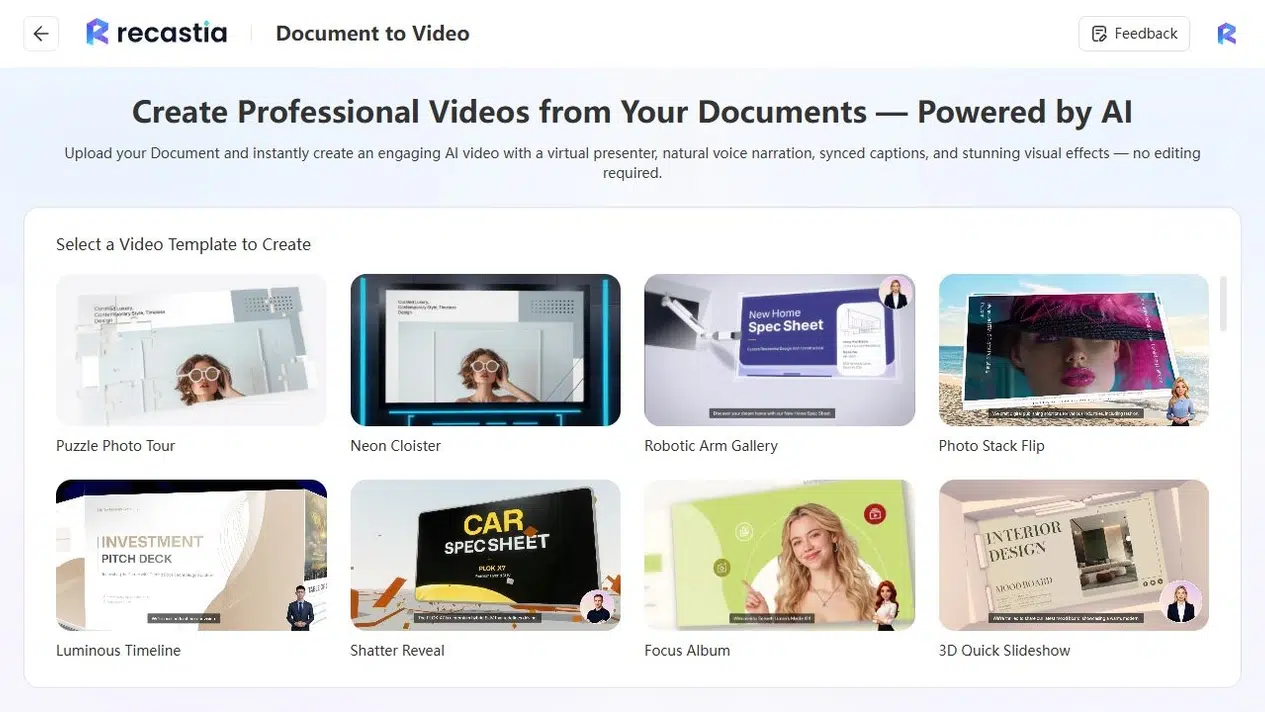
Recastia muuntaa dokumenttisivut videoiksi visuaalisten mallien avulla. Luettelon tai portfolion tapauksessa olemassa oleva sivusuunnittelu tarjoaa valokuvat, otsikot ja tuoteselosteet. Voit valita suoraviivaisen sivudiatehosteen tai animoidumman esityksen näistä sivuista.
Minimalistinen tila toistaa valitut sivut ilman selostusta. Helppo tila käyttää yleistä käsikirjoitusta synkronoiduilla sivuilla, kun taas Edistynyt tila antaa sinun kirjoittaa selostuksen yksittäisten sivujen viereen. Nämä vaihtoehdot sopivat erilaiseen materiaaliin: visuaalinen kokoelma voi soittaa musiikkia, kun taas koulutusdokumentti saattaa tarvita puhuttua selitystä ja tekstityksiä.
Tärkeimmät ominaisuudet
- Dokumenttipohjaiset videomallit, joissa on sivun valinta ja esitysasetukset.
- Kiinteä sivun kesto tai tasan jaettu kokonaiskesto minimaalisessa tilassa.
- Taustamusiikin valinta, Ei musiikkia -vaihtoehto ja äänenvoimakkuuden säätö.
- Kerronta-, ääni-, avatari- ja tekstitysasetukset kerrontatyönkuluissa.
- Ladattava video, katselulinkki ja responsiivinen verkkosivuston upotus.
Hyvät puolet
- Käyttää uudelleen olemassa olevan PDF-tiedoston sivun ulkoasua.
- Tarjoaa sivun toiston puhutun käsikirjoituksen kanssa tai ilman.
- Tarjoaa jaettavan videoversion ilman, että jokaista sivua tarvitsee rakentaa uudelleen aikajanalla.
Haittoja
- Minimalistisen tilan ajoitussäätimet käyttävät yhteistä sivuväliä erillisen keston sijaan jokaiselle sivulle.
Paras
- Tiimit muuttavat luetteloita, portfolioita tai PDF-esityksiä sivupohjaisiksi videoiksi.
- Asiakirjojen omistajat, jotka haluavat valita pelkän musiikin toiston ja selostettujen selitysten välillä.
The PDF-tiedosto videoksi työkalu alkaa mallin ja dokumentin lataamisella. Yksityiskohtaisen oppaan sivun toistoreitistä löydät osoitteesta PDF-tiedoston muuntaminen diaesitysvideoksi.
2. Canva
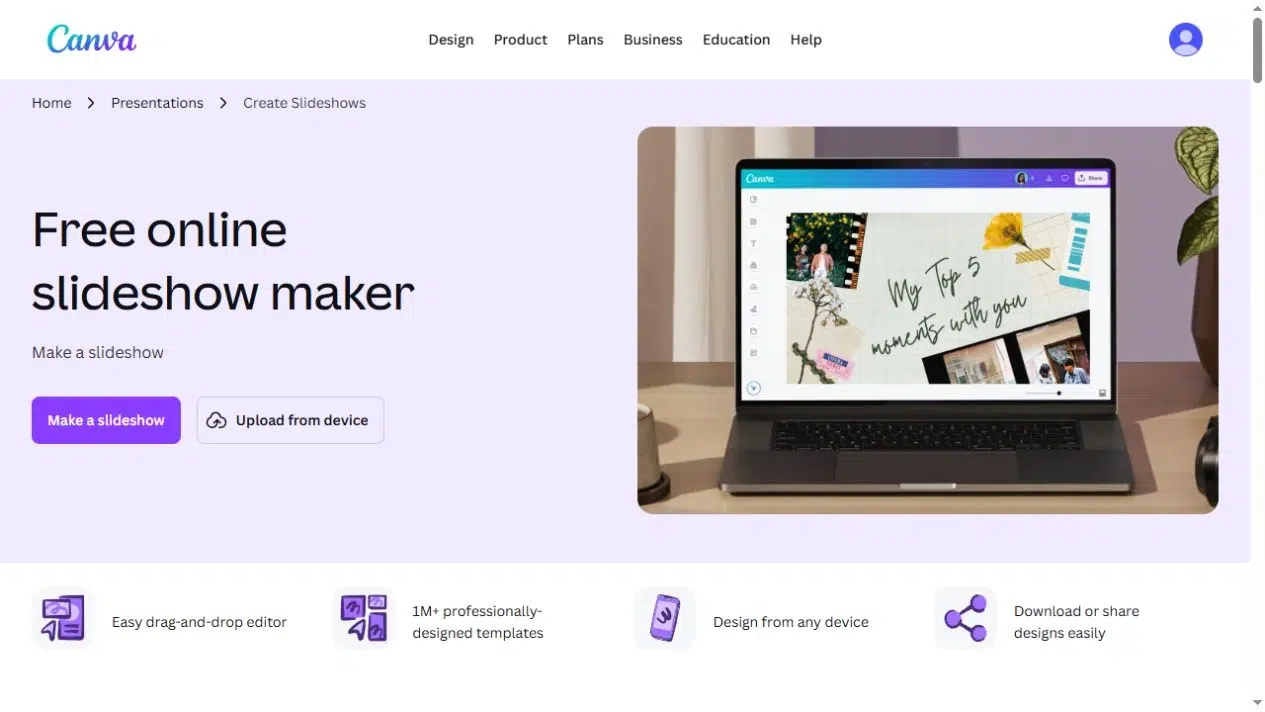
Valitse Canva, kun diat vaativat suunnittelutyötä ennen kuin niistä tulee video. Voit järjestää valokuvia, klippejä, otsikoita ja graafisia elementtejä diaesitysmalliin, lisätä ääniraidan ja ladata MP4-tiedoston. Sen PowerPoint-videomuunnin hyväksyy myös olemassa olevan esityksen.
Tuotelanseerausta varten voit antaa tuotekuvalle oman kohtauksen, lisätä erillisen otsikon ja animoida kyseiset elementit. Sinä päätät, kuinka paljon alkuperäisestä asettelusta säilytetään ja mitkä elementit tarvitsevat uuden sijainnin tai animaation.
Tärkeimmät ominaisuudet
- Diaesitysmallit muokattavilla asetteluilla, valokuvilla, videoleikkeillä ja animaatioilla.
- Musiikkikappaleet ja ladattu ääni.
- Esityksen tallennusvaihtoehdot puhuttua selitystä varten.
- MP4-tiedostojen lataus ja jakaminen verkossa.
Hyvät puolet
- Yhdistää diasuunnittelun ja videoiden luomisen samassa työtilassa.
- Sopii projekteihin, jotka tarvitsevat yhdenmukaisia fontteja, värejä ja graafisia elementtejä.
Haittoja
- Tuotujen asiakirjojen asetteluja voi olla tarpeen säätää ennen vientiä.
- Premium-resurssit ja jotkin tekoälyominaisuudet riippuvat valitusta paketista.
Paras
- Markkinointitiimit suunnittelevat uudelleen videon esityksen sisältöä.
- Luojat yhdistävät valokuvia ja brändättyä tekstiä kokonaisten PDF-sivujen säilyttämisen sijaan.
3. Adobe Express
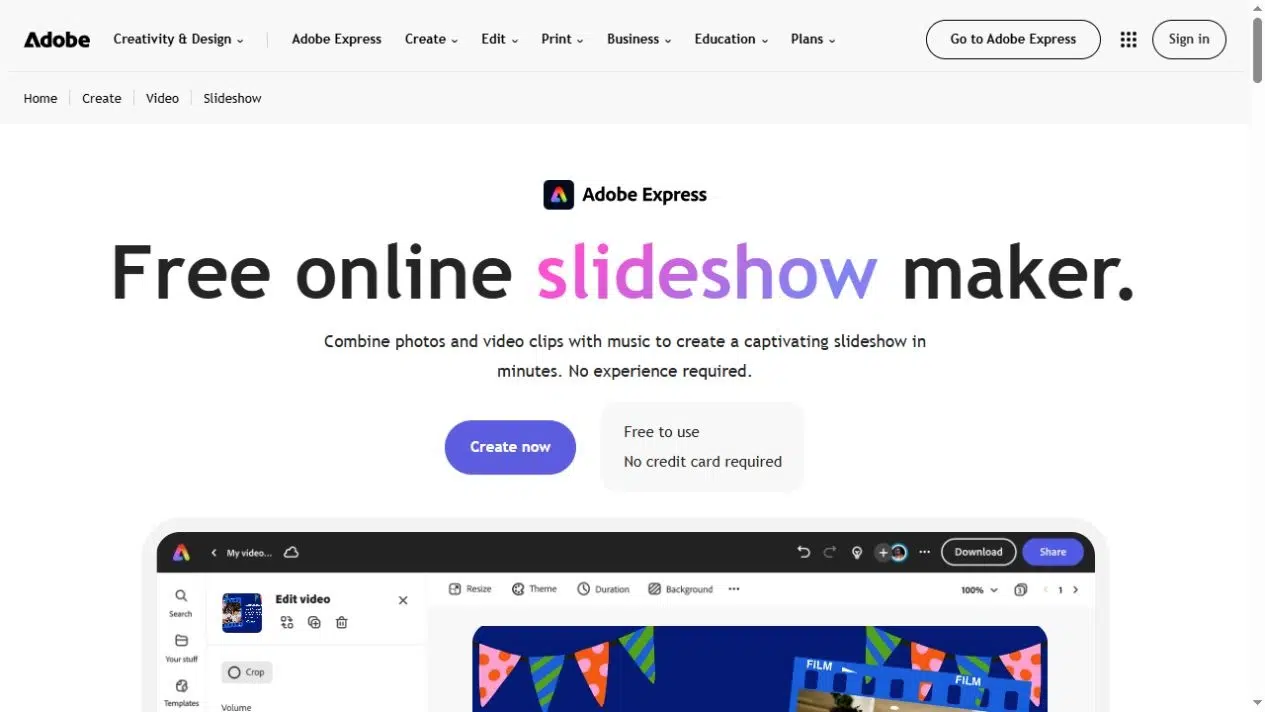
Adobe Express yhdistää valokuvia ja videoleikkeitä animoituun tekstiin, grafiikkaan ja ääneen. Sen kohtauspohjainen muokkaus sopii lyhyisiin julkaisuilmoituksiin, tapahtumakertomuksiin tai johdantoihin, joissa jokaisella kohtauksella on yksi keskeinen pointti. Voit säätää kohtauksen kestoa tarinan edetessä.
Tallennetulla puheella ja taustamusiikilla on tässä eri käyttötarkoitukset. Selostus voi selittää valokuvan tai esitellä puhujan; ääniraita voi jatkua kohtausten välillä. Adoben tekstitystyökalut osaa litteroida puhuttua mediaa ja muokata tekstiä ja tyyliä jälkikäteen.
Tärkeimmät ominaisuudet
- Valokuva- ja videokohtauksia, joissa on keston säätö.
- Animoitu teksti ja graafiset elementit.
- Ladatut tai tallennetut ääniraidan ja ääniraidan vaihtoehdot.
- Automaattiset tekstitykset ja MP4-lähtö.
Hyvät puolet
- Voit yhdistää suunniteltuja kohtauksia ja tallennettua selitystä.
- Säilyttää kohtauksen keston, tekstin ja äänen muokkaukset yhdessä projektissa.
Haittoja
- Sinun täytyy koota kohtausjärjestys ja tarkistaa sen rytmitys.
- Premium-sisältö ja muut tekoälytyökalut saattavat vaatia eri paketin tai lisäosan.
Paras
- Pienet tiimit tuottavat visuaalisia ilmoituksia ja tapahtumien kohokohtia.
- Sisällöntuottajat, jotka haluavat tallentaa oman selityksensä valokuvien ja klippien ohella.
4. Clipchamp
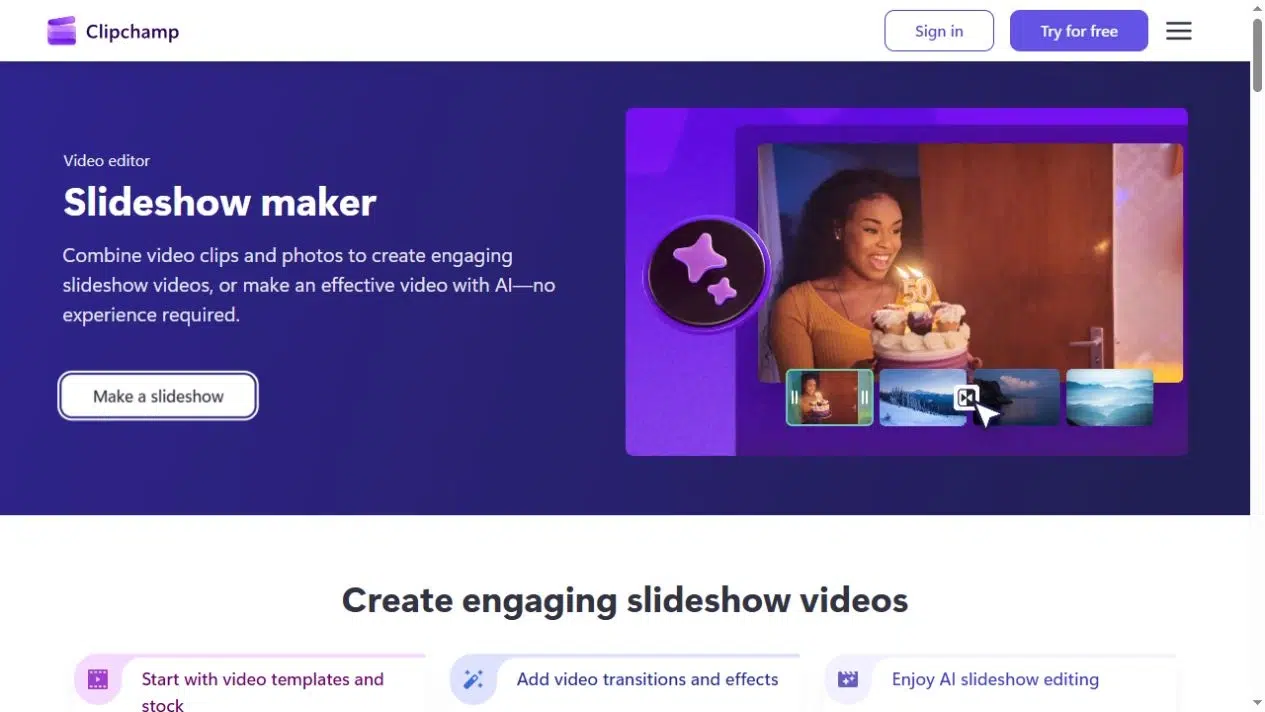
Clipchamp sopii diaesityksiin, jotka vaativat yksityiskohtaista ajoitusta ja äänenmuokkausta. Valokuvat, klipit, musiikki ja kerronta sijaitsevat aikajanalla, joten voit pitää yhtä kuvaa virkkeen päättymisen ajan tai vaihtaa musiikkia puhutun osan alla. Tekoälyn tekstistä puheeksi -toiminto muuttaa kirjoitetun käsikirjoituksen ääniraidaksi, kun taas automaattiset tekstitykset litteroivat puheen äänestä.
Kuvatekstit seuraavat puhuttuja sanoja. Ne eivät automaattisesti muuta jokaista dian kuvan otsikkoa tai selitettä transkriptioksi.
Tärkeimmät ominaisuudet
- Aikajanan muokkaus valokuville, videoille, tekstille ja äänelle.
- Arkistomusiikkia, ladattuja ääniraidat ja äänitallenteita.
- Tekoälyllä toimiva tekstistä puheeksi -toiminto ja muokattavat automaattiset tekstitykset.
- Vesileimattomat viennit jopa 1080p-tarkkuudella henkilökohtainen ilmainen suunnitelma.
Hyvät puolet
- Antaa sinulle suoran hallinnan kuvan ja äänen välisestä suhteesta.
- Yhdistää tallennetun selostuksen, synteettisen puheen ja tekstitysten muokkauksen.
Haittoja
- Vaatii enemmän manuaalista järjestelyä kuin dokumentista videoksi -työnkulku.
- Premium-materiaalille, korkeamman resoluution viennille ja työpaikan tai oppilaitoksen lisensoinnille on omat vaatimukset.
Paras
- Sisällöntuottajat, jotka tarvitsevat tiettyihin kuviin täsmälleen sopivan kerronnan.
- Tiimit osaavat muokata videoaikajanaa.
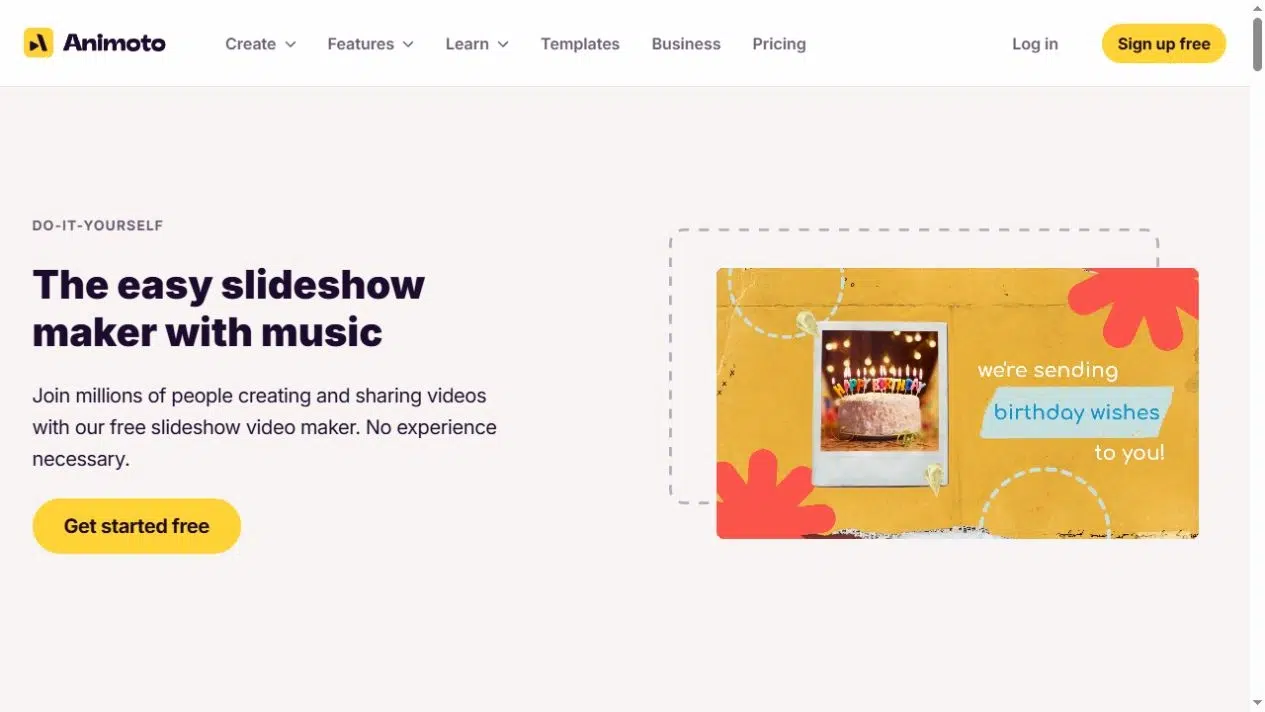
5. Animoto
Animoto rakentaa diaesityksiä valokuvia, klippejä ja tekstiä sisältävistä mallilohkoista. Tämä rakenne toimii hyvin kuvasarjassa: esittele tapahtuma, ryhmittele toisiinsa liittyvät kuvat ja lopeta viestillä. Sen musiikkikirjasto ja ääniraidan lataukset tukevat montaasia, joka ei tarvitse kertojaa.
Ääniselostuksen osalta Animoto tukee tallennettua tai ladattua selostusta kelpoisissa liittymissä. Tarkista sen. suunnitelmien vertailuIlmainen luonti sisältää Animoto-brändäyksen, maksulliset paketit lisäävät vesileimattomat lataukset ja äänitys on lueteltu Professional- ja sitä korkeammille tasoille.
Tärkeimmät ominaisuudet
- Mukautettavat diaesitysten mallit ja medialohkot.
- Lisensoitu musiikkikirjasto ja henkilökohtaiset ääniraitojen lataukset.
- Tekstin ja asettelun säädöt sarjan sisällä.
- Tallennettu tai ladattu äänitys tuetuissa paketeissa.
Hyvät puolet
- Antaa valokuvakokoelmalle yhtenäisen visuaalisen rakenteen.
- Sopii toistuviin tapahtuma-, juhla- ja tuotemontaasiformaatteihin.
Haittoja
- Ilmainen tili ei tarjoa samoja lataus- ja brändäysvaihtoehtoja kuin maksulliset tilaukset.
- Selostuksen saatavuus on tarkistettava ennen kuin luot selostusprojektin.
Paras
- Tapahtumajärjestäjät ja yritykset, joilla on olemassa oleva valokuva-arkisto.
- Luojat, jotka mieluummin järjestävät mallipalikoita kuin suunnittelevat jokaisen kohtauksen.
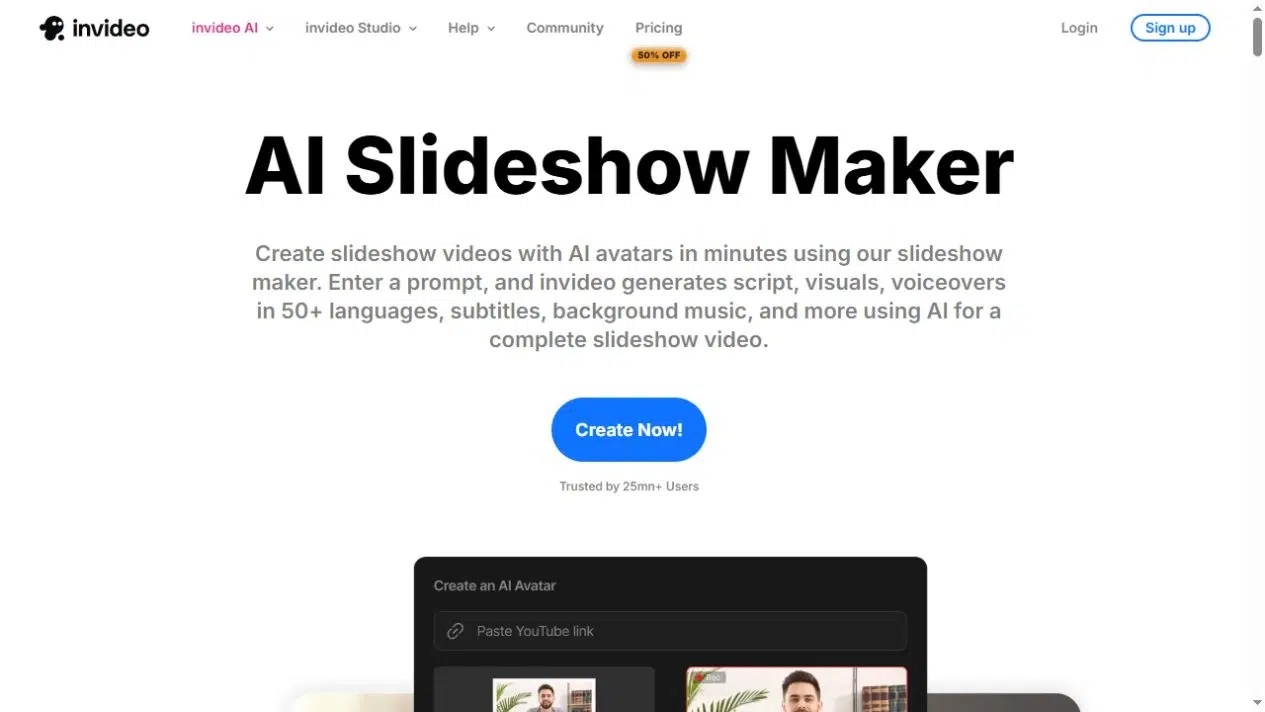
6. Videon sisäinen tekoäly
InVideo-tekoäly aloittaa kehotteella ja luo käsikirjoituksen, visuaaliset elementit, selostuksen, tekstitykset ja taustamusiikin. Se sopii diaesitykseen, joka tarvitsee uuden narratiivin, kuten lyhyen selityksen palvelusta tai kampanjaideasta. Tekstikomennoilla voidaan sitten pyytää muutoksia kohtauksiin, visuaalisiin elementteihin tai narratiiviin.
Tämä on eri lähtökohta kuin PDF-tiedoston sivujen säilyttäminen. Kuvaile viesti ja kohdeyleisö, kun haluat juuri kootun videon; käytä dokumenttipohjaista työnkulkua, kun toimitettujen sivusuunnittelujen on pysyttävä keskeisinä.
Tärkeimmät ominaisuudet
- Kehotteeseen perustuva selostetun diaesityssekvenssin luominen.
- Tekoälyn ääninauhoitukset, tekstitykset ja taustamusiikki.
- Avatar-vaihtoehdot esittelijän johtamille videoille.
- Luodun sisällön tekstikomennoilla muokkaaminen.
Hyvät puolet
- Tuottaa ideasta alustavan käsikirjoituksen ja kohtaussarjan.
- Voit pyytää muutoksia kirjallisten ohjeiden avulla.
Haittoja
- Luotujen sanamuotojen ja visuaalisten valintojen relevanssin ja oikeellisuuden tarkistaminen on tarpeen.
- Sukupolvien kiintiöt, latausasetukset ja brändäys riippuvat nykyisestä sopimuksesta.
Paras
- Luojat aloittavat aiheesta tai kampanjatiimistä.
- Tiimit, jotka ovat halukkaita tarkastelemaan tekoälyn luomaa kertomusta valmiin sivuasettelun säilyttämisen sijaan.
Valitse työnkulku ennen ääniraitaa
Päätä ensin olemassa olevan luettelon osalta, kuuluvatko kokonaiset sivut videoon. Recastia käyttää näitä sivuja visuaalisena materiaalina. Canva tarjoaa reitin, kun haluat erottaa tuotekuvan, otsikon ja hinnan uuteen diasuunnitteluun. Jos sinulla on vain valokuvakansio, Adobe Express, Clipchamp tai Animoto antavat sinun järjestää ne suoraan.
Päätä sitten, mitä yleisön on kuultava. Musiikki voi säestää visuaalista sekvenssiä lisäämättä siihen tietoa. Kertoja selittää kaavion, esittelee prosessin tai yhdistää kohtauksia. Valitse kertojamenetelmä ennen kuvatekstien kirjoittamista: nauhoitettu puhe, tekstistä puheeksi -muunnin ja dokumenttipohjaiset käsikirjoitukset vaativat erilaista editointityötä.
Ennen kuin rakennat koko videon, tarkista kolme toimitustietoa: salliiko tilauksesi vaaditun latauksen, sisältääkö tulos brändäyksen ja voidaanko valittua musiikkia käyttää haluamallasi kanavalla. Ilmainen diaesitystyökalu saattaa sallia editoinnin, mutta varata tiettyjä resursseja, kerrontatyökaluja tai latauksia maksulliselle tasolle.
Usein kysytyt kysymykset
Tavallisessa videoviennissä linkki näkyy osana sivukuvaa; PDF-tiedoston napsautettavaa linkkialuetta ei säilytetä. Sijoita kohde verkkosivulle, videon kuvaukseen tai siihen liittyvään viestiin. Lyhyt näkyvä osoite voi auttaa katsojia tunnistamaan kohteen, mutta se ei tee videoruudusta interaktiivista.
Monet näistä työkaluista hyväksyvät ladatun äänen. Tarvitset silti luvan käyttääksesi kappaletta aiottuun tarkoitukseen. Yritysvideon kohdalla tarkista musiikin käyttöehdot ja kohdealustan vaatimukset ennen vientiä, varsinkin jos videota näytetään mainoksena tai useilla kanavilla.
Puhepohjainen tekstitys litteroi ääniraidan. Se ei välttämättä lue diakuvan sisään tulostettua tekstiä. Jos tärkeää otsikkoa ei koskaan lausuta ääneen, sisällytä se selostukseen tai lisää erillinen tekstikerros. Tarkista luotujen tekstitysten nimet, tuotenimet ja numerot ennen jakamista.
Voit luoda versioita molemmista muodoista, mutta sommittelua on tarkistettava. Vaakasuuntaisella luettelosivulla voi olla pieniä otsikoita, joita on vaikea lukea pystyvideossa. Käytä tarvittaessa tiheämpiä rajauksia tai uudelleensuunniteltuja pystykohtauksia ja tarkista, että kuvatekstit ja pääaihe pysyvät näkyvissä molemmissa versioissa.
Johtopäätös
Valitse diaesitysten videoeditori, joka sopii haluamaasi materiaaliin. Recastia sopii valmiille dokumenttisivuille, Canva ja Adobe Express tarjoavat kohtausten suunnittelun, Clipchamp tarjoaa aikajanan hallinnan, Animoto järjestää valokuvasarjoja ja InVideo AI luo uuden kertomuksen kehotteesta.
Parhaan diaesitysvideon luontityökalun tulisi tukea projektiisi haluamaasi toteutustapaa: pelkän musiikin toistoa, tallennettua selitystä tai tekoälykerrontaa tekstityksillä. Tarkista nämä ääni- ja vientivalinnat ennen koko sekvenssin rakentamista.
Herätä PDF-tiedostosi eloon Recastian avulla
Luo, mukauta ja jaa sisältöäsi kiinnostavammalla tavalla.