
A megfelelő diavetítés-videókészítő kiválasztása attól függ, hogy mivel rendelkezel már: egy kész PDF-fel, egy szerkeszthető prezentációval, egy fényképeket tartalmazó mappával vagy egy szkripttel. A Recastia olyan dokumentumoldalakhoz illik, amelyeknek meg kell jelenniük a videóban. A Canva és az Adobe Express több teret kínál a jelenetek áttervezésére, míg a Clipchamp ütemtervet biztosít a részletes időzítéshez és a hangszerkesztéshez.
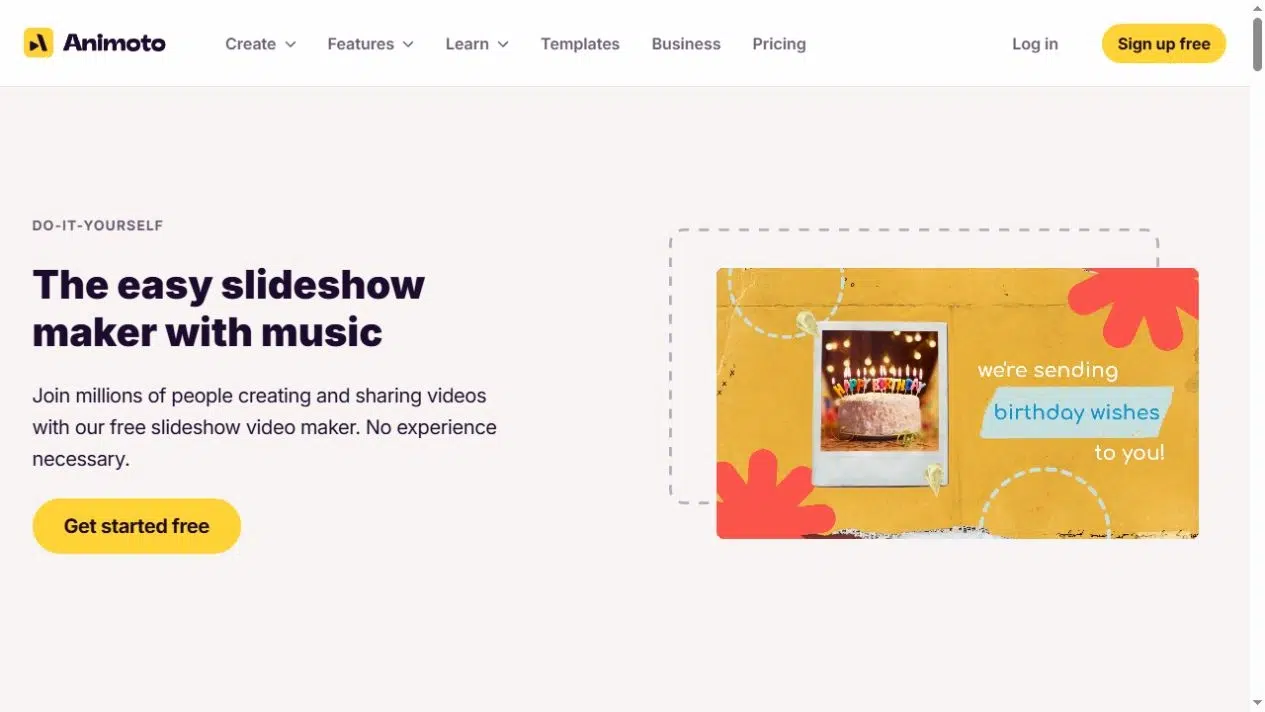
Hasonlítsd össze az egyes diavetítés-videókészítőket bemenet, zene, narráció, feliratok és exportálás alapján. Az Animoto sablonalapú fotósorozatokat ad a listához; az InVideo AI egy promptból indul ki, és új videót generál. A választás attól függ, hogy a meglévő dizájnból mennyit szeretnél megtartani.
Hasonlítsa össze a hat diavetítés-videókészítőt
Kezd azzal az anyaggal, amit meg szeretnél tartani. Egy kész elrendezésű termékkatalógushoz más munkafolyamat szükséges, mint egy egyedi fényképekből összeállított esemény-összefoglalóhoz.
| Eszköz | Hasznos kiindulópont | Fő ok, amiért érdemes választani |
| Recastia | Egy tervezett PDF | Dokumentumoldalak videóvá alakítása opcionális narrációval |
| Canva | Fényképek, klipek vagy diák, amelyeken szerkesztésre van szükség | Elrendezések és vizuális elemek beállítása MP4 exportálás előtt |
| Adobe Express | Fotók és klipek egy rövid vizuális történethez | Jelenetek, animált szöveg, zene és rögzített beszéd kombinálása |
| Clipchamp | Médiafájlok és egy narrációs szkript | Időzítés, mesterséges intelligencia által vezérelt hangalámondás és feliratok vezérlése idővonalon |
| Animoto | Fotógyűjtemény vagy eseménysorozat | Diavetítés készítése újrafelhasználható sablonblokkokból |
| Videóba ágyazott mesterséges intelligencia | Egy kérdés, amely leírja a tervezett videót | Új narrált sorozat létrehozása és szöveges parancsokkal történő módosítása |
1. Recastia
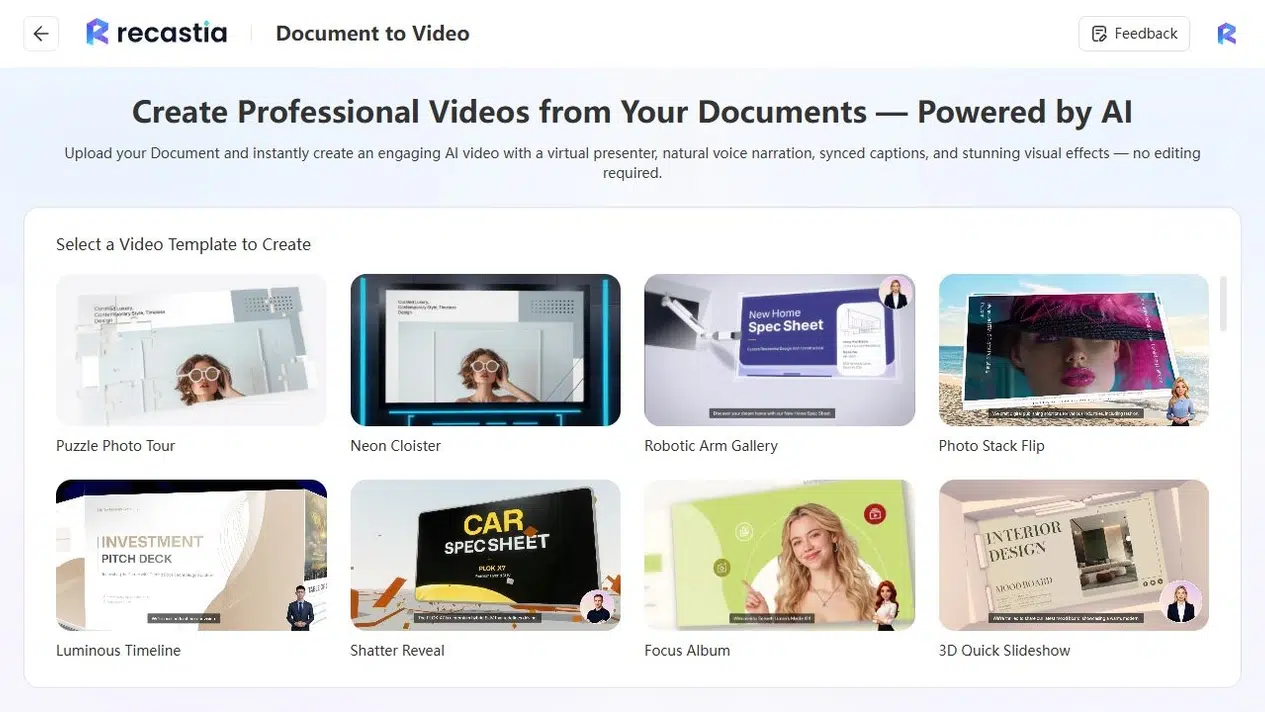
A Recastia vizuális sablonok segítségével videóvá alakítja a dokumentumoldalakat. Katalógusok vagy portfóliók esetén a meglévő oldaldizájn biztosítja a fényképeket, címsorokat és termékcímkéket. Választhat egy egyszerű diaeffektust vagy az oldalak animáltabb megjelenítését.
A Minimális mód narráció nélkül játssza le a kiválasztott oldalakat. Az Egyszerű mód egy átfogó szkriptet használ szinkronizált oldalakkal, míg a Haladó mód lehetővé teszi, hogy az egyes oldalak mellé narrációt írjon. Ezek a lehetőségek különböző anyagokhoz illenek: egy vizuális gyűjtemény zenével játszható, míg egy oktatóanyaghoz szóbeli magyarázatra és feliratokra lehet szükség.
Főbb jellemzők
- Dokumentumalapú videósablonok oldalkiválasztással és megjelenítési beállításokkal.
- Fix oldalhossz vagy egyenlően elosztott teljes időtartam Minimal módban.
- Háttérzene kiválasztása, „Nincs zene” opció és hangerőszabályzó.
- Narráció, hang, avatar és feliratbeállítások a narrált munkafolyamatokban.
- Letölthető videó, megtekintési link és reszponzív weboldal beágyazása.
Előnyök
- Újra felhasználja egy meglévő PDF oldaltervét.
- Oldalvisszajátszást kínál hangos szöveggel vagy anélkül.
- Megosztható videóverziót biztosít anélkül, hogy minden egyes oldalt újra kellene építeni az idővonalon.
Hátrányok
- A Minimal mód időzítési vezérlői egy közös oldalintervallumot alkalmaznak, ahelyett, hogy minden oldalhoz külön időtartamot rendelnének.
Legjobb
- Csapatok, amelyek katalógusokat, portfóliókat vagy prezentációs PDF-eket alakítanak át oldalalapú videókká.
- Dokumentumtulajdonosok, akik a csak zene lejátszása és a narrációval kísért magyarázatok között szeretnének választani.
A PDF-ből videóba Az eszköz egy sablonnal és dokumentum feltöltésével kezdődik. Az oldal lejátszásának folyamatáról részletes útmutatót itt talál. hogyan lehet PDF-et diavetítési videóvá konvertálni.
2. Canva
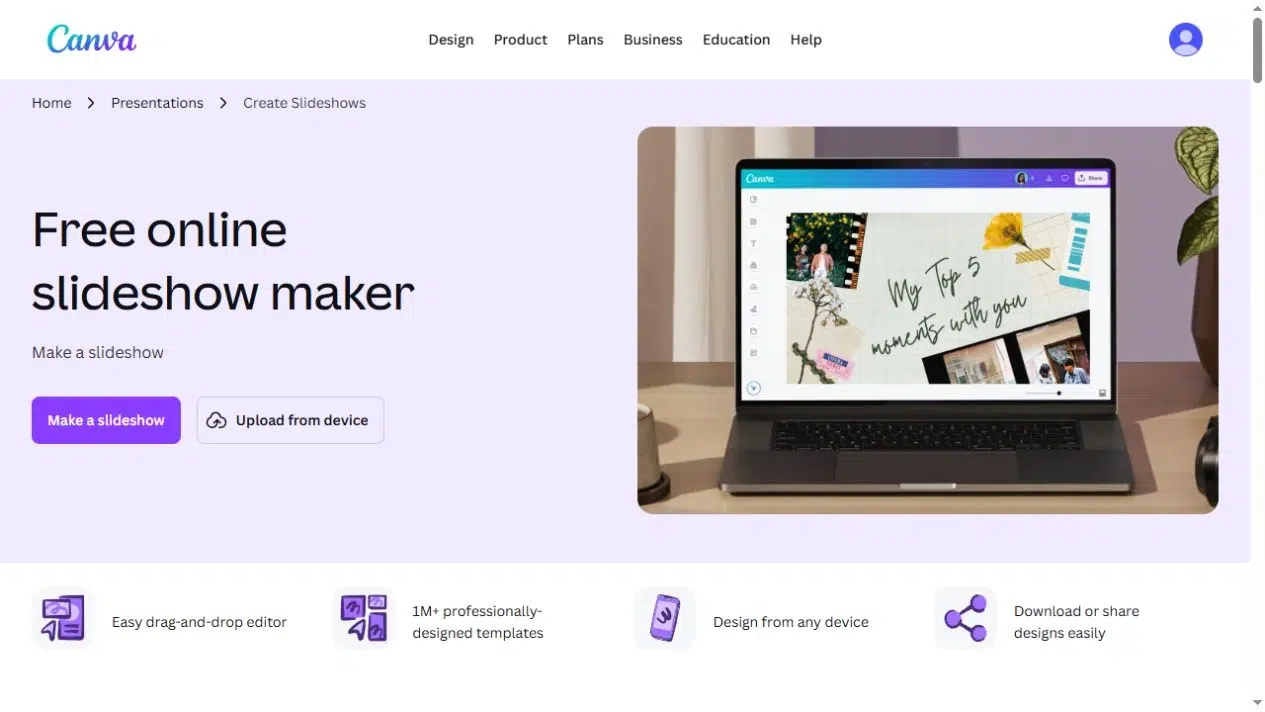
Válassza a Canvát, ha a diákon tervezési munkálatok szükségesek, mielőtt videóvá válnának. Fényképeket, klipeket, címsorokat és grafikai elemeket rendezhet egy diavetítés sablonban, hozzáadhat zenét, és letölthet egy MP4-et. PowerPoint-videó konverter egy meglévő prezentációt is elfogad.
Termékbemutatók esetén a termékfotóhoz külön jelenetet rendelhetsz, külön címet adhatsz hozzá, és animálhatod ezeket az elemeket. Te döntöd el, hogy az eredeti elrendezésből mennyit tartasz meg, és mely elemekhez van szükség új pozícióra vagy animációra.
Főbb jellemzők
- Diavetítés sablonok szerkeszthető elrendezésekkel, fényképekkel, videoklipekkel és animációkkal.
- Zenei számok és feltöltött hanganyagok.
- Prezentációrögzítési lehetőségek szóbeli magyarázathoz.
- MP4 letöltés és online megosztás.
Előnyök
- Diatervezést és videókészítést kombinál ugyanabban a munkaterületen.
- Alkalmas olyan projektekhez, amelyekhez egységes betűtípusokra, színekre és grafikai elemekre van szükség.
Hátrányok
- Az importált dokumentumelrendezéseket exportálás előtt szükség lehet módosításra.
- A prémium eszközök és néhány mesterséges intelligencia funkció a kiválasztott csomagtól függ.
Legjobb
- Marketingcsapatok tervezik újra egy videó prezentációjának tartalmát.
- Az alkotók fényképeket és márkázott szöveget kombinálnak a teljes PDF-oldalak megőrzése helyett.
3. Adobe Express
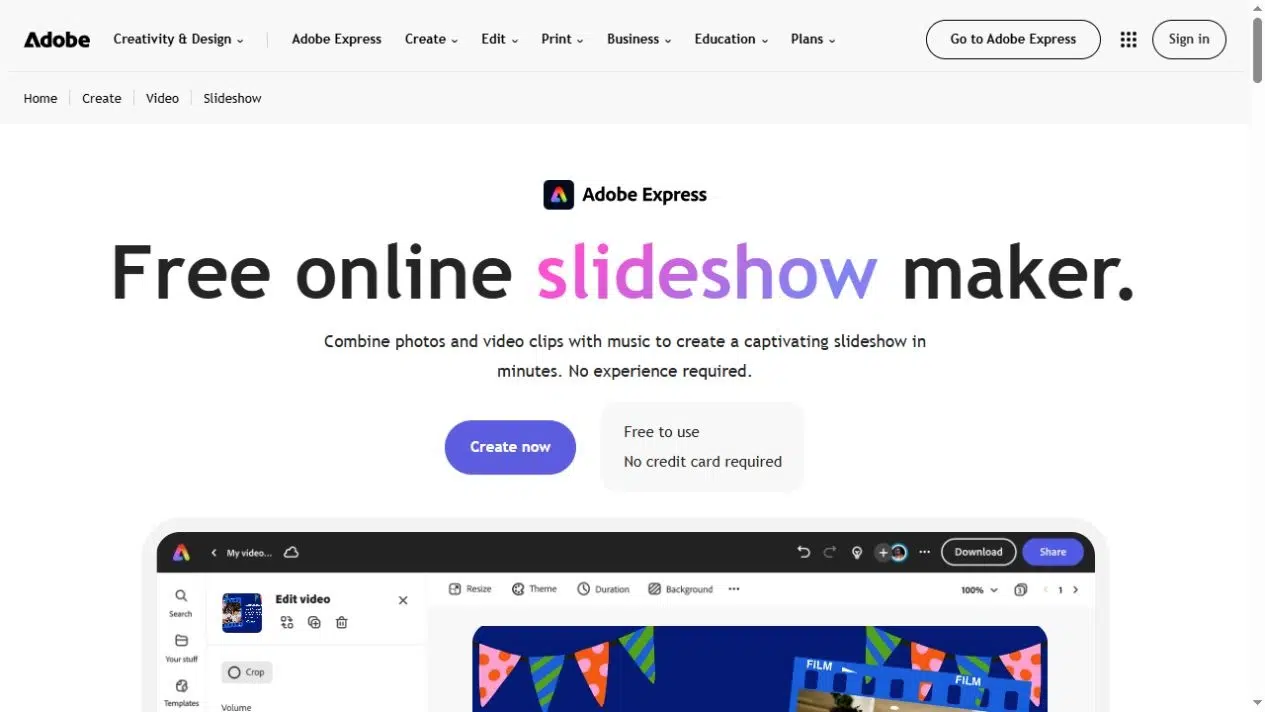
Az Adobe Express fényképeket és videoklipeket kombinál animált szöveggel, grafikával és hanganyaggal. Jelenetalapú szerkesztése alkalmas rövid bejelentésekhez, eseményösszefoglalókhoz vagy bevezetőkhöz, ahol minden jelenet egy-egy mondanivalót hordoz. A jelenetek hosszát a történet kibontakozása során módosíthatja.
A felvett beszéd és a háttérzene itt külön célt szolgál. A narráció elmagyarázhat egy fényképet, vagy bemutathat egy beszélőt; a filmzene a jelenetek között folytatódhat. Az Adobe... feliratozó eszközök képes beszélt médiatartalmak átírására, utólagos szöveg- és stílusszerkesztéssel.
Főbb jellemzők
- Fotó- és videójelenetek időtartam-beállításokkal.
- Animált szöveges és grafikai elemek.
- Feltöltött vagy rögzített hangalámondás és filmzene opciók.
- Automatikus feliratok és MP4 kimenet.
Előnyök
- Lehetővé teszi a tervezett jelenetek és a felvett magyarázatok kombinálását.
- Egyetlen projektben tárolja a jelenetek időtartamát, a szöveget és a hangszerkesztéseket.
Hátrányok
- Össze kell állítani a jelenetsort, és át kell tekinteni a tempóját.
- A prémium tartalmakhoz és a további mesterséges intelligencia eszközökhöz eltérő csomag vagy kiegészítő szükséges lehet.
Legjobb
- Kis csapatok vizuális bejelentéseket és események kiemelt eseményeit készítik.
- Alkotók, akik fotók és klipek mellett saját magyarázatot is szeretnének rögzíteni.
4. Clipchamp
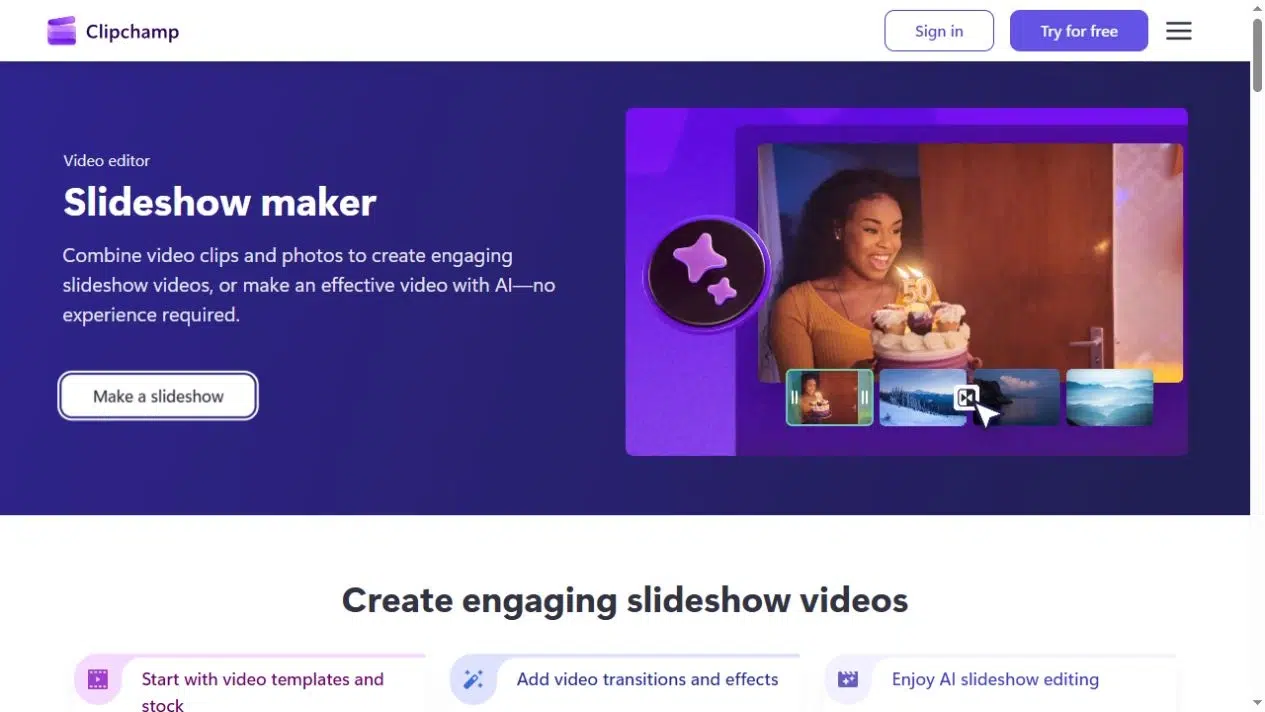
A Clipchamp olyan diavetítésekhez alkalmas, amelyek részletes időzítést és hangszerkesztést igényelnek. A fotók, klipek, zene és narráció egy idővonalon található, így egy képet tarthatsz a mondat befejezéséig, vagy megváltoztathatod a zenét egy beszélt rész alatt. A mesterséges intelligencia által fejlesztett szövegfelolvasó rendszer egy írott forgatókönyvet narratívává alakít, míg az automatikus feliratozás a hanganyagból írja le a beszédet.
A feliratok a kimondott szavakat követik. Nem alakítanak automatikusan átirattá minden címsort vagy címkét a dia képén.
Főbb jellemzők
- Idővonal-szerkesztés fényképekhez, videókhoz, szövegekhez és hanganyagokhoz.
- Stockzenék, feltöltött filmzenék és hangfelvételek.
- Mesterséges intelligencia által vezérelt szövegfelolvasó és szerkeszthető automatikus feliratok.
- Vízjelmentes export akár 1080p felbontásban személyes ingyenes csomag.
Előnyök
- Közvetlen irányítást biztosít a képek és a hangok közötti kapcsolat felett.
- Rögzített narrációt, szintetikus beszédet és feliratszerkesztést kombinál.
Hátrányok
- Több manuális szerkesztést igényel, mint egy dokumentumból videóba történő átdolgozás.
- A prémium minőségű anyagokra, a nagyobb felbontású exportra és a munkahelyi vagy iskolai licencelésre külön követelmények vonatkoznak.
Legjobb
- Alkotók, akiknek a narrációnak pontosan kell illeszkednie a konkrét képekhez.
- A csapatok magabiztosan szerkesztik a videó idővonalát.
5. Animoto
Az Animoto diavetítéseket épít sablonblokkokból, amelyek fényképeket, klipeket és szöveget tartalmaznak. Ez a struktúra jól működik egy fotósorozat esetében: mutass be egy eseményt, csoportosítsd a kapcsolódó képeket, és egy üzenettel zárd. A zenei könyvtár és a filmzene feltöltései olyan montázst támogatnak, amelyhez nincs szükség narrátorra.
Szóbeli kommentár esetén az Animoto támogatja a rögzített vagy feltöltött hangalámondást a jogosult csomagokban. terv összehasonlításAz ingyenes alkotás tartalmazza az Animoto márkajelzést, a fizetős csomagok vízjelmentes letöltéseket kínálnak, a hangalámondás pedig a Professional és afeletti verziókban érhető el.
Főbb jellemzők
- Testreszabható diavetítés-sablonok és médiablokkok.
- Licencelt zenei könyvtár és személyes filmzene feltöltések.
- Szöveg- és elrendezésmódosítások a sorozaton belül.
- Felvett vagy feltöltött hangalámondás a támogatott csomagokban.
Előnyök
- Egységes vizuális struktúrát biztosít a fotógyűjteménynek.
- Ismétlődő eseményekhez, ünnepségekhez és termékmontázsokhoz is illik.
Hátrányok
- Az ingyenes fiók nem biztosítja ugyanazokat a letöltési és arculati lehetőségeket, mint a fizetős csomagok.
- A narrált projekt létrehozása előtt ellenőrizni kell a narráció elérhetőségét.
Legjobb
- Rendezvényszervezők és meglévő fotókönyvtárral rendelkező vállalkozások.
- Alkotók, akik jobban szeretik a sablonblokkok elrendezését, mint az összes jelenet megtervezését.
6. Videóba ágyazott mesterséges intelligencia
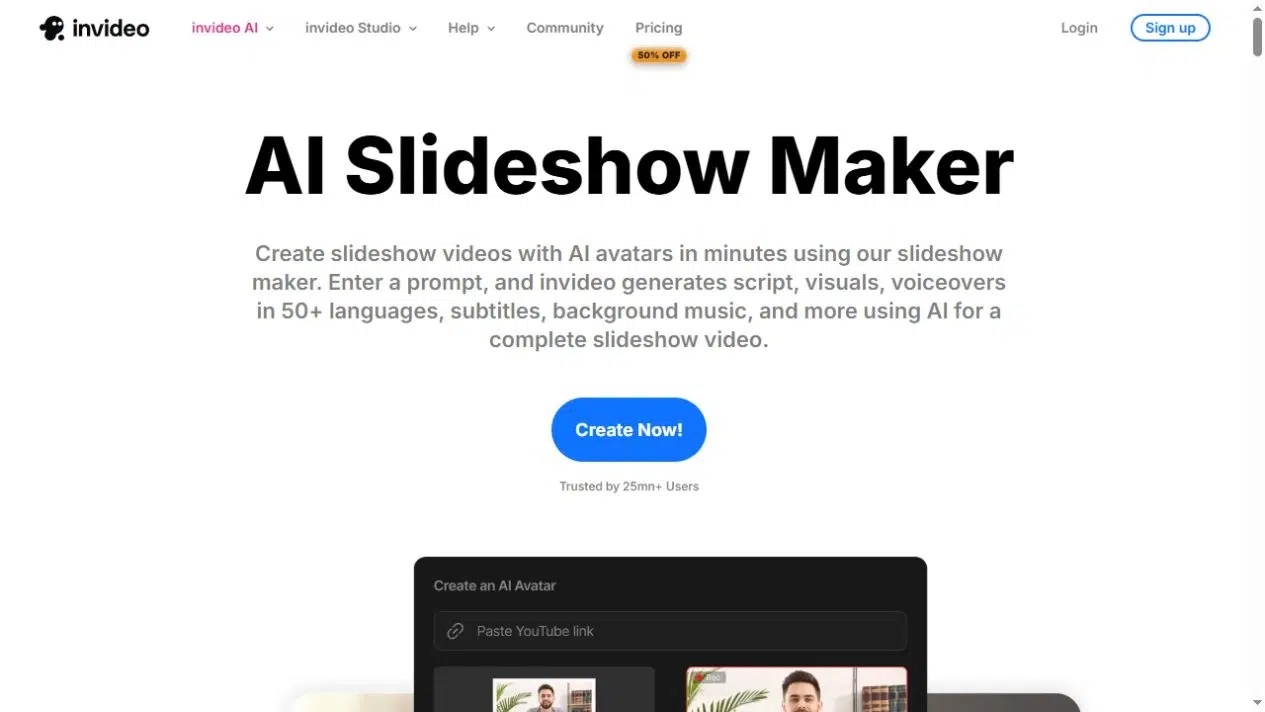
Az InVideo AI egy promptból indul ki, és létrehoz egy forgatókönyvet, vizuális elemeket, narrációt, feliratokat és háttérzenét. Alkalmas olyan diavetítésekhez, amelyekhez új narratívára van szükség, például egy szolgáltatás rövid magyarázatára vagy egy kampányötletre. A szöveges parancsok ezután kérhetik a jelenetek, a vizuális elemek vagy a narráció módosítását.
Ez egy másik kiindulópont, mint egy PDF oldalainak megőrzése. Írd le az üzenetet és a célközönséget, ha újonnan összeállított videót szeretnél; használj dokumentumalapú munkafolyamatot, ha a megadott oldalterveknek központi szerepet kell betölteniük.
Főbb jellemzők
- Prompt alapú narrált diavetítés-sorozat generálása.
- Mesterséges intelligencia általi hangalámondás, feliratok és háttérzene.
- Avatarbeállítások előadó által vezetett videókhoz.
- A létrehozott tartalom szöveges parancsokkal történő szerkesztése.
Előnyök
- Egy ötletből kiindulva létrehoz egy kezdeti forgatókönyvet és jelenetsort.
- Lehetővé teszi írásbeli utasítások révén a módosítások kérését.
Hátrányok
- A létrehozott szövegezést és vizuális döntéseket felül kell vizsgálni a relevanciájuk és pontosságuk szempontjából.
- A generációs limitek, a letöltési beállítások és a márkajelzés az aktuális csomagtól függenek.
Legjobb
- Az alkotók egy témával vagy kampányleírással kezdik.
- Csapatok, amelyek hajlandóak átnézni egy mesterséges intelligencia által generált narratívát a kész oldalelrendezés megtartása helyett.
A munkafolyamat kiválasztása a filmzene előtt
Egy meglévő katalógus esetében először döntsd el, hogy a teljes oldalak beleillenek-e a videóba. A Recastia ezeket az oldalakat használja vizuális anyagként. A Canva egy megoldást kínál, ha egy termékfotót, címet és árat külön szeretnél elhelyezni egy új diatervben. Ha csak egy fotómappád van, az Adobe Express, a Clipchamp vagy az Animoto segítségével közvetlenül elrendezheted őket.
Ezután döntsd el, mit kell hallania a közönségnek. A zene kísérheti a vizuális sorozatot anélkül, hogy információt adna hozzá. A narráció elmagyaráz egy diagramot, bemutat egy folyamatot, vagy összekapcsolja a jeleneteket. A narrációs módszert a feliratok írása előtt válaszd ki: a rögzített beszéd, a szövegfelolvasó és a dokumentumalapú szkriptek eltérő szerkesztési munkával járnak.
Mielőtt elkészítenéd a teljes videót, ellenőrizz három szállítási részletet: a csomagod lehetővé teszi-e a szükséges letöltést, az eredmény tartalmaz-e márkaépítést, és hogy a kiválasztott zene felhasználható-e a kívánt csatornán. Egy ingyenes diavetítés-készítő lehetővé teheti a szerkesztést, miközben bizonyos elemeket, narrációs eszközöket vagy letöltéseket egy fizetős csomag számára tart fenn.
Gyakran Ismételt Kérdések
Egy hagyományos videóexport a hivatkozást az oldal képének részeként jeleníti meg; nem őrzi meg a PDF kattintható hivatkozási területét. A célcímet a weboldalon, a videó leírásában vagy a kísérő üzenetben kell elhelyezni. Egy rövid, látható cím segíthet a nézőknek a célcím felismerésében, de nem teszi interaktívvá a videoképkockát.
Ezen eszközök közül sok elfogad feltöltött hanganyagokat. Továbbra is engedélyre van szükséged a zeneszám rendeltetésszerű használatához. Üzleti videó esetén az exportálás előtt ellenőrizd a zene felhasználási feltételeit és a célplatform követelményeit, különösen akkor, ha a videó hirdetésként vagy több csatornán fog futni.
A beszédalapú feliratozás átírja a hangsávot. Nem feltétlenül olvassa fel a diaképen belül nyomtatott szöveget. Ha egy fontos címke soha nem hangzik el, akkor azt a narrációba kell belefoglalni, vagy külön szöveges átfedést kell hozzáadni. Megosztás előtt ellenőrizze a létrehozott feliratokban szereplő neveket, termékmegnevezéseket és számokat.
Mindkét alakzathoz létrehozhatsz változatokat, de a kompozíciót felül kell vizsgálni. Egy fekvő katalógusoldalon lehetnek apró feliratok, amelyek nehezen olvashatók egy álló videóban. Szükség esetén használj közelebbi kivágásokat vagy újratervezett portréjeleneteket, és ellenőrizd, hogy a feliratok és a fő téma mindkét változatban láthatóak maradnak-e.
Következtetés
Válassz egy diavetítés-videókészítőt, amely illik a használni kívánt anyaghoz. A Recastia a kész dokumentumoldalakhoz illik, a Canva és az Adobe Express jelenettervezést kínál, a Clipchamp idővonal-vezérlést biztosít, az Animoto fotósorozatokat szervez, az InVideo AI pedig egy promptból generál egy új narratívát.
A projektedhez legjobban illő diavetítés-készítőnek támogatnia kell a kívánt megjelenítési módot is: csak zene lejátszása, rögzített magyarázat vagy feliratokkal ellátott mesterséges intelligencia által vezérelt narráció. A teljes sorozat elkészítése előtt ellenőrizd ezeket a hang- és exportálási lehetőségeket.
Keltsd életre PDF-edet a Recastia segítségével
Hozz létre, szabj testre és oszd meg tartalmaidat egy lebilincselőbb módon.