
最適なスライドショー動画作成ツールは、既に用意している資料(完成済みのPDFファイル、編集可能なプレゼンテーション、写真フォルダ、スクリプトなど)によって異なります。Recastiaは、動画に表示させたいドキュメントページに適しています。CanvaとAdobe Expressはシーンの再デザインにより多くの自由度を提供し、Clipchampは詳細なタイミングと音声編集のためのタイムライン機能を提供します。.
入力、音楽、ナレーション、字幕、エクスポートといった項目で、各スライドショー動画作成ツールを比較してみましょう。Animotoはテンプレートベースの写真シーケンス機能も備えており、InVideo AIはプロンプトから新しい動画を生成します。どちらを選ぶかは、既存のデザインをどの程度残したいかによって決まります。.
6つのスライドショー動画作成ツールを比較する
まずは保存しておきたい素材から始めましょう。レイアウトが完成した製品カタログと、個々の写真から構成されるイベントレポートでは、ワークフローが異なります。.
| 道具 | 役立つ出発点 | それを選ぶ主な理由 |
| レカスティア | デザインされたPDF | ドキュメントページを、オプションでナレーション付きのビデオに変換する |
| Canva | デザイン編集が必要な写真、動画、またはスライド | MP4エクスポート前にレイアウトと視覚要素を調整してください。 |
| Adobe Express | 短い映像ストーリーのための写真とクリップ | シーン、アニメーションテキスト、音楽、録音音声を組み合わせる |
| クリップチャンプ | メディアファイルとナレーションスクリプト | タイムライン上でタイミング、AI音声、字幕を制御 |
| アニモト | 写真コレクションまたはイベントシーケンス | 再利用可能なテンプレートブロックからスライドショーを作成する |
| InVideo AI | 意図した動画を説明するプロンプト | 新しいナレーション付きシーケンスを生成し、テキストコマンドで修正します。 |
1. レカスティア
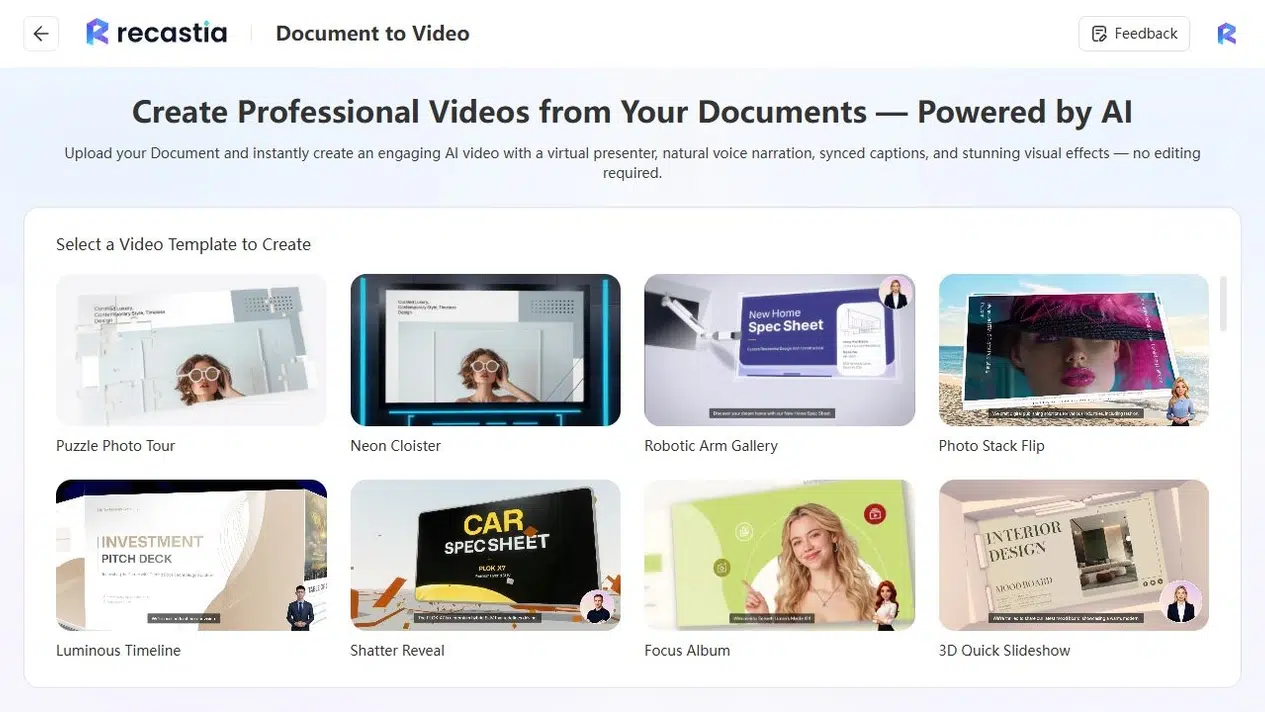
Recastiaは、ビジュアルテンプレートを使用してドキュメントページを動画に変換します。カタログやポートフォリオの場合、既存のページデザインが写真、見出し、製品ラベルとして利用できます。シンプルなページスライド効果を選択することも、よりアニメーション効果の高いプレゼンテーションを選択することも可能です。.
ミニマルモードでは、選択したページをナレーションなしで再生します。イージーモードでは、同期されたページを含む全体的なスクリプトを使用し、アドバンストモードでは、個々のページにナレーションを書き込むことができます。これらの選択肢は、さまざまなコンテンツに適しています。例えば、ビジュアルコレクションには音楽を付けて再生できますが、トレーニング資料には音声による説明と字幕が必要になる場合があります。.
主な機能
- ページ選択機能とプレゼンテーション設定を備えた、ドキュメントベースのビデオテンプレート。.
- 最小モードでは、固定ページ表示時間、または均等に分割された合計表示時間となります。.
- 背景音楽の選択、音楽なしのオプション、および音量調節機能。.
- ナレーションワークフローにおける、ナレーション、音声、アバター、字幕の設定。.
- ダウンロード可能な動画、視聴リンク、およびレスポンシブウェブサイトへの埋め込み。.
長所
- 既存のPDFファイルのページデザインを再利用します。.
- 音声スクリプトの有無にかかわらず、ページ再生機能を提供します。.
- タイムライン上の各ページを再構築することなく、共有可能な動画バージョンを提供します。.
短所
- ミニマルモードのタイミング制御では、ページごとに個別の時間を設定するのではなく、共通のページ間隔が適用されます。.
最適な用途
- カタログ、ポートフォリオ、プレゼンテーション用のPDFファイルをページベースの動画に変換するチーム。.
- 音楽のみの再生とナレーションによる解説のどちらかを選択したい文書所有者向け。.
の PDFをビデオに変換 ツールはテンプレートとドキュメントのアップロードから始まります。ページ再生ルートの詳細なガイドについては、以下を参照してください。 PDFをスライドショー動画に変換する方法.
2. Canva
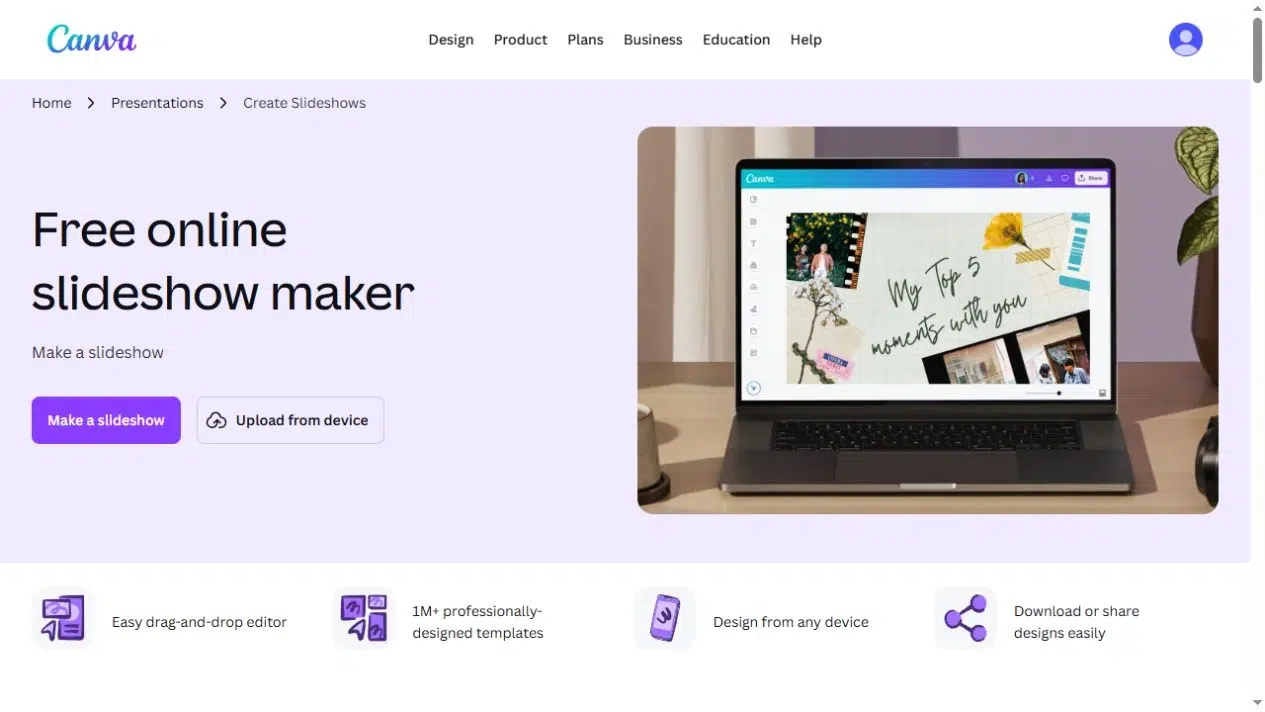
スライドを動画にする前にデザイン作業が必要な場合は、Canva を選択してください。スライドショーテンプレートに写真、クリップ、見出し、グラフィック要素を配置し、サウンドトラックを追加して、MP4 をダウンロードできます。 PowerPointからビデオへの変換ツール 既存のプレゼンテーションも受け付けます。.
製品発表会では、製品写真専用のシーンを作成し、別のタイトルを追加し、それらの要素にアニメーション効果を加えることができます。元のレイアウトをどの程度残すか、どの要素の位置やアニメーションを変更する必要があるかは、ユーザー自身が決定できます。.
主な機能
- 編集可能なレイアウト、写真、ビデオクリップ、アニメーションを備えたスライドショーテンプレート。.
- 音楽トラックとアップロードされた音声。.
- 音声による説明を録音するためのプレゼンテーション録音オプション。.
- MP4ファイルのダウンロードとオンライン共有。.
長所
- スライドデザインとビデオ制作を同じワークスペースで統合します。.
- フォント、色、グラフィック要素の一貫性が求められるプロジェクトに適しています。.
短所
- インポートしたドキュメントのレイアウトは、エクスポート前に調整が必要になる場合があります。.
- プレミアムアセットおよび一部のAI機能は、選択したプランによって異なります。.
最適な用途
- マーケティングチームが動画用のプレゼンテーションコンテンツを再設計している。.
- クリエイターは、PDFページ全体を保存するのではなく、写真とブランドテキストを組み合わせて使用する。.
3. Adobe Express
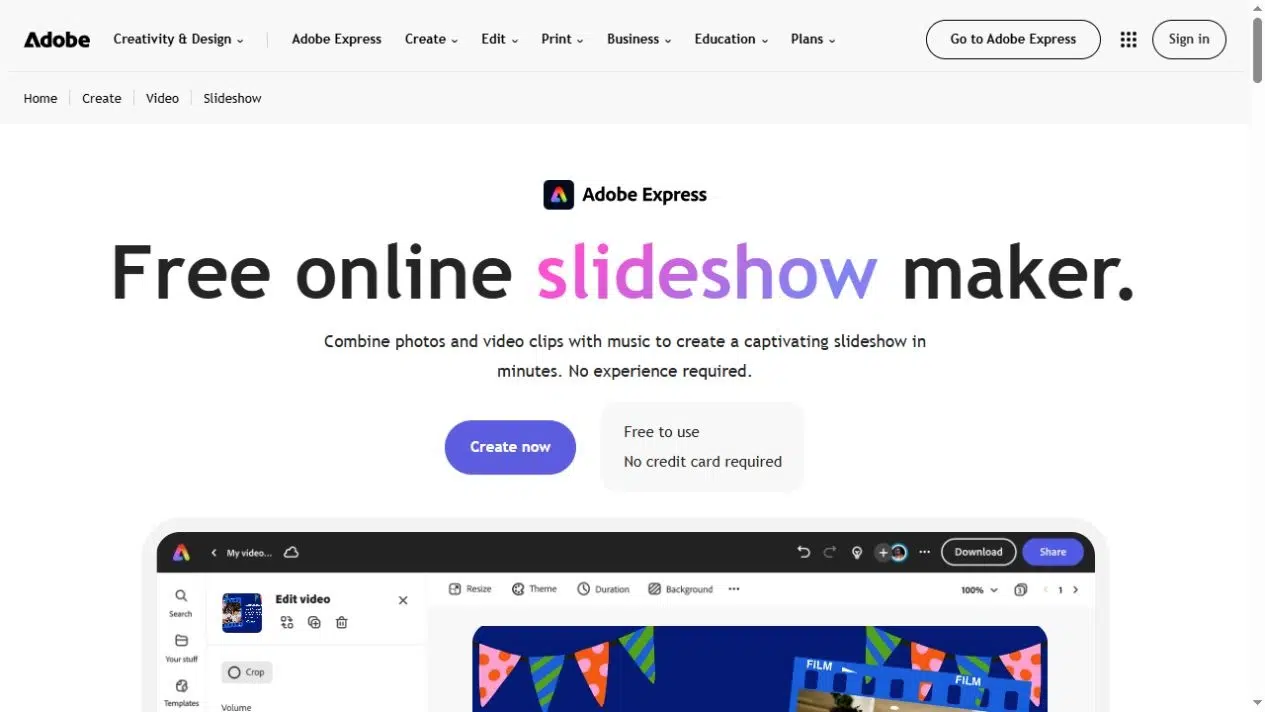
Adobe Expressは、写真やビデオクリップにアニメーションテキスト、グラフィック、音声を組み合わせることができます。シーンベースの編集機能は、各シーンが1つのポイントを伝える短い発表、イベントの要約、または紹介に最適です。ストーリーの展開に合わせてシーンの長さを調整できます。.
ここでは、録音された音声とBGMはそれぞれ異なる目的を果たします。ナレーションは写真の説明や話者の紹介に使われ、サウンドトラックはシーン間でも継続されます。Adobeの 字幕作成ツール 音声メディアの文字起こしが可能で、その後、テキストやスタイルの編集も行えます。.
主な機能
- 写真や動画のシーン表示時間を調整可能。.
- アニメーション化されたテキストとグラフィック要素。.
- アップロードまたは録音した音声およびサウンドトラックのオプション。.
- 自動字幕生成機能とMP4出力機能。.
長所
- デザインされたシーンと録音された解説を組み合わせることができます。.
- シーンの長さ、テキスト、音声の編集内容を1つのプロジェクトにまとめて管理します。.
短所
- シーンの順序を組み立てて、そのテンポを確認する必要があります。.
- プレミアムコンテンツや追加のAIツールを利用するには、別のプランまたはアドオンが必要になる場合があります。.
最適な用途
- 少人数のチームが、映像による告知やイベントのハイライトを制作する。.
- 写真や動画クリップと一緒に、独自の解説を録画したいクリエイター向け。.
4. クリップチャンプ
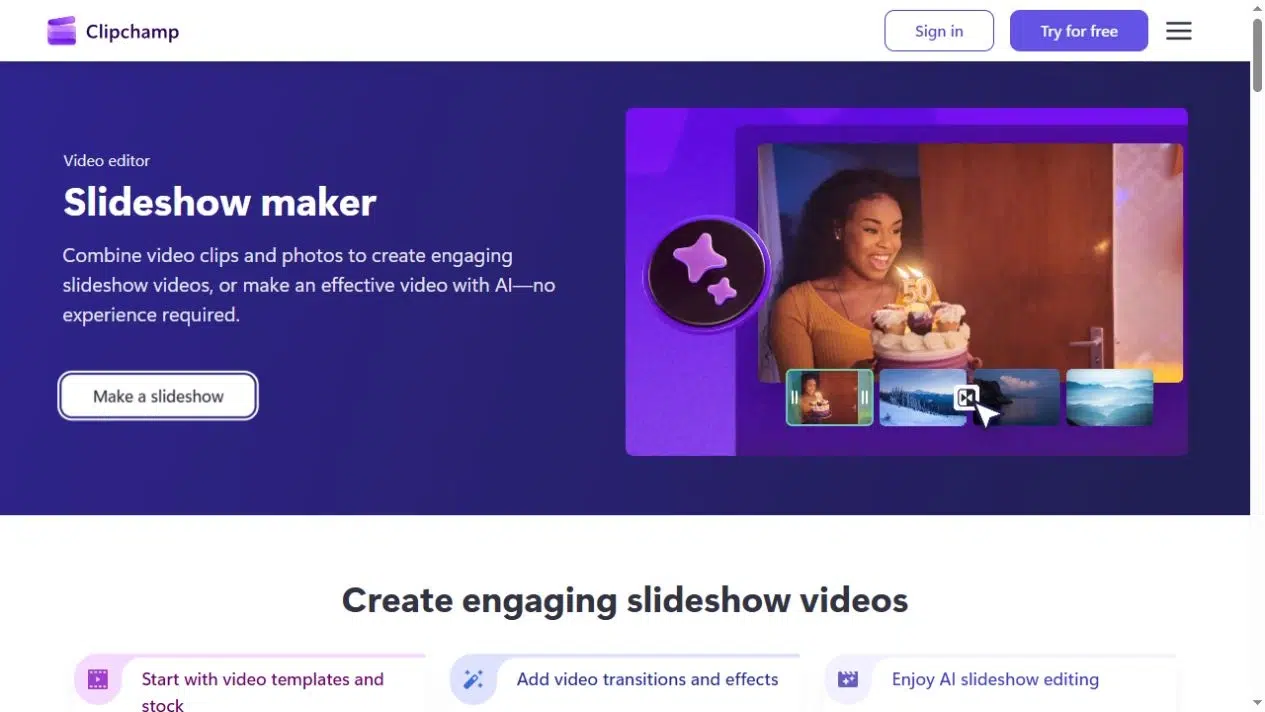
Clipchampは、タイミングや音声の編集を細かく調整する必要があるスライドショーに最適です。写真、動画クリップ、音楽、ナレーションはタイムライン上に配置されるため、文章が終わるまで画像を保持したり、ナレーションに合わせて音楽を変更したりできます。AIによるテキスト読み上げ機能は、書かれたスクリプトを音声に変換し、自動字幕機能は音声からセリフを文字起こしします。.
字幕は音声に合わせて表示されます。スライド画像内のすべての見出しやラベルを自動的に文字起こしするわけではありません。.
主な機能
- 写真、動画、テキスト、音声のタイムライン編集。.
- ストックミュージック、アップロードされたサウンドトラック、および音声録音。.
- AIによる音声合成と編集可能な自動字幕。.
- 最大1080pの透かしなしエクスポート 個人向け無料プラン.
長所
- 画像と音声の関係性を直接制御できます。.
- 録音されたナレーション、合成音声、字幕編集を組み合わせたものです。.
短所
- 文書から動画へのワークフローよりも、手作業による整理作業が多く必要となる。.
- プレミアムストック、高解像度エクスポート、および仕事や学校での使用許可には、それぞれ別の要件があります。.
最適な用途
- 特定の画像に正確にマッチするナレーションを必要とするクリエイター向け。.
- 動画タイムラインの編集に慣れているチーム。.
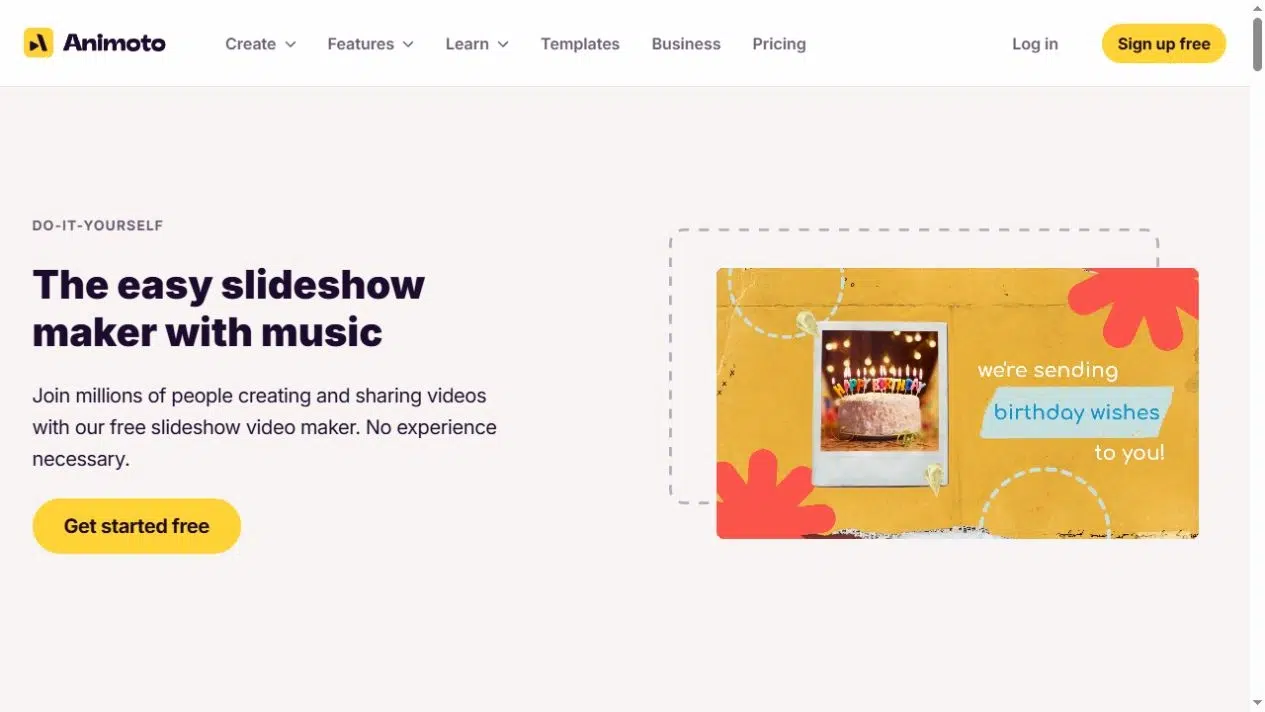
5. アニモト
Animotoは、写真、動画クリップ、テキストを含むテンプレートブロックからスライドショーを作成します。この構造は写真シーケンスに最適です。イベントを紹介し、関連する画像をグループ化し、最後にメッセージで締めくくります。音楽ライブラリとサウンドトラックのアップロード機能により、ナレーションを必要としないモンタージュを作成できます。.
音声解説に関しては、Animotoは対象プランで録音またはアップロードされた音声に対応しています。詳細は、 プラン比較無料プランではAnimotoのブランド表示が含まれ、有料プランでは透かしなしのダウンロードが追加され、ボイスオーバーはプロフェッショナルプラン以上で利用可能です。.
主な機能
- カスタマイズ可能なスライドショーテンプレートとメディアブロック。.
- ライセンス取得済みの音楽ライブラリおよび個人所有のサウンドトラックのアップロード。.
- シーケンス内のテキストとレイアウトの調整。.
- 対応プランでは、録音またはアップロードされた音声ナレーションが利用可能です。.
長所
- 写真コレクションに一貫した視覚的構造を与える。.
- 繰り返し開催されるイベント、お祝い事、製品紹介などのフォーマットに適しています。.
短所
- 無料アカウントでは、有料プランと同じダウンロードオプションやブランディングオプションは利用できません。.
- ナレーション付きプロジェクトを作成する前に、ナレーションの利用可能状況を確認する必要があります。.
最適な用途
- イベント主催者や、既存の写真ライブラリをお持ちの企業。.
- シーンごとにデザインするよりも、テンプレートブロックを配置することを好むクリエイター向け。.
6. InVideo AI
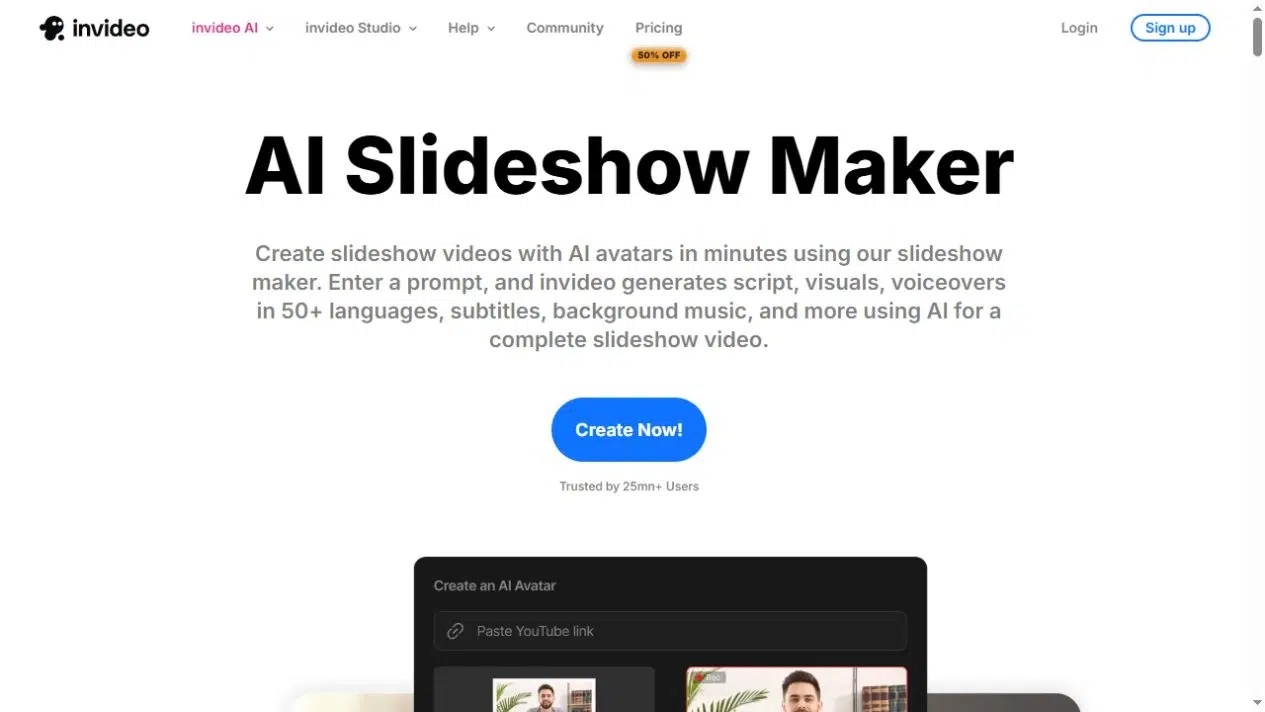
InVideo AIは、プロンプトに基づいてスクリプト、映像、ナレーション、字幕、BGMを生成します。サービスの説明やキャンペーンのアイデアなど、新しいナレーションが必要なスライドショーに最適です。テキストコマンドで、シーン、映像、ナレーションの変更をリクエストできます。.
これは、PDFのページを保持することとは異なる出発点です。新たに動画を作成する場合は、メッセージと対象視聴者を明確に記述してください。提供されたページデザインを常に中心に据える必要がある場合は、ドキュメントベースのワークフローを使用してください。.
主な機能
- プロンプトに基づいてナレーション付きスライドショーシーケンスを生成する。.
- AIによる音声ナレーション、字幕、BGM。.
- プレゼンター主導型動画のアバターオプション。.
- 生成されたコンテンツをテキストコマンドで編集する。.
長所
- アイデアから初期の脚本とシーンシーケンスを作成する。.
- 書面による指示で修正を依頼できます。.
短所
- 生成された文言や視覚的な選択肢は、関連性と正確性を確認するために見直す必要がある。.
- データ使用量、ダウンロード設定、およびブランド表示は、現在のプランによって異なります。.
最適な用途
- クリエイターは、テーマやキャンペーンの概要から制作を始める。.
- 完成したページレイアウトを保持するよりも、AIが生成したストーリーをレビューすることに抵抗のないチーム。.
サウンドトラックの前にワークフローを選択する
既存のカタログの場合は、まず全ページを動画に含めるかどうかを判断してください。Recastiaはそれらのページをビジュアル素材として使用します。Canvaでは、商品写真、タイトル、価格を新しいスライドデザインに分離する機能を提供しています。写真のフォルダしかない場合は、Adobe Express、Clipchamp、またはAnimotoを使用して直接配置できます。.
次に、視聴者が聞くべき内容を決めます。音楽は、情報を追加することなく映像シーケンスに添えることができます。ナレーションは、図の説明、手順の紹介、シーン間のつなぎなどに用いられます。字幕を作成する前に、ナレーションの方法を選択してください。録音音声、テキスト読み上げ、文書ベースのスクリプトでは、それぞれ異なる編集作業が必要になります。.
動画を制作する前に、配信に関する3つの詳細を確認してください。プランで必要なダウンロードが可能か、結果にブランドロゴが含まれるか、選択した音楽が目的のチャンネルで使用できるか、です。無料のスライドショー作成ツールでは、編集は可能でも、特定の素材、ナレーションツール、ダウンロード機能は有料プラン限定となっている場合があります。.
よくある質問
通常の動画エクスポートでは、リンクはページ画像の一部として表示され、PDFのクリック可能なリンク領域は保持されません。リンク先は、ウェブページ、動画の説明、または付随するメッセージに記載してください。短いアドレスを表示することで、視聴者はリンク先を認識しやすくなりますが、動画フレームがインタラクティブになるわけではありません。.
これらのツールの多くは、アップロードされた音声ファイルを受け付けます。ただし、意図した目的で楽曲を使用するには、許可が必要です。ビジネスビデオの場合は、特に広告として、または複数のチャンネルで配信する場合は、エクスポート前に音楽の使用条件と配信プラットフォームの要件を確認してください。.
音声ベースのキャプションは音声トラックを文字起こしします。スライド画像内に印刷されたテキストを必ずしも読み上げるわけではありません。重要なラベルが音声で読み上げられていない場合は、ナレーションに含めるか、別途テキストオーバーレイを追加してください。共有する前に、生成されたキャプションに含まれる名前、製品名、番号を確認してください。.
両方の形状に対応したバージョンを作成できますが、構図の見直しが必要です。横長のカタログページには小さなラベルが付いている場合があり、縦長の動画では読みにくくなる可能性があります。必要に応じて、よりクローズアップしたトリミングや再デザインされた縦長シーンを使用し、各バージョンでキャプションと主要被写体がきちんと見えることを確認してください。.
結論
使用したい素材に合ったスライドショー動画作成ツールを選びましょう。Recastiaは完成した文書ページに適しており、CanvaとAdobe Expressはシーンデザインを提供し、Clipchampはタイムライン制御を提供し、Animotoは写真シーケンスを整理し、InVideo AIはプロンプトから新しい物語を生成します。.
プロジェクトに最適なスライドショー動画作成ツールは、音楽のみの再生、録音された解説、字幕付きAIナレーションなど、配信方法にも対応している必要があります。動画シーケンス全体を作成する前に、これらの音声オプションとエクスポートオプションを確認してください。.
RecastiaでPDFに命を吹き込もう
より魅力的な方法でコンテンツを作成、カスタマイズ、共有しましょう。.