
Votre brochure est terminée, mais vous ne souhaitez pas qu'elle soit consultée directement en pièce jointe PDF. Convertir gratuitement un PDF en flipbook vous permet de créer une version interactive à partager via un lien.
Ce guide vous montre comment convertir gratuitement un PDF en flipbook avec Recastia, en précisant ce que couvre le forfait gratuit et quelles fonctionnalités sont payantes.
Points clés à retenir
- Le forfait gratuit de Recastia vous permet de créer un flipbook hébergé à partir d'un PDF et de le partager en ligne.
- Un lien, un code QR et l'intégration sur un site web permettent tous d'ouvrir la publication hébergée. Aucun ne constitue une copie hors ligne du livre numérique.
- La mise en page et la taille du texte proviennent de votre PDF. Ajustez les pages trop chargées dans le document source avant de le télécharger.
- Le forfait gratuit inclut l'intégration de la marque Recastia. La suppression de la marque et l'intégration au site web dépendent du forfait payant choisi.
Que pouvez-vous faire gratuitement ?
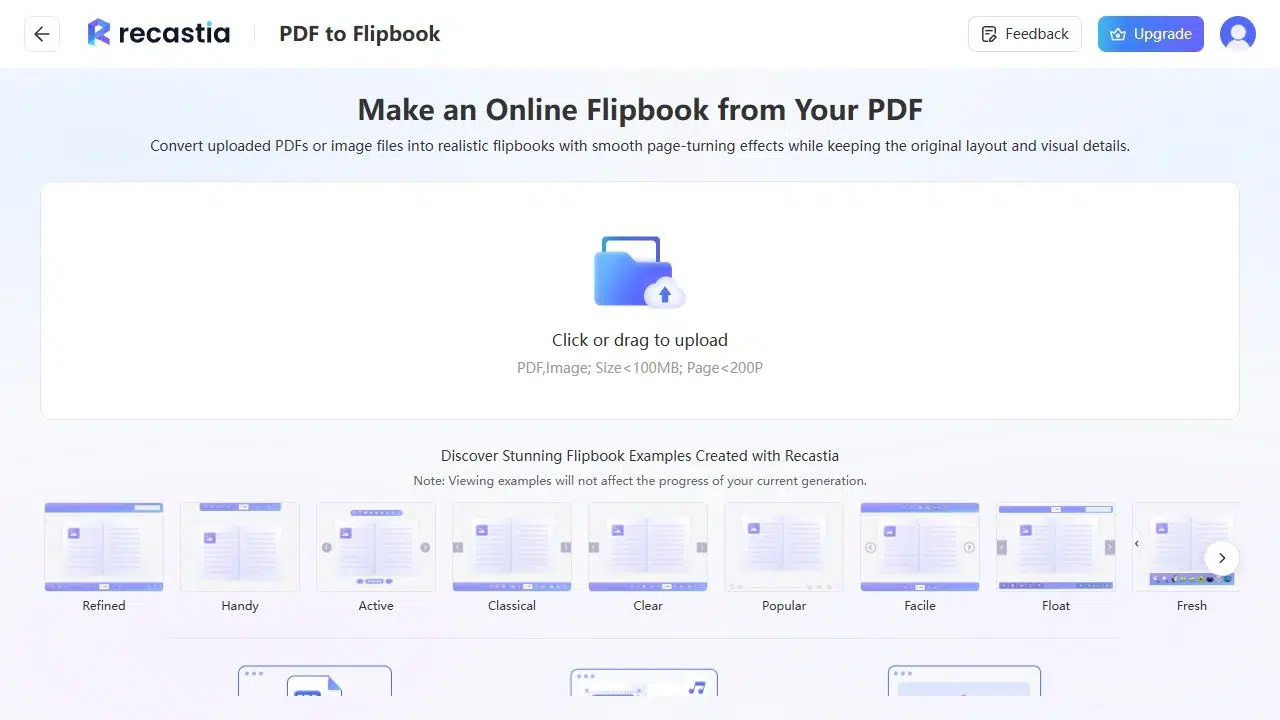
Recastia propose une offre gratuite $0 pour la création de publications en ligne. Pour une brochure ou un catalogue court finalisé, la procédure est simple : il suffit de télécharger le PDF, de prévisualiser le livre numérique et de partager son adresse. Les lecteurs peuvent y accéder directement depuis leur navigateur, sans avoir besoin d’installer d’application de lecture supplémentaire.
| Fonctionnalité | Plan gratuit |
| Prix | $0 |
| Pages par téléchargement | Jusqu'à 200 |
| Stockage | 5 Go |
| Affichage des annonces | Pas de publicités |
| Image de marque | La marque Recastia demeure |
La suppression de la marque Recastia nécessite un abonnement payant. L'intégration à un site web est incluse dans la version Pro, tandis que les modèles, les thèmes et les paramètres de changement de page sont des fonctionnalités Premium. Choisissez l'abonnement qui correspond à vos besoins avant de préparer l'intégration à un site web ou de modifier les modèles, les thèmes ou les paramètres de changement de page.
Pour connaître les allocations du régime actuel, consultez Tarifs de Recastia. Un flipbook hébergé convient à une brochure publique, un portfolio ou un guide que vous souhaitez partager par URL. Si vous devez envoyer un fichier qui s'ouvre hors ligne, conservez le PDF original et consultez séparément les options d'exportation hors ligne.
Comment créer un flipbook gratuit avec Recastia
Commencez avec un PDF finalisé. convertisseur gratuit de PDF en flipbook utilise vos pages comme contenu visuel du livre, donc les modifications apportées aux prix, au libellé ou à la mise en page doivent être effectuées dans le document source.
- Téléversez le PDF
Sélectionnez le PDF sur votre ordinateur et importez-le dans le convertisseur. Utilisez le document complet que vous souhaitez publier, avec sa couverture et ses pages déjà ordonnées. Supprimez les pages blanches restantes après l'impression avant l'importation.
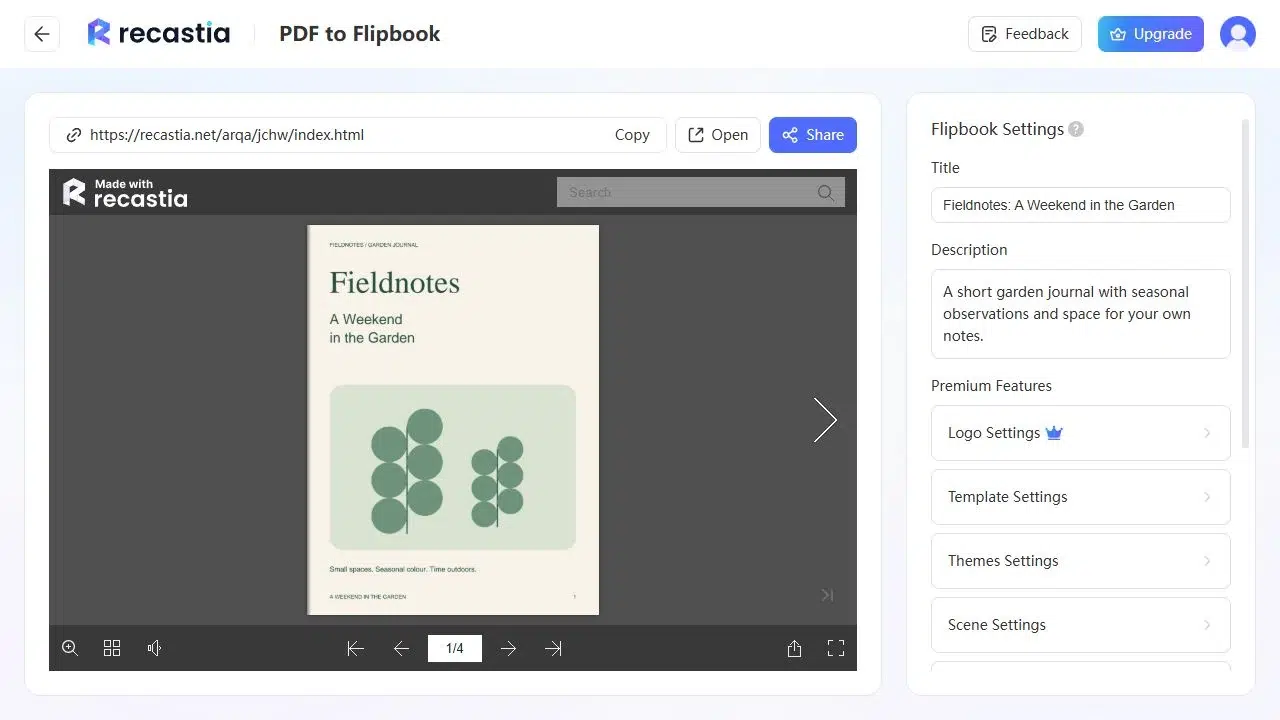
- Aperçu du livre numérique
Ouvrez une page contenant du texte ou un tableau ainsi que la couverture : une grande image de couverture peut paraître claire même si le texte plus petit à l’intérieur est difficile à lire.
Si une page est trop chargée, modifiez le PDF source. Pour une présentation du chargement initial et de l'aperçu, consultez Comment visualiser un PDF en mode livre numérique interactif en ligne. Si vous prévoyez d'utiliser les modèles, thèmes ou paramètres de changement de page premium, Guide des paramètres de l'outil de feuilletage PDF explique le sens de défilement des pages, la vitesse de rotation et l'affichage des pages.
- Partagez le flipbook
Copiez le lien du Flipbook pour envoyer la publication par courriel ou SMS. Utilisez son code QR sur les documents imprimés afin que les lecteurs puissent le scanner avec leur téléphone. Ajoutez une description au lien, par exemple “ Consulter le catalogue produits ”, pour indiquer son contenu.
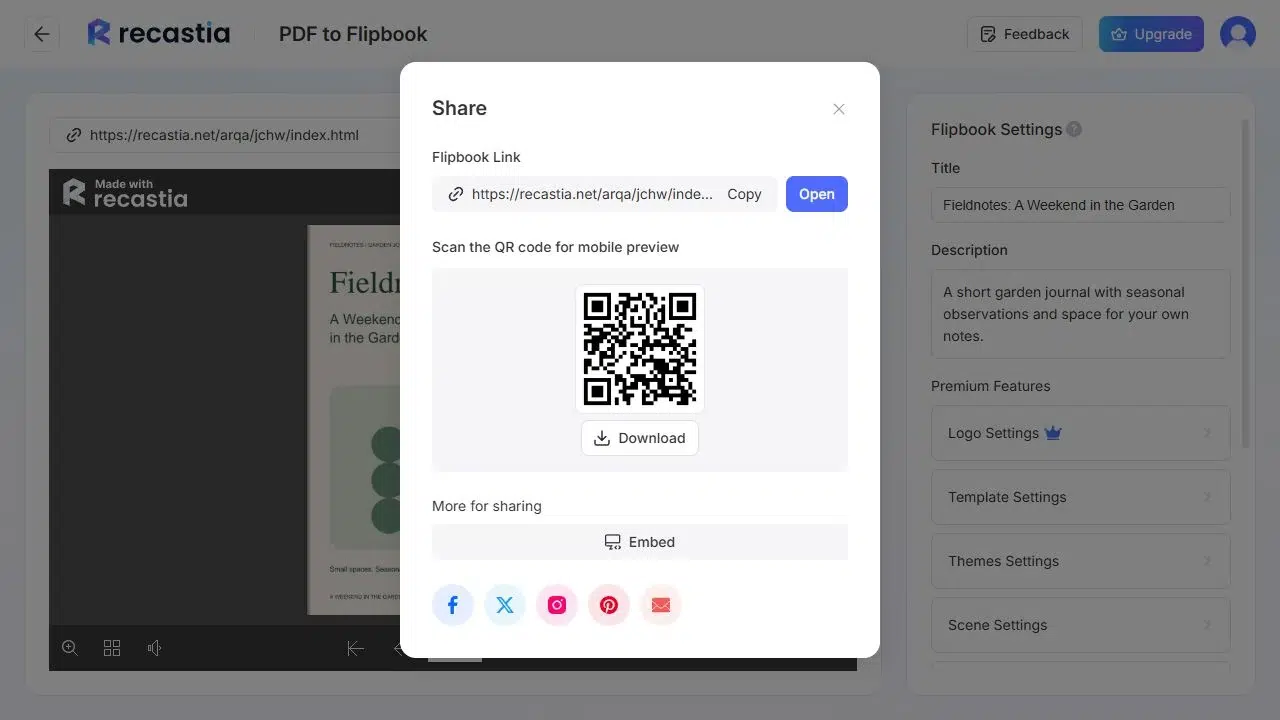
Choisissez entre un lien, un code QR et l'intégration
La meilleure option de partage dépend de l'endroit où les gens trouveront votre publication.
| Où vous souhaitez partager | Option | Comment les lecteurs l'ouvrent |
| Courriel, messages ou bouton de site Web | Lien vers le livre numérique | Cliquez pour ouvrir le livre hébergé |
| Un dépliant imprimé, une affiche événementielle ou un encart publicitaire | Code QR | Scannez pour ouvrir le même livre hébergé |
| Une page de catalogue ou de ressources sur votre site web | Intégrez-le avec un forfait payant admissible | Lisez le livre sur la page web |
Un contenu intégré nécessite suffisamment d'espace pour les pages et les commandes de navigation. Sur une page mobile étroite, vous pouvez également fournir un lien direct en dessous afin que les lecteurs puissent ouvrir le livre séparément. Guide de visualisation des livres numériques PDF Ce document décrit plus en détail les options de lecture et d'intégration.
La fiche technique de construction ci-dessous présente un livret interactif que les lecteurs peuvent consulter en ligne.
Préparer les pages pour la lecture en ligne
La mise en page d'un document imprimé peut nécessiter des ajustements pour une lecture confortable sur téléphone. Ouvrez le PDF dans une fenêtre plus petite et examinez les légendes, les étiquettes des tableaux et les notes de bas de page. Agrandissez la taille des caractères ou déplacez un tableau dense sur une page séparée si les lecteurs doivent zoomer fréquemment pour le consulter.
Évitez de placer les titres et les images importantes au centre d'une double page. Un titre réparti sur deux pages peut être difficile à lire sur une seule page. Une table des matières est également utile pour un catalogue volumineux : les lecteurs peuvent ainsi trouver la section qui les intéresse sans avoir à consulter chaque page.
Foire aux questions
Non. Les lecteurs ouvrent le livre numérique dans leur navigateur web via son lien ou son code QR. Ils n'ont pas besoin d'une application de lecture supplémentaire.
Non. Le code QR renvoie vers le livre numérique interactif ; les lecteurs ont donc besoin d’une connexion internet pour le charger. Le téléchargement de l’image du code QR enregistre le code, et non les pages du livre ni son lecteur interactif.
Pour corriger le texte, les prix ou la mise en page, modifiez votre document original et exportez un PDF révisé. Les modèles, les thèmes et les paramètres de changement de page modifient l'apparence et le comportement de lecture du livre numérique.
Vous pouvez ajouter un lien vers le livre numérique interactif sur votre site web. Pour l'afficher directement sur la page, choisissez une formule incluant l'intégration, puis copiez son code d'intégration dans une section acceptant le HTML. Prévisualisez la page sur un téléphone et un ordinateur, et assurez-vous de laisser suffisamment d'espace pour la lecture et la navigation.
Le flipbook utilise la mise en page du PDF ; la conversion seule ne permet donc pas d’agrandir les petits caractères. Augmentez la taille du texte dans le document source si des informations essentielles sont difficiles à lire, notamment dans les notes de bas de page et les tableaux larges.
Conclusion
Vous pouvez convertir gratuitement un PDF en flipbook pour donner à une brochure, un catalogue ou un guide une adresse en ligne et une navigation interactive. Un lien direct fonctionne dans les e-mails et les messages, tandis qu'un code QR permet de l'ouvrir à partir d'un document imprimé.
Avant de convertir gratuitement un PDF en flipbook, préparez les pages pour les écrans utilisés par vos lecteurs et déterminez si vous avez besoin de fonctionnalités payantes telles que la suppression de la marque ou l'intégration à un site web. Conservez le PDF original si vos lecteurs souhaitent également un fichier qu'ils peuvent enregistrer et lire hors ligne.
Donnez vie à vos PDF avec Recastia
Créez, personnalisez et partagez votre contenu de manière plus attrayante.