
การเลือกโปรแกรมสร้างวิดีโอสไลด์โชว์ที่เหมาะสมนั้นขึ้นอยู่กับสิ่งที่คุณมีอยู่แล้ว เช่น ไฟล์ PDF ที่เสร็จสมบูรณ์ งานนำเสนอที่แก้ไขได้ โฟลเดอร์รูปภาพ หรือสคริปต์ Recastia เหมาะสำหรับหน้าเอกสารที่ควรปรากฏในวิดีโอ Canva และ Adobe Express มีพื้นที่ให้ปรับแต่งฉากได้มากกว่า ในขณะที่ Clipchamp มีไทม์ไลน์สำหรับกำหนดเวลาและแก้ไขเสียงอย่างละเอียด.
เปรียบเทียบโปรแกรมสร้างวิดีโอสไลด์โชว์แต่ละตัวโดยพิจารณาจากข้อมูลนำเข้า เพลง คำบรรยาย คำบรรยายภาพ และการส่งออก Animoto เพิ่มลำดับภาพถ่ายตามเทมเพลตลงในรายการ ในขณะที่ InVideo AI เริ่มต้นจากข้อความแจ้งและสร้างวิดีโอใหม่ การเลือกใช้ขึ้นอยู่กับว่าคุณต้องการคงการออกแบบเดิมของคุณไว้มากน้อยเพียงใด.
เปรียบเทียบโปรแกรมสร้างวิดีโอสไลด์โชว์ทั้งหกโปรแกรม
เริ่มต้นด้วยเนื้อหาที่คุณต้องการเก็บไว้ แคตตาล็อกสินค้าที่มีเลย์เอาต์เสร็จสมบูรณ์แล้วต้องการขั้นตอนการทำงานที่แตกต่างจากบทสรุปเหตุการณ์ที่รวบรวมจากภาพถ่ายแต่ละภาพ.
| เครื่องมือ | จุดเริ่มต้นที่มีประโยชน์ | เหตุผลหลักที่ควรเลือก |
| เรคาสเทีย | ไฟล์ PDF ที่ออกแบบมา | แปลงหน้าเอกสารให้เป็นวิดีโอ พร้อมตัวเลือกการใส่คำบรรยาย |
| แคนวา | รูปภาพ คลิป หรือสไลด์ที่ต้องการแก้ไขด้านการออกแบบ | ปรับเค้าโครงและองค์ประกอบภาพก่อนส่งออกเป็นไฟล์ MP4 |
| อะโดบี เอ็กซ์เพรส | ภาพถ่ายและคลิปวิดีโอสำหรับเรื่องราวภาพสั้น | ผสมผสานฉาก ข้อความเคลื่อนไหว ดนตรี และเสียงบันทึกเข้าด้วยกัน |
| คลิปแชมป์ | ไฟล์สื่อและสคริปต์บรรยาย | ควบคุมจังหวะเวลา เสียงพากย์ AI และคำบรรยายบนไทม์ไลน์ |
| อานิโมโตะ | ชุดภาพถ่ายหรือลำดับเหตุการณ์ | สร้างสไลด์โชว์จากบล็อกเทมเพลตที่นำกลับมาใช้ใหม่ได้ |
| อินวิดีโอ AI | ข้อความแจ้งเตือนที่อธิบายถึงวิดีโอที่ต้องการสร้าง | สร้างลำดับเสียงบรรยายใหม่และแก้ไขด้วยคำสั่งข้อความ |
1. เรคาสเทีย
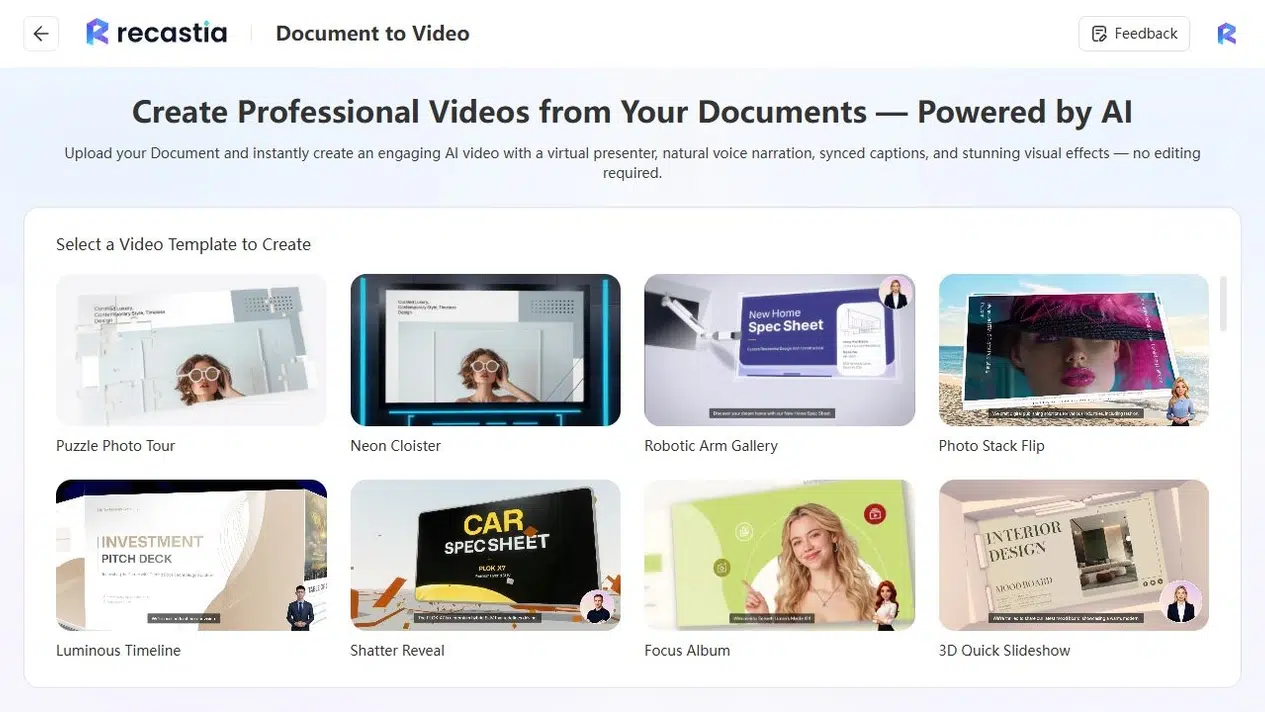
Recastia เปลี่ยนหน้าเอกสารให้เป็นวิดีโอโดยใช้เทมเพลตภาพ สำหรับแคตตาล็อกหรือแฟ้มสะสมผลงาน รูปแบบหน้าเอกสารที่มีอยู่จะให้ภาพถ่าย หัวข้อ และป้ายกำกับผลิตภัณฑ์ คุณสามารถเลือกเอฟเฟกต์การเลื่อนหน้าแบบธรรมดาหรือการนำเสนอแบบเคลื่อนไหวที่น่าสนใจยิ่งขึ้นได้.
โหมดขั้นต่ำจะเล่นหน้าเว็บที่เลือกโดยไม่มีคำบรรยาย โหมดง่ายจะใช้สคริปต์โดยรวมพร้อมการซิงโครไนซ์หน้าเว็บ ในขณะที่โหมดขั้นสูงช่วยให้คุณเขียนคำบรรยายข้างๆ หน้าเว็บแต่ละหน้าได้ ตัวเลือกเหล่านี้เหมาะกับเนื้อหาที่แตกต่างกัน: ชุดภาพอาจเล่นพร้อมดนตรี ในขณะที่เอกสารฝึกอบรมอาจต้องการคำอธิบายด้วยเสียงและคำบรรยายย่อย.
คุณสมบัติหลัก
- เทมเพลตวิดีโอแบบเอกสาร พร้อมตัวเลือกหน้าและการตั้งค่าการนำเสนอ.
- กำหนดระยะเวลาของแต่ละหน้าให้คงที่ หรือแบ่งระยะเวลารวมทั้งหมดเท่าๆ กันในโหมดมินิมอล.
- มีตัวเลือกเพลงประกอบ ตัวเลือกปิดเพลง และการควบคุมระดับเสียง.
- การตั้งค่าการบรรยาย เสียง อวตาร และคำบรรยายในเวิร์กโฟลว์การบรรยาย.
- วิดีโอที่สามารถดาวน์โหลดได้ ลิงก์สำหรับรับชม และการฝังลงในเว็บไซต์ที่ปรับขนาดได้ตามต้องการ.
ข้อดี
- นำรูปแบบการจัดหน้าจากไฟล์ PDF ที่มีอยู่แล้วมาใช้ซ้ำ.
- มีฟังก์ชันเล่นหน้าเว็บพร้อมเสียงบรรยายหรือไม่ก็ได้.
- มีฟังก์ชันสร้างวิดีโอที่สามารถแชร์ได้โดยไม่ต้องสร้างแต่ละหน้าใหม่บนไทม์ไลน์.
ข้อเสีย
- การควบคุมเวลาในโหมดมินิมอลจะใช้ช่วงเวลาต่อหน้าเดียวกัน แทนที่จะใช้ระยะเวลาที่แตกต่างกันสำหรับแต่ละหน้า.
เหมาะสำหรับ
- ทีมต่างๆ แปลงแคตตาล็อก ผลงาน หรือไฟล์ PDF งานนำเสนอ ให้เป็นวิดีโอแบบทีละหน้า.
- เจ้าของเอกสารที่ต้องการเลือกระหว่างการเล่นเพลงอย่างเดียวกับการบรรยายประกอบ.
เดอะ แปลง PDF เป็นวิดีโอ เครื่องมือนี้เริ่มต้นด้วยการอัปโหลดเทมเพลตและเอกสาร สำหรับคำแนะนำโดยละเอียดเกี่ยวกับวิธีการเล่นหน้าเอกสาร โปรดดูที่... วิธีแปลงไฟล์ PDF ให้เป็นวิดีโอสไลด์โชว์.
2. แคนวา
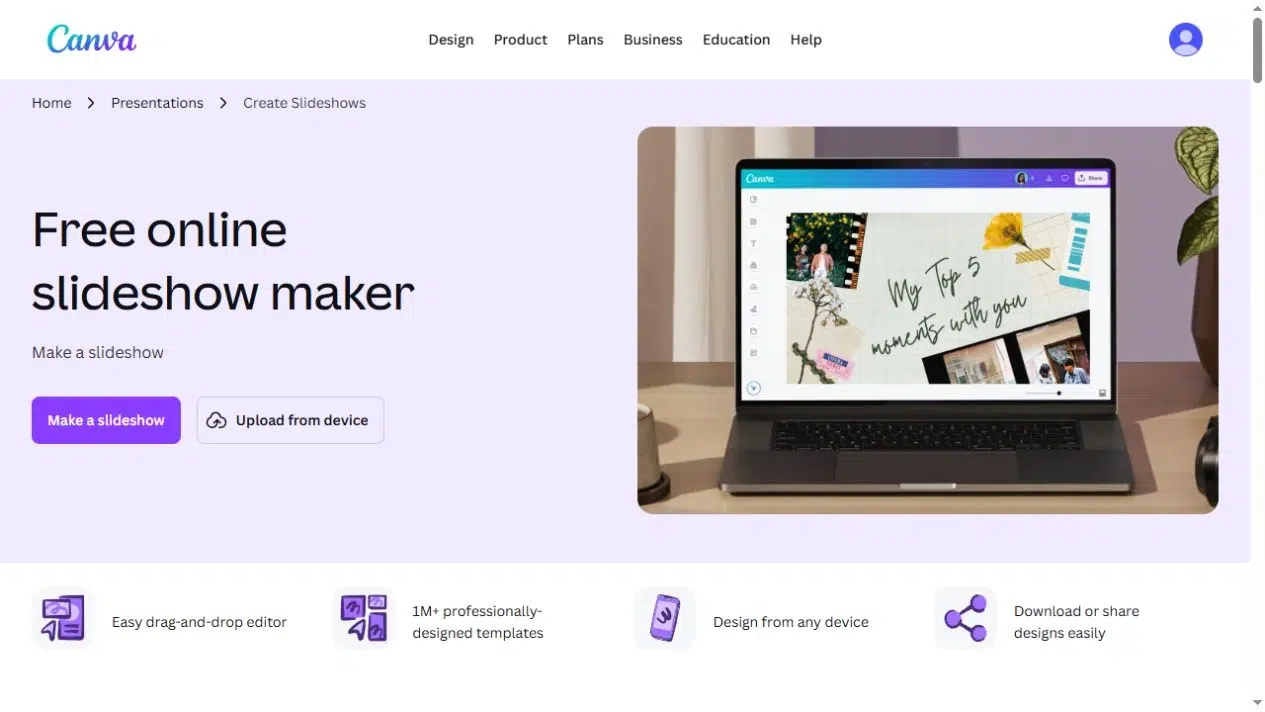
เลือก Canva เมื่อต้องการออกแบบสไลด์ก่อนที่จะแปลงเป็นวิดีโอ คุณสามารถจัดเรียงรูปภาพ คลิป หัวข้อ และองค์ประกอบกราฟิกในเทมเพลตสไลด์โชว์ เพิ่มเพลงประกอบ และดาวน์โหลดไฟล์ MP4 ได้ โปรแกรมแปลง PowerPoint เป็นวิดีโอ นอกจากนี้ยังรับไฟล์นำเสนอที่มีอยู่แล้วด้วย.
สำหรับการเปิดตัวผลิตภัณฑ์ คุณสามารถจัดฉากให้กับภาพถ่ายผลิตภัณฑ์ เพิ่มชื่อเรื่องแยกต่างหาก และใส่แอนิเมชั่นให้กับองค์ประกอบเหล่านั้นได้ คุณสามารถตัดสินใจได้ว่าจะคงเค้าโครงเดิมไว้มากน้อยแค่ไหน และองค์ประกอบใดบ้างที่ต้องจัดวางตำแหน่งใหม่หรือใส่แอนิเมชั่นใหม่.
คุณสมบัติหลัก
- เทมเพลตสไลด์โชว์พร้อมเค้าโครงที่แก้ไขได้ รูปภาพ คลิปวิดีโอ และแอนิเมชัน.
- เพลงและไฟล์เสียงที่อัปโหลด.
- ตัวเลือกการบันทึกการนำเสนอสำหรับการอธิบายด้วยเสียงพูด.
- ดาวน์โหลดไฟล์ MP4 และแชร์ออนไลน์.
ข้อดี
- ผสานการออกแบบสไลด์และการสร้างวิดีโอไว้ในพื้นที่ทำงานเดียวกัน.
- เหมาะสำหรับโปรเจ็กต์ที่ต้องการแบบอักษร สี และองค์ประกอบกราฟิกที่สอดคล้องกัน.
ข้อเสีย
- อาจจำเป็นต้องปรับแต่งเค้าโครงเอกสารที่นำเข้าก่อนส่งออก.
- ฟีเจอร์ระดับพรีเมียมและฟีเจอร์ AI บางอย่างขึ้นอยู่กับแพ็กเกจที่เลือก.
เหมาะสำหรับ
- ทีมการตลาดกำลังออกแบบเนื้อหาการนำเสนอใหม่สำหรับวิดีโอ.
- ผู้สร้างสรรค์ผลงานนำภาพถ่ายและข้อความที่มีตราสินค้ามาผสมผสานกัน แทนที่จะคงรูปแบบไฟล์ PDF ไว้ทั้งหมด.
3. อะโดบี เอ็กซ์เพรส
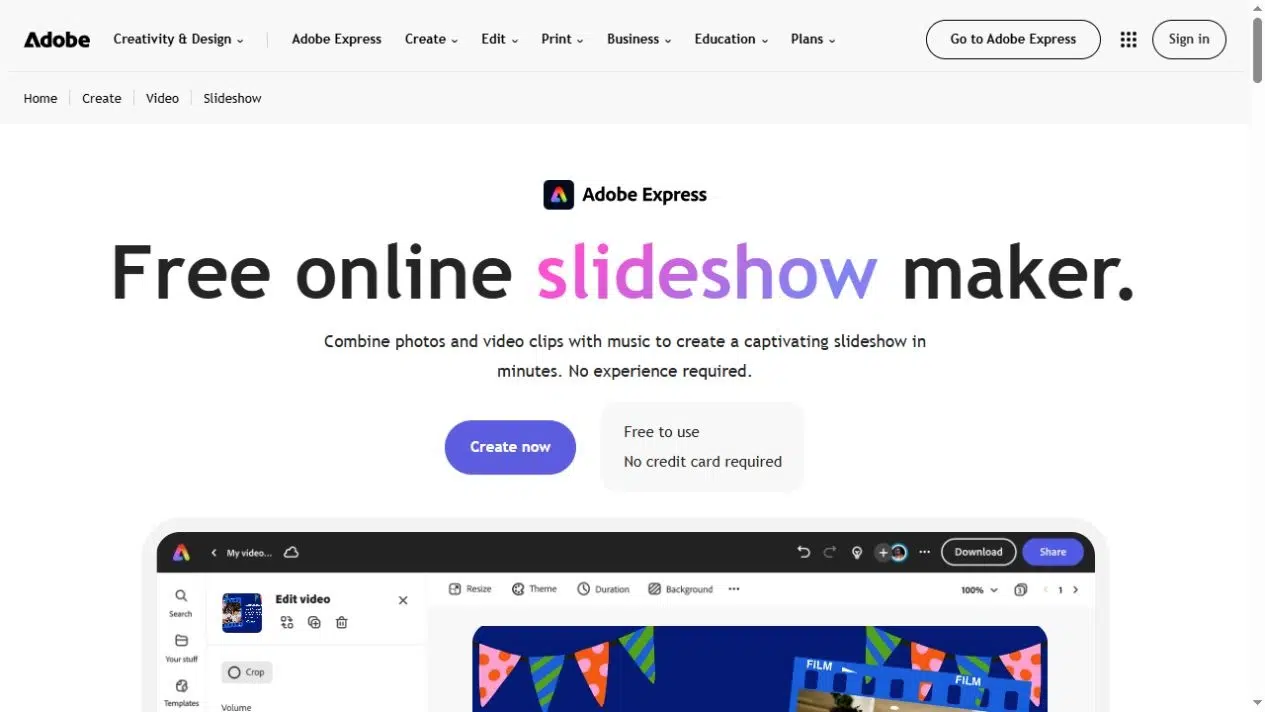
Adobe Express ผสานรวมภาพถ่ายและวิดีโอคลิปเข้ากับข้อความเคลื่อนไหว กราฟิก และเสียง การตัดต่อแบบแบ่งฉากเหมาะสำหรับประกาศเปิดตัวสั้นๆ สรุปเหตุการณ์ หรือบทนำที่แต่ละฉากสื่อความหมายเพียงประเด็นเดียว คุณสามารถปรับระยะเวลาของแต่ละฉากได้ตามการดำเนินเรื่อง.
เสียงบันทึกและดนตรีประกอบมีจุดประสงค์ที่แตกต่างกัน เสียงบรรยายสามารถอธิบายภาพถ่ายหรือแนะนำผู้พูดได้ ในขณะที่เพลงประกอบสามารถเล่นต่อเนื่องระหว่างฉากได้ (Adobe's) เครื่องมือสร้างคำบรรยาย สามารถถอดเสียงสื่อเสียง พร้อมแก้ไขข้อความและรูปแบบในภายหลังได้.
คุณสมบัติหลัก
- ฉากภาพถ่ายและวิดีโอที่สามารถปรับระยะเวลาได้.
- ข้อความและองค์ประกอบกราฟิกแบบเคลื่อนไหว.
- ตัวเลือกการอัปโหลดหรือบันทึกเสียงพากย์และเพลงประกอบ.
- คำบรรยายอัตโนมัติและการส่งออกไฟล์ MP4.
ข้อดี
- ช่วยให้คุณสามารถผสมผสานฉากที่ออกแบบไว้และคำอธิบายที่บันทึกไว้ได้.
- ช่วยให้การแก้ไขระยะเวลาของฉาก ข้อความ และเสียง อยู่ในโปรเจกต์เดียวกัน.
ข้อเสีย
- คุณต้องเรียงลำดับฉากและตรวจสอบจังหวะการดำเนินเรื่อง.
- เนื้อหาพรีเมียมและเครื่องมือ AI เพิ่มเติมอาจต้องใช้แพ็กเกจหรือส่วนเสริมอื่น.
เหมาะสำหรับ
- ทีมขนาดเล็กที่ผลิตสื่อประชาสัมพันธ์เชิงภาพและไฮไลท์ของงานอีเวนต์.
- ครีเอเตอร์ที่ต้องการบันทึกคำอธิบายของตนเองควบคู่ไปกับรูปภาพและวิดีโอคลิป.
4. คลิปแชมป์
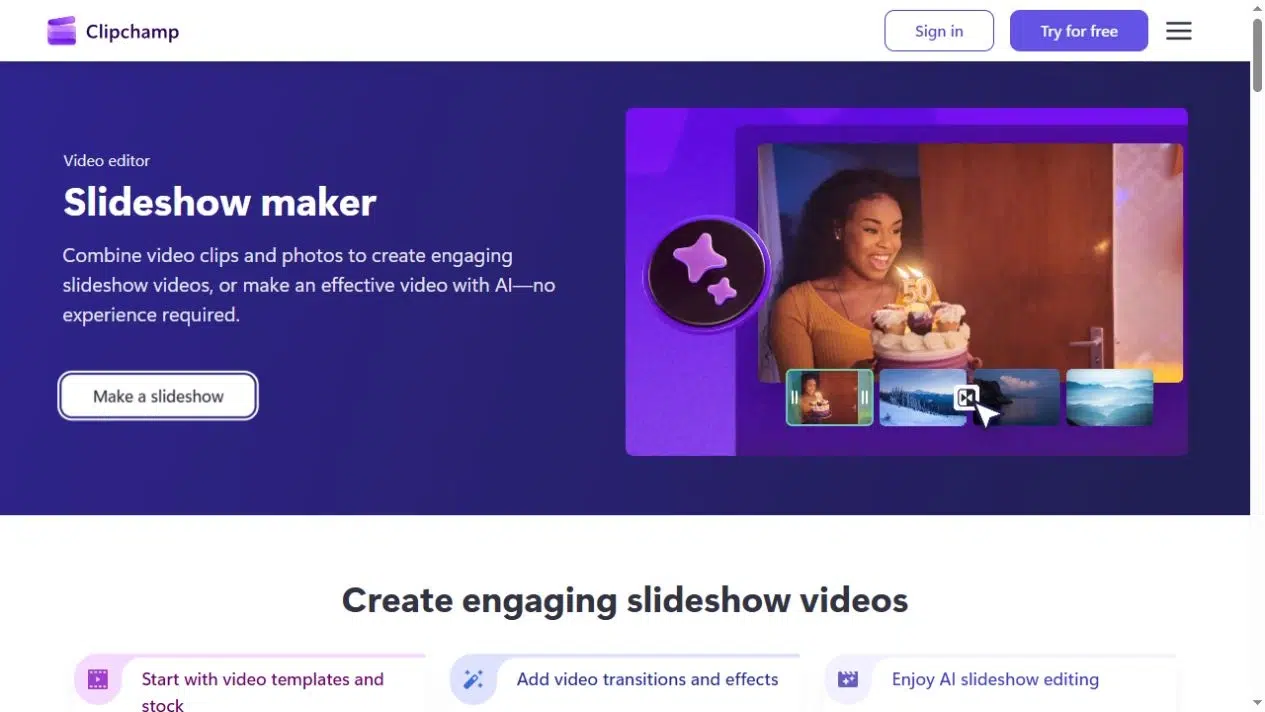
Clipchamp เหมาะสำหรับสไลด์โชว์ที่ต้องการการกำหนดเวลาและการตัดต่อเสียงอย่างละเอียด รูปภาพ คลิป เพลง และคำบรรยายจะอยู่บนไทม์ไลน์ ทำให้คุณสามารถหยุดภาพหนึ่งภาพไว้ขณะที่ประโยคจบลง หรือเปลี่ยนเพลงประกอบขณะที่มีส่วนที่พูดได้ ระบบ AI แปลงข้อความเป็นเสียงพูด และคำบรรยายอัตโนมัติจะถอดเสียงพูดจากไฟล์เสียง.
คำบรรยายจะปรากฏตามคำพูด ไม่ได้หมายความว่าคำบรรยายจะแปลงทุกหัวข้อหรือป้ายกำกับภายในภาพสไลด์ให้เป็นข้อความถอดเสียงโดยอัตโนมัติ.
คุณสมบัติหลัก
- การตัดต่อไทม์ไลน์สำหรับรูปภาพ วิดีโอ ข้อความ และไฟล์เสียง.
- เพลงประกอบสำเร็จรูป, ซาวด์แทร็กที่อัปโหลด และการบันทึกเสียง.
- ระบบแปลงข้อความเป็นเสียงพูดด้วย AI และคำบรรยายอัตโนมัติที่สามารถแก้ไขได้.
- ส่งออกไฟล์ได้ความละเอียดสูงสุด 1080p โดยไม่มีลายน้ำ แผนฟรีส่วนบุคคล.
ข้อดี
- ช่วยให้คุณควบคุมความสัมพันธ์ระหว่างภาพและเสียงได้อย่างโดยตรง.
- เป็นการผสมผสานระหว่างการบรรยายที่บันทึกไว้ เสียงสังเคราะห์ และการตัดต่อคำบรรยาย.
ข้อเสีย
- ต้องใช้การจัดเรียงด้วยตนเองมากกว่ากระบวนการแปลงเอกสารเป็นวิดีโอ.
- ภาพสต็อกระดับพรีเมียม การส่งออกภาพความละเอียดสูง และการอนุญาตให้ใช้งานในที่ทำงานหรือโรงเรียน มีข้อกำหนดที่แตกต่างกัน.
เหมาะสำหรับ
- ผู้สร้างสรรค์ที่ต้องการคำบรรยายให้ตรงกับภาพที่กำหนดไว้อย่างแม่นยำ.
- ทีมที่เชี่ยวชาญในการตัดต่อไทม์ไลน์วิดีโอ.
5. อานิโมโตะ
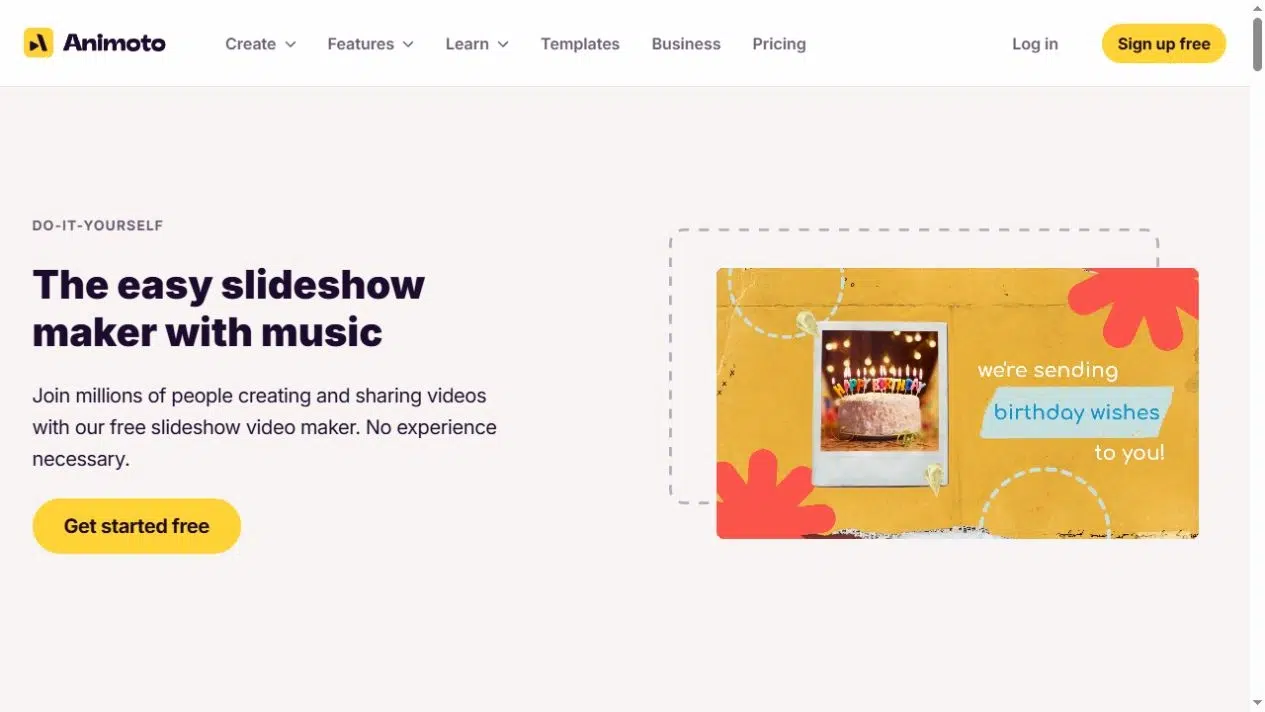
Animoto สร้างสไลด์โชว์จากบล็อกแม่แบบที่ประกอบด้วยรูปถ่าย คลิป และข้อความ โครงสร้างนี้เหมาะสำหรับลำดับภาพถ่าย: เริ่มต้นด้วยการแนะนำเหตุการณ์ จัดกลุ่มภาพที่เกี่ยวข้อง และปิดท้ายด้วยข้อความ นอกจากนี้ คลังเพลงและการอัปโหลดเพลงประกอบยังช่วยสนับสนุนการตัดต่อภาพที่ไม่จำเป็นต้องมีผู้บรรยาย.
สำหรับการบรรยายด้วยเสียง Animoto รองรับการบันทึกหรืออัปโหลดเสียงพากย์ในแพ็กเกจที่ร่วมรายการ โปรดตรวจสอบรายละเอียดเพิ่มเติมได้ที่... การเปรียบเทียบแผนการสร้างผลงานฟรีจะมีการใส่โลโก้ Animoto ไว้ให้ ส่วนแพ็กเกจแบบชำระเงินจะเพิ่มการดาวน์โหลดแบบไม่มีลายน้ำ และบริการพากย์เสียงจะมีให้ในแพ็กเกจ Professional ขึ้นไป.
คุณสมบัติหลัก
- เทมเพลตสไลด์โชว์และบล็อกสื่อที่สามารถปรับแต่งได้.
- คลังเพลงที่ได้รับอนุญาตและการอัปโหลดเพลงประกอบส่วนตัว.
- การปรับแต่งข้อความและรูปแบบภายในลำดับภาพ.
- บันทึกหรืออัปโหลดเสียงพากย์ในแพ็กเกจที่รองรับ.
ข้อดี
- ช่วยให้ชุดภาพถ่ายมีโครงสร้างทางภาพที่สอดคล้องกัน.
- เหมาะสำหรับรูปแบบงานอีเวนต์ งานเฉลิมฉลอง และภาพตัดต่อผลิตภัณฑ์ที่สามารถทำซ้ำได้.
ข้อเสีย
- บัญชีฟรีไม่มีตัวเลือกการดาวน์โหลดและการปรับแต่งแบรนด์เหมือนกับแพ็กเกจแบบชำระเงิน.
- ควรตรวจสอบความพร้อมของนักพากย์เสียงก่อนสร้างโปรเจ็กต์ที่มีการบรรยาย.
เหมาะสำหรับ
- ผู้จัดงานและธุรกิจที่มีคลังภาพอยู่แล้ว.
- ครีเอเตอร์ที่ชอบจัดเรียงบล็อกเทมเพลตมากกว่าการออกแบบทุกฉาก.
6. อินวิดีโอ AI
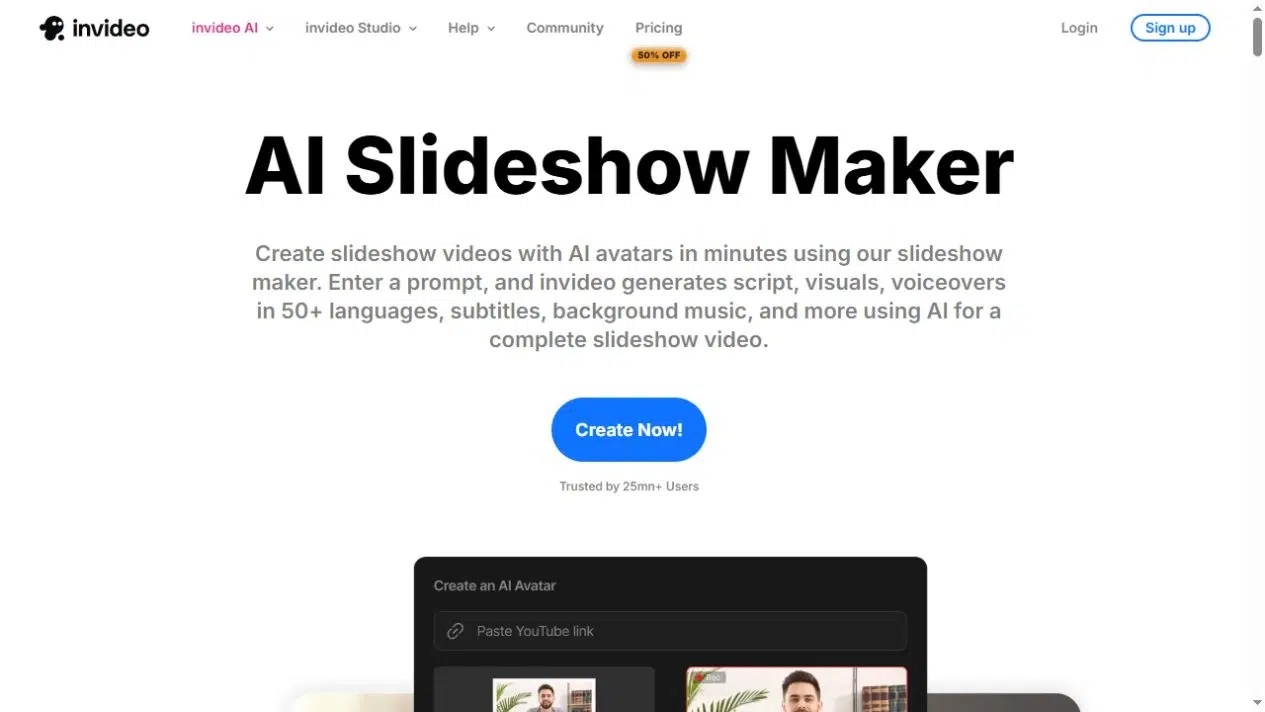
InVideo AI เริ่มต้นจากข้อความแจ้งและสร้างสคริปต์ ภาพ เสียงบรรยาย คำบรรยาย และดนตรีประกอบ เหมาะสำหรับสไลด์โชว์ที่ต้องการเรื่องราวใหม่ เช่น คำอธิบายสั้นๆ เกี่ยวกับบริการหรือแนวคิดแคมเปญ จากนั้นสามารถใช้คำสั่งข้อความเพื่อขอเปลี่ยนแปลงฉาก ภาพ หรือคำบรรยายได้.
นี่เป็นจุดเริ่มต้นที่แตกต่างจากการรักษารูปแบบหน้ากระดาษของไฟล์ PDF เมื่อต้องการสร้างวิดีโอที่ประกอบขึ้นใหม่ ให้ระบุข้อความและกลุ่มเป้าหมายที่ต้องการสื่อสาร แต่หากต้องการคงรูปแบบหน้ากระดาษที่ให้มาไว้ ให้ใช้เวิร์กโฟลว์แบบเอกสาร.
คุณสมบัติหลัก
- การสร้างลำดับภาพสไลด์พร้อมคำบรรยายโดยใช้คำสั่งที่กำหนด.
- เสียงพากย์ คำบรรยาย และดนตรีประกอบที่สร้างโดย AI.
- ตัวเลือกอวาตาร์สำหรับวิดีโอที่นำเสนอโดยพิธีกร.
- การแก้ไขเนื้อหาที่สร้างขึ้นโดยใช้คำสั่งข้อความ.
ข้อดี
- สร้างบทภาพยนตร์เบื้องต้นและลำดับฉากจากแนวคิดเริ่มต้น.
- ช่วยให้คุณสามารถขอแก้ไขผ่านคำแนะนำเป็นลายลักษณ์อักษรได้.
ข้อเสีย
- จำเป็นต้องตรวจสอบถ้อยคำและการเลือกใช้ภาพที่สร้างขึ้น เพื่อความเหมาะสมและความถูกต้อง.
- จำนวนการใช้งานข้อมูล การตั้งค่าการดาวน์โหลด และการแสดงแบรนด์ ขึ้นอยู่กับแพ็กเกจปัจจุบัน.
เหมาะสำหรับ
- ผู้สร้างสรรค์เริ่มต้นด้วยหัวข้อหรือรายละเอียดโครงการ.
- ทีมที่ยินดีตรวจสอบเนื้อหาที่สร้างโดย AI แทนที่จะเก็บรักษาเค้าโครงหน้าเว็บที่เสร็จสมบูรณ์แล้ว.
เลือกเวิร์กโฟลว์ก่อนเลือกซาวด์แทร็ก
สำหรับแคตตาล็อกที่มีอยู่แล้ว ขั้นแรกให้ตัดสินใจว่าหน้าทั้งหมดควรอยู่ในวิดีโอหรือไม่ Recastia จะใช้หน้าเหล่านั้นเป็นวัสดุภาพ Canva มีตัวเลือกเมื่อคุณต้องการแยกภาพถ่ายสินค้า ชื่อสินค้า และราคาออกเป็นสไลด์ดีไซน์ใหม่ หากคุณมีเพียงแค่โฟลเดอร์รูปภาพ Adobe Express, Clipchamp หรือ Animoto จะช่วยให้คุณจัดเรียงรูปภาพได้โดยตรง.
จากนั้นให้ตัดสินใจว่าผู้ชมต้องการได้ยินอะไร ดนตรีสามารถประกอบลำดับภาพได้โดยไม่ต้องเพิ่มข้อมูลใดๆ คำบรรยายจะอธิบายแผนภาพ แนะนำกระบวนการ หรือเชื่อมโยงฉากต่างๆ เลือกวิธีการบรรยายก่อนเขียนคำบรรยายภาพ: การบันทึกเสียง การแปลงข้อความเป็นเสียง และสคริปต์แบบเอกสาร ล้วนมีขั้นตอนการตัดต่อที่แตกต่างกัน.
ก่อนสร้างวิดีโอฉบับเต็ม โปรดตรวจสอบรายละเอียดการส่งมอบสามประการ ได้แก่ แผนของคุณอนุญาตให้ดาวน์โหลดไฟล์ที่ต้องการหรือไม่ ผลลัพธ์ที่ได้มีแบรนด์ของคุณหรือไม่ และเพลงที่เลือกสามารถใช้ในช่องที่คุณต้องการได้หรือไม่ โปรแกรมสร้างสไลด์โชว์ฟรีอาจอนุญาตให้แก้ไขได้ แต่สงวนเนื้อหา เครื่องมือบรรยาย หรือไฟล์ดาวน์โหลดบางอย่างไว้สำหรับแพ็กเกจแบบชำระเงิน.
คำถามที่พบบ่อย
การส่งออกวิดีโอแบบปกติจะแสดงลิงก์เป็นส่วนหนึ่งของภาพหน้าเว็บ โดยจะไม่คงพื้นที่ลิงก์ที่คลิกได้ของไฟล์ PDF ไว้ ควรใส่ที่อยู่ปลายทางไว้ในหน้าเว็บ คำอธิบายวิดีโอ หรือข้อความประกอบ ที่อยู่สั้นๆ ที่มองเห็นได้ชัดเจนจะช่วยให้ผู้ชมจดจำปลายทางได้ แต่จะไม่ทำให้เฟรมวิดีโอโต้ตอบได้.
เครื่องมือเหล่านี้จำนวนมากรองรับการอัปโหลดไฟล์เสียง คุณยังคงต้องขออนุญาตใช้เพลงนั้นเพื่อวัตถุประสงค์ที่ต้องการ สำหรับวิดีโอเพื่อธุรกิจ ควรตรวจสอบข้อกำหนดการใช้งานเพลงและข้อกำหนดของแพลตฟอร์มปลายทางก่อนส่งออก โดยเฉพาะอย่างยิ่งหากวิดีโอจะใช้เป็นโฆษณาหรือเผยแพร่ในหลายช่องทาง.
การสร้างคำบรรยายด้วยเสียงจะถอดเสียงจากแทร็กเสียง ไม่จำเป็นต้องอ่านข้อความที่พิมพ์อยู่ภายในภาพสไลด์ หากมีป้ายกำกับสำคัญที่ไม่เคยมีการพูดออกมา ให้ใส่ไว้ในคำบรรยายหรือเพิ่มข้อความซ้อนทับแยกต่างหาก ตรวจสอบชื่อ คำศัพท์ผลิตภัณฑ์ และตัวเลขในคำบรรยายที่สร้างขึ้นก่อนที่จะแชร์.
คุณสามารถสร้างเวอร์ชันสำหรับทั้งสองรูปแบบได้ แต่ต้องตรวจสอบองค์ประกอบภาพ หน้าแคตตาล็อกแนวนอนอาจมีป้ายกำกับขนาดเล็กที่อ่านยากในวิดีโอแนวตั้ง ควรใช้การครอบตัดที่ใกล้ขึ้นหรือออกแบบฉากแนวตั้งใหม่เมื่อจำเป็น และตรวจสอบให้แน่ใจว่าคำบรรยายและตัวแบบหลักยังคงมองเห็นได้ชัดเจนในแต่ละเวอร์ชัน.
บทสรุป
เลือกโปรแกรมสร้างวิดีโอสไลด์โชว์ที่เหมาะสมกับเนื้อหาที่คุณต้องการใช้ Recastia เหมาะสำหรับเอกสารที่เสร็จสมบูรณ์แล้ว Canva และ Adobe Express มีฟังก์ชันออกแบบฉาก Clipchamp ช่วยควบคุมไทม์ไลน์ Animoto จัดเรียงลำดับภาพถ่าย และ InVideo AI สร้างเรื่องราวใหม่จากข้อความที่กำหนด.
โปรแกรมสร้างวิดีโอสไลด์โชว์ที่ดีที่สุดสำหรับโปรเจ็กต์ของคุณควรสนับสนุนวิธีการนำเสนอที่คุณต้องการด้วย ไม่ว่าจะเป็นการเล่นเพลงอย่างเดียว การบรรยายที่บันทึกไว้ หรือการบรรยายโดย AI พร้อมคำบรรยาย ตรวจสอบตัวเลือกเสียงและการส่งออกเหล่านี้ก่อนที่จะสร้างลำดับภาพทั้งหมด.
เปลี่ยนไฟล์ PDF ของคุณให้มีชีวิตชีวาด้วย Recastia
สร้าง ปรับแต่ง และแบ่งปันเนื้อหาของคุณในรูปแบบที่น่าสนใจยิ่งขึ้น.