
สไลด์ PDF ของคุณดูเสร็จสมบูรณ์แล้ว แต่คำอธิบายที่คุณจะให้ด้วยตนเองยังขาดหายไป เว็บไซต์นำเสนอแบบโต้ตอบสามารถช่วยคุณเผยแพร่หน้าเหล่านั้นพร้อมคำบรรยาย มัลติมีเดีย หรือเนื้อหาที่คลิกได้ คู่มือนี้เปรียบเทียบเว็บไซต์นำเสนอแบบโต้ตอบหกแห่ง เพื่อให้คุณสามารถเลือกเครื่องมือที่เหมาะสมกับ PDF ของคุณโดยไม่ต้องสร้างใหม่มากกว่าที่จำเป็น.
ประเด็นสำคัญ
- Recastia: นำเสนอสไลด์ PDF ที่เสร็จสมบูรณ์แล้ว พร้อมคำบรรยายประกอบ (ถ้าต้องการ).
- FlipHTML5 หรือ Publuu: เพิ่มวิดีโอ ลิงก์ และสื่ออื่นๆ.
- Canva: แก้ไขดีไซน์สไลด์ที่นำเข้า.
- ด้วยไอเดียสุดเจ๋ง: สร้างบทเรียนและแบบทดสอบที่คลิกได้.
- Issuu: เผยแพร่รายงานและแคตตาล็อกสินค้าเพื่อให้ผู้อ่านออนไลน์สามารถอ่านได้.
เปรียบเทียบเว็บไซต์นำเสนอแบบอินเทอร์แอ็กทีฟ
| เว็บไซต์ | ขั้นตอนการทำงานของไฟล์ PDF | การโต้ตอบหลัก | เหมาะสมที่สุด |
| เรคาสเทีย | แปลงหน้า PDF ที่เลือกเป็นงานนำเสนอที่โฮสต์ไว้ | การนำทางหน้า, การเปลี่ยนหน้า, คำบรรยายประกอบ (ไม่บังคับ) | นำเสนอผลงานออกแบบดาดฟ้าที่เสร็จสมบูรณ์ |
| ฟลิปHTML5 | อัปโหลดไฟล์ PDF และเพิ่มไฟล์มัลติมีเดีย | การนำทางแบบพลิกหรือเลื่อน, ลิงก์, วิดีโอ, แอนิเมชัน | เอกสารประกอบการขายพร้อมสื่อสนับสนุน |
| แคนวา | นำเข้าไฟล์ PDF เป็นไฟล์ดีไซน์ | แก้ไของค์ประกอบและเพิ่มเอฟเฟ็กต์การนำเสนอ | การปรับปรุงดาดฟ้าที่มีอยู่เดิม |
| พับบลู | แปลงไฟล์ PDF ให้เป็นหนังสือพลิกหน้า | จุดรวมวิดีโอ เสียง แกลเลอรี่ และลิงก์ | ผลิตภัณฑ์หรือสื่อการสอนที่สามารถเรียกดูได้ |
| อิสซู | เผยแพร่ไฟล์ PDF เป็นสิ่งพิมพ์ดิจิทัล | การนำทางหน้าแบบสิ่งพิมพ์ | รายงาน, แคตตาล็อกสินค้า และเอกสารนำเสนอสำหรับบรรณาธิการ |
| อย่างเป็นมิตร | นำเข้าไฟล์ PDF และเพิ่มองค์ประกอบแบบโต้ตอบ | ฮอตสปอต ป๊อปอัพ แบบทดสอบ และการคลิกเพื่อดำเนินการ | บทเรียนและการฝึกอบรมแบบเรียนรู้ด้วยตนเอง |
การเปลี่ยนหน้าจะเปลี่ยนลักษณะการแสดงผลของสไลด์ ฮอตสปอตช่วยให้ผู้ชมเปิดบางสิ่งบนหน้าได้ แบบทดสอบจะขอให้ผู้ชมตอบคำถาม คุณสมบัติเหล่านี้แตกต่างกัน ดังนั้นควรเลือกใช้ให้เหมาะสมกับสิ่งที่คุณต้องการให้ผู้ชมทำหลังจากเปิดงานนำเสนอ.
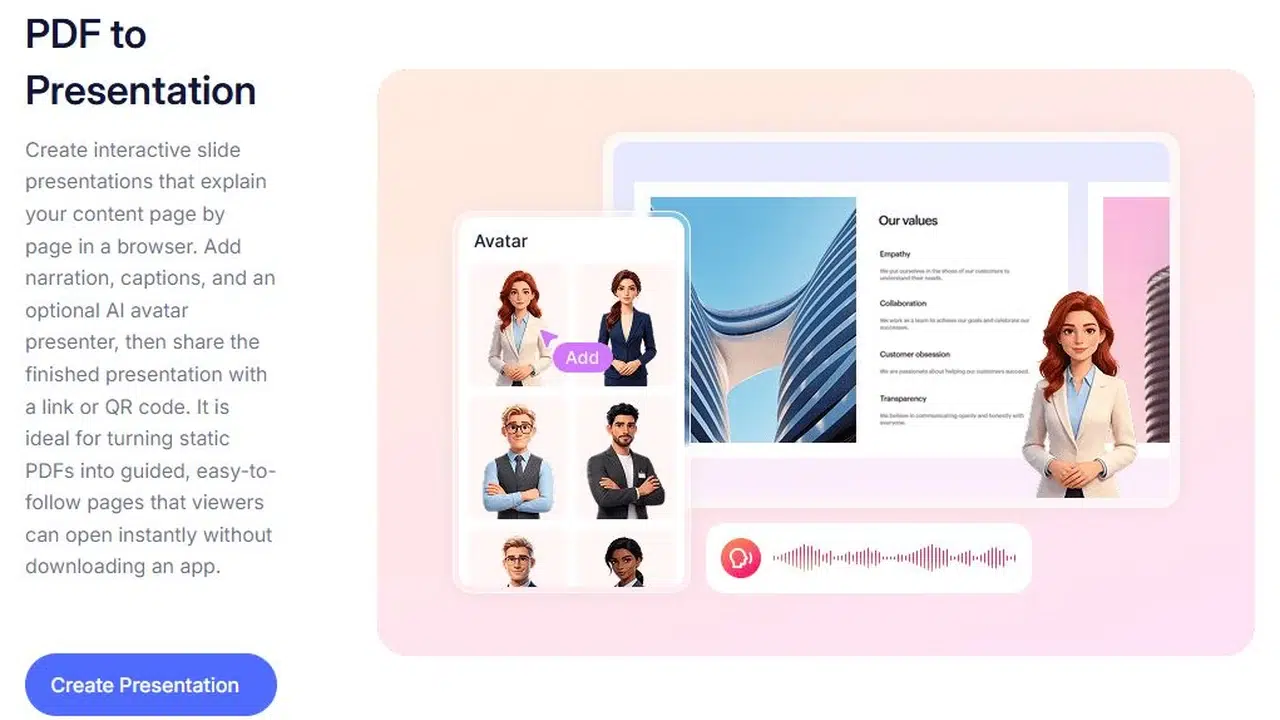
เรคาสเทีย สำหรับการนำเสนอไฟล์ PDF ที่เสร็จสมบูรณ์
ของรีคาสเทีย แปลงไฟล์ PDF เป็นงานนำเสนอ เครื่องมือนี้แปลงหน้า PDF ให้เป็นงานนำเสนอแบบออนไลน์ที่มีเอฟเฟ็กต์การเปลี่ยนภาพและคำบรรยาย (ถ้าต้องการ) ใช้เมื่อคุณจัดวางเลย์เอาต์เสร็จแล้วและต้องการนำเสนอเนื้อหาออนไลน์โดยไม่ต้องเขียนสไลด์แต่ละแผ่นใหม่.
คุณสมบัติหลัก
- เลือกหน้า PDF ที่ต้องการรวมไว้ในงานนำเสนอของคุณ.
- เลือกเอฟเฟ็กต์การเปลี่ยนระหว่างสไลด์.
- เพิ่มคำบรรยายเพิ่มเติมเพื่ออธิบายเนื้อหา (ถ้าต้องการ).
- แชร์งานนำเสนอที่โฮสต์ไว้โดยใช้ลิงก์หรือรหัส QR.
ข้อดี
- นำไฟล์ PDF ที่สร้างเสร็จแล้วมาใช้ซ้ำโดยไม่ต้องออกแบบหน้าเว็บใหม่.
- เพิ่มคำบรรยายประกอบภาพสำหรับผู้ชมที่รับชมโดยไม่มีผู้ดำเนินรายการ.
ข้อเสีย
- การฝังเว็บไซต์ต้องใช้แพ็กเกจแบบเสียค่าใช้จ่าย.
- แพ็กเกจฟรีมีโลโก้ Recastia กำกับอยู่ด้วย.
เหมาะสำหรับ
- ข้อเสนอ โครงการ และเอกสารสรุปข้อมูลที่เสร็จสมบูรณ์แล้ว.
สำหรับสไลด์ PowerPoint ที่สามารถแก้ไขได้ ให้ใช้ คู่มือการแปลง PDF เป็น PowerPoint.
สำหรับขั้นตอนการเผยแพร่ทั้งหมด โปรดปฏิบัติตามนี้ บทช่วยสอนการนำเสนอ PDF ออนไลน์.
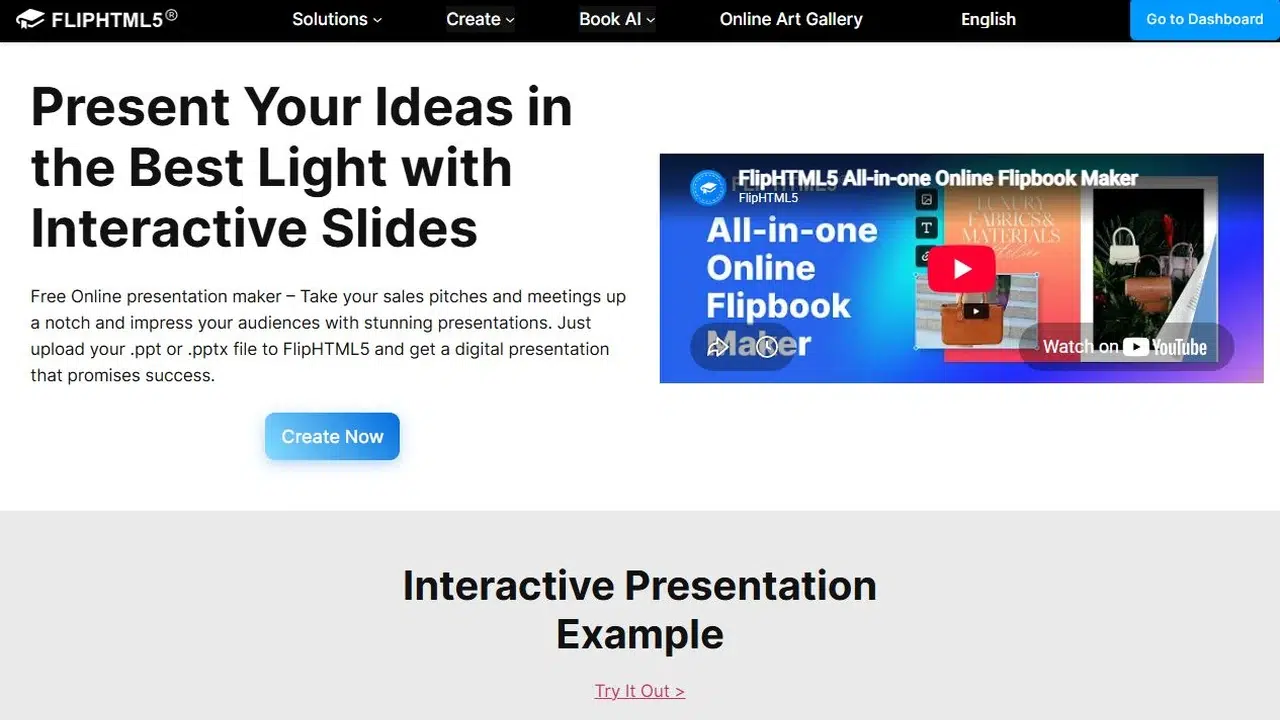
FlipHTML5 สำหรับสไลด์มัลติมีเดียและสมุดพลิกหน้า
ฟลิปHTML5 นำเข้าไฟล์ PDF และ PowerPoint และให้คุณเพิ่มสื่อลงในหน้าต่างๆ ได้ คุณสามารถเลือกการนำทางแบบสไลด์หรือพลิก รวมถึงการเคลื่อนไหวในแนวนอนหรือแนวตั้งได้.
คุณสมบัติหลัก
- นำเข้าไฟล์ PDF หรือ PowerPoint.
- เพิ่มวิดีโอ ลิงก์ และแกลเลอรีรูปภาพลงในเพจ.
- เพิ่มแอนิเมชั่นให้กับเนื้อหาที่เพิ่มเข้ามา.
- เลือกการนำทางแบบเลื่อนหรือแบบพลิก.
ข้อดี
- คงรูปแบบหน้าเว็บเดิมไว้ พร้อมเพิ่มสื่อประกอบเพิ่มเติม.
- ใช้รูปแบบการเผยแพร่เดียวกันสำหรับสไลด์นำเสนอ แคตตาล็อก หรือแฟ้มสะสมผลงาน.
ข้อเสีย
- แพ็กเกจฟรีจะมีโฆษณาและลายน้ำปรากฏอยู่.
- ไม่สามารถดาวน์โหลดหนังสือแบบออฟไลน์ได้ในแพ็กเกจฟรี.
เหมาะสำหรับ
- เอกสารนำเสนอการขายและแฟ้มสะสมผลงาน พร้อมตัวอย่างผลิตภัณฑ์หรือลิงก์โครงการ.
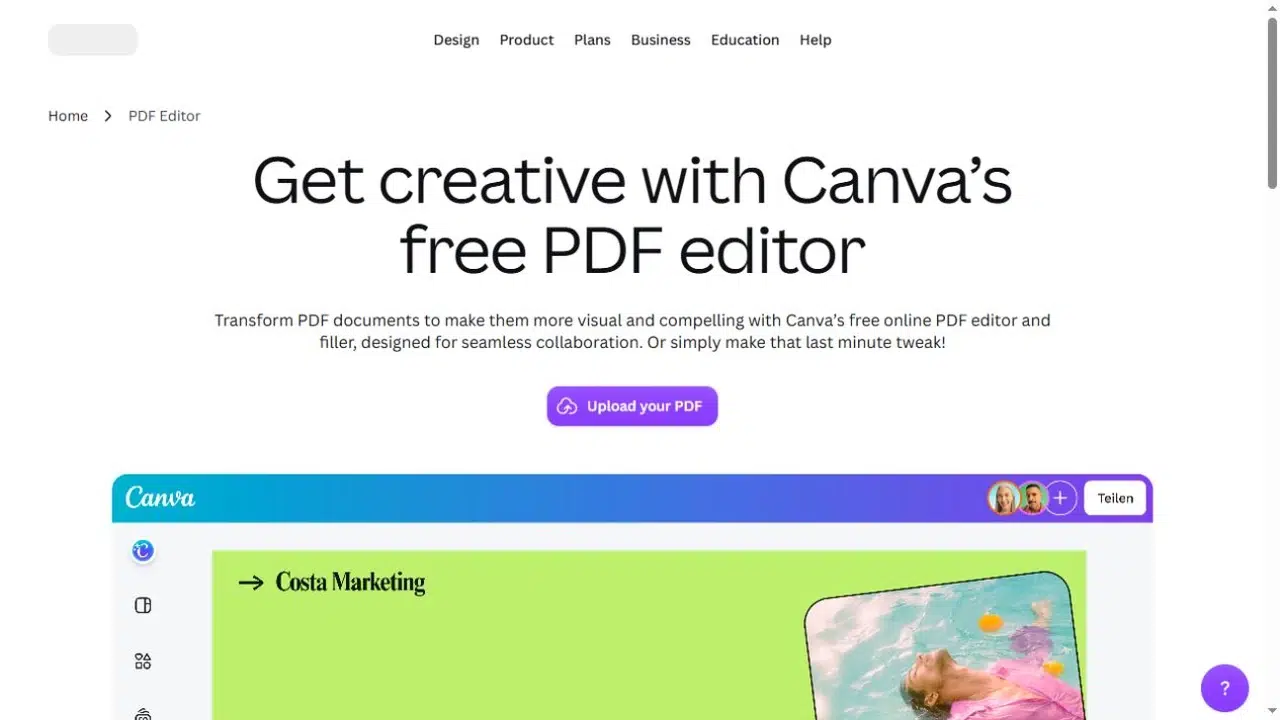
Canva สำหรับการแก้ไขดีไซน์ PDF
แคนวา โปรแกรมนี้จะนำไฟล์ PDF เข้าสู่โปรแกรมแก้ไขดีไซน์และแปลงเนื้อหาให้เป็นองค์ประกอบที่แก้ไขได้ คุณสามารถเปลี่ยนข้อความ แทนที่รูปภาพ หรือจัดเรียงเค้าโครงใหม่ก่อนนำเสนอได้.
คุณสมบัติหลัก
- นำเข้าเนื้อหาจากไฟล์ PDF เข้าสู่โปรแกรมแก้ไขดีไซน์.
- แก้ไขข้อความและรูปภาพที่รองรับ และจัดเรียงเค้าโครงใหม่.
- เพิ่มภาพเคลื่อนไหว ภาพ GIF และเพลงประกอบ.
- แชร์ดีไซน์ผ่านลิงก์ หรือส่งออกเป็นไฟล์ PDF หรือ PPTX.
ข้อดี
- แก้ไขเนื้อหาและดีไซน์ของสไลด์ได้ในโปรแกรมแก้ไขเดียว.
- นำไฟล์ PDF ที่มีอยู่แล้วมาใช้ซ้ำในกรณีที่ไฟล์ต้นฉบับไม่พร้อมใช้งาน.
ข้อเสีย
- แบบอักษรที่นำเข้าอาจไม่ตรงกับแบบอักษรต้นฉบับ.
- ข้อความและวัตถุที่ถูกรวมเข้าเป็นภาพแล้ว ไม่สามารถแก้ไขทีละรายการได้.
เหมาะสำหรับ
- สไลด์เก่าๆ ที่ต้องการแก้ไขเนื้อหาหรือดีไซน์.
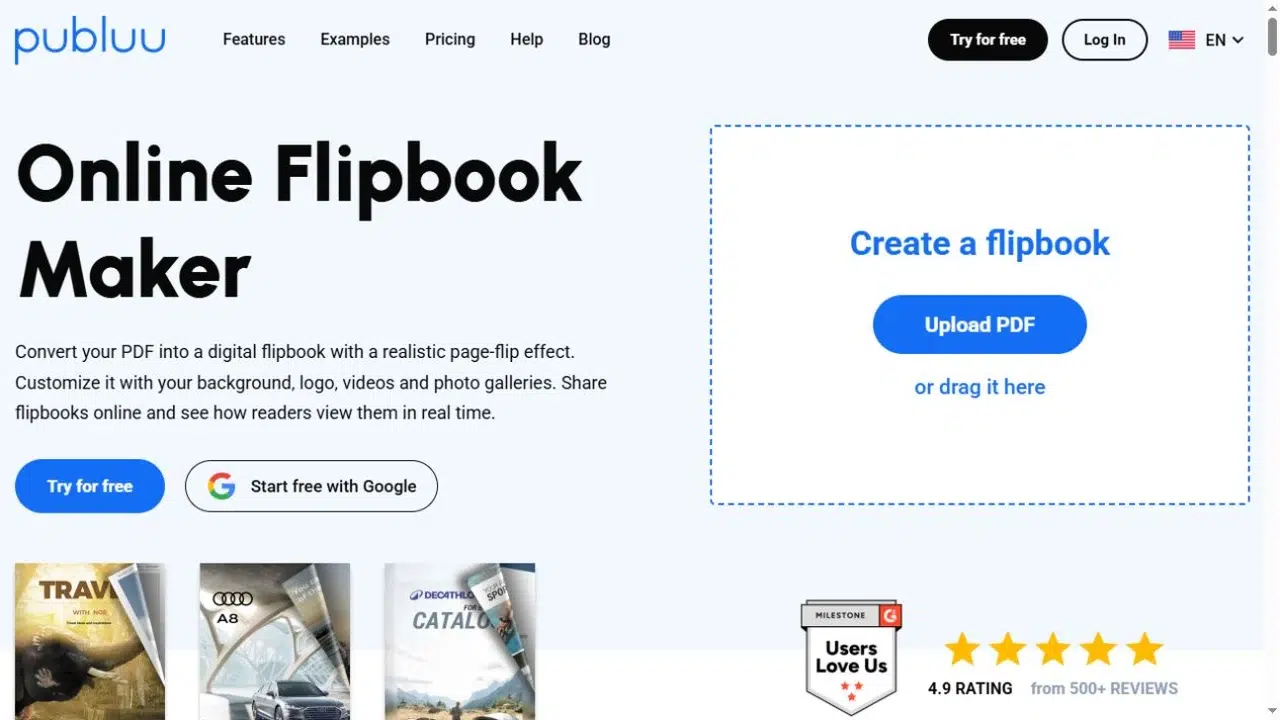
Publuu สำหรับเอกสาร PDF ที่คลิกได้
พับบลู แปลงไฟล์ PDF ให้เป็นหนังสือพลิกหน้าแบบออนไลน์ และให้คุณวางจุดโต้ตอบบนหน้าต่างๆ ได้ ผู้อ่านสามารถคลิกที่บริเวณเหล่านั้นเพื่อเปิดสื่อสนับสนุนเพิ่มเติมได้.
คุณสมบัติหลัก
- แปลงไฟล์ PDF ให้เป็นฟลิปบุ๊กที่จัดเก็บไว้บนเซิร์ฟเวอร์.
- เพิ่มฮอตสปอตวิดีโอและเสียง.
- แนบแกลเลอรี่รูปภาพและลิงก์ไปยังหน้าต่างๆ.
- แชร์บทความโดยใช้ลิงก์หรือฝังลงในเว็บไซต์.
ข้อดี
- วางสื่อสนับสนุนไว้ข้างๆ เนื้อหาที่อธิบาย.
- ให้ผู้อ่านได้สำรวจรายละเอียดผลิตภัณฑ์ตามความสะดวกของตนเอง.
ข้อเสีย
- การใช้งานต่อจำเป็นต้องสมัครสมาชิกหลังจากช่วงทดลองใช้ฟรีเสร็จสิ้น.
- รูปแบบการจัดหน้า PDF ที่ตายตัวอาจทำให้ข้อความที่มีความหนาแน่นสูงอ่านยากบนหน้าจอขนาดเล็ก.
เหมาะสำหรับ
- เอกสารแนะนำผลิตภัณฑ์ คู่มือการจัดงาน และเอกสารประกอบการสอน.
Issuu สำหรับการเผยแพร่เอกสาร
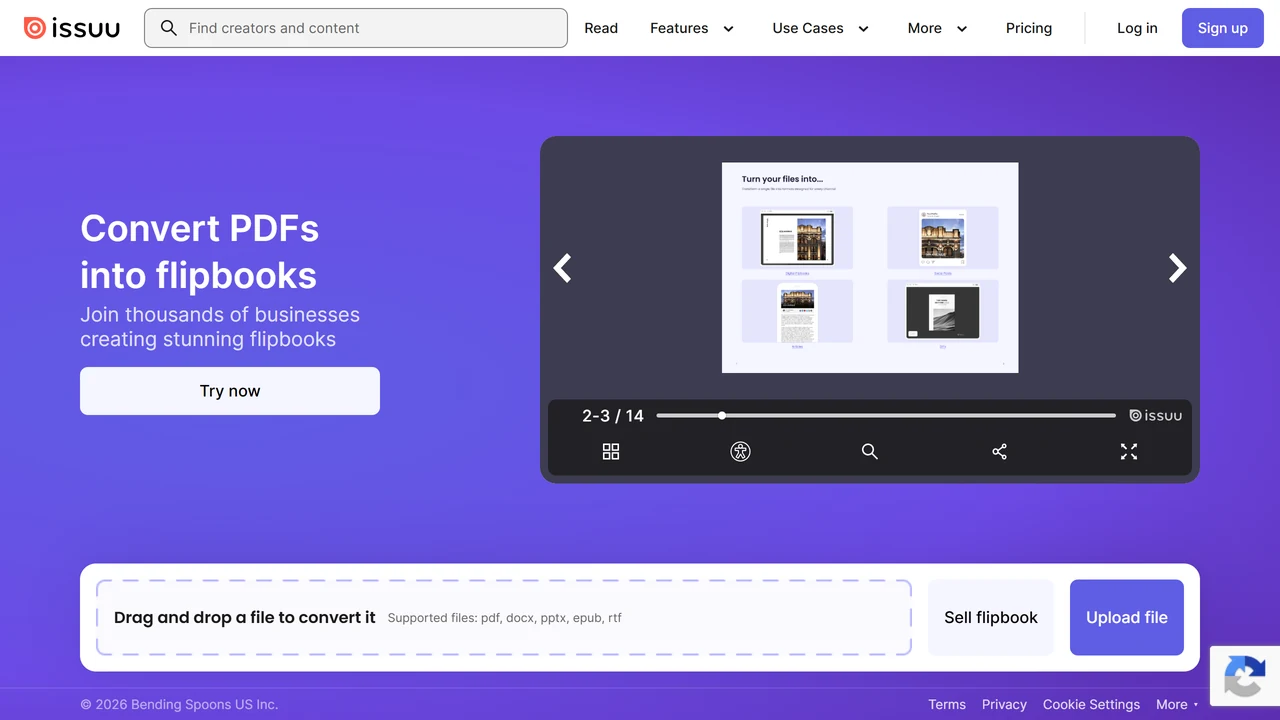
อิสซู เผยแพร่ไฟล์ PDF เป็นสิ่งพิมพ์ดิจิทัล รูปแบบเอกสารนี้เหมาะสำหรับเนื้อหาที่ผู้คนจะอ่านและเรียกดู เช่น รายงานหรือแคตตาล็อกสินค้า.
คุณสมบัติหลัก
- อัปโหลดไฟล์ PDF เป็นเอกสารดิจิทัล.
- เรียกดูหน้าต่างๆ ในโปรแกรมดูเอกสารออนไลน์.
- เผยแพร่เอกสารผ่านลิงก์ที่สามารถแชร์ได้.
- ฝังเอกสารเผยแพร่ลงในเว็บไซต์ โดยขึ้นอยู่กับความพร้อมของแพ็กเกจ.
ข้อดี
- นำรายงานหรือแคตตาล็อกสินค้าที่ทำเสร็จแล้วมาใช้ซ้ำโดยไม่ต้องสร้างแต่ละหน้าใหม่.
- ให้ผู้อ่านสามารถอ่านเอกสารได้โดยไม่ต้องแนบไฟล์ PDF.
ข้อเสีย
- รูปแบบการตีพิมพ์นี้ไม่เหมาะกับการบรรยายสดแบบนำเสนอทีละสไลด์.
- รูปแบบไฟล์ PDF ที่มีรายละเอียดมากยังคงอ่านยากบนหน้าจอขนาดเล็กหากไม่ซูมเข้า.
เหมาะสำหรับ
- รายงาน แคตตาล็อกสินค้า และเอกสารนำเสนอสำหรับบรรณาธิการ.
เหมาะอย่างยิ่งสำหรับบทเรียนที่มีกิจกรรมให้คลิก
อย่างเป็นมิตร ช่วยให้คุณเพิ่มจุดเชื่อมโยง หน้าต่างป๊อปอัพ แบบทดสอบ และสื่อต่างๆ ลงในงานนำเสนอได้ นอกจากนี้ยังรองรับ... นำเข้าไฟล์ PDF, ดังนั้น วัสดุที่มีอยู่แล้วจึงสามารถใช้เป็นจุดเริ่มต้นได้.
คุณสมบัติหลัก
- นำเข้าไฟล์ PDF ที่มีอยู่แล้วเพื่อใช้เป็นจุดเริ่มต้น.
- เพิ่มจุดสนใจและคำอธิบายแบบป๊อปอัพ.
- สร้างแบบทดสอบและกิจกรรมที่สามารถคลิกได้.
- ฝังสื่อต่างๆ ลงในงานนำเสนอ.
ข้อดี
- อย่าอธิบายรายละเอียดเพิ่มเติมจนกว่าผู้ชมจะคลิกเข้าไปดูในสไลด์หลัก.
- แปลงเนื้อหาที่มีอยู่แล้วให้เป็นบทเรียนพร้อมคำถามและกิจกรรมต่างๆ.
ข้อเสีย
- ฟังก์ชันนำเข้าไฟล์ PDF อยู่ในขั้นตอนเบต้า.
- กิจกรรมแบบโต้ตอบจำเป็นต้องมีการตั้งค่าเพิ่มเติมหลังจากนำเข้า.
เหมาะสำหรับ
- บทเรียนและกิจกรรมฝึกอบรมที่เรียนรู้ได้ด้วยตนเอง.
ปรับรูปแบบให้เหมาะสมกับการนำเสนอของคุณ
- การนำเสนอสด: เลื่อนสไลด์ไปพร้อมๆ กับการพูดของคุณ.
- การบรรยายสรุปแบบเรียนรู้ด้วยตนเอง: เพิ่มคำบรรยายเพื่ออธิบายสไลด์.
- บทเรียนแบบโต้ตอบ: ใช้คำจำกัดความและคำถามที่สามารถคลิกได้.
ตัวอย่างด้านล่างนี้คือการนำเสนอที่สร้างขึ้นจากหน้าเอกสาร ลองเลื่อนไปมาระหว่างหน้าต่างๆ และเปิดในโหมดเต็มหน้าจอเพื่อดูว่ารูปแบบนี้เหมาะกับงานนำเสนอของคุณหรือไม่.
หากคุณต้องการไฟล์วิดีโอสำหรับแพลตฟอร์มวิดีโอ โปรดทำตามขั้นตอนต่อไปนี้ คู่มือการนำเสนอสู่รูปแบบวิดีโอ แต่ในทางกลับกัน ลิงก์สำหรับนำเสนอที่โฮสต์ไว้และไฟล์ MP4 นั้นเป็นผลลัพธ์ที่แตกต่างกัน.
คำถามที่พบบ่อย
ใช่แล้ว ขั้นตอนการทำงานเหล่านี้เริ่มต้นจากไฟล์ PDF แต่ถ้าคุณมีไฟล์ต้นฉบับที่แก้ไขได้ ควรเก็บไฟล์นั้นไว้ด้วย เพราะการแก้ไขแผนภูมิหรือการเปลี่ยนแปลงข้อความเล็กๆ มักจะทำได้ง่ายกว่าก่อนที่จะส่งออกเป็นไฟล์ PDF.
ไฟล์ PDF ไม่ได้บันทึกไทม์ไลน์แอนิเมชันของ PowerPoint คุณสามารถเพิ่มเอฟเฟ็กต์ที่เว็บไซต์ที่เลือกสนับสนุนได้ แต่เอฟเฟ็กต์เหล่านั้นจะแยกต่างหากจากแอนิเมชันสไลด์ดั้งเดิม ควรใช้ไฟล์งานนำเสนอต้นฉบับและตัวเลือกการส่งออกดั้งเดิมเมื่อเวลาเหล่านั้นมีความสำคัญ.
ไม่ค่ะ โปรแกรมเล่นสไลด์ในเบราว์เซอร์อาจปรับขนาดให้พอดีกับหน้าจอ แต่หน้าเว็บต้นฉบับอาจยังมีตัวอักษรขนาดเล็กอยู่ ควรใช้ตัวอักษรขนาดใหญ่ขึ้นและหน้าเว็บที่เรียบง่ายกว่าสำหรับการดูบนมือถือ และลองเปิดตัวอย่างบนโทรศัพท์ของคุณก่อนที่จะแชร์สไลด์ฉบับเต็มค่ะ.
ไม่ ลิงก์ที่ไม่ได้แสดงต่อสาธารณะก็ยังสามารถส่งต่อได้ สำหรับข้อมูลที่เป็นความลับ ควรตรวจสอบการควบคุมการเข้าถึงและข้อกำหนดของแพ็กเกจของแพลตฟอร์มนั้นๆ แทนที่จะพึ่งพาที่อยู่เว็บที่คาดเดาได้ยาก.
ใช่ โดยเฉพาะอย่างยิ่งเมื่อผู้อ่านจะอ่านรายงาน แคตตาล็อก หรือคู่มือตามจังหวะของตนเอง การนำทางด้วยสไลด์จึงเหมาะสมกว่าเมื่อคุณต้องการแสดงแนวคิดทีละอย่างในระหว่างการบรรยาย.
บทสรุป
เลือกเว็บไซต์สำหรับการนำเสนอแบบอินเทอร์แอ็กทีฟตามงานที่ไฟล์ PDF ของคุณยังต้องการเพิ่มเติม Recastia เหมาะสำหรับสไลด์ที่เสร็จสมบูรณ์แล้วพร้อมคำบรรยายเสริม Canva รองรับการเปลี่ยนแปลงการออกแบบ FlipHTML5 และ Publuu เพิ่มสื่อต่างๆ รอบๆ หน้าเว็บ Issuu เหมาะสำหรับการเผยแพร่ และ Genially รองรับกิจกรรมการเรียนรู้.
ก่อนที่จะตัดสินใจใช้เว็บไซต์นำเสนอแบบโต้ตอบเหล่านี้ ลองทดสอบหน้าเว็บที่มีรายละเอียดมากที่สุดและรูปแบบการโต้ตอบที่คุณต้องการจริงๆ ดูก่อน นั่นจะบอกอะไรคุณได้มากกว่ารายการคุณสมบัติที่ยาวเหยียด.
เปลี่ยนไฟล์ PDF ของคุณให้มีชีวิตชีวาด้วย Recastia
สร้าง ปรับแต่ง และแบ่งปันเนื้อหาของคุณในรูปแบบที่น่าสนใจยิ่งขึ้น.