
Vaše PDF snímky vypadají hotové, ale chybí jim vysvětlení, které byste jim poskytli osobně. Webové stránky s interaktivními prezentacemi vám mohou pomoci publikovat tyto stránky s komentářem, multimédii nebo obsahem, na který lze kliknout. Tato příručka porovnává šest webových stránek s interaktivními prezentacemi, abyste si mohli vybrat nástroj, který vyhovuje vašemu PDF, aniž byste museli přepracovávat více, než je nutné.
Klíčové poznatky
- Recastia: Prezentujte hotové PDF snímky s volitelným komentářem.
- FlipHTML5 nebo Publuu: Přidejte videa, odkazy a další média.
- Canva: Upravte importovaný návrh snímku.
- Geniálně: Vytvářejte klikatelné lekce a kvízy.
- Issuu: Publikujte zprávy a katalogy pro online čtení.
Porovnání interaktivních prezentačních webů
| Webové stránky | Pracovní postup PDF | Hlavní interakce | Nejlepší střih |
| Recastia | Převod vybraných stránek PDF do hostované prezentace | Navigace po stránkách, přechody, volitelný mluvený komentář | Prezentace hotového balíčku |
| FlipHTML5 | Nahrajte PDF a přidejte multimédia | Navigace přepínáním nebo posouváním, odkazy, video, animace | Prodejní materiály s doprovodnými médii |
| Canva | Importovat PDF jako návrh | Úprava prvků a přidání prezentačních efektů | Revize stávající terasy |
| Publuu | Převeďte PDF do flipbooku | Hotspoty pro video, audio, galerie a odkazy | Prohlížetelný produkt nebo výukový materiál |
| Issuu | Publikovat PDF jako digitální publikaci | Navigace stránek ve stylu publikace | Reportáže, lookbooky a redakční materiály |
| Vřele | Import PDF a přidání interaktivních prvků | Aktivní místa, vyskakovací okna, kvízy a akce po kliknutí | Vlastní tempo lekcí a školení |
Přechody stránek mění vzhled snímků. Aktivní body umožňují divákům otevřít něco na stránce. Kvízy je žádají o odpověď. Jedná se o různé funkce, proto si vyberte podle toho, co chcete, aby diváci dělali po otevření prezentace.
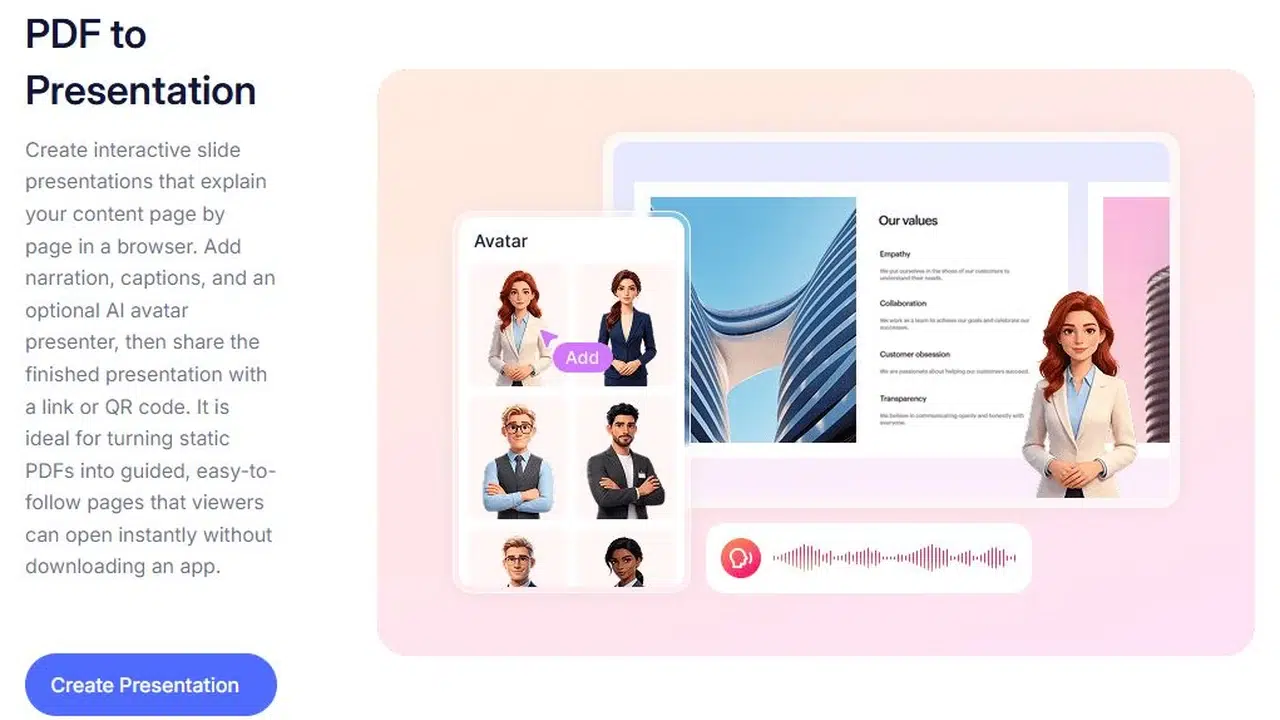
Recastia pro prezentaci hotového PDF
Recastia's PDF do prezentace Nástroj promění stránky PDF v hostovanou prezentaci s přechody a volitelným komentářem. Použijte ho, když je vaše rozvržení již hotové a chcete prezentovat materiál online bez přepisování každého snímku.
Klíčové vlastnosti
- Vyberte stránky PDF, které chcete zahrnout do prezentace.
- Vyberte přechody mezi snímky.
- Volitelný komentář k vysvětlení obsahu.
- Sdílejte hostovanou prezentaci pomocí odkazu nebo QR kódu.
Výhody
- Znovu použijte hotový PDF balíček bez nutnosti přepracovat jeho stránky.
- Přidejte mluvený kontext pro diváky sledující bez prezentujícího.
Nevýhody
- Vkládání webových stránek vyžaduje placený tarif.
- Bezplatný plán zahrnuje branding Recastia.
Nejlepší pro
- Dokončené návrhy, portfolia a briefingy.
Pro upravitelné snímky PowerPointu použijte Průvodce převodem PDF do PowerPointu.
Pro kompletní publikační postup postupujte podle online tutoriál k prezentaci v PDF.
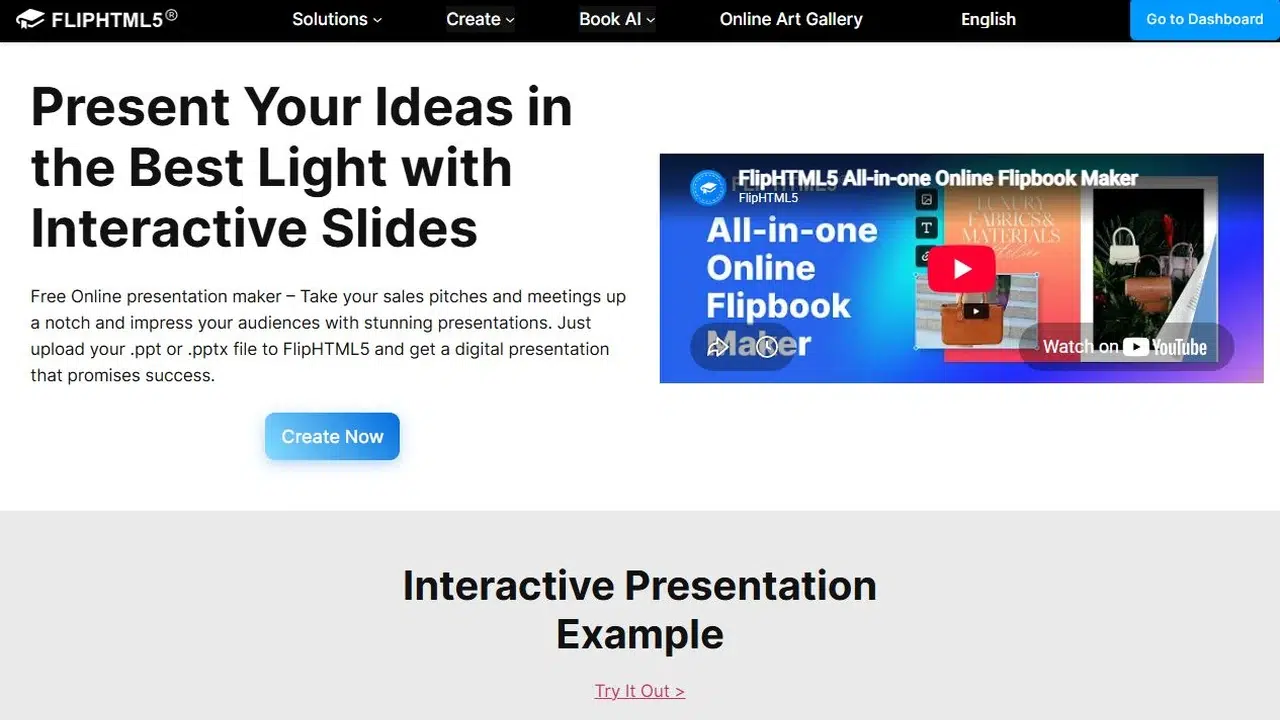
FlipHTML5 pro multimediální slajdy a flipbooky
FlipHTML5 importuje soubory PDF a PowerPoint a umožňuje přidávat média na jejich stránky. Můžete si vybrat navigaci snímáním nebo přepínáním, včetně horizontálního nebo vertikálního pohybu.
Klíčové vlastnosti
- Importujte soubory PDF nebo PowerPoint.
- Přidávejte na stránky videa, odkazy a fotogalerie.
- Aplikujte animace na přidaný obsah.
- Vyberte navigaci snímáním nebo převrácením.
Výhody
- Při přidávání podpůrných médií zachovejte původní design stránky.
- Použijte stejný formát publikace pro balíčky, katalogy nebo portfolia.
Nevýhody
- Bezplatný plán zahrnuje reklamy a vodoznak.
- Stahování knih offline není v bezplatném plánu k dispozici.
Nejlepší pro
- Prodejní prezentace a portfolia s ukázkami produktů nebo odkazy na projekty.
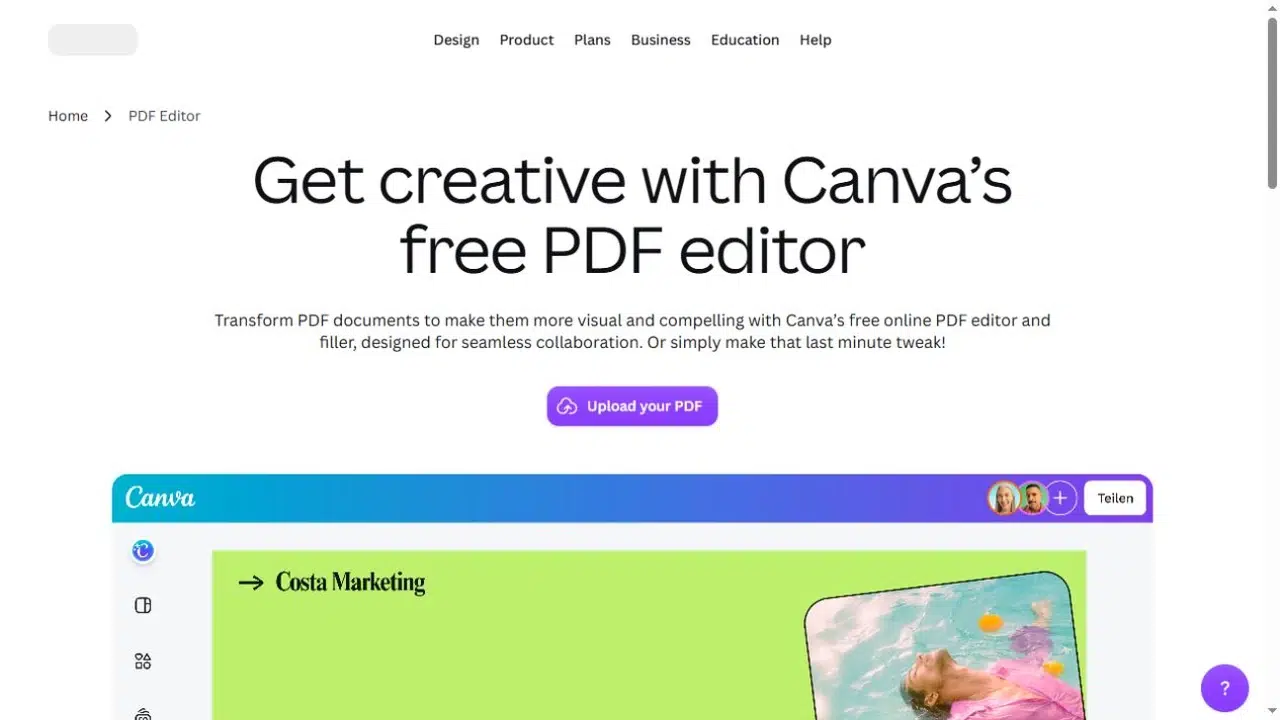
Canva pro revizi návrhu PDF
Canva importuje PDF do editoru návrhů a převede jeho obsah na upravitelné prvky. Před prezentací můžete změnit text, nahradit obrázky nebo změnit uspořádání rozvržení.
Klíčové vlastnosti
- Importujte obsah PDF do editoru návrhů.
- Upravte podporovaný text a obrázky a změňte uspořádání rozvržení.
- Přidejte animace, GIFy a hudbu.
- Sdílejte návrhy pomocí odkazu nebo je exportujte jako PDF nebo PPTX.
Výhody
- Upravujte obsah a design snímků v jednom editoru.
- Znovu použít existující PDF, pokud původní sada není k dispozici.
Nevýhody
- Importované fonty se nemusí shodovat s originály.
- Text a objekty sloučené do obrázků nelze jednotlivě upravovat.
Nejlepší pro
- Starší balíčky, které potřebují změnit obsah nebo design.
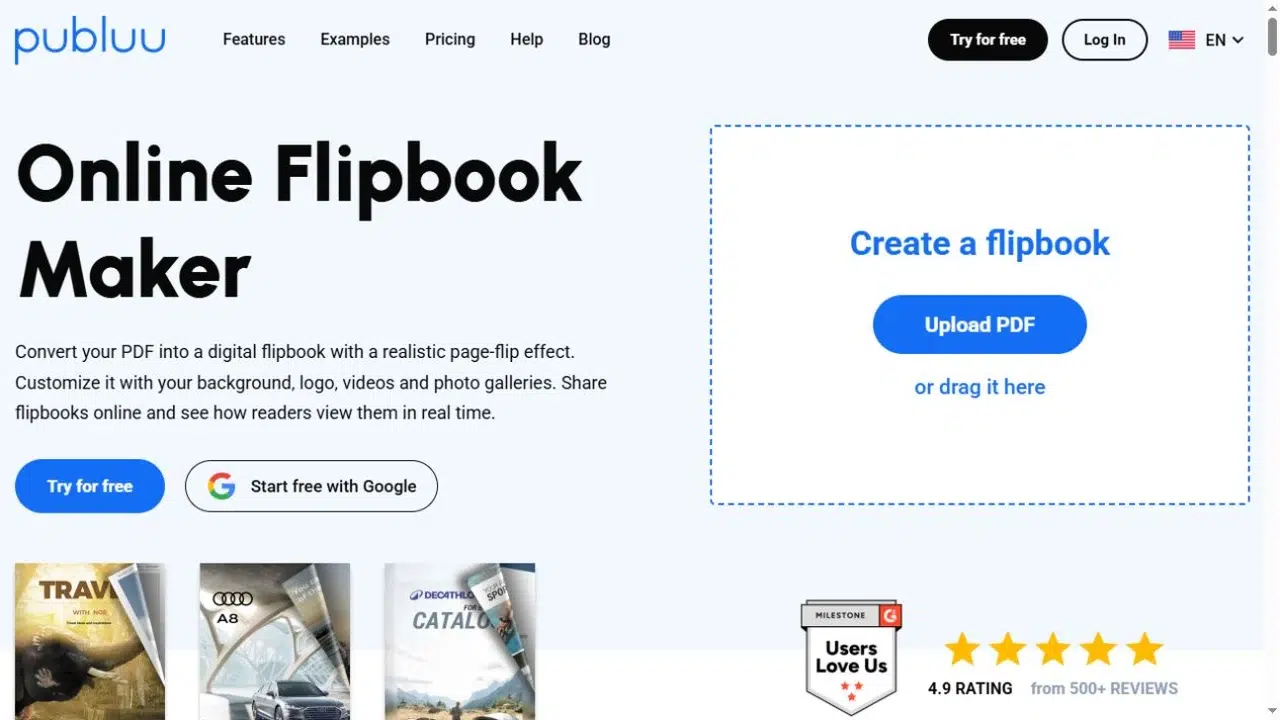
Publuu pro klikatelné PDF publikace
Publuu převádí PDF do online flipbooku a umožňuje umístit na jeho stránky interaktivní aktivní oblasti. Čtenáři mohou kliknout na tyto oblasti a otevřít tak podpůrná média.
Klíčové vlastnosti
- Převeďte PDF do hostovaného flipbooku.
- Přidejte aktivní body pro video a audio.
- Připojte obrazové galerie a odkazy na stránky.
- Sdílejte publikaci pomocí odkazu nebo vložením na web.
Výhody
- Umístěte podpůrné mediální prvky vedle obsahu, který vysvětlují.
- Nechte čtenáře prozkoumat podrobnosti o produktech vlastním tempem.
Nevýhody
- Pokračování v používání vyžaduje předplatné i po uplynutí bezplatné zkušební verze.
- Pevné rozvržení stránky PDF může ztěžovat čtení hustého textu na malých obrazovkách.
Nejlepší pro
- Produktové brožury, průvodci akcemi a výukové materiály.
Vydání pro distribuci dokumentů
Issuu publikuje PDF soubory jako digitální publikace. Jeho formát orientovaný na dokumenty se hodí pro obsah, který si lidé budou číst a procházet, jako jsou zprávy nebo katalogy.
Klíčové vlastnosti
- Nahrát PDF soubory jako digitální publikace.
- Procházejte stránky v online prohlížeči publikací.
- Distribuujte publikaci prostřednictvím odkazu ke sdílení.
- Vložte publikaci na webovou stránku, v závislosti na dostupnosti tarifu.
Výhody
- Znovu použijte hotovou zprávu nebo katalog bez nutnosti znovu vytvářet každou stránku.
- Umožněte čtenářům procházet dokument bez nutnosti přijímat PDF přílohu.
Nevýhody
- Formát publikace je méně vhodný pro živé prezentace s jednotlivými snímky.
- Husté rozvržení PDF je i nadále obtížné číst na malých obrazovkách bez zoomu.
Nejlepší pro
- Reportáže, lookbooky a redakční materiály.
Vhodné pro lekce s aktivitami, na které lze kliknout
Vřele umožňuje přidávat do prezentací aktivní oblasti, vyskakovací okna, kvízy a média. Podporuje také Import PDF, takže výchozím bodem může být stávající materiál.
Klíčové vlastnosti
- Importujte existující PDF jako výchozí bod.
- Přidejte aktivní body a vyskakovací vysvětlení.
- Vytvářejte kvízy a aktivity, na které lze kliknout.
- Vložte média do prezentace.
Výhody
- Další vysvětlení uveďte mimo hlavní snímek, dokud na něj čtenáři nekliknou.
- Proměňte stávající materiál v lekce s otázkami a aktivitami.
Nevýhody
- Import PDF je v beta verzi.
- Interaktivní aktivity vyžadují po importu další nastavení.
Nejlepší pro
- Vlastní tempo lekcí a školicích aktivit.
Přizpůsobte formát své prezentaci
- Živá prezentace: Procházejte snímky během mluvení.
- Stručný popis vlastním tempem: Přidejte komentář k vysvětlení slajdů.
- Interaktivní lekce: Používejte klikatelné definice a otázky.
Níže uvedené portfolio ukazuje hostovanou prezentaci vytvořenou ze stránek dokumentu. Zkuste se pohybovat mezi stránkami a otevřít prezentaci na celou obrazovku, abyste zjistili, zda tento formát vyhovuje vašemu vlastnímu balíčku.
Pokud potřebujete video soubor pro video platformu, postupujte podle prezentace k videoprůvodci Místo toho. Hostovaný odkaz na prezentaci a MP4 jsou různé výstupy.
Často kladené otázky
Ano. Tyto pracovní postupy začínají z PDF. Pokud však máte upravitelný zdrojový soubor, uschovejte si ho: oprava grafu nebo změna malého textu je často jednodušší před exportem PDF.
PDF neobsahuje časovou osu animací PowerPointu. Můžete přidat efekty podporované vybraným webem, ale ty jsou oddělené od původních animací snímků. Pokud na časování záleží, použijte původní soubor prezentace a jeho nativní možnosti exportu.
Ne. Přehrávač v prohlížeči může změnit velikost stránky tak, aby se vešla na obrazovku, ale původní stránka může stále obsahovat malý text. Pro mobilní zobrazení používejte větší písmo a jednodušší stránky a před sdílením celého balíčku si v telefonu otevřete ukázku.
Ne. Odkaz, který není veřejně uveden, lze stále přeposílat. V případě důvěrného materiálu si raději ověřte pravidla přístupu a požadavky tarifu platformy, než abyste se spoléhali na těžko uhodnutelnou adresu.
Ano, zejména když si čtenáři prohlížejí zprávu, katalog nebo průvodce vlastním tempem. Navigace snímky je přirozenější, když chcete během projevu prezentovat jednu myšlenku po druhé.
Závěr
Vyberte si interaktivní prezentační webové stránky podle toho, kolik práce s vaším PDF ještě potřebujete. Recastia se hodí pro hotový balíček s volitelným komentářem; Canva podporuje změny designu; FlipHTML5 a Publuu přidávají média kolem stránek; Issuu se hodí pro publikace; a Genially podporuje vzdělávací aktivity.
Než se rozhodnete pro jeden z těchto interaktivních prezentačních webů, vyzkoušejte si nejpodrobnější stránku a interakci, kterou skutečně potřebujete. To vám napoví více než dlouhý seznam funkcí.
Vdechněte svému PDF život s Recastií
Vytvářejte, upravujte a sdílejte svůj obsah poutavějším způsobem.