
PDF-diasi näyttävät valmiilta, mutta selitys, jonka antaisit henkilökohtaisesti, puuttuu. Interaktiivisten esitysten verkkosivustot voivat auttaa sinua julkaisemaan sivuja kerronnan, multimedian tai klikattavan sisällön kera. Tämä opas vertailee kuutta interaktiivista esitysten verkkosivustoa, jotta voit valita PDF-tiedostoosi sopivan työkalun rakentamatta sitä uudelleen enempää kuin on tarpeen.
Keskeiset tiedot
- Recastia: Esitä valmiit PDF-diat valinnaisella selostuksella.
- FlipHTML5 tai Publuu: Lisää videoita, linkkejä ja muuta mediaa.
- Canva: Muokkaa tuodun dian ulkoasua.
- Genially: Luo klikattavia oppitunteja ja tietokilpailuja.
- Issuu: Julkaise raportteja ja hakukirjoja verkossa luettavaksi.
Interaktiivisten esitysten verkkosivustojen vertailu
| Verkkosivusto | PDF-työnkulku | Pääasiallinen vuorovaikutus | Paras istuvuus |
| Recastia | Muunna valitut PDF-sivut isännöityyn esitykseen | Sivun navigointi, siirtymät, valinnainen selostus | Valmiin kannen esittely |
| FlipHTML5 | Lataa PDF-tiedosto ja lisää multimediaa | Käännä tai liu'uta navigointi, linkit, video, animaatiot | Myyntimateriaalit tukevine medioineen |
| Canva | Tuo PDF-tiedosto suunnitteluna | Muokkaa elementtejä ja lisää esitystehosteita | Olemassa olevan kannen tarkistaminen |
| Publuu | Muunna PDF-tiedosto flippikirjaksi | Kohdealueita videoille, äänelle, gallerioille ja linkeille | Selattava tuote tai opetusmateriaali |
| Issuu | Julkaise PDF-tiedosto digitaalisena julkaisuna | Julkaisutyylinen sivunavigointi | Raportit, lookbookit ja toimitustekstit |
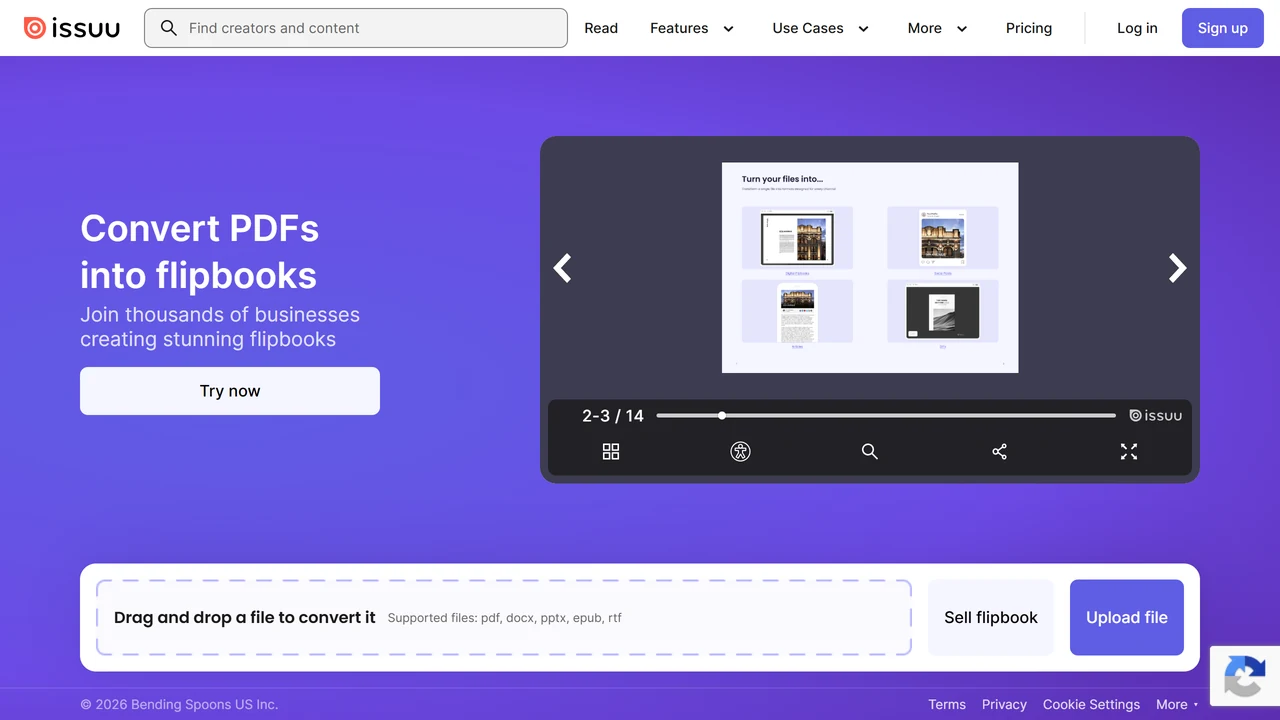
| Lempeästi | PDF-tiedoston tuominen ja interaktiivisten elementtien lisääminen | Kohdealueet, ponnahdusikkunat, tietokilpailut ja klikkaustoiminnot | Omaan tahtiin tapahtuvat oppitunnit ja koulutukset |
Sivusiirtymät muuttavat diojen ulkoasua. Kohdepisteet antavat katsojien avata jotakin sivulla. Tietovisoissa heitä pyydetään vastaamaan. Nämä ovat eri ominaisuuksia, joten valitse sen mukaan, mitä haluat katsojien tekevän esityksen avaamisen jälkeen.
Recastia valmiin PDF-tiedoston esittämiseen
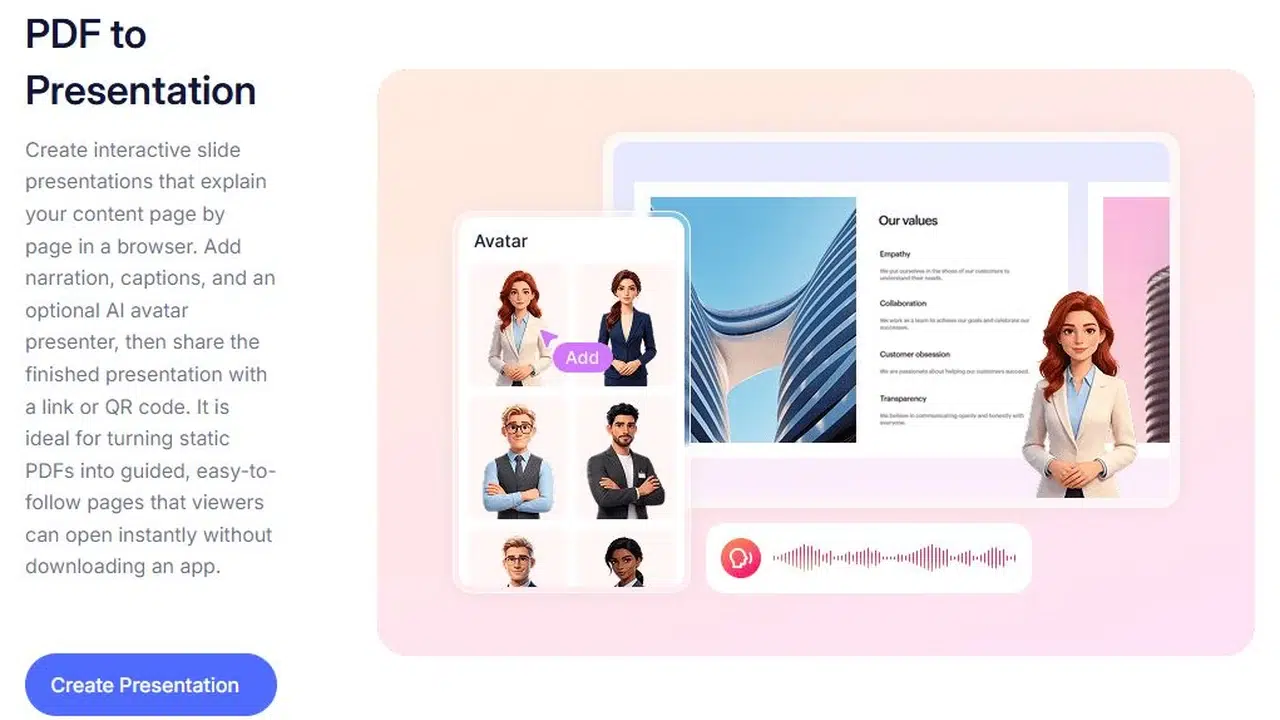
Recastian PDF-tiedostosta esitysmuotoon työkalu muuntaa PDF-sivut isännöidyksi esitykseksi, jossa on siirtymät ja valinnainen kerronta. Käytä sitä, kun asettelusi on jo valmis ja haluat esittää materiaalin verkossa kirjoittamatta jokaista diaa uudelleen.
Tärkeimmät ominaisuudet
- Valitse esitykseesi lisättävät PDF-sivut.
- Valitse diojen väliset siirtymät.
- Lisää valinnainen selostus sisällön selittämiseksi.
- Jaa isännöity esitys linkin tai QR-koodin avulla.
Hyvät puolet
- Käytä valmista PDF-pakkaa uudelleen suunnittelematta sen sivuja uudelleen.
- Lisää puhuttua kontekstia katsojille, jotka katsovat ilman esittäjää.
Haittoja
- Verkkosivuston upottaminen vaatii maksullisen sopimuksen.
- Ilmainen paketti sisältää Recastia-brändäyksen.
Paras
- Valmiit ehdotukset, portfoliot ja tiedotustilaisuudet.
Muokattavien PowerPoint-diojen osalta käytä PDF-tiedoston PowerPoint-muotoon muuntamisen opas.
Koko julkaisutyönkulun näet noudattamalla online-PDF-esitysopas.
FlipHTML5 multimediaesityksille ja flippikirjoille
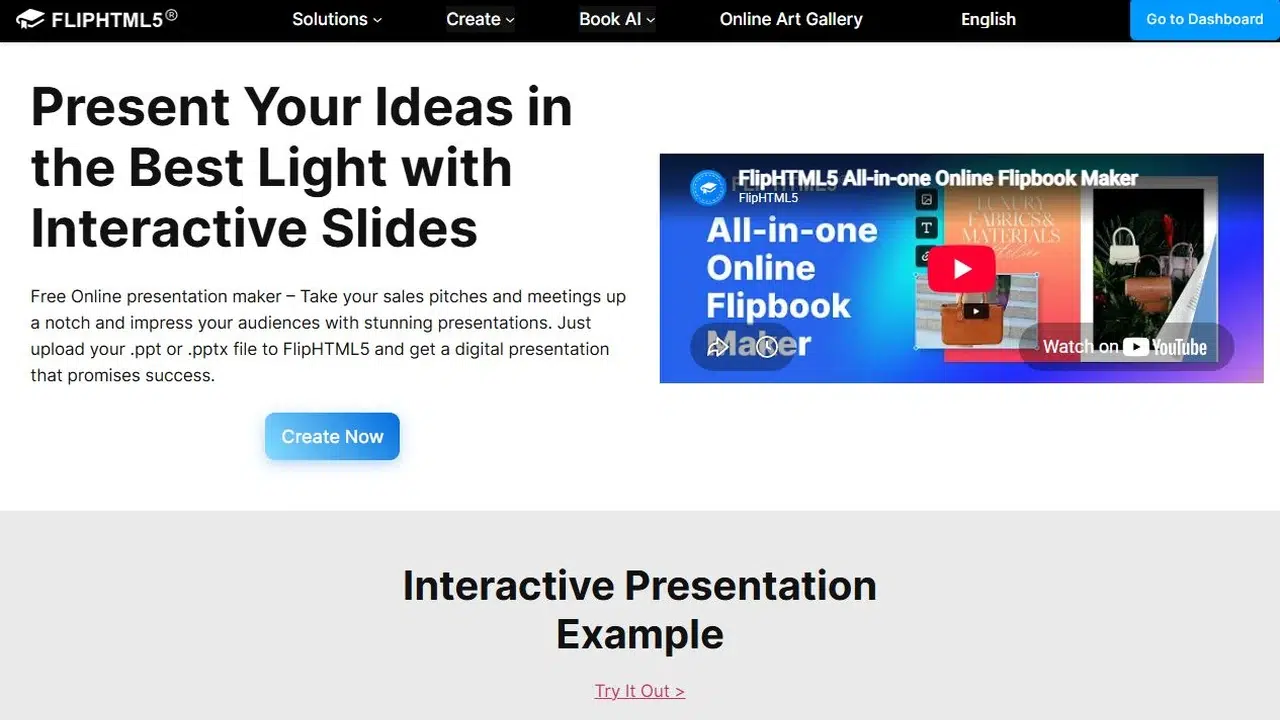
FlipHTML5 tuo PDF- ja PowerPoint-tiedostoja ja antaa sinun lisätä mediaa niiden sivuille. Voit valita dia- tai kääntönavigoinnin, mukaan lukien vaakasuuntaisen tai pystysuuntaisen liikkeen.
Tärkeimmät ominaisuudet
- Tuo PDF- tai PowerPoint-tiedostoja.
- Lisää sivuille videoita, linkkejä ja valokuvagallerioita.
- Lisää animaatioita lisättyyn sisältöön.
- Valitse dia- tai kääntönavigointi.
Hyvät puolet
- Säilytä alkuperäinen sivun ulkoasu ja lisää samalla tukevaa mediaa.
- Käytä samaa julkaisumuotoa pakkauksille, luetteloille tai portfolioille.
Haittoja
- Ilmainen paketti sisältää mainoksia ja vesileiman.
- Offline-kirjojen lataus ei ole saatavilla ilmaisversiossa.
Paras
- Myyntimateriaalit ja -portfoliot tuotedemoilla tai projektilinkeillä.
Canva PDF-suunnittelun muokkaamiseen
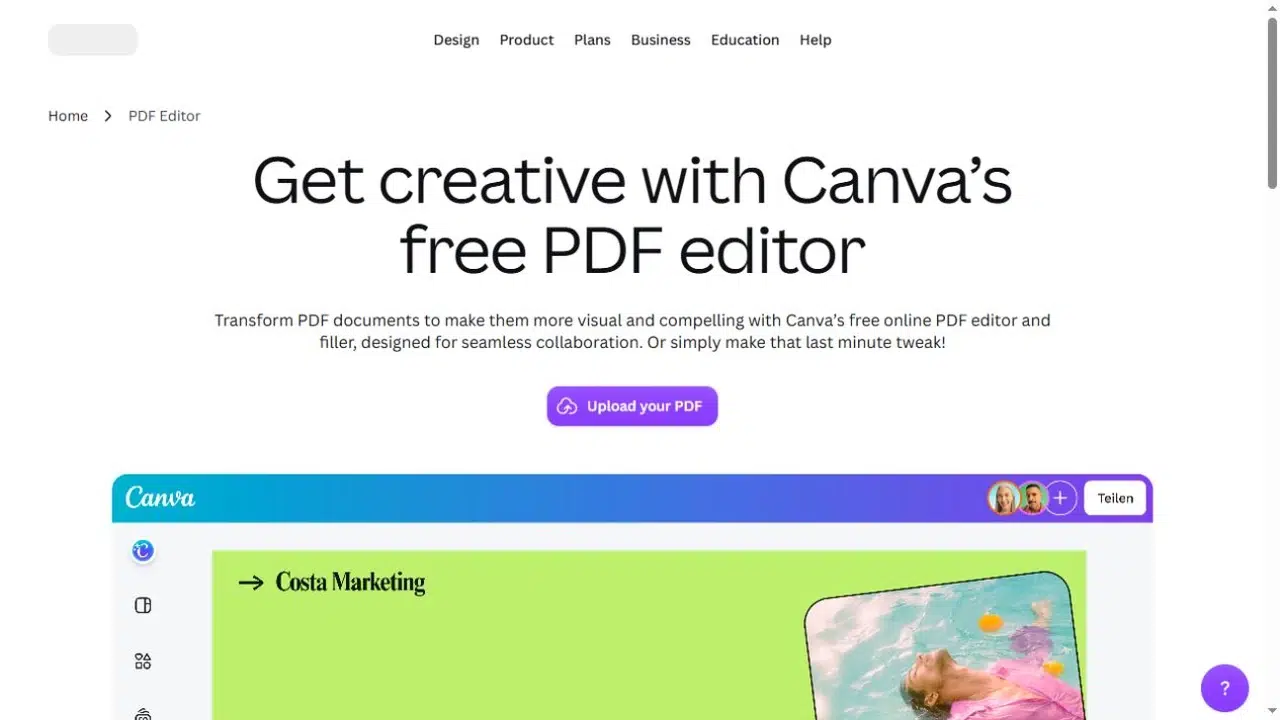
Canva tuo PDF-tiedoston suunnittelueditoriinsa ja muuntaa sen sisällön muokattaviksi elementeiksi. Voit muuttaa tekstiä, korvata kuvia tai järjestellä asettelun uudelleen ennen sen esittämistä.
Tärkeimmät ominaisuudet
- Tuo PDF-sisältöä suunnittelueditoriin.
- Muokkaa tuettua tekstiä ja kuvia ja järjestele asettelu uudelleen.
- Lisää animaatioita, GIF-kuvia ja musiikkia.
- Jaa malleja linkin kautta tai vie ne PDF- tai PPTX-tiedostoina.
Hyvät puolet
- Muokkaa dian sisältöä ja ulkoasua yhdessä editorissa.
- Käytä uudelleen olemassa olevaa PDF-tiedostoa, kun alkuperäinen pakka ei ole käytettävissä.
Haittoja
- Tuodut fontit eivät välttämättä vastaa alkuperäisiä.
- Kuviksi litistettyjä tekstiä ja objekteja ei voi muokata erikseen.
Paras
- Vanhemmat pakat, jotka kaipaavat sisältö- tai ulkoasumuutoksia.
Publuu klikattavia PDF-julkaisuja varten
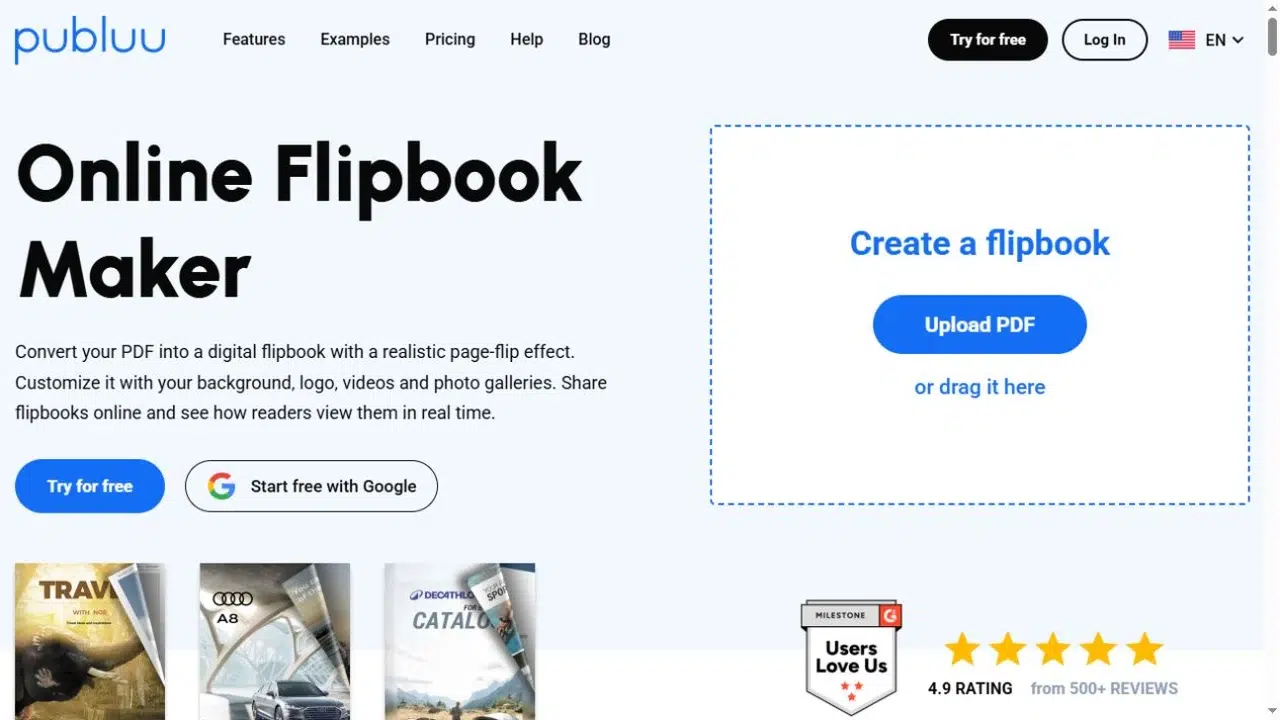
Publuu muuntaa PDF-tiedoston verkkopohjaiseksi flippikirjaksi ja antaa sinun sijoittaa interaktiivisia alueita sen sivuille. Lukijat voivat napsauttaa näitä alueita avatakseen tukisisältöä.
Tärkeimmät ominaisuudet
- Muunna PDF-tiedosto isännöidyksi flippikirjaksi.
- Lisää video- ja äänipisteitä.
- Liitä kuvagallerioita ja linkkejä sivuille.
- Jaa julkaisu linkin tai verkkosivuston upotuksen avulla.
Hyvät puolet
- Sijoita tukeva media sisällön viereen, jota se selittää.
- Anna lukijoiden tutustua tuotetietoihin omaan tahtiinsa.
Haittoja
- Jatkokäyttö edellyttää tilausta ilmaisen kokeilujakson jälkeen.
- Kiinteä PDF-sivun asettelu voi tehdä tiheän tekstin lukemisesta vaikeaa pienillä näytöillä.
Paras
- Tuote-esitteet, tapahtumaoppaat ja opetusmateriaalit.
Issuu asiakirjojen jakelua varten
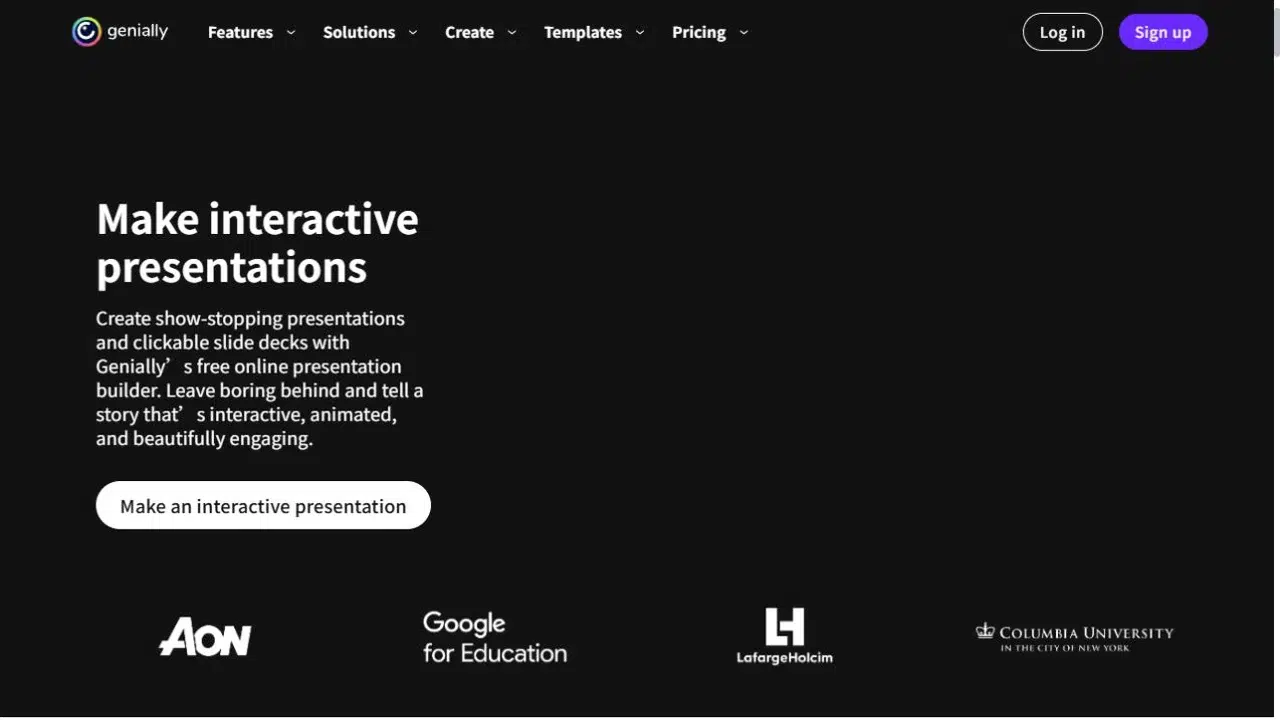
Issuu julkaisee PDF-tiedostoja digitaalisina julkaisuina. Sen dokumenttikeskeinen muoto sopii sisältöön, jota ihmiset lukevat ja selaavat, kuten raportteihin tai hakukirjoihin.
Tärkeimmät ominaisuudet
- Lataa PDF-tiedostoja digitaalisina julkaisuina.
- Selaa sivuja verkkojulkaisujen katseluohjelmassa.
- Jaa julkaisu jaettavan linkin kautta.
- Upota julkaisu verkkosivustolle saatavuuden mukaan.
Hyvät puolet
- Käytä valmista raporttia tai lookbookia uudelleen rakentamatta jokaista sivua uudelleen.
- Anna lukijoiden selata dokumenttia ilman PDF-liitettä.
Haittoja
- Julkaisumuoto sopii vähemmän live-esitykseen, jossa yksi dia kerrallaan etenee.
- Tiiviitä PDF-asetteluita on edelleen vaikea lukea pienillä näytöillä ilman zoomausta.
Paras
- Raportit, lookbookit ja toimitustekstit.
Hyvä oppituntien ominaisuus klikattavien aktiviteettien avulla
Lempeästi voit lisätä esityksiin hotspotteja, ponnahdusikkunoita, tietokilpailuja ja mediaa. Se tukee myös PDF-tuonti, joten lähtökohtana voi olla olemassa oleva materiaali.
Tärkeimmät ominaisuudet
- Tuo olemassa oleva PDF-tiedosto lähtökohdaksi.
- Lisää hotspotteja ja ponnahdusikkunoissa näkyviä selityksiä.
- Luo tietokilpailuja ja klikattavia aktiviteetteja.
- Upota mediaa esitykseen.
Hyvät puolet
- Pidä ylimääräiset selitykset poissa päädiasta, kunnes katsojat napsauttavat.
- Muunna olemassa oleva materiaali oppitunneiksi kysymysten ja aktiviteettien avulla.
Haittoja
- PDF-tuonti on beta-vaiheessa.
- Vuorovaikutteiset aktiviteetit vaativat lisäasetuksia tuonnin jälkeen.
Paras
- Oppitunnit ja koulutusaktiviteetit omaan tahtiin.
Sovita muoto esitykseesi
- Live-esitys: Siirry diojen välillä puhuessasi.
- Omaan tahtiin etenevä tiedotus: Lisää diojen selittämiseen selostus.
- Interaktiivinen oppitunti: Käytä klikattavia määritelmiä ja kysymyksiä.
Alla oleva portfolio näyttää dokumenttisivuista tehdyn esityksen. Kokeile siirtyä sivulta toiselle ja avata se koko näytöllä nähdäksesi, sopiiko tämä muoto omaan sisältöösi.
Jos tarvitset videotiedoston videoalustalle, noudata ohjeita esitys video-oppaaksi sen sijaan. Isännöity esityslinkki ja MP4 ovat eri toimitettavia materiaaleja.
Usein kysytyt kysymykset
Kyllä. Nämä työnkulut alkavat PDF-tiedostosta. Säilytä kuitenkin muokattava lähdetiedosto, jos sinulla sellainen on: kaavion korjaaminen tai pienen tekstin muuttaminen on usein yksinkertaisempaa ennen PDF-tiedoston viemistä.
PDF-tiedostossa ei ole PowerPointin animaatioiden aikajanaa. Voit lisätä valitun verkkosivuston tukemia tehosteita, mutta ne ovat erillisiä alkuperäisistä dia-animaatioista. Käytä alkuperäistä esitystiedostoa ja sen natiiveja vientiasetuksia, kun näillä ajoituksilla on merkitystä.
Ei. Selainsoittimen kokoa voidaan muuttaa näytön mukaan, mutta alkuperäinen sivu voi silti sisältää pientä tekstiä. Käytä mobiililaitteilla katsottuna suurempaa fonttia ja yksinkertaisempia sivuja ja avaa näyte puhelimellasi ennen koko pakan jakamista.
Ei. Linkkiä, jota ei ole julkisesti listattu, voidaan silti välittää. Luottamuksellisen materiaalin osalta tarkista alustan käyttöoikeudet ja sopimuksen vaatimukset sen sijaan, että luottaisit vaikeasti arvattavaan osoitteeseen.
Kyllä, varsinkin kun lukijat selaavat raporttia, luetteloa tai opasta omaan tahtiinsa. Dianavigointi sopii luonnollisemmin silloin, kun haluat esitellä yhden ajatuksen kerrallaan puheen aikana.
Johtopäätös
Valitse interaktiiviset esityssivustot sen mukaan, kuinka paljon työtä PDF-tiedostosi vielä tarvitsee. Recastia sopii valmiille esityksille, joissa on valinnainen kerronta; Canva tukee suunnittelumuutoksia; FlipHTML5 ja Publuu lisäävät mediaa sivujen ympärille; Issuu sopii julkaisuihin; ja Genially tukee oppimisaktiviteetteja.
Ennen kuin sitoudut johonkin näistä interaktiivisista esittelysivustoista, kokeile yksityiskohtaisinta sivuasi ja vuorovaikutusta, jota todella tarvitset. Se kertoo sinulle enemmän kuin pitkä ominaisuusluettelo.
Herätä PDF-tiedostosi eloon Recastian avulla
Luo, mukauta ja jaa sisältöäsi kiinnostavammalla tavalla.