
PDF slaytlarınız tamamlanmış gibi görünüyor, ancak yüz yüze vereceğiniz açıklamalar eksik. Etkileşimli sunum web siteleri, anlatım, multimedya veya tıklanabilir içerik içeren bu sayfaları yayınlamanıza yardımcı olabilir. Bu kılavuz, altı etkileşimli sunum web sitesini karşılaştırarak, gereğinden fazla yeniden oluşturma yapmadan PDF'nize uygun bir araç seçmenize olanak tanır.
Önemli Noktalar
- Recastia: Hazırlanmış PDF slaytlarını isteğe bağlı seslendirme ile birlikte sunun.
- FlipHTML5 veya Publuu: Videolar, bağlantılar ve diğer medya içerikleri ekleyin.
- Canva: İçe aktarılan slayt tasarımını düzenleyin.
- Genially: Tıklanabilir dersler ve testler oluşturun.
- Issuu: Çevrimiçi okuma için raporlar ve kataloglar yayınlayın.
Etkileşimli Sunum Web Sitelerinin Karşılaştırılması
| Web sitesi | PDF İş Akışı | Ana Etkileşim | En Uygun Olan |
| Recastia | Seçilen PDF sayfalarını barındırılan bir sunuma dönüştürün | Sayfa navigasyonu, geçişler, isteğe bağlı anlatım | Tamamlanmış bir sunumun tanıtımı |
| FlipHTML5 | PDF yükleyin ve multimedya ekleyin. | Sayfayı çevirerek veya kaydırarak gezinme, bağlantılar, videolar, animasyonlar | Destekleyici medya içeren satış materyalleri |
| Canva | PDF dosyasını tasarım olarak içe aktarın | Öğeleri düzenleyin ve sunum efektleri ekleyin. | Mevcut bir sunumu revize etmek |
| Publuu | PDF dosyasını dijital kitap formatına dönüştürün. | Video, ses, galeri ve bağlantılar için etkileşim noktaları | Göz atılabilir ürün veya öğretim materyali |
| Issuu | PDF dosyasını dijital yayın olarak yayınlayın. | Yayın stili sayfa navigasyonu | Raporlar, kataloglar ve editoryal sunumlar |
| Nazikçe | PDF dosyasını içe aktarın ve etkileşimli öğeler ekleyin. | Etkileşim noktaları, açılır pencereler, testler ve tıklama eylemleri | Kendi hızınızda ilerleyebileceğiniz dersler ve eğitimler |
Sayfa geçişleri slaytların görünümünü değiştirir. Etkin noktalar izleyicilerin sayfada bir şey açmasına olanak tanır. Testler izleyicilerden yanıt vermelerini ister. Bunlar farklı özelliklerdir, bu nedenle izleyicilerin sunumu açtıktan sonra ne yapmasını istediğinize göre seçim yapın.
Recastia Tamamlanmış bir PDF'i sunmak için
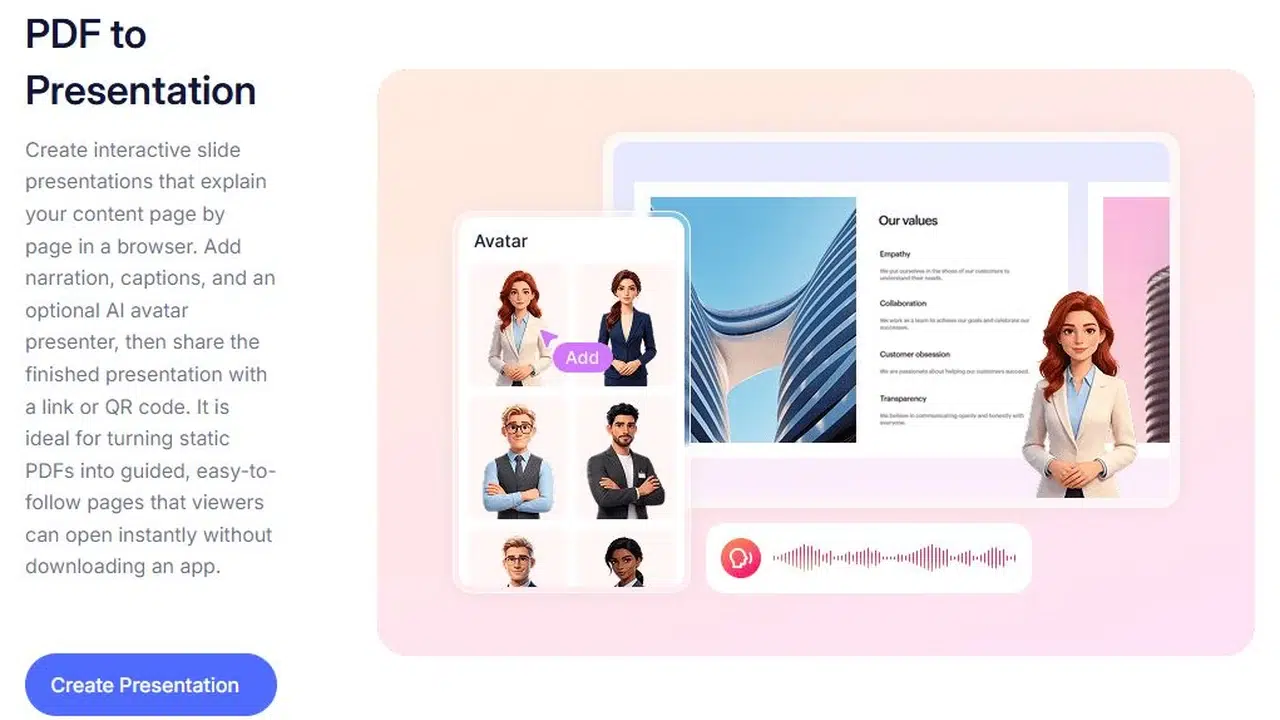
Recastia'nın PDF'den Sunuma Bu araç, PDF sayfalarını geçiş efektleri ve isteğe bağlı anlatım içeren, çevrimiçi olarak sunulan bir sunuma dönüştürür. Sunum düzeniniz zaten tamamlanmışsa ve her slaytı yeniden yazmak zorunda kalmadan materyali çevrimiçi olarak sunmak istiyorsanız kullanın.
Başlıca Özellikler
- Sunumunuza eklemek istediğiniz PDF sayfalarını seçin.
- Slaytlar arasındaki geçişleri seçin.
- İçeriği açıklamak için isteğe bağlı seslendirme ekleyin.
- Sunumu bağlantı veya QR kodu aracılığıyla paylaşın.
Artıları
- Hazır bir PDF sunum dosyasını sayfalarını yeniden tasarlamadan tekrar kullanın.
- Sunucu olmadan izleyen izleyiciler için sözlü bağlam ekleyin.
Dezavantajlar
- Web sitesine yerleştirme için ücretli plan gereklidir.
- Ücretsiz plan, Recastia markalamasını içerir.
En İyisi İçin
- Tamamlanmış proje önerileri, portfolyolar ve bilgilendirme notları.
Düzenlenebilir PowerPoint slaytları için şunu kullanın: PDF'den PowerPoint'e dönüştürme kılavuzu.
Yayınlama iş akışının tamamı için aşağıdaki adımları izleyin. çevrimiçi PDF sunum eğitimi.
Multimedya Slaytları ve Flipbook'lar için FlipHTML5
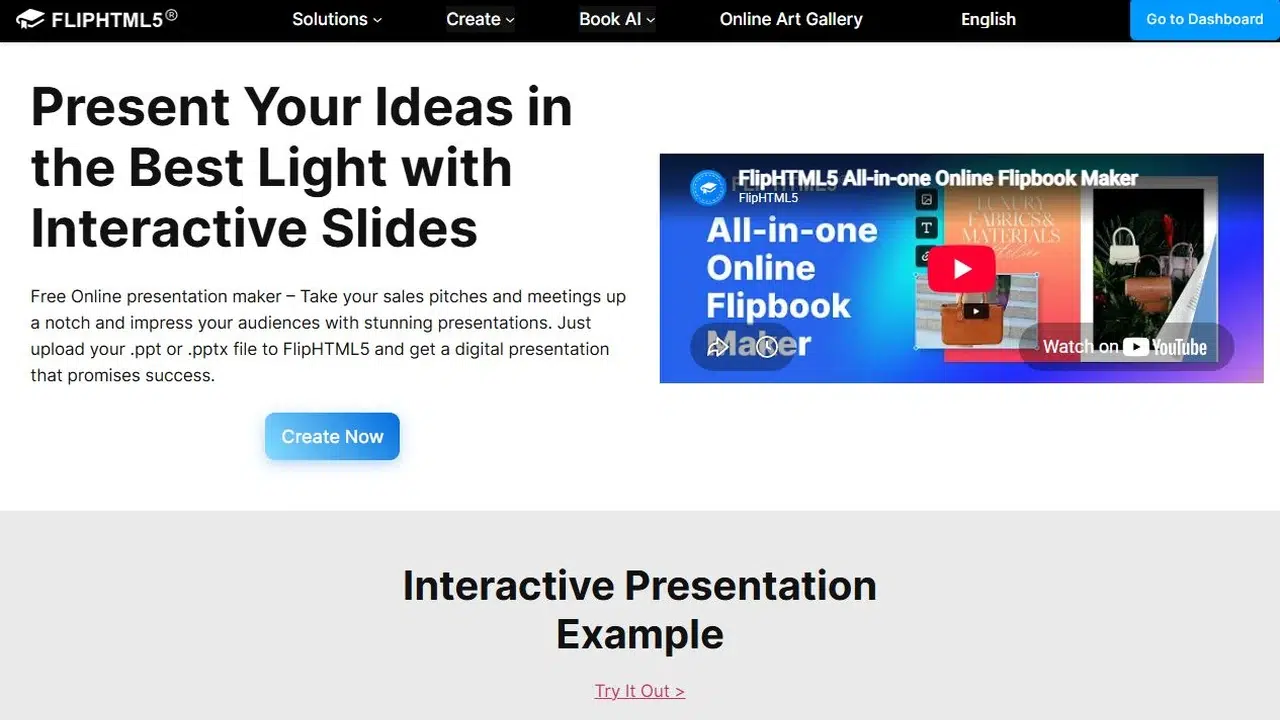
FlipHTML5 PDF ve PowerPoint dosyalarını içe aktarır ve sayfalarına medya eklemenizi sağlar. Yatay veya dikey hareket de dahil olmak üzere, slayt veya çevirme navigasyonunu seçebilirsiniz.
Başlıca Özellikler
- PDF veya PowerPoint dosyalarını içe aktarın.
- Sayfalara videolar, bağlantılar ve fotoğraf galerileri ekleyin.
- Eklenen içeriğe animasyonlar uygulayın.
- Kaydırma veya çevirme navigasyonunu seçin.
Artıları
- Sayfanın orijinal tasarımını korurken, destekleyici görseller ekleyin.
- Sunum slaytları, kataloglar veya portfolyolar için aynı yayın formatını kullanın.
Dezavantajlar
- Ücretsiz plan reklamlar ve filigran içerir.
- Ücretsiz planda çevrimdışı kitap indirme özelliği bulunmamaktadır.
En İyisi İçin
- Ürün tanıtımları veya proje bağlantıları içeren satış sunumları ve portfolyolar.
PDF tasarımını gözden geçirmek için Canva
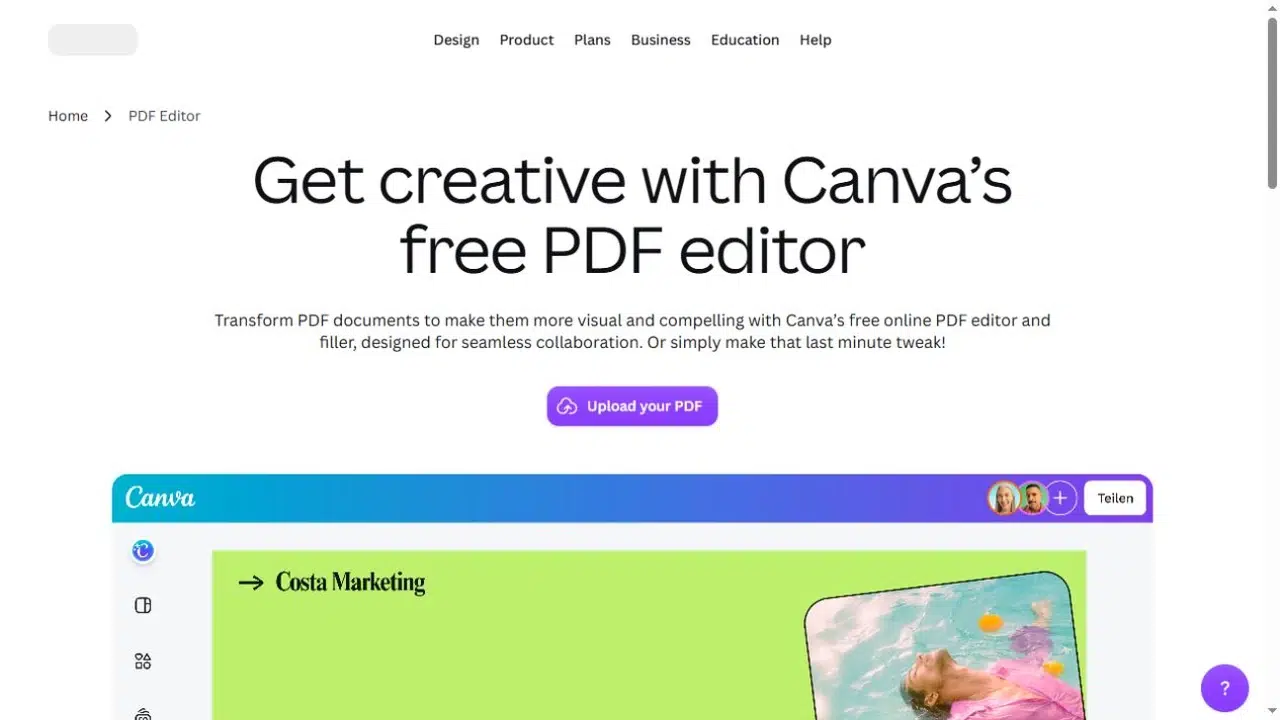
Canva PDF dosyasını tasarım düzenleyicisine aktarır ve içeriğini düzenlenebilir öğelere dönüştürür. Sunumdan önce metni değiştirebilir, resimleri değiştirebilir veya düzeni yeniden düzenleyebilirsiniz.
Başlıca Özellikler
- PDF içeriğini tasarım düzenleyicisine aktarın.
- Desteklenen metin ve görselleri düzenleyin ve yerleşim düzenini değiştirin.
- Animasyonlar, GIF'ler ve müzik ekleyin.
- Tasarımları bağlantı yoluyla paylaşın veya PDF veya PPTX olarak dışa aktarın.
Artıları
- Slayt içeriğini ve tasarımını tek bir düzenleyicide değiştirin.
- Orijinal sunum dosyası mevcut olmadığında, mevcut bir PDF dosyasını yeniden kullanın.
Dezavantajlar
- İçe aktarılan yazı tipleri orijinalleriyle birebir aynı olmayabilir.
- Görüntüye dönüştürülen metin ve nesneler tek tek düzenlenemez.
En İyisi İçin
- İçerik veya tasarım değişikliklerine ihtiyaç duyan eski sunum dosyaları.
Tıklanabilir PDF Yayınları için Publuu
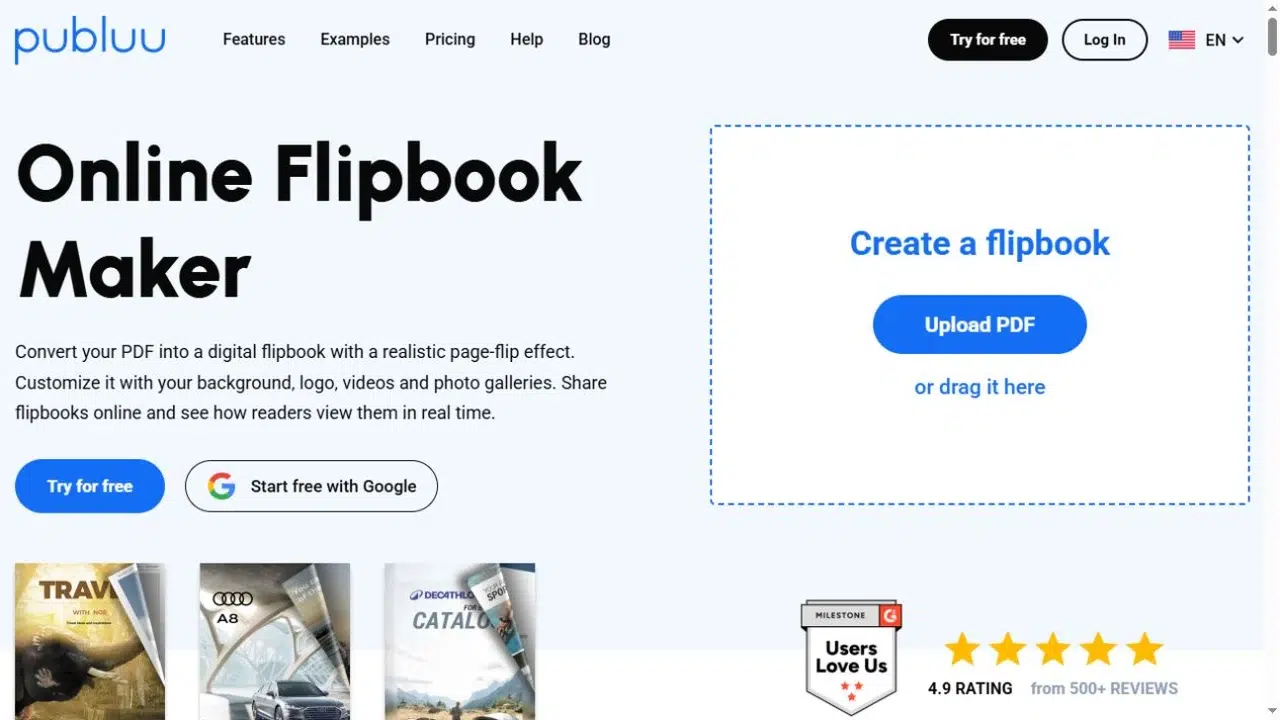
Publuu PDF dosyasını çevrimiçi bir flipbook'a dönüştürür ve sayfalarına etkileşimli alanlar yerleştirmenize olanak tanır. Okuyucular, destekleyici medyayı açmak için bu alanlara tıklayabilirler.
Başlıca Özellikler
- PDF dosyasını barındırılan bir dijital kitap formatına dönüştürün.
- Video ve ses erişim noktaları ekleyin.
- Resim galerileri ve sayfalara bağlantılar ekleyin.
- Yayını bağlantı veya web sitesi yerleştirme yoluyla paylaşın.
Artıları
- Açıkladığı içeriğin yanına destekleyici görseller yerleştirin.
- Okuyucuların ürün detaylarını kendi hızlarında incelemelerine izin verin.
Dezavantajlar
- Ücretsiz deneme süresinden sonra kullanmaya devam etmek için abonelik gereklidir.
- PDF'nin sabit sayfa düzeni, yoğun metinlerin küçük ekranlarda okunmasını zorlaştırabilir.
En İyisi İçin
- Ürün broşürleri, etkinlik rehberleri ve eğitim materyalleri.
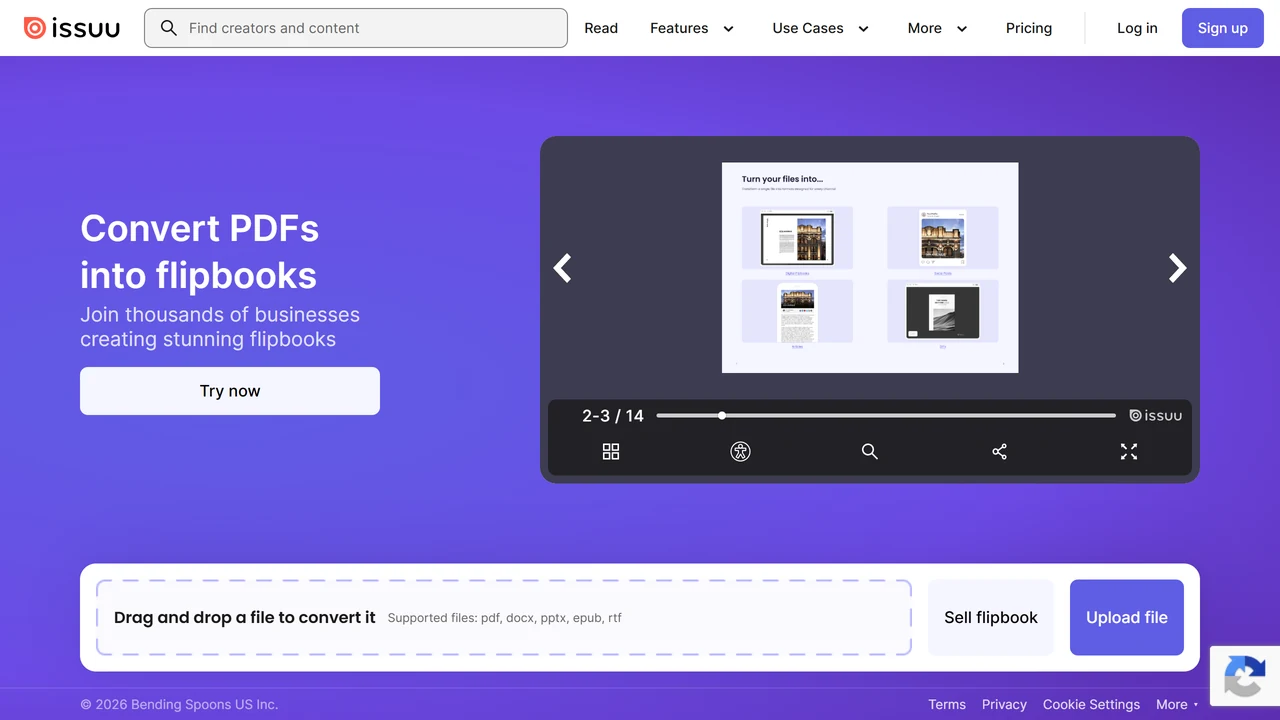
Belge Dağıtımı için Issuu
Issuu PDF dosyalarını dijital yayınlar olarak yayınlar. Belge odaklı formatı, raporlar veya kataloglar gibi insanların okuyacağı ve göz atacağı içeriklere uygundur.
Başlıca Özellikler
- PDF dosyalarını dijital yayın olarak yükleyin.
- Çevrimiçi yayın görüntüleyicisinde sayfaları inceleyin.
- Yayını paylaşılabilir bir bağlantı aracılığıyla dağıtın.
- Plan müsaitliğine bağlı olarak yayını bir web sitesine yerleştirin.
Artıları
- Hazır bir raporu veya katalogu, her sayfayı yeniden oluşturmaya gerek kalmadan tekrar kullanın.
- Okuyucuların PDF eki almadan belgeyi incelemelerine olanak tanıyın.
Dezavantajlar
- Yayın formatı, canlı ve slayt slayt sunulan bir sunuma daha az uygundur.
- Yoğun PDF düzenleri, yakınlaştırma yapılmadan küçük ekranlarda okunması zor olmaya devam ediyor.
En İyisi İçin
- Raporlar, kataloglar ve editoryal sunumlar.
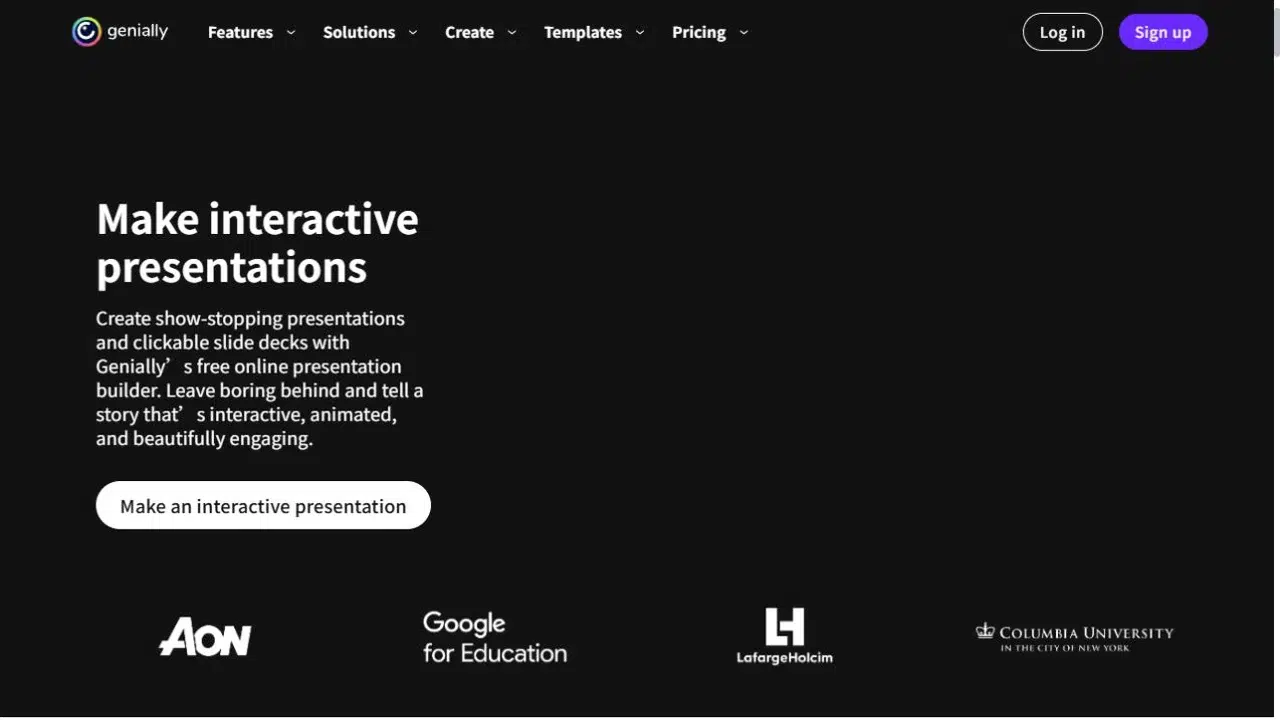
Tıklanabilir Etkinlikler İçeren Dersler İçin Genially
Nazikçe Sunumlarınıza etkileşimli alanlar, açılır pencereler, testler ve medya eklemenizi sağlar. Ayrıca şunları da destekler: PDF içe aktarma, Dolayısıyla mevcut malzeme başlangıç noktası olarak kullanılabilir.
Başlıca Özellikler
- Başlangıç noktası olarak mevcut bir PDF dosyasını içe aktarın.
- Etkileşim noktaları ve açılır pencere açıklamaları ekleyin.
- Testler ve tıklanabilir etkinlikler oluşturun.
- Sunumun içine medya öğeleri yerleştirin.
Artıları
- İzleyiciler tıklayana kadar ek açıklamaları ana slayt dışında tutun.
- Mevcut materyalleri soru ve etkinliklerle derslere dönüştürün.
Dezavantajlar
- PDF içe aktarma özelliği beta aşamasındadır.
- Etkileşimli etkinlikler, içe aktarıldıktan sonra ek kurulum gerektirir.
En İyisi İçin
- Kendi hızınızda ilerleyebileceğiniz dersler ve eğitim etkinlikleri.
Sunumunuzun formatına uygun hale getirin.
- Canlı sunum: Konuşurken slaytlar arasında geçiş yapın.
- Kendi hızınızda ilerleyebileceğiniz bilgilendirme: Slaytları açıklamak için seslendirme ekleyin.
- Etkileşimli ders: Tıklanabilir tanımlar ve sorular kullanın.
Aşağıdaki portföyde, belge sayfalarından oluşturulmuş bir sunum örneği gösterilmektedir. Sayfalar arasında geçiş yapmayı ve tam ekran modunda açmayı deneyerek bu formatın kendi sunumunuz için uygun olup olmadığını kontrol edin.
Bir video platformu için video dosyasına ihtiyacınız varsa, aşağıdaki adımları izleyin. video rehberine sunum Bunun yerine, barındırılan bir sunum bağlantısı ve bir MP4 dosyası farklı teslimat biçimleridir.
Sıkça Sorulan Sorular
Evet. Bu iş akışları bir PDF dosyasından başlar. Ancak, varsa düzenlenebilir bir kaynak dosyanızı saklayın: bir grafiği düzeltmek veya küçük metni değiştirmek, PDF'yi dışa aktarmadan önce genellikle daha kolaydır.
PDF dosyaları PowerPoint'in animasyon zaman çizelgesini içermez. Seçilen web sitesinin desteklediği efektleri ekleyebilirsiniz, ancak bunlar orijinal slayt animasyonlarından ayrıdır. Zamanlamalar önemli olduğunda orijinal sunum dosyasını ve yerel dışa aktarma seçeneklerini kullanın.
Hayır. Tarayıcı oynatıcısı ekrana uyacak şekilde yeniden boyutlandırılabilir, ancak orijinal sayfada yine de küçük metinler bulunabilir. Mobil görüntüleme için daha büyük yazı tipi ve daha basit sayfalar kullanın ve sunumun tamamını paylaşmadan önce telefonunuzda bir örnek açın.
Hayır. Herkese açık olarak listelenmeyen bir bağlantı yine de iletilebilir. Gizli materyaller için, tahmin edilmesi zor bir adrese güvenmek yerine platformun erişim kontrollerini ve plan gereksinimlerini kontrol edin.
Evet, özellikle okuyucular bir raporu, kataloğu veya kılavuzu kendi hızlarında inceleyeceklerse. Sunum sırasında tek bir fikri göstermek istediğinizde slayt navigasyonu daha doğal bir yöntemdir.
Çözüm
PDF dosyanızın ihtiyaç duyduğu ek özelliklere göre etkileşimli sunum web sitelerini seçin. Recastia, isteğe bağlı anlatımlı tamamlanmış bir sunum için uygundur; Canva tasarım değişikliklerini destekler; FlipHTML5 ve Publuu sayfalara medya ekler; Issuu yayınlar için uygundur; ve Genially öğrenme etkinliklerini destekler.
Bu etkileşimli sunum web sitelerinden birine karar vermeden önce, en detaylı sayfanızı ve gerçekten ihtiyaç duyduğunuz etkileşimi deneyin. Bu, uzun bir özellik listesinden daha çok şey anlatacaktır.
Recastia ile PDF dosyalarınıza hayat verin.
İçeriklerinizi daha ilgi çekici bir şekilde oluşturun, özelleştirin ve paylaşın.