
Vyberte si převodník PDF do videa podle toho, jak chcete svůj dokument vysvětlit. Recastia propojuje vyprávění s vašimi stávajícími stránkami. AI Studios a Synthesia vytvářejí scény s prezentujícím. Fliki promění text dokumentu v kratší sekvenci s novými vizuálními prvky.
Toto srovnání převodníků PDF do videa zahrnuje šest nástrojů s přímým vstupem do PDF. Zaměřuje se na ovládání skriptů, úpravy a doručování, takže si můžete vybrat možnost pro návod k brožuře, školicí lekci nebo shrnutí zprávy.
Klíčové poznatky
- Recastia nabízí prezentace stránek, nepřetržitý scénář nebo samostatný komentář pro každou vybranou stránku.
- AI Studios a Synthesia jsou vhodné pro upravitelná videa vedená prezentujícím; před výběrem tarifu si ověřte požadavky na stahování.
- Fliki se hodí pro zhuštěná videa s novými vizuálními prvky. Jeho pracovní postup pro PDF vyžaduje volitelný text, nejen naskenované obrázky stránek.
- VEED přidává po generování širší fázi editace. NoteGPT popisuje jednodušší pracovní postup pro hlas a MP4 s menším počtem podrobných zdokumentovaných ovládacích prvků editace.
Porovnejte ovládací prvky převodníku PDF na video
Začněte s tou částí produkce, kterou potřebujete řídit. Přednášející, upravitelný scénář a soubor ke stažení jsou samostatné požadavky; přístup k jednomu nezaručuje přístup k ostatním.
| Nástroj | Ovládání čtení a úprav | Kontrola dodání nebo vstupu |
| Recastia | Žádné vyprávění, jeden obecný scénář ani scénáře specifické pro jednotlivé stránky | Stažení, zobrazení odkazu nebo vložení na webovou stránku |
| Studia umělé inteligence | Upravujte scénáře, pořadí scén, načasování, hlas a moderátora | MP4, sdílení a vkládání; kontrola limitů tarifu |
| Syntéza | Revidujte vygenerovaný scénář a scény vedené prezentujícím | Stahování vyžaduje vhodný placený tarif |
| Fliki | Vyberte cílovou délku; upravte vyprávění scény a vizuální prvky | Vyžaduje se textový PDF soubor; volně dostupný výstup má vodoznak. |
| VEED | Upravte skript, poté jej v editoru ořízněte a přidejte média | Přístup k generování PDF a kvalita exportu se kontrolují odděleně. |
| PoznámkaGPT | Možnosti hlasového nebo nahraného zvuku, rozvržení a načasování | MP4; před potvrzením zkontrolujte hloubku úprav a limity účtu |
1. Recastia
Recastia se výborně hodí v případech, kdy by stránky PDF měly zůstat součástí vysvětlení. Graf, diagram služeb nebo stránka s návodem mohou zůstat viditelné, zatímco komentář vysvětluje, co je na dané stránce důležité.
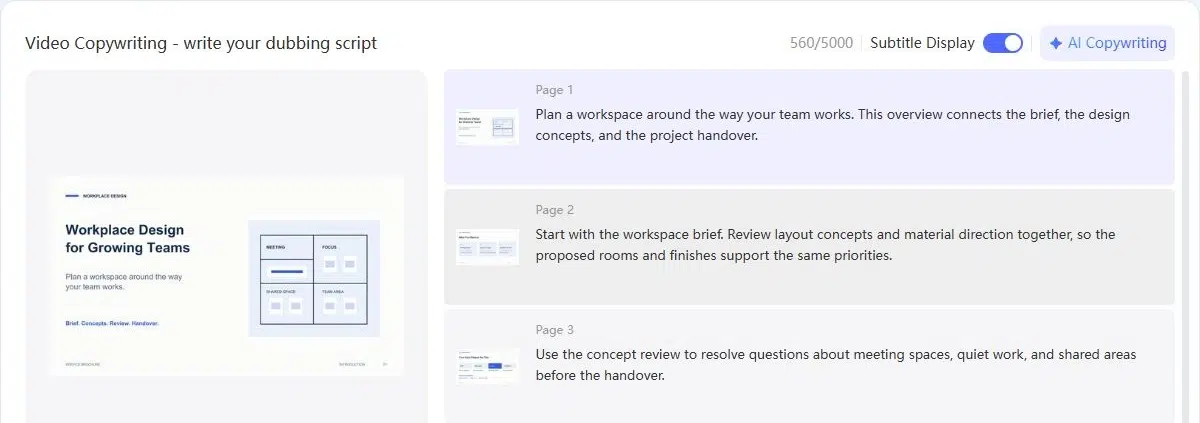
Ten/Ta/To PDF do videa Nástroj má tři režimy. Minimální režim vytváří prezentaci stránek bez komentáře a umožňuje nastavit délku trvání stránky. Snadný režim používá jeden skript s funkcí Smart Page Sync. Pokročilý režim vám poskytne pole pro komentáře vedle každé vybrané stránky.
Klíčové vlastnosti
- Vyberte stránky, které chcete zahrnout, a zvolte vizuální styl videa.
- V pokročilém režimu pište vysvětlení pro konkrétní stránku nebo v jednoduchém režimu použijte celkový skript.
- Přidejte v namluvených režimech hlasový komentář, titulky, hudbu a volitelný avatar.
- Stáhněte si výsledek, sdílejte odkaz pro zobrazení nebo jej vložte na webovou stránku.
Výhody
- Můžete si zvolit metodu čtení tak, aby odpovídala dokumentu, místo abyste pro každý PDF používali jeden pracovní postup.
- Skripty specifické pro danou stránku vám umožňují vysvětlit obrázek nebo proces, aniž byste museli nahlas číst každý popisek.
Nevýhody
- Pokud chcete nahradit rozvržení stránek PDF novou sekvencí scén, porovnejte níže uvedené pracovní postupy pro úpravu scén.
Nejlepší pro: Brožury, školicí materiály a prezentace, které vyžadují vysvětlení vedle stávajících stránek.
Úplný přehled režimů a ovládacích prvků naleznete jak vytvořit video z PDF.
2. Studia umělé inteligence
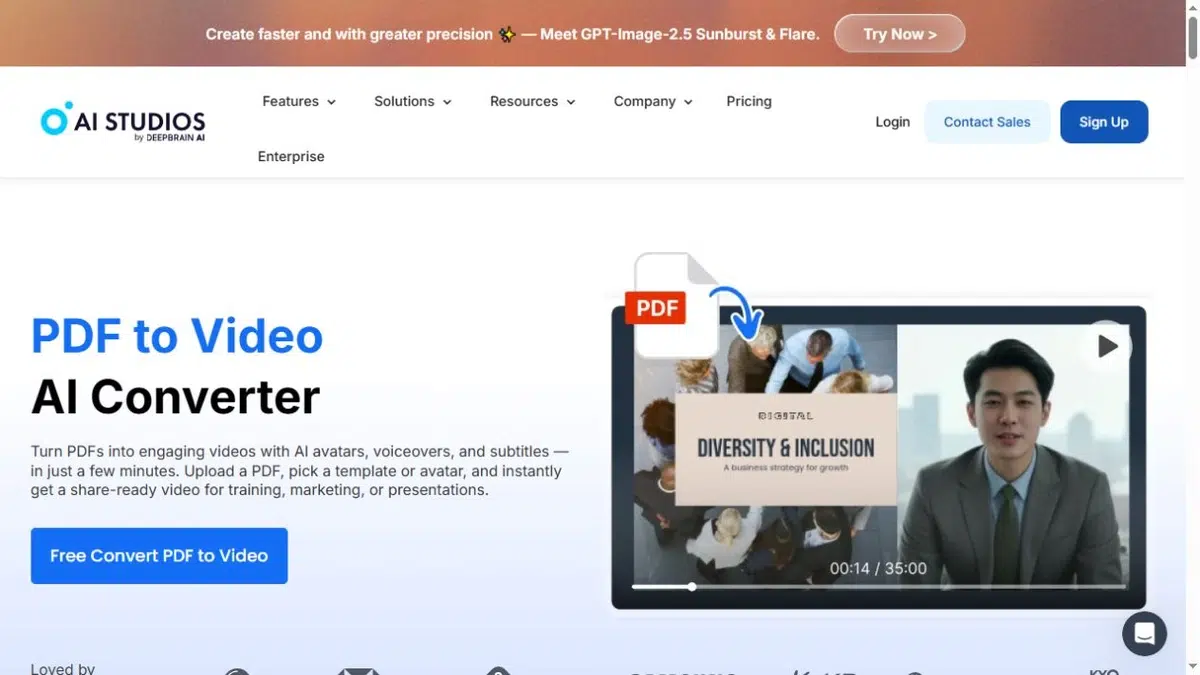
AI Studios převádí PDF do editovatelného video projektu s předpřipraveným scénářem, scénami a volitelnými prezentátory s podporou umělé inteligence. Je vhodný pro dokumenty, které potřebují novou strukturu prezentace, zejména pokud je třeba některé části sloučit, změnit jejich pořadí nebo je třeba je vynechat.
Ovládací prvky scén jsou důležité pro revizi. Můžete změnit text a načasování, přepnout hlas nebo avatara a pokračovat v úpravách před exportem. Prezentující je volitelný; pracovní postup také podporuje hlasový komentář ke snímkům.
Klíčové vlastnosti
- Vytvářejte scénáře a scény z nahraného PDF.
- Rozdělte, sloučte, uspořádejte nebo skryjte části dokumentu a upravte text scény.
- Použijte vyprávění s umělou inteligencí, nahrajte svůj hlas nebo nahrajte zvuk.
- Exportujte MP4, sdílejte online nebo použijte vložený soubor.
Výhody
- Restrukturalizace scény pomáhá, když pořadí čtení v dokumentu neodpovídá pořadí, ve kterém chcete dokument prezentovat.
- Nahraný zvuk vám nabízí alternativu k syntetickému vyprávění.
Nevýhody
- Vygenerovaný scénář a výběr scény je třeba porovnat s původním dokumentem.
- Oprávnění k vodoznaku a exportu závisí na plánu; nepředpokládejte, že bezplatný projekt zahrnuje i vámi zamýšlené finální dodání.
Nejlepší pro: Školení vedená prezentujícím nebo prodejní videa, která vyžadují revize na úrovni scén a flexibilní vyprávění.
3. Syntéza
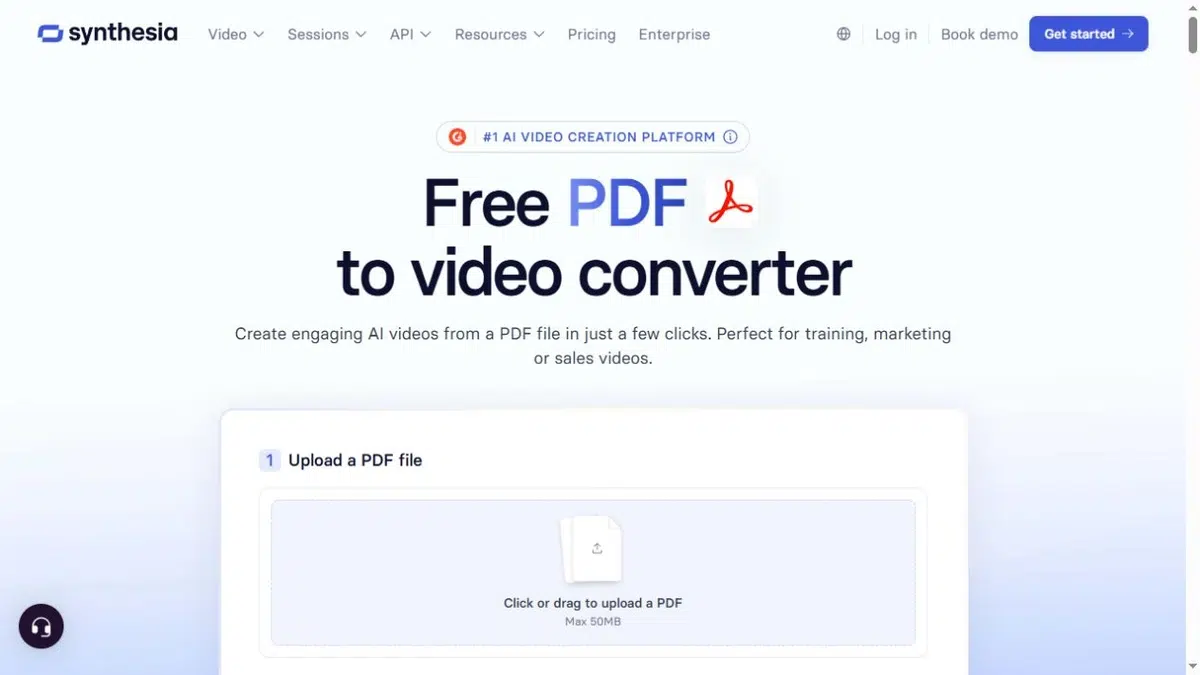
Synthesia extrahuje klíčový text z PDF, vytvoří scénář a namapuje obsah do scén s avatary, dabingem a textem na obrazovce. Tyto scény si můžete před generováním videa prohlédnout a upravit scénář, rozvržení a média.
Možnosti dodání je vhodné ověřit předem. Týmy, které předávají práci jinému editorovi, mohou kromě hotového MP4 potřebovat i soubory s titulky nebo zvukovou stopu.
Klíčové vlastnosti
- Převeďte text PDF do scénáře a upravitelných scén vedených prezentujícím.
- Vyberte šablonu a upravte rozvržení scény, hlas, média a branding.
- U vybraných placených tarifů si můžete stáhnout video MP4, audio WAV a soubory s titulky SRT nebo VTT.
Výhody
- Revize scénářů a scén podporují školicí obsah, který před vydáním vyžaduje redakční kontrolu.
- Samostatné soubory s titulky podporují předávání titulků platformám s vlastními ovládacími prvky titulků.
Nevýhody
- Základní a zkušební uživatelé nemohou stahovat videa. stáhnout stránku s nápovědou uvádí jako způsobilé plány Starter, Creator a Enterprise.
- Vyňaté klíčové body je třeba zkontrolovat, pokud musí přesný údaj, kvalifikace nebo instrukce přežít přepsání.
Nejlepší pro: Školení vedené prezentujícím s definovaným procesem kontroly a potřebou samostatných titulků nebo zvukových souborů.
4. Fliki
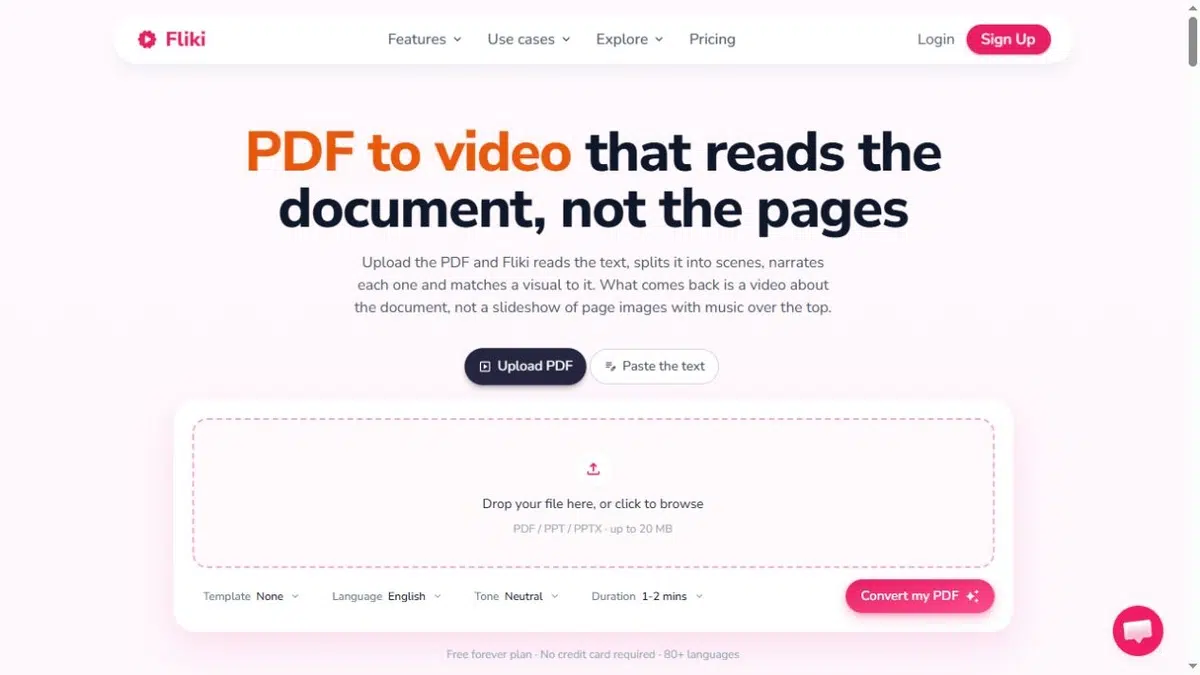
Fliki se hodí pro PDF, ze kterého by se mělo stát kratší video s novými scénami. Vyberete cílovou délku a Fliki použije text dokumentu k vytvoření vyprávění a vizuálních prvků. Výsledkem je nová videosekvence, nikoli prezentace obrázků původní stránky.
Proto je revize scény důležitá. Můžete upravit vyprávění a nahradit vizuální prvky, pokud obrázek z fotobanky nebo vygenerovaná scéna nevysvětluje, co jste zamýšleli.
Klíčové vlastnosti
- Použijte cílové běhové prostředí k určení, kolik obsahu dokumentu se stane vyprávěním.
- Upravujte vyprávění a vizuální prvky scénu po scéně.
- Vytvářejte videa na šířku, čtverec nebo vertikálně.
- Přidejte titulky propojené s komentářem a exportujte video.
Výhody
- Cílová délka je užitečná, když se z dlouhé zprávy má stát stručný přehled.
- Vizuály scény můžete nahradit, aniž byste museli nejprve znovu vytvářet rozvržení dokumentu.
Nevýhody
- PDF soubor potřebuje textovou vrstvu. Naskenované stránky nebo stránky obsahující pouze obrázky potřebují OCR, než bude možné z nich v tomto pracovním postupu extrahovat text.
- Původní rozvržení stránek se nezachovává jako video scény. Bezplatný výstup je opatřen vodoznakem a omezen na 720p pod licencí... zveřejněné podmínky plánu.
Nejlepší pro: Krátká shrnutí a marketingová vysvětlení, kde jsou nové vizuální prvky užitečnější než uchovávání každé stránky PDF na obrazovce.
5. VEED
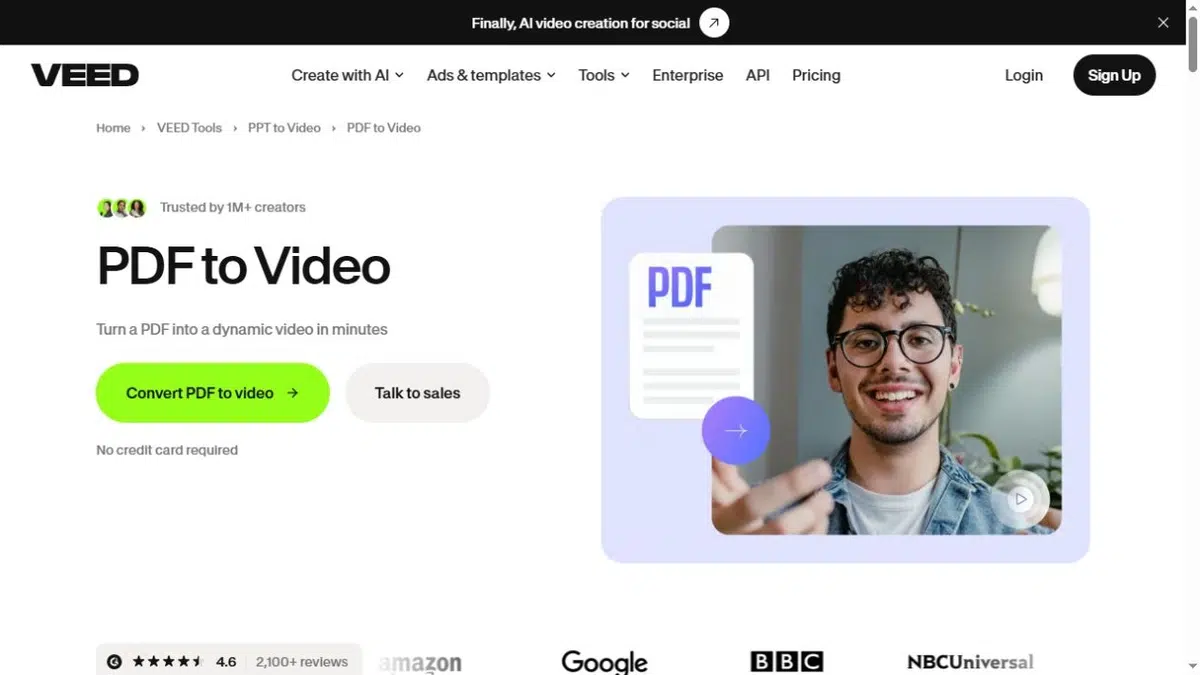
VEED kombinuje výchozí bod pro převod PDF do skriptu s širšími možnostmi editoru videa. Převodník se zeptá na nastavení, jako je jazyk, délka, zaměření obsahu a šablona. Po vygenerování můžete pokračovat v úpravě videa, a ne považovat první výsledek za hotové dílo.
To je užitečné, když je dokument pouze jednou částí videa. Mezi vysvětleními můžete potřebovat stock záběry, zkrácený úvod nebo hudbu a text na obrazovce přidaný kolem vygenerovaného materiálu.
Klíčové vlastnosti
- Vytvořte scénář videa z přímo nahraného PDF souboru.
- Vyberte nastavení prezentujícího nebo hlasu a upravte branding.
- Upravte scénář, zkrátte klipy a přidejte videozáznamy, text nebo hudbu.
- Stáhněte si hotové video jako MP4.
Výhody
- Pokud vygenerované scény potřebují další práci, můžete pokračovat v ruční úpravě.
- Stejný pracovní postup může kombinovat vysvětlení odvozená z dokumentů s dalším videomateriálem.
Nevýhody
- Zkontrolujte přístup k generátoru PDF odděleně od bezplatné verze obecného editoru.
- Exporty z bezplatného editoru mají vodoznak a limit 720p; výstup s vyšším rozlišením závisí na exportní plán.
Nejlepší pro: Dokumentární videa, která také vyžadují úpravu klipů, další záběry a ruční dokončení.
6. PoznámkaGPT
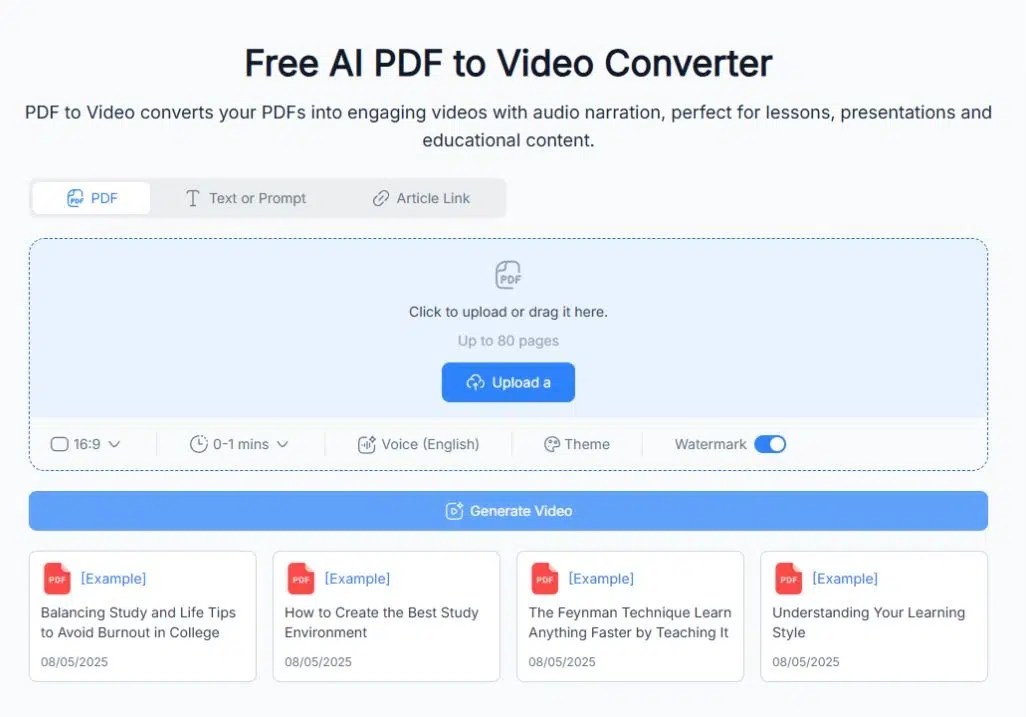
NoteGPT nabízí přímé nahrávání PDF s výběrem hlasu pomocí umělé inteligence nebo nahraným zvukem. Můžete upravit rozvržení a načasování, zobrazit náhled výsledku a stáhnout si MP4. Stránky nebo scény propojují automatické přechody.
Pokud potřebujete upravit jednotlivé scény, začněte s krátkým dokumentem. Před převodem delšího souboru si ověřte, zda dokážete provést specifické změny scénáře a vizuálního obsahu, které váš projekt potřebuje.
Klíčové vlastnosti
- Nahrajte PDF soubor přímo, místo abyste jeho text kopírovali do samostatného skriptovacího nástroje.
- Vyberte hlas umělé inteligence nebo nahrajte zvuk.
- Upravte rozvržení a načasování a poté si prohlédněte a stáhněte MP4.
Výhody
- Nahrávání PDF, výběr hlasu, náhled a stahování MP4 se řídí jedním pracovním postupem pro převod dokumentu na video.
- Nahrávání zvuku vám poskytne cestu k vyprávění nahranému jinde.
Nevýhody
- Podrobné skriptování a ovládací prvky pro úpravy jednotlivých scén nejsou na stránce produktu jasně zdokumentovány.
- Než se na ně spolehnete pro plánování výroby, ověřte si požadavky na účet, limity generování a podmínky exportu.
Nejlepší pro: Převod PDF do namluveného MP4, když detailní editace scéna po scéně není klíčovým požadavkem.
Přizpůsobte převodník svému dokumentu
Pro zúžení seznamu použijte nejnáročnější požadavek dokumentu. Tyto příklady ukazují, kterou kontrolu hledat, nikoli hodnocení výkonu.
Brožura, jejíž design stránky musí zůstat viditelný: Začněte s Recastií. Navržené stránky ponechte jako vizuální materiál a přidejte vysvětlení tam, kde krátký text brožury potřebuje kontext. Pokud stránky dokáží nést sdělení bez vyprávění, zvolte minimalistický režim.
Školící dokument s grafy, které vyžadují samostatné vysvětlení: Pokročilý režim v Recastii vám umožňuje psát vedle každé stránky. Pokud chcete materiál přestrukturovat do upravitelných scén vedených prezentujícím, zvolte raději AI Studios. Rozhodující otázkou je, zda chcete vysvětlit existující stránku, nebo vytvořit novou scénu kolem lekce.
Dlouhá zpráva, která potřebuje krátké shrnutí: Ovládací prvky Fliki pro cílovou délku a úpravu scén jsou vhodné pro zkrácenou verzi s náhradními vizuály. Pro shrnutí s avatarem a samostatným souborem s titulky zvažte Synthesii a naplánujte si rozpočet na tarif s možností stahování. VEED použijte, pokud potřebujete také ořezat a zkombinovat další záběry.
Často kladené otázky
Před nahráním důvěrného materiálu si prostudujte podmínky zpracování dat pro daný nástroj a pravidla vaší organizace. Zkontrolujte možnosti uchovávání, mazání, přístupu a to, zda lze nahraný obsah použít pro trénování modelů. Samotné tlačítko pro nahrání PDF nebo odkaz pro zobrazení chráněný heslem neznamená, že služba splňuje vaše požadavky.
Video automaticky nezvětší malý text v PDF. U videa založeného na stránkách zjednodušte husté stránky nebo rozdělte materiál na bližší pohledy před převodem. U přepracovaného videa použijte krátký text na obrazovce a nechte vyprávění nést detaily. Prohlédněte si náhled výsledku ve velikosti, kterou budou diváci používat.
Soubor MP4 neobsahuje klikatelné odkazy PDF jako anotace dokumentů. Vložte základní odkazy na webovou stránku, zprávu nebo popis platformy, který video doprovází. Hostovaný přehrávač může nabízet samostatné interaktivní funkce, ale potvrďte tuto konkrétní možnost, spíše než předpokládejte, že původní odkazy PDF zůstanou klikatelné i po konverzi.
Zkontrolujte, jak každý plán počítá generování, revize a exporty. Koncept, který vyžaduje několik regenerovaných scén, může spotřebovat více prostoru, než jedno hotové video napovídá. Do porovnání zahrněte odstranění vodoznaku, požadované rozlišení, stahování titulků a spolupráci. Při porovnávání plánů použijte stejný očekávaný počet a délku videí.
Vyberte si konvertor, se kterým můžete dokončit
Vyberte si převodník PDF do videa podle práce, kterou je třeba po importu provést. Vysvětlení specifická pro jednotlivé stránky, upravitelné scény prezentujícího, náhradní vizuály a samostatné soubory s titulky řeší různé produkční potřeby.
Než se rozhodnete pro převodník PDF do videa, ověřte si ovládací prvky a formát, které váš projekt vyžaduje. Začněte s krátkým dokumentem, projděte si jeden kompletní výsledek a ověřte, zda vám plán umožňuje dodat potřebný soubor, odkaz nebo vložený prvek.
Vdechněte svému PDF život s Recastií
Vytvářejte, upravujte a sdílejte svůj obsah poutavějším způsobem.