
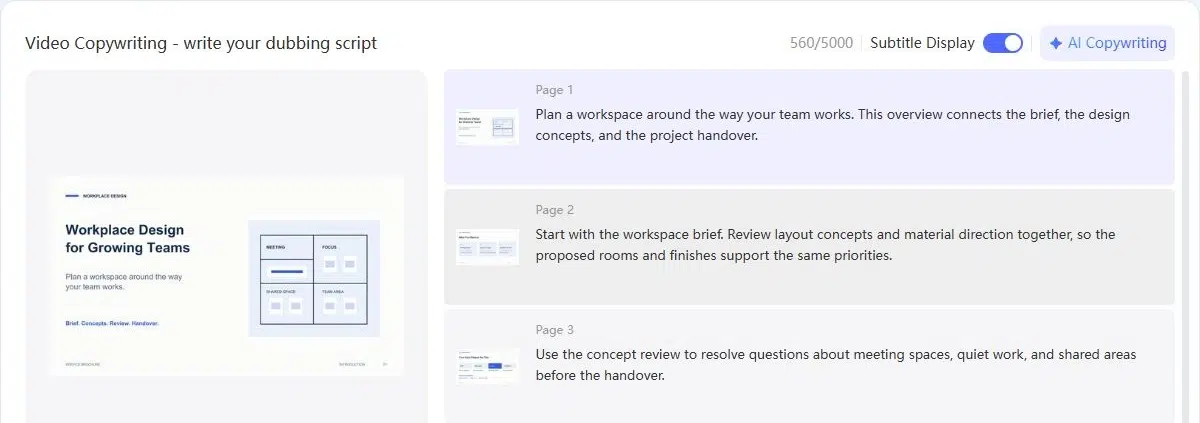
Válassz egy PDF-ből videóba konvertálót az alapján, hogyan szeretnéd elmagyarázni a dokumentumodat. A Recastia a narrációt a meglévő oldalakhoz párosítja. Az AI Studios és a Synthesia előadó által vezetett jeleneteket épít. A Fliki a dokumentum szövegét rövidebb, új vizuális elemeket tartalmazó sorozattá alakítja.
Ez a PDF-videó konverterek összehasonlítása hat közvetlen PDF-bevitellel rendelkező eszközt mutat be. A szkriptek vezérlésére, szerkesztésére és kézbesítésére összpontosít, így választhatsz egy brosúra-útmutatót, egy képzési leckét vagy egy jelentésösszefoglalót.
Főbb tanulságok
- A Recastia oldalakonkénti diavetítéseket, folyamatos szkriptet vagy külön narrációt kínál minden kiválasztott oldalhoz.
- Az AI Studios és a Synthesia szerkeszthető, előadó által vezetett videókat kínál; a csomag kiválasztása előtt ellenőrizze a letöltési követelményeket.
- A Fliki egy új vizuális elemekkel ellátott, tömörített videóhoz illik. PDF-munkafolyamatához kiválasztható szövegre van szükség, nem csak beolvasott oldalképekre.
- A VEED egy szélesebb körű szerkesztési szakaszt ad hozzá a generálás után. A NoteGPT egy egyszerűbb hang- és MP4-munkafolyamatot ír le, kevesebb részletes szerkesztési vezérlővel dokumentálva.
Hasonlítsa össze a PDF-ből videóba konvertáló vezérlőket
Kezd azzal a gyártási résszel, amelyet irányítanod kell. Egy előadó, egy szerkeszthető szkript és egy letölthető fájl különálló követelmények; az egyikhez való hozzáférés nem garantálja a többit.
| Eszköz | Narráció és szerkesztésvezérlés | Szállítás vagy beviteli ellenőrzés |
| Recastia | Nincs narráció, egyetlen átfogó forgatókönyv, vagy oldalspecifikus szkriptek | Letöltés, megtekintési link vagy weboldal beágyazása |
| AI Stúdiók | Szkriptek, jelenetek sorrendje, időzítés, hang és előadó szerkesztése | MP4, megosztás és beágyazás; a tervkorlátok áttekintése |
| Szintézia | A létrehozott szkript és az előadó által vezetett jelenetek felülvizsgálata | A letöltésekhez érvényes fizetős csomag szükséges. |
| Fliki | Válaszd ki a célhosszt; vizsgáld felül a jelenet narrációját és a vizuális elemeket | Szöveg alapú PDF szükséges; az ingyenes kimenet vízjellel van ellátva |
| VEED | Módosítsd a szkriptet, majd vágd meg és adj hozzá médiatartalmakat a szerkesztőben. | A PDF-generáláshoz való hozzáférés és az exportálás minősége külön ellenőrzés alatt áll. |
| MegjegyzésGPT | Hang- vagy feltöltött hanganyag, elrendezés és időzítési beállítások | MP4; a véglegesítés előtt erősítse meg a szerkesztési mélységet és a fiókkorlátokat |
1. Recastia
A Recastia kiválóan alkalmas olyan esetekre, amikor a PDF oldalaknak a magyarázat részét kell képezniük. Egy diagram, szolgáltatásdiagram vagy képzési oldal látható maradhat, miközben a narráció elmagyarázza az adott oldalon található fontosabb információkat.
A PDF-ből videóba Az eszköz három móddal rendelkezik. A Minimal mód narráció nélküli diavetítést hoz létre, és lehetővé teszi az oldal időtartamának beállítását. Az Egyszerű mód egyetlen szkriptet használ az Intelligens Oldalszinkronizálás funkcióval. A Speciális mód minden kiválasztott oldal mellett egy narrációs mezőt biztosít.
Főbb jellemzők
- Jelöld ki a hozzáadni kívánt oldalakat, és válassz egy vizuális videóstílust.
- Írj oldalankénti magyarázatokat Speciális módban, vagy használj egy általános szkriptet Egyszerű módban.
- Adjon hozzá hangalámondást, feliratokat, zenét és opcionális avatárt a narrációs módokban.
- Töltsd le az eredményt, oszd meg a megtekintési linket, vagy ágyazd be egy weboldalba.
Előnyök
- A narrációs módszert a dokumentumhoz igazíthatja ahelyett, hogy minden PDF-hez külön munkafolyamatot használna.
- Az oldalspecifikus szkriptek lehetővé teszik egy ábra vagy folyamat magyarázatát anélkül, hogy minden egyes címkét fel kellene olvasni.
Hátrányok
- Ha a PDF oldalelrendezéseit új jelenetsorozattal szeretné lecserélni, hasonlítsa össze az alábbi jelenetszerkesztési munkafolyamatokat.
Legjobb: Brosúrák, képzési dokumentumok és prezentációk, amelyekhez magyarázatra van szükség a meglévő oldalak mellett.
A módok és vezérlők teljes körű áttekintéséhez lásd: hogyan lehet videót készíteni PDF-ből.
2. AI Stúdiók
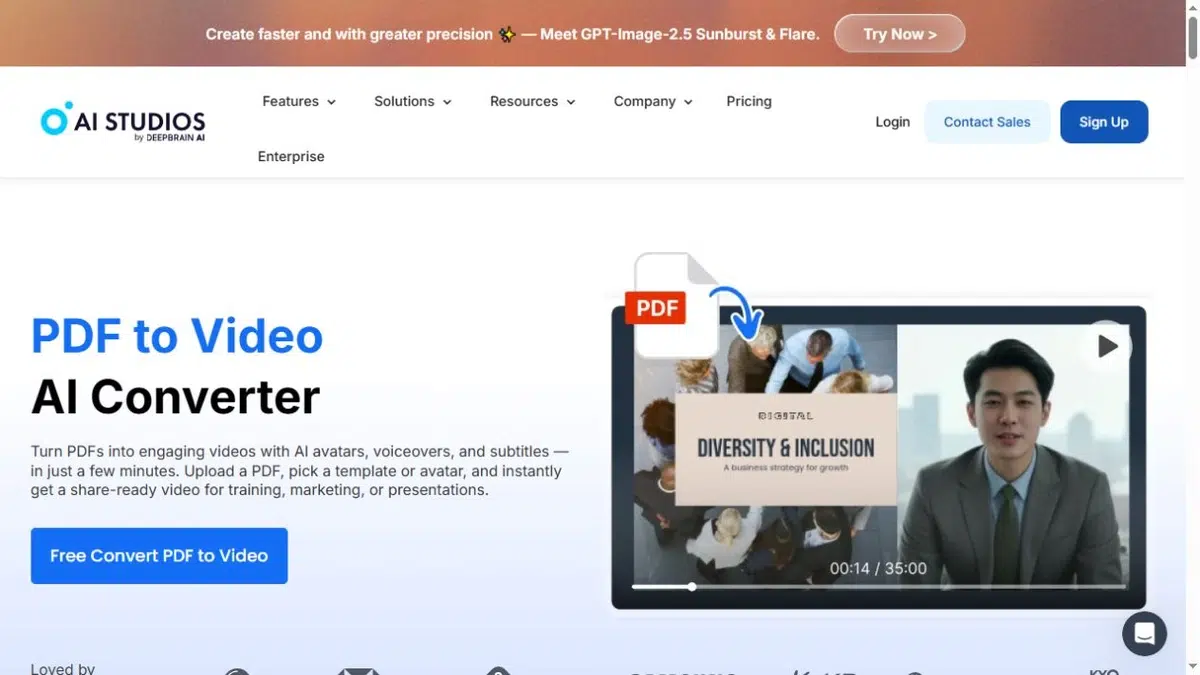
Az AI Studios egy PDF fájlt szerkeszthető videóprojektté alakít, amely tartalmaz egy vázlatos forgatókönyvet, jeleneteket és opcionális AI előadókat. Ez a funkció olyan dokumentumokhoz illik, amelyek új prezentációs struktúrát igényelnek, különösen akkor, ha egyes részeket egyesíteni, átrendezni vagy kihagyni kell.
A jelenetvezérlők fontosak a szerkesztéshez. Módosíthatja a szöveget és az időzítést, válthat hangot vagy avatart, és folytathatja a szerkesztést az exportálás előtt. Az előadó használata opcionális; a munkafolyamat támogatja a diák hangalámondását is.
Főbb jellemzők
- Feltöltött PDF-ből forgatókönyvek és jelenetek vázlatainak készítése.
- Dokumentumrészek felosztása, egyesítése, átrendezése vagy elrejtése, valamint a jelenetek szövegének módosítása.
- Használj mesterséges intelligenciával támogatott narrációt, rögzítsd a hangodat, vagy tölts fel hanganyagot.
- Exportálj MP4 formátumban, oszd meg online, vagy használj beágyazást.
Előnyök
- A jelenetek átstrukturálása akkor hasznos, ha a dokumentum olvasási sorrendje nem a kívánt sorrend.
- A feltöltött hanganyag alternatívát kínál a szintetikus narrációval szemben.
Hátrányok
- A létrehozott forgatókönyvet és a jelenetkiválasztást felül kell vizsgálni az eredeti dokumentummal összehasonlítva.
- A vízjel és az export jogosultságok a csomagtól függenek; ne feltételezd, hogy egy ingyenes projekt tartalmazza a tervezett végső szállítást.
Legjobb: Előadó által vezetett képzési vagy értékesítési videók, amelyek jelenetszintű átdolgozást és rugalmas narrációt igényelnek.
3. Szintézia
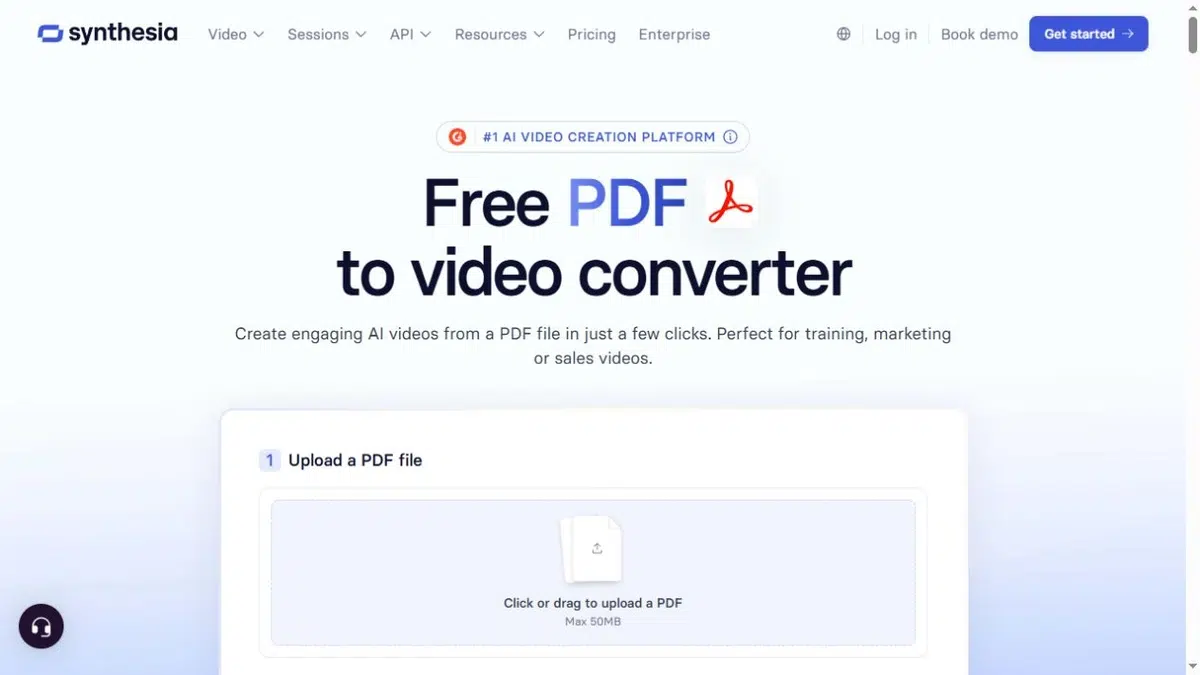
A Synthesia kinyeri a kulcsfontosságú szöveget egy PDF-ből, megírja a forgatókönyv vázlatát, és jelenetekbe rendezi a tartalmat avatarokkal, narrációkkal és képernyőn megjelenő szöveggel. Ezeket a jeleneteket áttekintheti, és módosíthatja a forgatókönyvet, az elrendezést és a médiát a videó létrehozása előtt.
Érdemes időben tájékozódni a kézbesítési lehetőségekről. Azoknak a csapatoknak, akik egy másik szerkesztőnek adják át a munkát, feliratfájlokra vagy hangsávra is szükségük lehet a kész MP4 mellett.
Főbb jellemzők
- PDF szöveget szkriptekké és szerkeszthető, előadó által vezetett jelenetekké alakíthat.
- Válassz egy sablont, és módosítsd a jelenet elrendezését, a hangot, a médiát és a márkaarculatot.
- A jogosult fizetős csomagok esetén MP4 videó-, WAV hang- és SRT vagy VTT feliratfájlokat tölthet le.
Előnyök
- A szkript- és jelenetjavítások támogatják azokat a képzési tartalmakat, amelyek kiadás előtt szerkesztői ellenőrzést igényelnek.
- A különálló feliratfájlok támogatják az átadást a saját feliratvezérlőkkel rendelkező platformoknak.
Hátrányok
- Az alap- és próbafelhasználók nem tölthetnek le videókat. letöltési súgóoldal a Starter, Creator és Enterprise csomagokat sorolja fel jogosult csomagokként.
- A kinyert kulcspontokat ellenőrizni kell, ha egy pontos ábrának, minősítésnek vagy utasításnak túl kell élnie az átírást.
Legjobb: Előadó által vezetett képzés meghatározott áttekintési folyamattal és külön feliratok vagy hangfájlok szükségességével.
4. Fliki
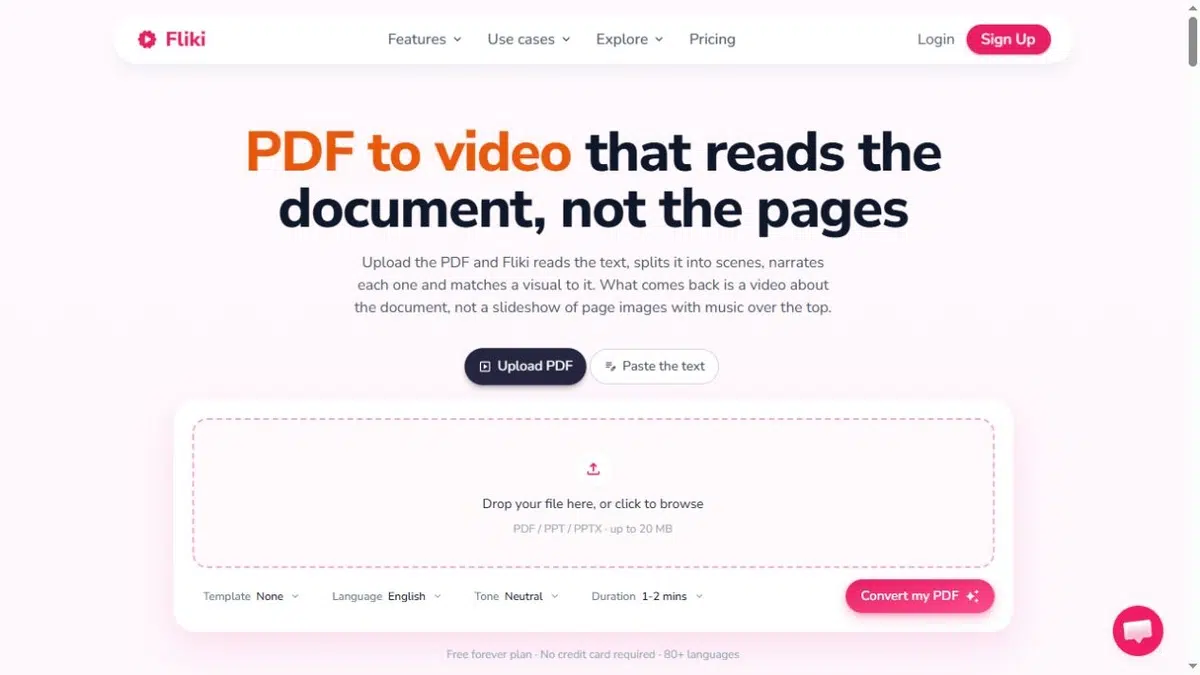
A Fliki olyan PDF-ekhez illik, amelyeknek rövidebb videóvá kell válniuk új jelenetekkel. Kiválaszt egy célhosszt, és a program a dokumentum szövegét használja fel a narráció és a vizuális elemek felépítéséhez. Az eredmény egy új videósorozat, nem pedig az eredeti oldal képeinek diavetítése.
Ez teszi fontossá a jelenetek áttekintését. Módosíthatod a narrációt és lecserélheted a vizuális elemeket, ha egy kép vagy egy generált jelenet nem magyarázza el a mondanivalódat.
Főbb jellemzők
- A cél futásidejű környezet segítségével irányíthatja, hogy a dokumentumtartalom mennyi része válik narrációvá.
- Jelenetről jelenetre szerkesztheted a narrációt és a vizuális elemeket.
- Készítsen videókat fekvő, négyzet vagy függőleges formátumban.
- Narrációhoz kapcsolódó feliratok hozzáadása és videó exportálása.
Előnyök
- A célzott terjedelem akkor hasznos, ha egy hosszú jelentésből rövid áttekintést kell készíteni.
- A jelenetek vizualizációit anélkül cserélheti le, hogy először újra kellene építenie a dokumentum elrendezését.
Hátrányok
- A PDF-nek szövegrétegre van szüksége. A beolvasott vagy csak képeket tartalmazó oldalakhoz OCR-re van szükség, mielőtt ez a munkafolyamat kinyerhetné a szöveget.
- Az eredeti oldalelrendezések nem maradnak meg a videójelenetekkel együtt. Az ingyenes kimenet vízjellel van ellátva, és 720p felbontásra korlátozott. közzétett tervfeltételek.
Legjobb: Rövid összefoglalók és marketing magyarázók, ahol az új vizuális elemek hasznosabbak, mint minden PDF-oldal képernyőn tartása.
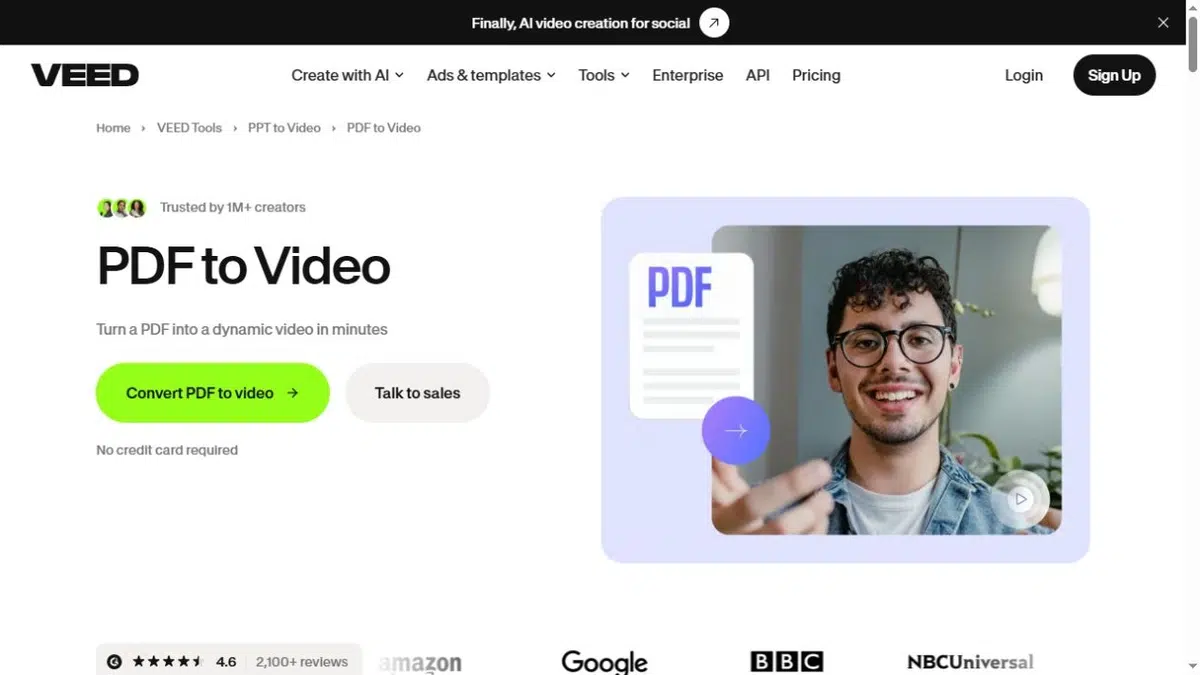
5. VEED
A VEED egy PDF-ből szkriptbe konvertáló kiindulópontot ötvöz egy szélesebb körű videószerkesztővel. A konverter olyan beállításokat kér, mint a nyelv, a hosszúság, a tartalomfókusz és a sablon. A létrehozás után folytathatja a videó szerkesztését ahelyett, hogy az első eredményt tekintené a kész darabnak.
Ez akkor hasznos, ha a dokumentum csak egy része a videónak. Szükség lehet stock videók hozzáadására a magyarázatok között, egy vágott bevezetőre, vagy zenére és képernyőn megjelenő szövegre a generált anyag köré.
Főbb jellemzők
- Készítsen videóforgatókönyvet egy közvetlenül feltöltött PDF-ből.
- Válassza ki az előadói vagy hangbeállításokat, és állítsa be a márkaarculatot.
- Módosítsd a forgatókönyvet, vágd meg a klipeket, és adj hozzá stockvideókat, szöveget vagy zenét.
- Töltsd le a kész videót MP4 formátumban.
Előnyök
- Folytathatod a manuális szerkesztéssel, amikor a létrehozott jelenetek további munkára szorulnak.
- Ugyanez a munkafolyamat kombinálhatja a dokumentumokból származó magyarázatokat más videóanyagokkal.
Hátrányok
- A PDF-generátorhoz való hozzáférést az általános szerkesztő ingyenes szintjétől elkülönítve ellenőrizd.
- Az ingyenes szerkesztői exportok vízjellel és 720p-s korláttal rendelkeznek; a nagyobb felbontású kimenet a kívánt formátumtól függ. exportterv.
Legjobb: Dokumentum alapú videók, amelyekhez klipszerkesztés, további felvételek és manuális befejező szakasz is szükséges.
6. MegjegyzésGPT
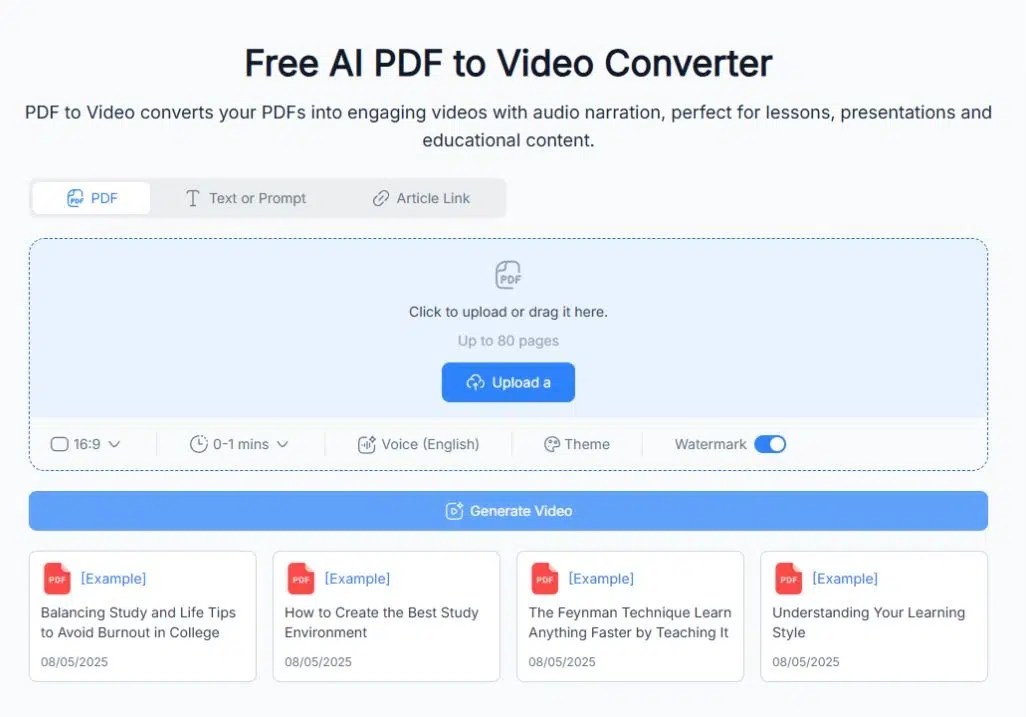
A NoteGPT közvetlen PDF-feltöltést kínál mesterséges intelligencia általi hangkiválasztással vagy feltöltött hanganyaggal. Módosíthatja az elrendezést és az időzítést, megtekintheti az eredményt, és letölthet egy MP4-fájlt. Az oldalakat vagy jeleneteket automatikus átmenetek kötik össze.
Kezdj egy rövid dokumentummal, ha egyes jeleneteket kell átdolgoznod. Mielőtt egy hosszabb fájlt konvertálnál, ellenőrizd, hogy el tudod-e végezni a projektedhez szükséges konkrét szkriptet és vizuális módosításokat.
Főbb jellemzők
- Töltsön fel közvetlenül egy PDF-fájlt a szöveg külön szkripteszközbe másolása helyett.
- Válasszon egy mesterséges intelligencia által létrehozott hangot, vagy töltsön fel hanganyagot.
- Állítsd be az elrendezést és az időzítést, majd tekintsd meg az előnézetet és töltsd le az MP4 fájlt.
Előnyök
- A PDF feltöltése, a hangkiválasztás, az előnézet és az MP4 letöltés egyetlen dokumentumból videóba munkafolyamatot követ.
- A hanganyag feltöltése lehetőséget ad máshol rögzített narrációra.
Hátrányok
- A jelenetenkénti részletes szkriptelési és szerkesztési vezérlők nincsenek egyértelműen dokumentálva a termékoldalon.
- Mielőtt a termelési ütemtervhez ezekre hagyatkozna, erősítse meg a fiókkövetelményeket, a generálási korlátokat és az exportálási feltételeket.
Legjobb: PDF narrációval ellátott MP4 fájllá alakítása, ha a részletes jelenetenkénti szerkesztés nem alapvető követelmény.
Illessze a konvertert a dokumentumához
A lista leszűkítéséhez használd a dokumentum legnehezebb követelményét. Ezek a példák azt mutatják, hogy melyik vezérlőt kell keresni, nem pedig a teljesítményrangsorolást.
Egy brosúra, amelynek oldaltervezésének láthatónak kell maradnia: Kezdd a Recastiával. A tervezett oldalakat vizuális anyagként tartsd meg, és adj hozzá magyarázatokat ott, ahol a brosúra rövidített változatának kontextusra van szüksége. Válaszd a Minimalista módot, ha az oldalak narráció nélkül is képesek közvetíteni az üzenetet.
Egy külön magyarázatot igénylő diagramokat tartalmazó képzési dokumentum: A Recastia haladó módjában minden oldal mellé írhatsz. Válaszd az AI Studiost, ha szerkeszthető, előadó által vezetett jelenetekké szeretnéd átstrukturálni az anyagot. A döntő kérdés az, hogy a meglévő oldalt szeretnéd-e elmagyarázni, vagy egy új jelenetet építesz a lecke köré.
Egy hosszú beszámoló, amihez egy rövid összefoglaló kell: A Fliki célzott hossz- és jelenetszerkesztési vezérlői egy tömörített, helyettesítő vizuális elemekkel rendelkező verzióhoz illeszkednek. Egy avatar-vezérelt összefoglalóhoz külön feliratfájllal érdemes megfontolni a Synthesiát, és letölthető csomagot betervezni. Használd a VEED-et, ha további felvételeket is vágnod és kombinálnod kell.
Gyakran Ismételt Kérdések
Bizalmas anyagok feltöltése előtt tekintse át az adott eszköz adatfeldolgozási feltételeit és szervezete szabályait. Ellenőrizze a megőrzésre, törlésre, hozzáférésre vonatkozó feltételeket, valamint azt, hogy a feltöltött tartalom felhasználható-e modellképzésre. Egy PDF feltöltési gomb vagy egy jelszóval védett megtekintési link önmagában nem bizonyítja, hogy egy szolgáltatás megfelel az Ön igényeinek.
Egy videó nem növeli automatikusan a kis PDF szöveg méretét. Oldalas videó esetén egyszerűsítsd a sűrű oldalakat, vagy oszd fel az anyagot közelebbi nézetekre a konvertálás előtt. Átírt videó esetén használj rövid, képernyőn megjelenő szöveget, és hagyd, hogy a narráció mutassa a részleteket. Tekintsd meg az eredményt abban a méretben, amelyet a nézőid használni fognak.
Az MP4 fájlok nem tartalmaznak kattintható PDF-hivatkozásokat dokumentumjegyzetként. A lényegi linkeket a videót kísérő weboldalon, üzenetben vagy platformleírásban kell elhelyezni. Egy hostolt lejátszó külön interaktív funkciókat kínálhat, de ahelyett, hogy feltételezné, hogy az eredeti PDF-hivatkozások kattinthatóak maradnak a konvertálás után, erősítse meg ezt a konkrét képességet.
Ellenőrizd, hogy az egyes tervek hogyan számolják a generálást, a módosításokat és az exportálásokat. Egy olyan vázlat, amely több regenerált jelenetet igényel, több keretet fogyaszthat, mint amennyit egy kész videó javasol. Az összehasonlítás során vedd figyelembe a vízjel eltávolítását, a szükséges felbontást, a feliratok letöltését és az együttműködést. A tervek összehasonlításakor ugyanazt a várható videószámot és -hosszt használd.
Válasszon egy konvertert, amellyel befejezheti
Válassz egy PDF-ből videóba konvertálót az importálás után elvégzendő munkához igazodva. Az oldalspecifikus magyarázatok, a szerkeszthető előadói jelenetek, a helyettesítő vizuális elemek és a különálló feliratfájlok különböző gyártási igényeket elégítenek ki.
Mielőtt PDF-ből videóba konvertálna, ellenőrizze a projekthez szükséges vezérlőket és szállítási formátumot. Kezdjen egy rövid dokumentummal, tekintse át a teljes eredményt, és ellenőrizze, hogy a terv lehetővé teszi-e a szükséges fájl, hivatkozás vagy beágyazás szállítását.
Keltsd életre PDF-edet a Recastia segítségével
Hozz létre, szabj testre és oszd meg tartalmaidat egy lebilincselőbb módon.