
เลือกโปรแกรมแปลง PDF เป็นวิดีโอตามวิธีการที่คุณต้องการอธิบายเอกสารของคุณ Recastia จะผสานเสียงบรรยายเข้ากับหน้าเอกสารที่มีอยู่แล้ว AI Studios และ Synthesia สร้างฉากที่ผู้บรรยายเป็นผู้ดำเนินรายการ Fliki เปลี่ยนข้อความในเอกสารให้เป็นลำดับภาพที่สั้นลงพร้อมภาพประกอบใหม่.
บทความนี้เป็นการเปรียบเทียบโปรแกรมแปลง PDF เป็นวิดีโอ 6 ตัว ที่รองรับการป้อนไฟล์ PDF โดยตรง โดยเน้นที่การควบคุมสคริปต์ การแก้ไข และการส่งมอบ เพื่อให้คุณสามารถเลือกใช้สำหรับงานต่างๆ เช่น การแนะนำโบรชัวร์ บทเรียนการฝึกอบรม หรือบทสรุปรายงาน.
ประเด็นสำคัญ
- Recastia มีฟังก์ชันแสดงภาพสไลด์หน้าต่างๆ สคริปต์ต่อเนื่อง หรือการบรรยายแยกต่างหากสำหรับแต่ละหน้าที่เลือก.
- AI Studios และ Synthesia เหมาะสำหรับวิดีโอที่ผู้ดำเนินรายการสามารถแก้ไขได้ ตรวจสอบข้อกำหนดในการดาวน์โหลดก่อนเลือกแพ็กเกจ.
- Fliki เหมาะสำหรับวิดีโอที่ย่อส่วนพร้อมภาพประกอบใหม่ๆ ส่วนเวิร์กโฟลว์ PDF ของ Fliki นั้นต้องการข้อความที่เลือกได้ ไม่ใช่แค่ภาพหน้ากระดาษที่สแกนมาเท่านั้น.
- VEED เพิ่มขั้นตอนการแก้ไขที่ครอบคลุมมากขึ้นหลังจากการสร้างไฟล์เสียง ในขณะที่ NoteGPT อธิบายขั้นตอนการทำงานที่เรียบง่ายกว่าสำหรับเสียงและไฟล์ MP4 โดยมีรายละเอียดการควบคุมการแก้ไขน้อยกว่า.
เปรียบเทียบการควบคุมโปรแกรมแปลง PDF เป็นวิดีโอ
เริ่มจากส่วนของการผลิตที่คุณต้องการควบคุมก่อน ผู้ดำเนินรายการ สคริปต์ที่แก้ไขได้ และไฟล์ที่ดาวน์โหลดได้ ล้วนเป็นข้อกำหนดที่แยกจากกัน การเข้าถึงอย่างใดอย่างหนึ่งไม่ได้หมายความว่าจะรับประกันว่าจะมีอย่างอื่นด้วย.
| เครื่องมือ | การควบคุมการบรรยายและการตัดต่อ | การตรวจสอบการส่งมอบหรือการป้อนข้อมูล |
| เรคาสเทีย | ไม่มีคำบรรยาย มีบทพูดโดยรวมเพียงบทเดียว หรือบทพูดเฉพาะหน้า | ดาวน์โหลด ดูลิงก์ หรือฝังลงในเว็บไซต์ |
| เอไอ สตูดิโอส์ | แก้ไขบท, ลำดับฉาก, เวลา, เสียง และผู้ดำเนินรายการ | ไฟล์ MP4 การแชร์ และการฝังวิดีโอ; ตรวจสอบข้อจำกัดของแพ็กเกจ |
| ซินเธเซีย | แก้ไขสคริปต์ที่สร้างขึ้นและฉากที่ผู้ดำเนินรายการนำเสนอ | การดาวน์โหลดต้องใช้แผนชำระเงินที่เข้าเกณฑ์ |
| ฟลิกิ | เลือกความยาวเป้าหมาย; ปรับปรุงคำบรรยายและภาพประกอบของฉาก | ต้องใช้ไฟล์ PDF ที่มีข้อความเท่านั้น ไฟล์ที่ดาวน์โหลดได้ฟรีจะมีลายน้ำ |
| วีด | แก้ไขบท แล้วตัดต่อและเพิ่มสื่อในโปรแกรมตัดต่อ | การเข้าถึงการสร้างไฟล์ PDF และคุณภาพการส่งออกเป็นการตรวจสอบที่แยกจากกัน |
| หมายเหตุGPT | ตัวเลือกเสียงหรือไฟล์เสียงที่อัปโหลด รูปแบบ และการกำหนดเวลา | MP4; โปรดตรวจสอบระดับการแก้ไขและข้อจำกัดของบัญชีก่อนยืนยัน |
1. เรคาสเทีย
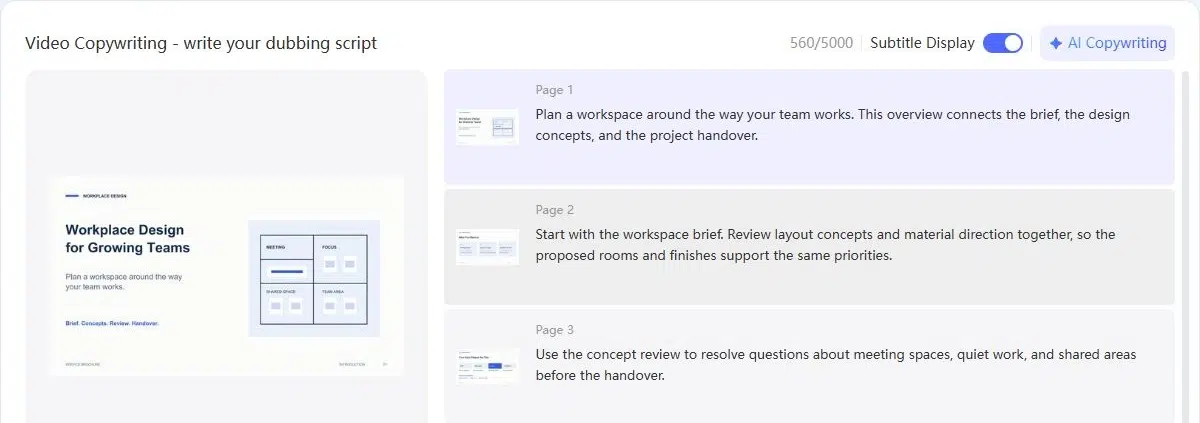
Recastia เหมาะอย่างยิ่งเมื่อต้องการให้หน้า PDF เป็นส่วนหนึ่งของคำอธิบาย แผนภูมิ แผนภาพการบริการ หรือหน้าฝึกอบรมสามารถแสดงให้เห็นได้ในขณะที่คำบรรยายอธิบายสิ่งที่สำคัญในหน้านั้น.
เดอะ แปลง PDF เป็นวิดีโอ เครื่องมือนี้มีสามโหมด โหมดขั้นต่ำจะสร้างสไลด์โชว์หน้าเว็บโดยไม่มีคำบรรยาย และให้คุณตั้งค่าระยะเวลาของแต่ละหน้าได้ โหมดง่ายจะใช้สคริปต์เดียวร่วมกับการซิงค์หน้าอัจฉริยะ โหมดขั้นสูงจะเพิ่มช่องสำหรับใส่คำบรรยายไว้ข้างๆ แต่ละหน้าที่เลือก.
คุณสมบัติหลัก
- เลือกหน้าเว็บที่ต้องการรวม และเลือกรูปแบบวิดีโอ.
- เขียนคำอธิบายเฉพาะหน้าในโหมดขั้นสูง หรือใช้สคริปต์โดยรวมในโหมดง่าย.
- เพิ่มเสียงบรรยาย คำบรรยาย เพลง และอวตารเสริมในโหมดบรรยายได้.
- ดาวน์โหลดผลลัพธ์ แชร์ลิงก์สำหรับดู หรือฝังลงในเว็บไซต์.
ข้อดี
- คุณสามารถเลือกวิธีการบรรยายให้เหมาะสมกับเอกสาร แทนที่จะใช้ขั้นตอนการทำงานเดียวสำหรับไฟล์ PDF ทุกไฟล์.
- สคริปต์เฉพาะหน้าช่วยให้คุณอธิบายรูปภาพหรือกระบวนการโดยไม่ต้องอ่านป้ายกำกับทุกอันออกมาดัง ๆ.
ข้อเสีย
- หากคุณต้องการแทนที่เค้าโครงหน้าของไฟล์ PDF ด้วยลำดับฉากใหม่ โปรดเปรียบเทียบขั้นตอนการแก้ไขฉากด้านล่าง.
เหมาะสำหรับ: เอกสารแนะนำสินค้า เอกสารฝึกอบรม และงานนำเสนอที่ต้องการคำอธิบายเพิ่มเติมควบคู่ไปกับเนื้อหาที่มีอยู่แล้ว.
สำหรับคำแนะนำโดยละเอียดเกี่ยวกับโหมดและการควบคุม โปรดดูที่... วิธีสร้างวิดีโอจากไฟล์ PDF.
2. เอไอ สตูดิโอส์
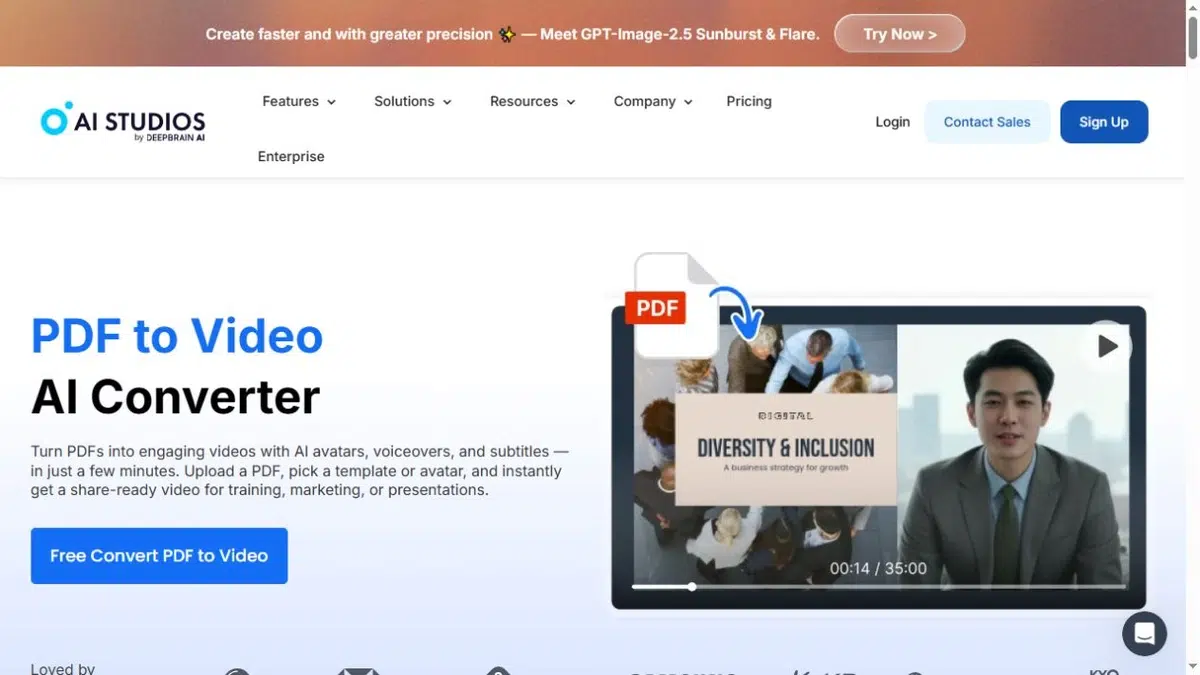
AI Studios แปลงไฟล์ PDF ให้เป็นโปรเจ็กต์วิดีโอที่แก้ไขได้ พร้อมสคริปต์ ฉาก และผู้บรรยาย AI ที่ร่างไว้แล้ว เหมาะสำหรับเอกสารที่ต้องการโครงสร้างการนำเสนอใหม่ โดยเฉพาะอย่างยิ่งเมื่อต้องการรวม จัดเรียงลำดับใหม่ หรือตัดบางส่วนออก.
การควบคุมฉากมีความสำคัญต่อการแก้ไข คุณสามารถเปลี่ยนข้อความและเวลา เปลี่ยนเสียงหรือรูปโปรไฟล์ และแก้ไขต่อก่อนส่งออกได้ การนำเสนอเป็นตัวเลือกเสริม กระบวนการทำงานยังรองรับการพากย์เสียงประกอบสไลด์ด้วย.
คุณสมบัติหลัก
- ร่างบทและฉากจากไฟล์ PDF ที่อัปโหลดมา.
- แยก ผสาน จัดลำดับใหม่ หรือซ่อนส่วนต่างๆ ของเอกสาร และแก้ไขข้อความในฉาก.
- ใช้ระบบบรรยาย AI บันทึกเสียงของคุณ หรืออัปโหลดไฟล์เสียง.
- ส่งออกเป็นไฟล์ MP4 แชร์ออนไลน์ หรือใช้ฝังลงในวิดีโอ.
ข้อดี
- การปรับโครงสร้างฉากช่วยได้เมื่อลำดับการอ่านของเอกสารไม่ตรงกับลำดับที่คุณต้องการนำเสนอ.
- ไฟล์เสียงที่อัปโหลดช่วยให้คุณมีทางเลือกอื่นนอกเหนือจากการบรรยายด้วยเสียงสังเคราะห์.
ข้อเสีย
- สคริปต์และฉากที่เลือกไว้จะต้องได้รับการตรวจสอบเทียบกับเอกสารต้นฉบับ.
- ลายน้ำและสิทธิ์ในการส่งออกขึ้นอยู่กับแพ็กเกจที่คุณเลือก อย่าคิดว่าโปรเจกต์ฟรีจะรวมถึงไฟล์งานสุดท้ายที่คุณต้องการส่งมอบเสมอไป.
เหมาะสำหรับ: วิดีโอฝึกอบรมหรือวิดีโอการขายที่มีผู้นำเสนอ ซึ่งต้องการการแก้ไขในระดับฉากและการบรรยายที่ยืดหยุ่น.
3. ซินเธเซีย
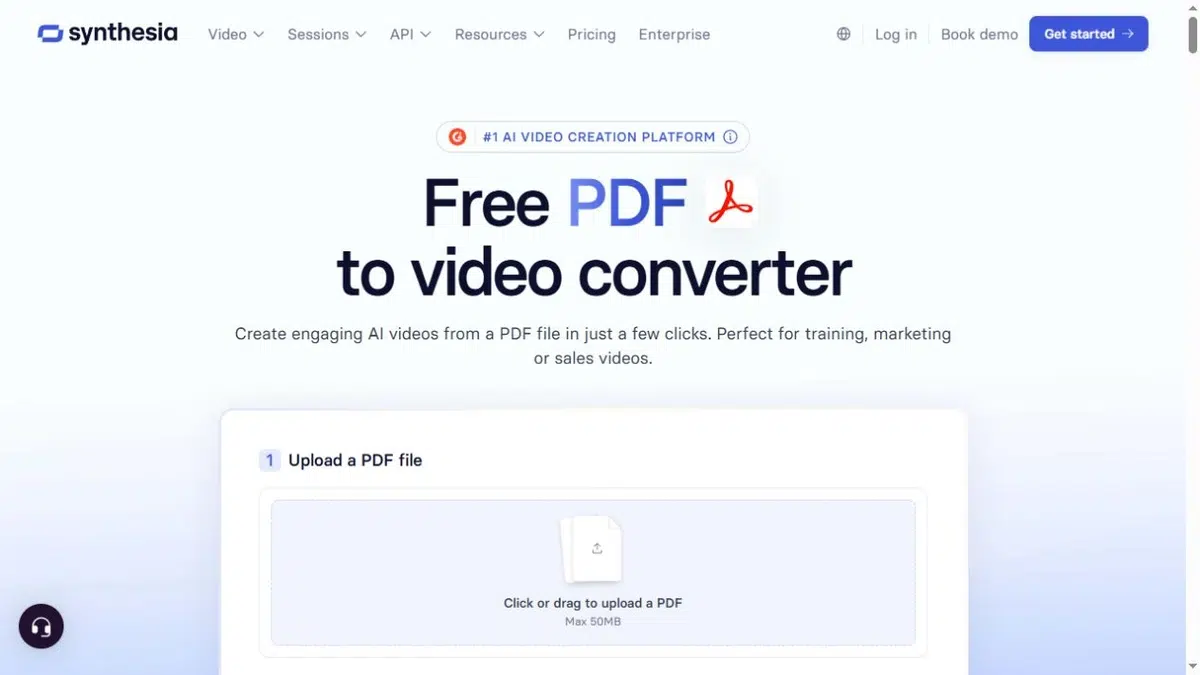
Synthesia จะดึงข้อความสำคัญจากไฟล์ PDF ร่างสคริปต์ และแมปเนื้อหาลงในฉากต่างๆ พร้อมด้วยอวตาร เสียงพากย์ และข้อความบนหน้าจอ คุณสามารถตรวจสอบฉากเหล่านั้นและปรับสคริปต์ รูปแบบ และสื่อต่างๆ ก่อนที่จะสร้างวิดีโอได้.
ควรตรวจสอบตัวเลือกการส่งงานตั้งแต่เนิ่นๆ ทีมที่ส่งงานให้บรรณาธิการคนอื่นอาจต้องการไฟล์คำบรรยายหรือไฟล์เสียงเพิ่มเติม นอกเหนือจากไฟล์ MP4 ที่เสร็จสมบูรณ์แล้ว.
คุณสมบัติหลัก
- แปลงข้อความในไฟล์ PDF ให้เป็นสคริปต์และฉากที่ผู้ดำเนินรายการสามารถแก้ไขได้.
- เลือกเทมเพลตและแก้ไขเค้าโครงฉาก เสียง สื่อ และแบรนด์.
- สำหรับแพ็กเกจแบบชำระเงินที่ร่วมรายการ คุณสามารถดาวน์โหลดไฟล์วิดีโอ MP4, ไฟล์เสียง WAV และไฟล์คำบรรยาย SRT หรือ VTT ได้.
ข้อดี
- การแก้ไขบทและฉากต่างๆ สนับสนุนเนื้อหาการฝึกอบรมที่จำเป็นต้องได้รับการตรวจสอบแก้ไขก่อนเผยแพร่.
- ไฟล์คำบรรยายแยกต่างหากช่วยให้สามารถส่งต่อคำบรรยายไปยังแพลตฟอร์มที่มีระบบควบคุมคำบรรยายของตนเองได้.
ข้อเสีย
- ผู้ใช้ระดับพื้นฐานและผู้ใช้ทดลองใช้ไม่สามารถดาวน์โหลดวิดีโอได้ ดาวน์โหลดหน้าช่วยเหลือ ระบุว่าแผน Starter, Creator และ Enterprise มีแผนที่รองรับ.
- จำเป็นต้องตรวจสอบประเด็นสำคัญที่ดึงออกมาเมื่อตัวเลข คุณสมบัติ หรือคำแนะนำที่แน่นอนต้องคงอยู่ในการเขียนใหม่.
เหมาะสำหรับ: การฝึกอบรมที่นำโดยวิทยากร พร้อมกระบวนการตรวจสอบที่กำหนดไว้ และความจำเป็นในการจัดเตรียมไฟล์คำบรรยายหรือไฟล์เสียงแยกต่างหาก.
4. ฟลิกิ
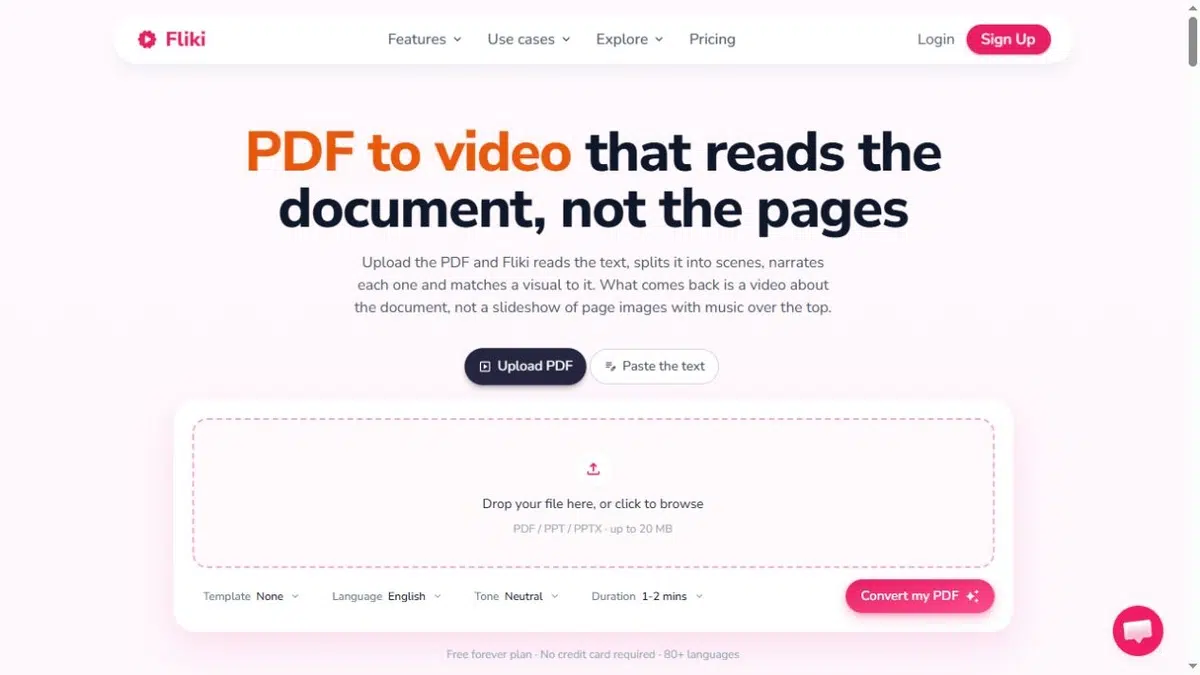
Fliki เหมาะสำหรับไฟล์ PDF ที่ต้องการแปลงเป็นวิดีโอสั้นที่มีฉากใหม่ คุณเลือกความยาวที่ต้องการ แล้ว Fliki จะใช้ข้อความในเอกสารมาสร้างคำบรรยายและภาพ ผลลัพธ์ที่ได้คือลำดับวิดีโอใหม่ แทนที่จะเป็นสไลด์โชว์ภาพจากหน้าเดิม.
นั่นทำให้การตรวจสอบฉากมีความสำคัญ คุณสามารถแก้ไขคำบรรยายและเปลี่ยนภาพได้เมื่อภาพสต็อกหรือฉากที่สร้างขึ้นไม่สามารถอธิบายประเด็นที่คุณต้องการได้.
คุณสมบัติหลัก
- ใช้ค่าเวลาการทำงานเป้าหมายเป็นแนวทางในการกำหนดว่าเนื้อหาเอกสารส่วนใดจะถูกแปลงเป็นคำบรรยาย.
- แก้ไขคำบรรยายและภาพทีละฉาก.
- สร้างวิดีโอในรูปแบบแนวนอน สี่เหลี่ยมจัตุรัส หรือแนวตั้ง.
- เพิ่มคำบรรยายที่เชื่อมโยงกับเนื้อหา และส่งออกวิดีโอ.
ข้อดี
- การกำหนดความยาวเป้าหมายจะมีประโยชน์เมื่อต้องการย่อรายงานฉบับยาวให้เหลือเพียงภาพรวมโดยสังเขป.
- คุณสามารถเปลี่ยนภาพในฉากได้โดยไม่ต้องสร้างเค้าโครงเอกสารใหม่ก่อน.
ข้อเสีย
- ไฟล์ PDF จำเป็นต้องมีเลเยอร์ข้อความ ส่วนเอกสารที่สแกนหรือมีแต่รูปภาพจะต้องใช้ OCR ก่อนที่เวิร์กโฟลว์นี้จะสามารถดึงข้อความออกมาได้.
- รูปแบบหน้าเว็บดั้งเดิมจะไม่ถูกเก็บรักษาไว้เหมือนกับฉากวิดีโอ ไฟล์ที่เผยแพร่ฟรีจะมีลายน้ำและจำกัดความละเอียดไว้ที่ 720p เงื่อนไขแผนที่เผยแพร่.
เหมาะสำหรับ: บทสรุปสั้นๆ และคำอธิบายทางการตลาดที่ภาพประกอบใหม่ๆ มีประโยชน์มากกว่าการแสดงทุกหน้าของไฟล์ PDF บนหน้าจอ.
5. วีด
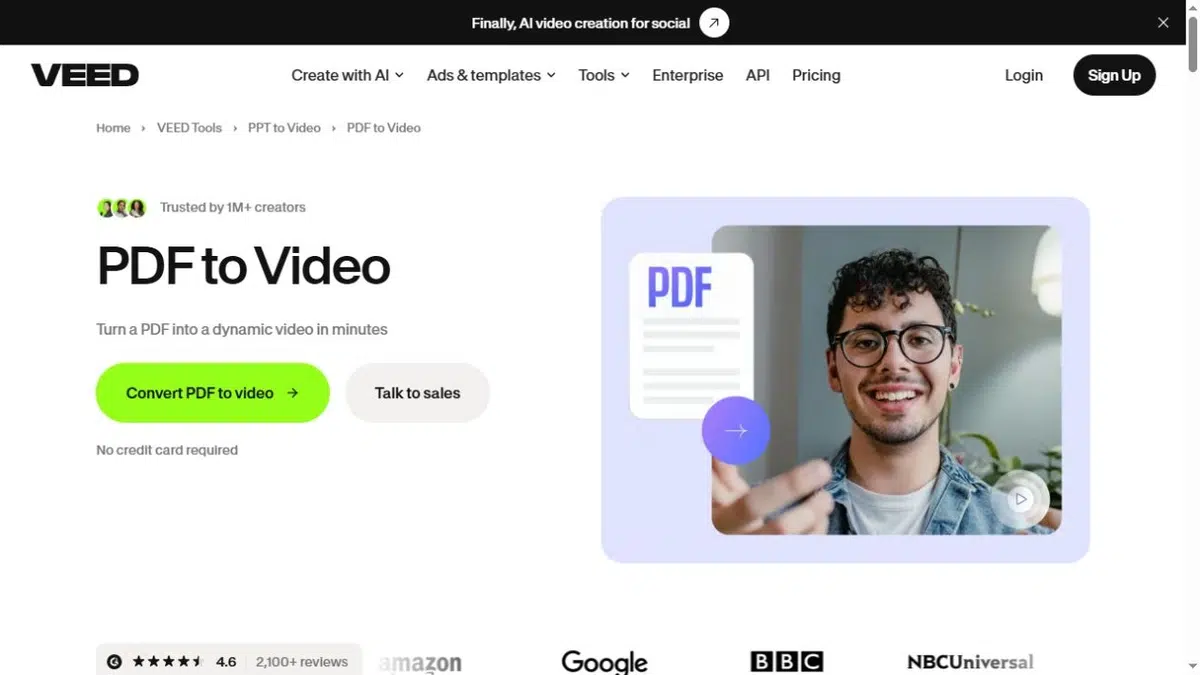
VEED ผสานการแปลงไฟล์ PDF เป็นสคริปต์เข้ากับโปรแกรมตัดต่อวิดีโอที่ครอบคลุมกว่า โปรแกรมแปลงไฟล์จะขอให้คุณตั้งค่าต่างๆ เช่น ภาษา ความยาว จุดเน้นของเนื้อหา และเทมเพลต หลังจากสร้างไฟล์แล้ว คุณสามารถแก้ไขวิดีโอต่อได้ แทนที่จะถือว่าผลลัพธ์แรกเป็นชิ้นงานที่เสร็จสมบูรณ์แล้ว.
วิธีนี้มีประโยชน์เมื่อเอกสารเป็นเพียงส่วนหนึ่งของวิดีโอ คุณอาจต้องการฟุตเทจสำเร็จรูปแทรกระหว่างคำอธิบาย บทนำที่ตัดแต่งแล้ว หรือเพลงและข้อความบนหน้าจอที่เพิ่มเข้ามาโดยรอบเนื้อหาที่สร้างขึ้น.
คุณสมบัติหลัก
- ร่างสคริปต์วิดีโอจากไฟล์ PDF ที่อัปโหลดโดยตรง.
- เลือกการตั้งค่าผู้นำเสนอหรือเสียง และปรับแต่งแบรนด์.
- แก้ไขบท ตัดต่อคลิป และเพิ่มฟุตเทจ ข้อความ หรือเพลงประกอบ.
- ดาวน์โหลดวิดีโอที่เสร็จสมบูรณ์ในรูปแบบ MP4.
ข้อดี
- คุณสามารถดำเนินการแก้ไขด้วยตนเองต่อได้เมื่อฉากที่สร้างขึ้นต้องการการปรับปรุงเพิ่มเติม.
- ขั้นตอนการทำงานเดียวกันนี้สามารถนำไปใช้ในการผสานคำอธิบายที่ได้จากเอกสารเข้ากับเนื้อหาวิดีโออื่นๆ ได้.
ข้อเสีย
- โปรดตรวจสอบสิทธิ์การเข้าถึงโปรแกรมสร้างไฟล์ PDF แยกต่างหากจากสิทธิ์การใช้งานโปรแกรมแก้ไขทั่วไปในระดับฟรี.
- ไฟล์ที่ส่งออกโดยใช้โปรแกรมตัดต่อฟรีจะมีลายน้ำและความละเอียดสูงสุด 720p การส่งออกไฟล์ที่มีความละเอียดสูงกว่านั้นขึ้นอยู่กับตัวเลือกอื่นๆ แผนการส่งออก.
เหมาะสำหรับ: วิดีโอที่สร้างจากเอกสาร ซึ่งจำเป็นต้องมีการตัดต่อคลิป การเพิ่มฟุตเทจ และขั้นตอนการตกแต่งขั้นสุดท้ายด้วยตนเอง.
6. หมายเหตุGPT
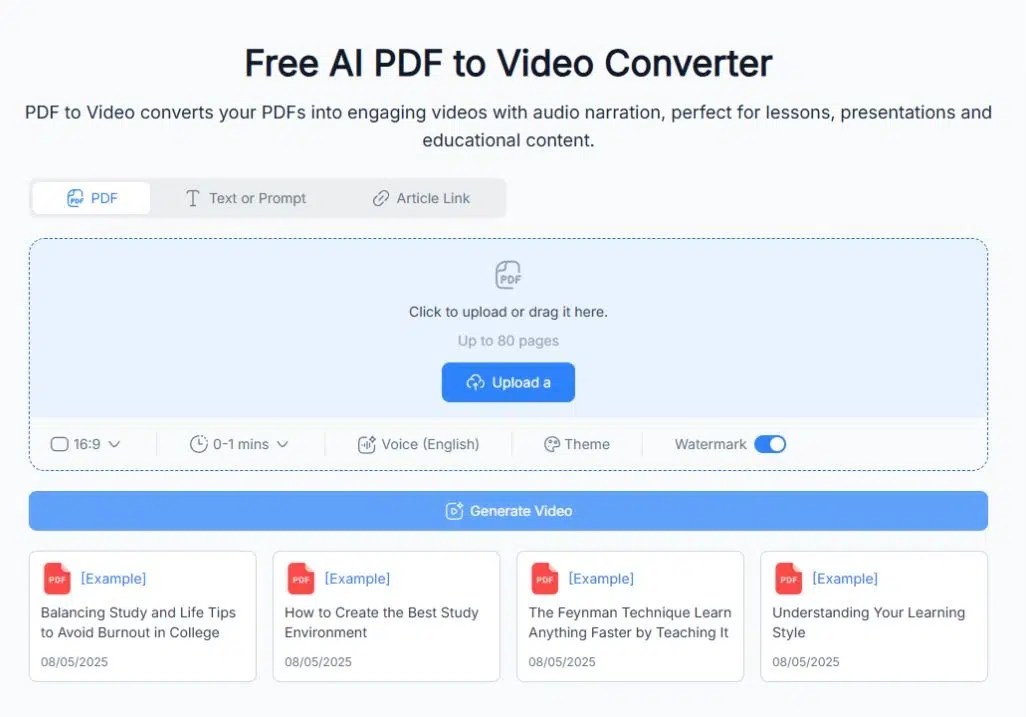
NoteGPT ช่วยให้คุณอัปโหลดไฟล์ PDF โดยตรงพร้อมระบบเลือกเสียงด้วย AI หรืออัปโหลดไฟล์เสียงได้ คุณสามารถปรับเค้าโครงและเวลา ดูตัวอย่างผลลัพธ์ และดาวน์โหลดไฟล์ MP4 ได้ การเปลี่ยนฉากอัตโนมัติจะเชื่อมต่อหน้าหรือฉากต่างๆ เข้าด้วยกัน.
เริ่มต้นด้วยเอกสารขนาดสั้นหากคุณต้องการแก้ไขฉากแต่ละฉาก ตรวจสอบให้แน่ใจว่าคุณสามารถทำการเปลี่ยนแปลงบทและภาพตามที่โปรเจ็กต์ของคุณต้องการได้ก่อนที่จะแปลงไฟล์ที่ยาวกว่านั้น.
คุณสมบัติหลัก
- อัปโหลดไฟล์ PDF โดยตรง แทนที่จะคัดลอกข้อความลงในโปรแกรมเขียนสคริปต์แยกต่างหาก.
- เลือกใช้เสียง AI หรืออัปโหลดไฟล์เสียง.
- ปรับเค้าโครงและเวลา จากนั้นดูตัวอย่างและดาวน์โหลดไฟล์ MP4.
ข้อดี
- การอัปโหลดไฟล์ PDF การเลือกเสียง การแสดงตัวอย่าง และการดาวน์โหลดไฟล์ MP4 จะดำเนินการตามขั้นตอนการแปลงเอกสารเป็นวิดีโอขั้นตอนเดียว.
- การอัปโหลดไฟล์เสียงช่วยให้คุณสามารถนำเสียงบรรยายที่บันทึกไว้จากที่อื่นมาใช้ได้.
ข้อเสีย
- รายละเอียดเกี่ยวกับการเขียนสคริปต์และการควบคุมการตัดต่อในแต่ละฉากไม่ได้ระบุไว้อย่างชัดเจนในหน้าผลิตภัณฑ์.
- ตรวจสอบข้อกำหนดของบัญชี ขีดจำกัดการสร้าง และเงื่อนไขการส่งออกก่อนนำไปใช้ในการวางแผนการผลิต.
เหมาะสำหรับ: การแปลงไฟล์ PDF เป็นไฟล์ MP4 พร้อมเสียงบรรยาย ในกรณีที่การตัดต่อแบบละเอียดทีละฉากไม่ใช่ข้อกำหนดหลัก.
เลือกโปรแกรมแปลงไฟล์ให้เหมาะสมกับเอกสารของคุณ
ใช้ข้อกำหนดที่ยากที่สุดของเอกสารเพื่อคัดกรองรายชื่อ ตัวอย่างเหล่านี้แสดงให้เห็นว่าควรพิจารณาตัวควบคุมใด ไม่ใช่การจัดอันดับประสิทธิภาพ.
แผ่นพับที่มีการออกแบบหน้ากระดาษที่ต้องมองเห็นได้ชัดเจนตลอดเวลา: เริ่มต้นด้วย Recastia คงไว้ซึ่งหน้าเว็บที่ออกแบบไว้เป็นสื่อภาพ และเพิ่มคำอธิบายในส่วนที่ข้อความสั้นๆ ในโบรชัวร์ต้องการบริบท เลือกโหมดมินิมอลหากหน้าเว็บสามารถสื่อสารข้อความได้โดยไม่ต้องมีคำบรรยาย.
เอกสารฝึกอบรมที่มีแผนภูมิซึ่งต้องมีคำอธิบายแยกต่างหาก: โหมดขั้นสูงของ Recastia ช่วยให้คุณเขียนข้อความข้างๆ แต่ละหน้าได้ หากต้องการปรับโครงสร้างเนื้อหาให้เป็นฉากที่ผู้บรรยายสามารถแก้ไขได้ ให้เลือก AI Studios แทน คำถามสำคัญคือ คุณต้องการอธิบายหน้าเว็บที่มีอยู่แล้ว หรือสร้างฉากใหม่ขึ้นมาโดยรอบบทเรียนนั้น.
รายงานฉบับยาวที่ต้องการบทสรุปสั้นๆ: ฟังก์ชันการควบคุมความยาวเป้าหมายและการแก้ไขฉากของ Fliki เหมาะสำหรับการสร้างเวอร์ชันย่อที่มีภาพประกอบใหม่ สำหรับการสรุปเนื้อหาโดยใช้ภาพตัวละครเป็นหลัก พร้อมไฟล์คำบรรยายแยกต่างหาก ควรพิจารณาใช้ Synthesia และจัดงบประมาณสำหรับแพ็กเกจที่อนุญาตให้ดาวน์โหลดได้ ใช้ VEED เมื่อคุณต้องการตัดต่อและรวมฟุตเทจเพิ่มเติมด้วย.
คำถามที่พบบ่อย
ตรวจสอบข้อกำหนดการประมวลผลข้อมูลของเครื่องมือเฉพาะและกฎขององค์กรของคุณก่อนที่จะอัปโหลดข้อมูลที่เป็นความลับ ตรวจสอบการเก็บรักษา การลบ การเข้าถึง และว่าเนื้อหาที่อัปโหลดสามารถนำไปใช้ในการฝึกอบรมแบบจำลองได้หรือไม่ ปุ่มอัปโหลด PDF หรือลิงก์ดูที่ป้องกันด้วยรหัสผ่านเพียงอย่างเดียวไม่ได้ยืนยันว่าบริการนั้นตรงตามความต้องการของคุณ.
วิดีโอไม่ได้ทำให้ข้อความในไฟล์ PDF ขนาดเล็กขยายใหญ่ขึ้นโดยอัตโนมัติ สำหรับวิดีโอแบบหน้าต่อหน้า ให้ลดความซับซ้อนของหน้าที่มีเนื้อหาหนาแน่น หรือแบ่งเนื้อหาออกเป็นมุมมองที่แคบลงก่อนทำการแปลง สำหรับวิดีโอที่เขียนใหม่ ให้ใช้ข้อความบนหน้าจอสั้นๆ และให้คำบรรยายอธิบายรายละเอียด ตรวจสอบผลลัพธ์ในขนาดที่ผู้ชมของคุณต้องการใช้งาน.
ไฟล์ MP4 ไม่สามารถแสดงลิงก์ PDF ที่คลิกได้เป็นคำอธิบายประกอบเอกสาร ควรใส่ลิงก์ที่จำเป็นไว้ในหน้าเว็บ ข้อความ หรือคำอธิบายแพลตฟอร์มที่แนบมากับวิดีโอ โปรแกรมเล่นวิดีโอแบบโฮสต์อาจมีคุณสมบัติแบบโต้ตอบแยกต่างหาก แต่ควรตรวจสอบความสามารถเฉพาะนั้นก่อน แทนที่จะคิดว่าลิงก์ PDF เดิมยังคงคลิกได้หลังจากแปลงไฟล์แล้ว.
ตรวจสอบว่าแต่ละแพ็กเกจคำนวณจำนวนการสร้าง การแก้ไข และการส่งออกอย่างไร ฉบับร่างที่ต้องสร้างฉากใหม่หลายฉากอาจใช้โควต้ามากกว่าที่วิดีโอที่เสร็จสมบูรณ์หนึ่งเรื่องกำหนดไว้ ควรเปรียบเทียบรวมถึงการลบลายน้ำ ความละเอียดที่ต้องการ การดาวน์โหลดคำบรรยาย และการทำงานร่วมกัน ควรใช้จำนวนและระยะเวลาของวิดีโอที่คาดหวังให้เท่ากันเมื่อเปรียบเทียบแพ็กเกจต่างๆ.
เลือกตัวแปลงที่คุณสามารถใช้งานได้จนจบ
เลือกโปรแกรมแปลง PDF เป็นวิดีโอที่เหมาะสมกับงานที่คุณต้องทำหลังจากนำเข้า คำอธิบายเฉพาะหน้า ฉากนำเสนอที่แก้ไขได้ ภาพประกอบทดแทน และไฟล์คำบรรยายแยกต่างหาก ช่วยแก้ปัญหาความต้องการในการผลิตที่แตกต่างกันได้.
ก่อนตัดสินใจเลือกใช้โปรแกรมแปลง PDF เป็นวิดีโอ โปรดตรวจสอบการควบคุมและรูปแบบการส่งมอบที่โครงการของคุณต้องการ เริ่มต้นด้วยเอกสารขนาดสั้น ตรวจสอบผลลัพธ์ที่เสร็จสมบูรณ์หนึ่งครั้ง และตรวจสอบว่าแผนบริการนั้นอนุญาตให้คุณส่งไฟล์ ลิงก์ หรือฝังเนื้อหาตามที่คุณต้องการหรือไม่.
เปลี่ยนไฟล์ PDF ของคุณให้มีชีวิตชีวาด้วย Recastia
สร้าง ปรับแต่ง และแบ่งปันเนื้อหาของคุณในรูปแบบที่น่าสนใจยิ่งขึ้น.