
Välj en PDF till video-konverterare baserat på hur du vill förklara ditt dokument. Recastia kombinerar berättarröst med dina befintliga sidor. AI Studios och Synthesia bygger presentatörsledda scener. Fliki förvandlar dokumenttext till en kortare sekvens med nya bilder.
Denna jämförelse av PDF-till-videokonverterare täcker sex verktyg med direkt PDF-inmatning. Den fokuserar på skriptkontroll, redigering och leverans, så att du kan välja ett alternativ för en broschyrgenomgång, en utbildningslektion eller en rapportsammanfattning.
Viktiga slutsatser
- Recastia erbjuder bildspel för sidor, ett kontinuerligt manus eller separat berättarröst för varje vald sida.
- AI Studios och Synthesia passar för redigerbara presentatörsledda videor; kontrollera nedladdningskraven innan du väljer ett abonnemang.
- Fliki passar en komprimerad video med nya bilder. Dess PDF-arbetsflöde behöver valbar text, inte bara skannade sidbilder.
- VEED lägger till ett bredare redigeringssteg efter generering. NoteGPT beskriver ett enklare arbetsflöde för röst och MP4, med färre detaljerade redigeringskontroller dokumenterade.
Jämför kontrollerna för PDF- till videokonverteraren
Börja med den del av produktionen du behöver kontrollera. En presentatör, ett redigerbart manus och en nedladdningsbar fil är separata krav; tillgång till det ena garanterar inte att de andra fungerar.
| Verktyg | Berättarröst och redigeringskontroll | Leverans- eller inmatningskontroll |
| Recastia | Ingen berättarröst, ett övergripande manus eller sidspecifika manus | Nedladdning, visningslänk eller inbäddning på webbplatsen |
| AI-studior | Redigera manus, scenordning, timing, röst och presentatör | MP4, delning och inbäddning; granska abonnemangsgränser |
| Syntesi | Revidera det genererade manuset och de presentatörsledda scenerna | Nedladdningar kräver en berättigad betald plan |
| Fliki | Välj mållängd; revidera scenberättelse och visuella element | Textbaserad PDF krävs; fri utdata har en vattenstämpel |
| VEED | Revidera manuset, trimma sedan och lägg till media i redigeraren | PDF-genereringsåtkomst och exportkvalitet är separata kontroller |
| NoteGPT | Röst eller uppladdat ljud, layout och timingalternativ | MP4; bekräfta redigeringsdjup och kontogränser innan du redigerar |
1. Recastia
Recastia passar bra när PDF-sidorna ska förbli en del av förklaringen. Ett diagram, servicediagram eller utbildningssida kan förbli synlig medan berättarröst förklarar vad som är viktigt på den sidan.
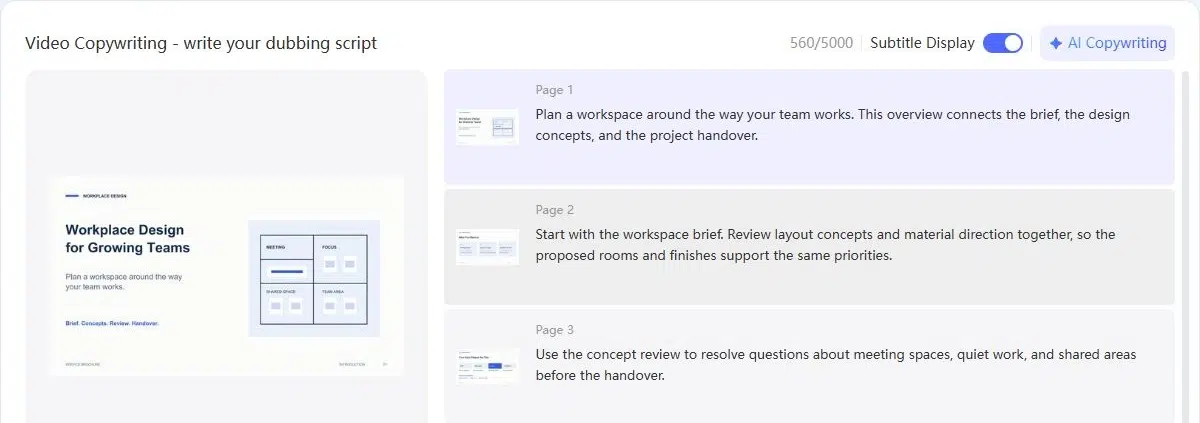
De PDF till video Verktyget har tre lägen. Minimalt läge skapar ett bildspel utan berättarröst och låter dig ställa in sidans längd. Enkelt läge använder ett skript med Smart Page Sync. Avancerat läge ger dig ett berättarröstfält bredvid varje vald sida.
Viktiga funktioner
- Markera de sidor som ska inkluderas och välj en visuell videostil.
- Skriv sidspecifika förklaringar i avancerat läge, eller använd ett övergripande manus i enkelt läge.
- Lägg till röstberättelse, undertexter, musik och en valfri avatar i berättarlägena.
- Ladda ner resultatet, dela en visningslänk eller bädda in det på en webbplats.
Fördelar
- Du kan välja en berättarröstmetod som matchar dokumentet istället för att använda ett arbetsflöde för varje PDF-fil.
- Sidspecifika skript låter dig förklara en figur eller process utan att behöva läsa varje etikett högt.
Nackdelar
- Om du vill ersätta PDF-filens sidlayouter med en ny scenesekvens, jämför arbetsflödena för scenredigering nedan.
Bäst för: Broschyrer, utbildningsdokument och presentationer som behöver en förklaring bredvid de befintliga sidorna.
För en fullständig genomgång av lägena och kontrollerna, se hur man gör en video från en PDF.
2. AI-studior
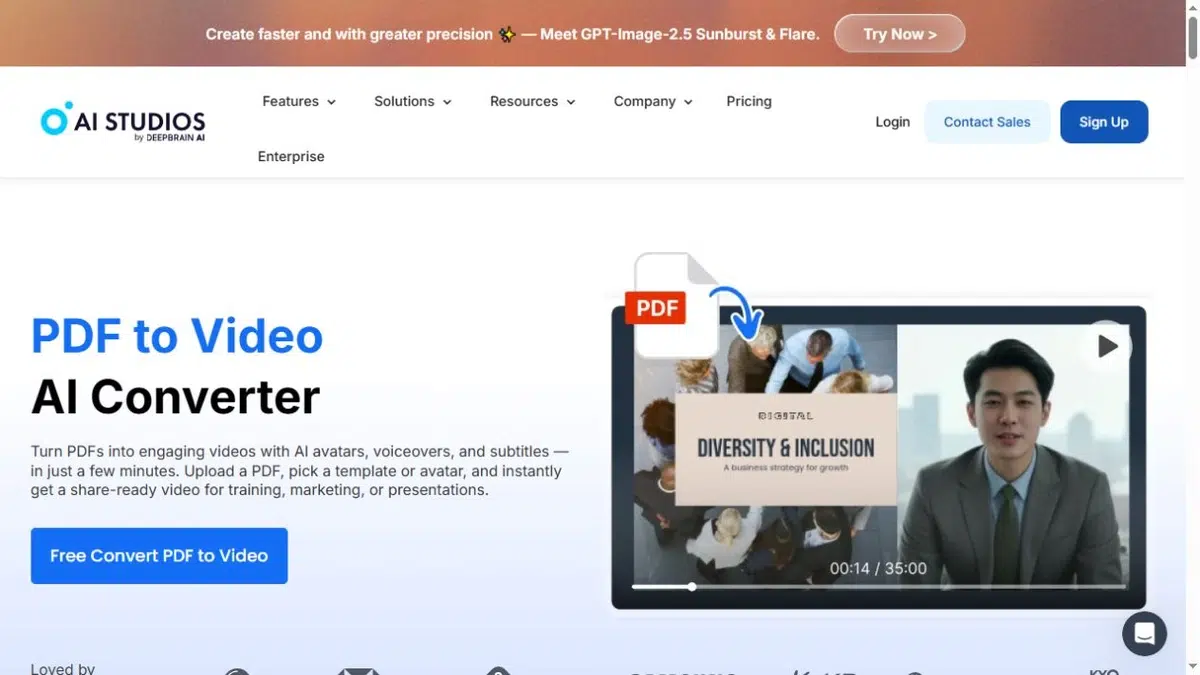
AI Studios konverterar en PDF till ett redigerbart videoprojekt med ett utkast till manus, scener och valfria AI-presentatörer. Det passar ett dokument som behöver en ny presentationsstruktur, särskilt när vissa avsnitt ska slås samman, ordnas om eller utelämnas.
Dess scen styr vad som ska göras för granskning. Du kan ändra text och timing, byta röst eller avatar och fortsätta redigera innan export. En presentatör är valfritt; arbetsflödet stöder även berättarröst med bilder.
Viktiga funktioner
- Utkast till manus och scener från en uppladdad PDF.
- Dela, sammanfoga, ändra ordning på eller dölj dokumentavsnitt och revidera scentext.
- Använd AI-berättarröst, spela in din röst eller ladda upp ljud.
- Exportera MP4, dela online eller använd en inbäddning.
Fördelar
- Att omstrukturera scenen hjälper när dokumentets läsordning inte är den ordning du vill presentera.
- Uppladdat ljud ger dig ett alternativ till syntetisk berättarröst.
Nackdelar
- Det genererade manuset och scenvalet behöver granskas mot originaldokumentet.
- Vattenstämpel och exporträttigheter beror på planen; anta inte att ett gratisprojekt inkluderar din avsedda slutleverans.
Bäst för: Presentatörsledda utbildnings- eller säljvideor som behöver revideringar på scennivå och flexibel berättarröst.
3. Syntesi
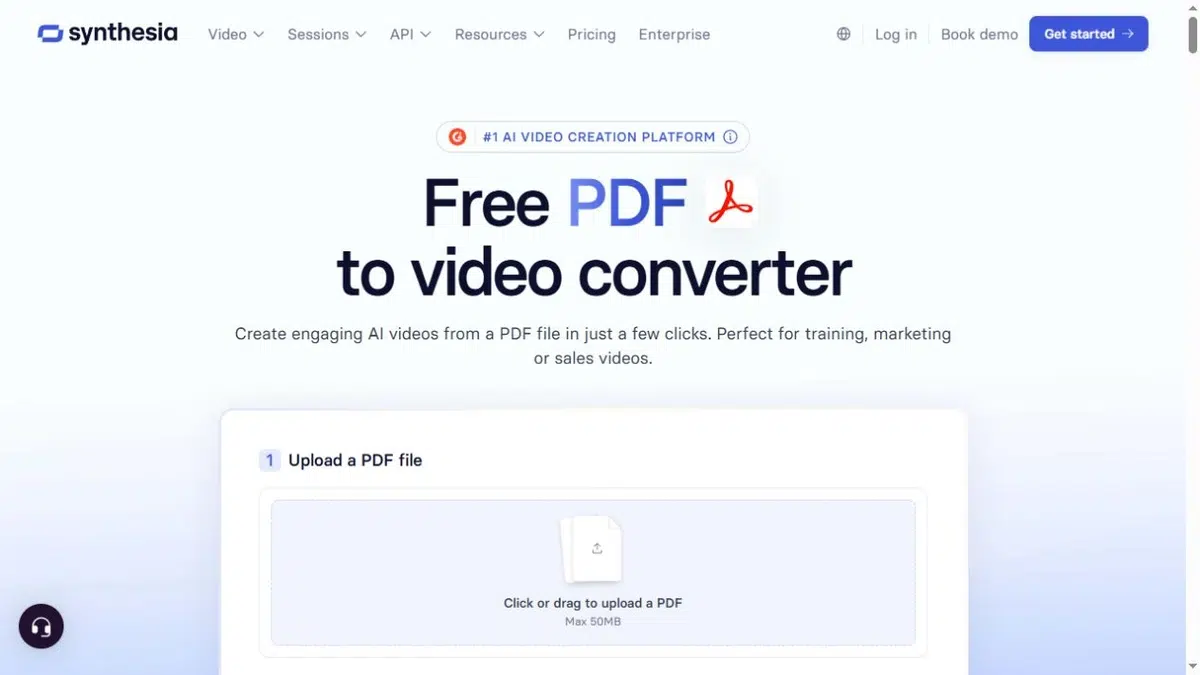
Synthesia extraherar nyckeltext från en PDF, skriver ett manus och mappar innehållet till scener med avatarer, berättarröst och text på skärmen. Du kan granska dessa scener och justera manus, layout och media innan du genererar videon.
Dess leveransalternativ är värda att kontrollera tidigt. Team som lämnar över arbete till en annan redaktör kan behöva textningsfiler eller ett ljudspår utöver den färdiga MP4-filen.
Viktiga funktioner
- Förvandla PDF-text till ett manus och redigerbara presentatörsledda scener.
- Välj en mall och revidera scenlayouten, rösten, media och varumärket.
- Ladda ner MP4-video, WAV-ljud och SRT- eller VTT-textfiler med kvalificerade betalda abonnemang.
Fördelar
- Manus- och scenrevideringar stöder utbildningsinnehåll som behöver en redaktionell granskning innan publicering.
- Separata textningsfiler stöder överlämning till plattformar med egna textningskontroller.
Nackdelar
- Basic- och testanvändare kan inte ladda ner videor. ladda ner hjälpsidan listar Starter, Creator och Enterprise som kvalificerade planer.
- Extraherade nyckelpunkter behöver kontrolleras när en exakt siffra, förbehåll eller instruktion måste överleva omskrivningen.
Bäst för: Presentatörsledd utbildning med en definierad granskningsprocess och behov av separata textnings- eller ljudfiler.
4. Fliki
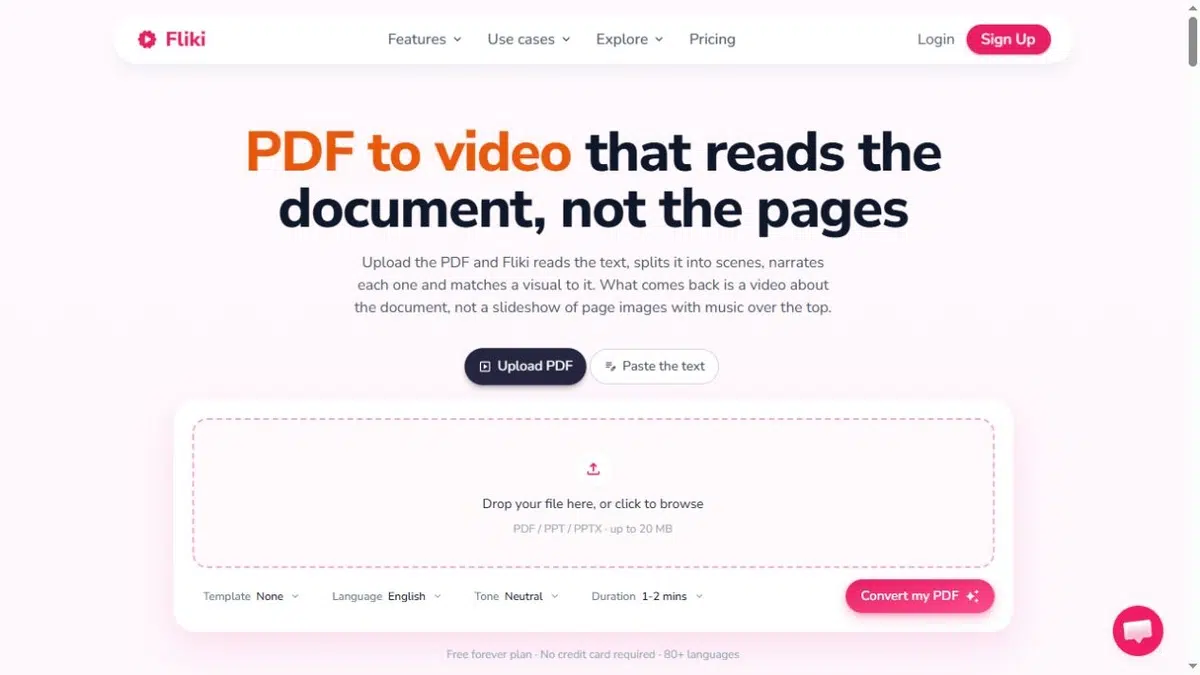
Fliki passar en PDF som ska bli en kortare video med nya scener. Du väljer en mållängd, och den använder dokumentets text för att konstruera berättarröst och visuella element. Resultatet är en ny videosekvens snarare än ett bildspel med de ursprungliga sidbilderna.
Det gör scengranskning viktig. Du kan revidera berättarröstningen och ersätta visuella element när en stockbild eller genererad scen inte förklarar den poäng du avsåg.
Viktiga funktioner
- Använd målkörningstid för att styra hur mycket dokumentinnehåll som blir berättarröst.
- Redigera berättarröst och bilder scen för scen.
- Skapa videor i liggande, kvadratiska eller vertikala format.
- Lägg till berättarröstlänkade textningar och exportera video.
Fördelar
- En mållängd är till hjälp när en lång rapport behöver bli en kort översikt.
- Du kan ersätta scenvisuella element utan att först bygga om dokumentets layout.
Nackdelar
- PDF-filen behöver ett textlager. Skannade sidor eller sidor med endast bilder behöver OCR innan detta arbetsflöde kan extrahera texten.
- Ursprungliga sidlayouter bevaras inte som videoscener. Fri utdata är vattenmärkt och begränsad till 720p under publicerade planvillkor.
Bäst för: Korta sammanfattningar och marknadsföringsförklaringar där nya visuella element är mer användbara än att ha varje PDF-sida på skärmen.
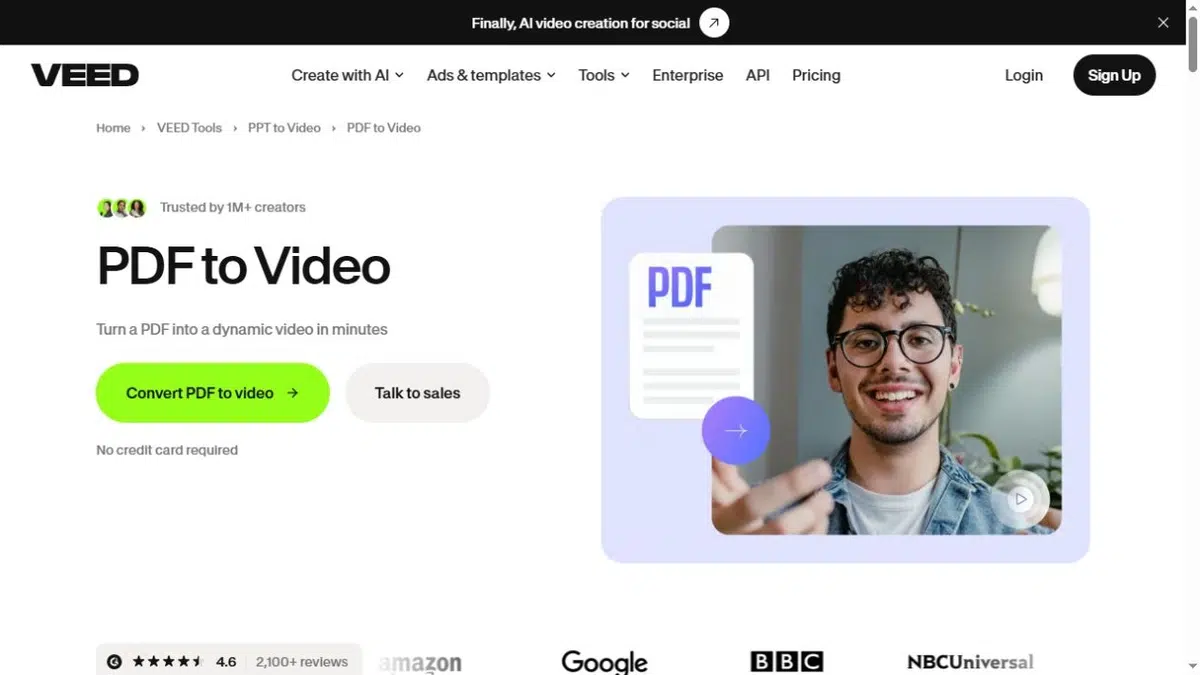
5. VEED
VEED kombinerar en utgångspunkt för PDF-till-skript med en bredare videoredigerare. Konverteraren frågar efter inställningar som språk, längd, innehållsfokus och mall. Efter genereringen kan du fortsätta redigera videon istället för att behandla det första resultatet som det färdiga stycket.
Detta är användbart när dokumentet bara är en del av videon. Du kan behöva arkivmaterial mellan förklaringar, en beskuren introduktion eller musik och text på skärmen runt det genererade materialet.
Viktiga funktioner
- Skriv ett videomanus från en direktuppladdad PDF.
- Välj inställningar för presentatör eller röst och justera varumärket.
- Revidera manuset, trimma klipp och lägg till arkivmaterial, text eller musik.
- Ladda ner den färdiga videon som MP4.
Fördelar
- Du kan fortsätta med manuell redigering när de genererade scenerna behöver mer arbete.
- Samma arbetsflöde kan kombinera dokumentbaserade förklaringar med annat videomaterial.
Nackdelar
- Kontrollera åtkomst till PDF-generatorn separat från den allmänna redigerarens gratisnivå.
- Export från gratis redigerare har en vattenstämpel och en gräns på 720p; högre upplösning beror på exportplan.
Bäst för: Dokumentbaserade videor som också behöver klippredigering, ytterligare filmmaterial och en manuell efterbehandling.
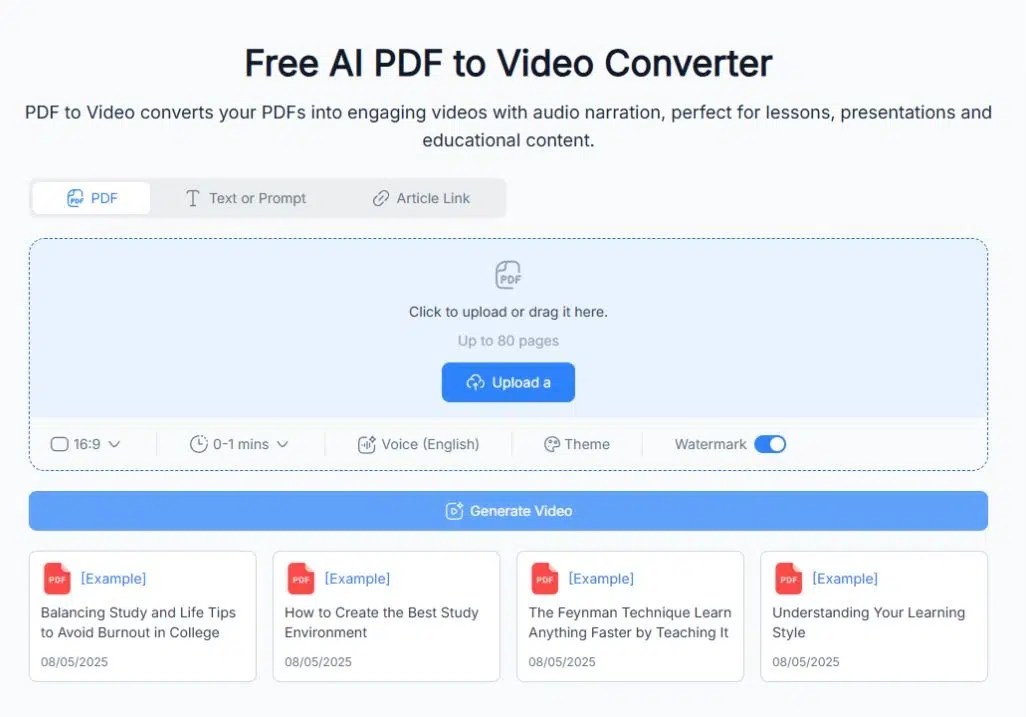
6. NoteGPT
NoteGPT erbjuder direkt PDF-uppladdning med AI-röstval eller uppladdat ljud. Du kan justera layout och timing, förhandsgranska resultatet och ladda ner en MP4-fil. Automatiska övergångar kopplar samman sidorna eller scenerna.
Börja med ett kort dokument om du behöver revidera enskilda scener. Kontrollera att du kan göra de specifika ändringar i manus och visuella element som ditt projekt behöver innan du konverterar en längre fil.
Viktiga funktioner
- Ladda upp en PDF direkt istället för att kopiera texten till ett separat skriptverktyg.
- Välj en AI-röst eller ladda upp ljud.
- Justera layout och timing, förhandsgranska och ladda sedan ner MP4.
Fördelar
- PDF-uppladdning, röstval, förhandsgranskning och MP4-nedladdning följer ett enda dokument-till-video-arbetsflöde.
- Ljuduppladdning ger dig en möjlighet för berättarröst inspelad någon annanstans.
Nackdelar
- Detaljerade skript- och redigeringskontroller per scen är inte tydligt dokumenterade på produktsidan.
- Bekräfta kontokrav, genereringsgränser och exportvillkor innan du förlitar dig på det för ett produktionsschema.
Bäst för: Att omvandla en PDF till en berättad MP4-fil när detaljerad redigering scen för scen inte är ett kärnkrav.
Matcha konverteraren till ditt dokument
Använd dokumentets svåraste krav för att begränsa listan. Dessa exempel visar vilken kontroll du ska leta efter, inte en prestandarankning.
En broschyr vars siddesign måste vara synlig: Börja med Recastia. Behåll de designade sidorna som visuellt material och lägg till förklaringar där broschyrens korta text behöver kontext. Välj Minimalt läge om sidorna kan förmedla budskapet utan berättarröst.
Ett utbildningsdokument med diagram som behöver separata förklaringar: I Recastias avancerade läge kan du skriva bredvid varje sida. Välj AI Studios istället om du vill omstrukturera materialet till redigerbara presentationsledda scener. Den avgörande frågan är om du vill förklara den befintliga sidan eller bygga en ny scen kring lektionen.
En lång rapport som behöver en kort sammanfattning: Flikis kontroller för mållängd och scenredigering passar en komprimerad version med ersättningsgrafik. För en avatarledd sammanfattning med separat textningsfilleverans, överväg Synthesia och budgetera för en nedladdningsbar plan. Använd VEED när du också behöver trimma och kombinera ytterligare filmmaterial.
Vanliga frågor
Granska det specifika verktygets villkor för databehandling och din organisations regler innan du laddar upp konfidentiellt material. Kontrollera lagring, radering, åtkomst och om uppladdat innehåll kan användas för modellträning. En PDF-uppladdningsknapp eller en lösenordsskyddad visningslänk ensam bekräftar inte att en tjänst uppfyller dina krav.
En video gör inte automatiskt liten PDF-text större. För en sidbaserad video, förenkla täta sidor eller dela upp materialet i närmare vyer före konvertering. För en omskriven video, använd kort text på skärmen och låt berättarröst bära detaljerna. Förhandsgranska resultatet i den storlek som dina tittare kommer att använda.
En MP4-fil innehåller inte klickbara PDF-länkar som dokumentanteckningar. Lägg till viktiga länkar på webbsidan, i meddelandet eller på plattformsbeskrivningen som medföljer videon. En värdbaserad spelare kan erbjuda separata interaktiva funktioner, men bekräfta den specifika funktionen snarare än att anta att de ursprungliga PDF-länkarna förblir klickbara efter konvertering.
Kontrollera hur varje plan räknar generering, revisioner och exporter. Ett utkast som behöver flera regenererade scener kan förbruka mer tid än vad en färdig video antyder. Inkludera borttagning av vattenstämpel, nödvändig upplösning, nedladdningar av textning och samarbete i jämförelsen. Använd samma förväntade antal och längd på videor när du jämför planer.
Välj en konverterare du kan slutföra med
Välj en PDF till video-konverterare utifrån det arbete du behöver göra efter importen. Sidspecifika förklaringar, redigerbara presentationsscener, ersättningsbilder och separata textningsfiler löser olika produktionsbehov.
Innan du bestämmer dig för en PDF till video-konverterare, bekräfta kontrollerna och leveransformatet som ditt projekt kräver. Börja med ett kort dokument, granska ett komplett resultat och kontrollera att planen låter dig leverera den fil, länk eller inbäddning du behöver.
Få liv i din PDF med Recastia
Skapa, anpassa och dela ditt innehåll på ett mer engagerande sätt.