
Alegeți un convertor PDF-video în funcție de modul în care doriți să explicați documentul. Recastia combină narațiunea cu paginile existente. AI Studios și Synthesia creează scene conduse de prezentator. Fliki transformă textul documentului într-o secvență mai scurtă cu elemente vizuale noi.
Această comparație de convertoare PDF în video acoperă șase instrumente cu introducere directă a datelor PDF. Se concentrează pe controlul, editarea și livrarea scripturilor, astfel încât să puteți alege o opțiune pentru o prezentare generală a broșurii, o lecție de instruire sau un rezumat al raportului.
Concluzii cheie
- Recastia oferă prezentări de diapozitive pe pagină, un scenariu continuu sau narațiune separată pentru fiecare pagină selectată.
- AI Studios și Synthesia sunt potrivite pentru videoclipuri editabile conduse de prezentatori; verificați cerințele de descărcare înainte de a alege un abonament.
- Fliki se potrivește perfect unui videoclip condensat cu elemente vizuale noi. Fluxul său de lucru PDF necesită text selectabil, nu doar imagini scanate.
- VEED adaugă o etapă de editare mai amplă după generare. Notă: GPT descrie un flux de lucru voce-MP4 mai simplu, cu mai puține controale de editare detaliate documentate.
Comparați controalele convertorului PDF în video
Începeți cu partea de producție pe care trebuie să o controlați. Un prezentator, un script editabil și un fișier descărcabil sunt cerințe separate; accesul la una nu garantează și la celelalte.
| Instrument | Controlul narațiunii și editării | Verificare livrare sau intrare |
| Recastia | Fără narațiune, un scenariu general sau scenarii specifice paginii | Descărcare, vizualizare link sau încorporare pe site |
| AI Studios | Editați scenariile, ordinea scenelor, sincronizarea, vocea și prezentatorul | MP4, partajare și încorporare; limitele planului de verificare |
| Sinteză | Revizuirea scenariului generat și a scenelor conduse de prezentator | Descărcările necesită un abonament plătit eligibil |
| Fliki | Alegeți lungimea țintă; revizuiți narațiunea și elementele vizuale ale scenei | Este necesar un PDF bazat pe text; versiunea gratuită are un filigran |
| VEED | Revizuiți scriptul, apoi decupați și adăugați media în editor | Accesul la generarea de PDF-uri și calitatea exportului sunt verificări separate |
| NotăGPT | Opțiuni de voce sau audio încărcat, aspect și sincronizare | MP4; confirmați profunzimea editării și limitele contului înainte de a valida editarea |
1. Recastia
Recastia este o alegere excelentă atunci când paginile PDF ar trebui să rămână parte a explicației. O diagramă, o diagramă de service sau o pagină de instruire poate rămâne vizibilă în timp ce narațiunea explică ce contează pe pagina respectivă.
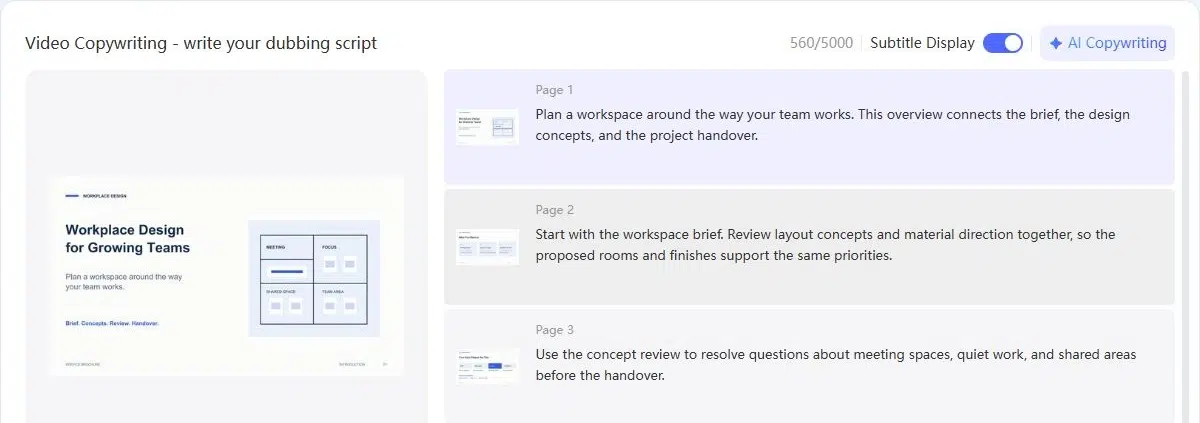
Cel/Cea/Cei/Cele PDF în video Instrumentul are trei moduri. Modul Minimal creează o prezentare de diapozitive fără narațiune și vă permite să setați durata paginii. Modul Simplu folosește un script cu Smart Page Sync. Modul Avansat vă oferă un câmp de narațiune lângă fiecare pagină selectată.
Caracteristici cheie
- Selectați paginile pe care doriți să le includeți și alegeți un stil video vizual.
- Scrieți explicații specifice fiecărei pagini în Modul Avansat sau folosiți un script general în Modul Simplu.
- Adăugați narațiune vocală, subtitrări, muzică și un avatar opțional în modurile narate.
- Descărcați rezultatul, distribuiți un link de vizualizare sau încorporați-l pe un site web.
Avantaje
- Puteți alege metoda de narare care să se potrivească documentului, în loc să utilizați un singur flux de lucru pentru fiecare PDF.
- Scripturile specifice paginii vă permit să explicați o figură sau un proces fără a citi cu voce tare fiecare etichetă.
Contra
- Dacă doriți să înlocuiți machetele de pagină ale PDF-ului cu o nouă secvență de scene, comparați fluxurile de lucru de editare a scenelor de mai jos.
Cel mai potrivit pentru: Broșuri, documente de instruire și prezentări care necesită o explicație pe lângă paginile existente.
Pentru o prezentare completă a modurilor și comenzilor, consultați cum să creezi un videoclip dintr-un PDF.
2. AI Studios
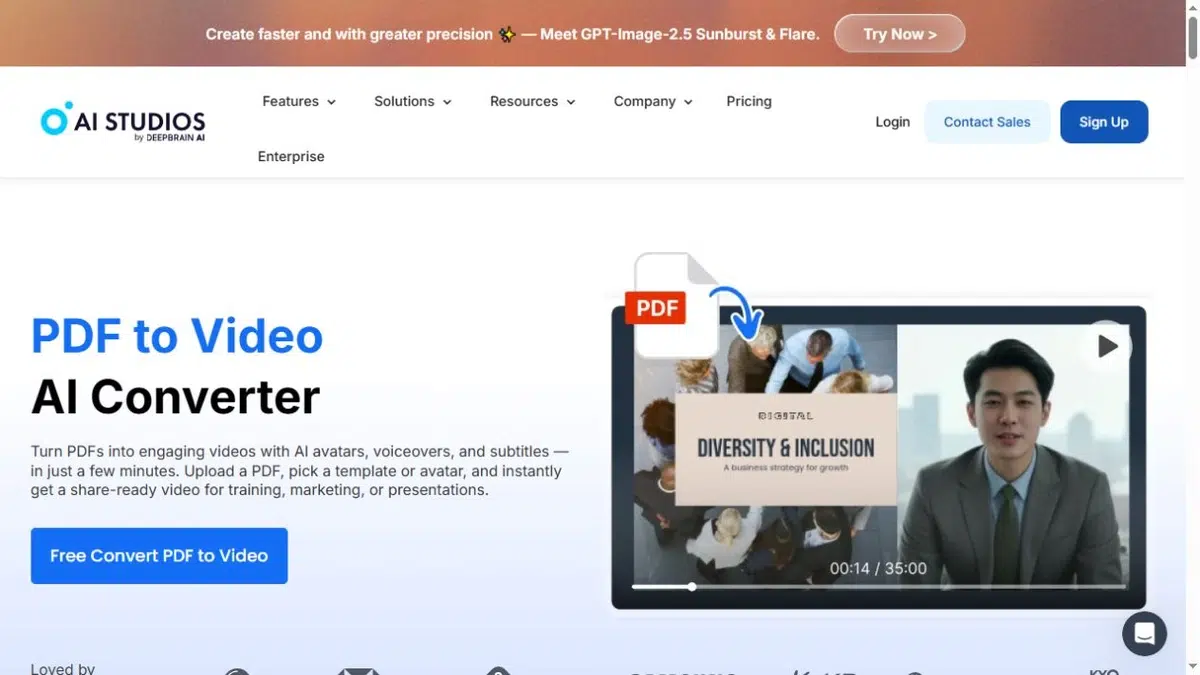
AI Studios convertește un PDF într-un proiect video editabil cu un scenariu schițat, scene și prezentatori AI opționali. Este potrivit pentru un document care necesită o nouă structură de prezentare, în special atunci când unele secțiuni trebuie îmbinate, reordonate sau omise.
Controalele sale pentru scenă sunt importante pentru revizuire. Puteți schimba textul și temporizarea, schimba vocea sau avatarul și continua editarea înainte de exportare. Un prezentator este opțional; fluxul de lucru acceptă și voiceover cu diapozitive.
Caracteristici cheie
- Schițează scenarii și scene dintr-un PDF încărcat.
- Divizați, îmbinați, reordonați sau ascundeți secțiuni ale documentului și revizuiți textul scenei.
- Folosește narațiunea cu ajutorul inteligenței artificiale, înregistrează-ți vocea sau încarcă fișiere audio.
- Exportă MP4, partajează online sau folosește o funcție încorporată.
Avantaje
- Restructurarea scenelor este utilă atunci când ordinea de citire a documentului nu este ordinea pe care doriți să o prezentați.
- Sunetul încărcat vă oferă o alternativă la narațiunea sintetică.
Contra
- Scenariul generat și selecția de scene trebuie verificate în raport cu documentul original.
- Drepturile de filigran și export depind de plan; nu presupuneți că un proiect gratuit include livrarea finală dorită.
Cel mai potrivit pentru: Videoclipuri de instruire sau de vânzări conduse de prezentatori care necesită revizuiri la nivel de scenă și narațiune flexibilă.
3. Sinteză
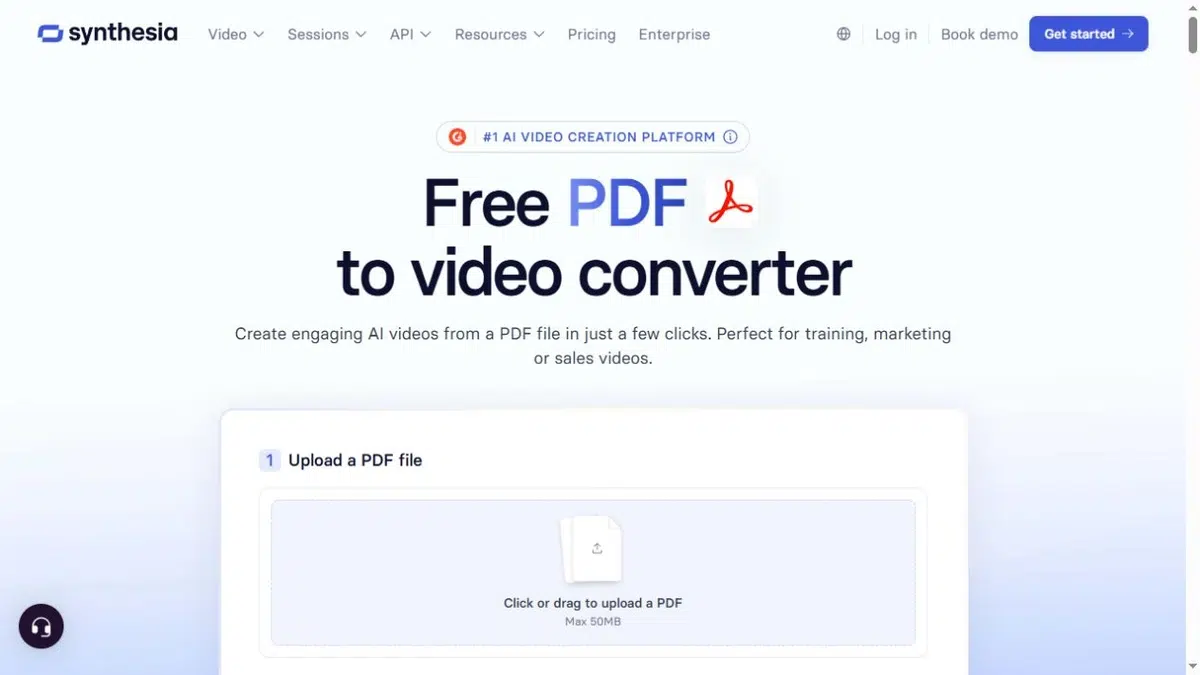
Synthesia extrage text cheie dintr-un PDF, schițează un scenariu și mapează conținutul în scene cu avatare, voiceover-uri și text pe ecran. Puteți revizui acele scene și ajusta scenariul, aspectul și conținutul media înainte de a genera videoclipul.
Opțiunile sale de livrare merită verificate din timp. Echipele care predau lucrarea unui alt editor ar putea avea nevoie de fișiere de subtitrare sau de o pistă audio, pe lângă fișierul MP4 finalizat.
Caracteristici cheie
- Transformă textul PDF într-un scenariu și scene editabile conduse de prezentator.
- Alegeți un șablon și revizuiți aspectul scenei, vocea, conținutul media și brandingul.
- În cazul abonamentelor plătite eligibile, descărcați fișiere video MP4, audio WAV și subtitrări SRT sau VTT.
Avantaje
- Revizuirea scenariilor și a scenelor este utilă pentru conținutul de instruire care necesită o revizuire editorială înainte de lansare.
- Fișierele separate de subtitrare permit transferul către platforme cu propriile controale de subtitrare.
Contra
- Utilizatorii de bază și cei care utilizează versiunea de probă nu pot descărca videoclipuri. descărcați pagina de ajutor listează Starter, Creator și Enterprise ca planuri eligibile.
- Punctele cheie extrase trebuie verificate atunci când o cifră exactă, o calificare sau o instrucțiune trebuie să supraviețuiască rescrierei.
Cel mai potrivit pentru: Instruire condusă de prezentator, cu un proces de revizuire definit și necesitatea unor fișiere audio sau de subtitrări separate.
4. Fliki
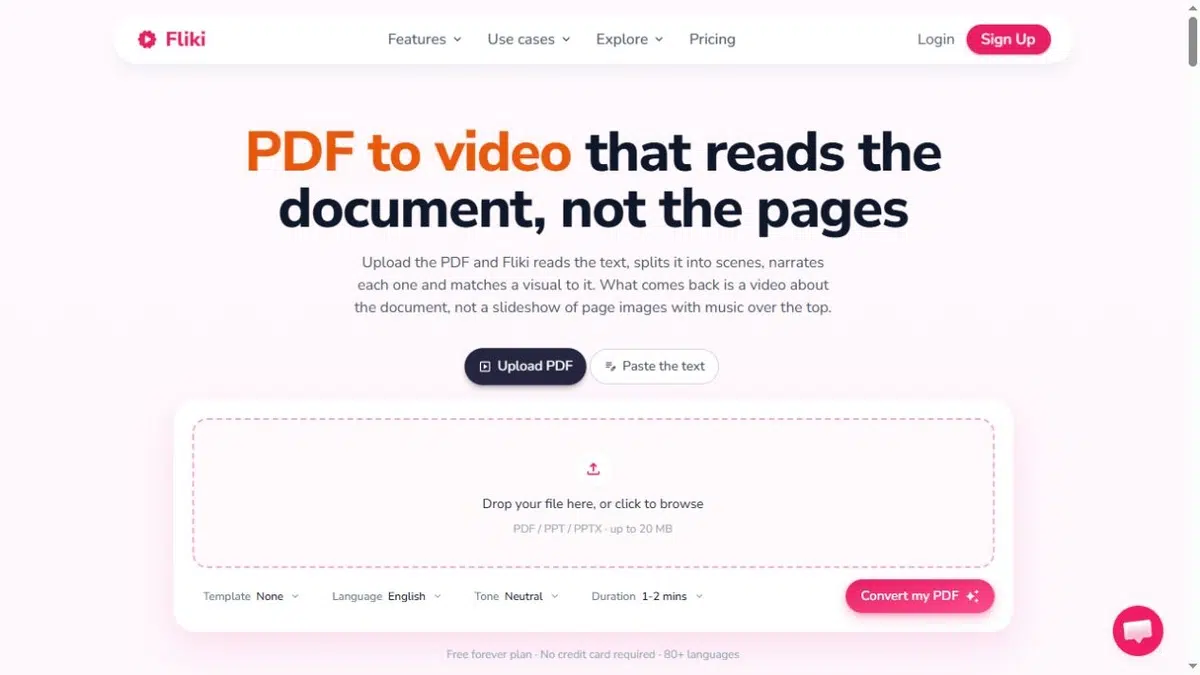
Fliki este potrivit pentru un PDF care ar trebui să devină un videoclip mai scurt cu scene noi. Alegi o lungime țintă, iar Fliki folosește textul documentului pentru a construi narațiunea și elementele vizuale. Rezultatul este o nouă secvență video, mai degrabă decât o prezentare de diapozitive cu imaginile paginii originale.
Asta face ca revizuirea scenei să fie importantă. Poți revizui narațiunea și înlocui elementele vizuale atunci când o imagine de stoc sau o scenă generată nu explică ideea pe care ai intenționat-o.
Caracteristici cheie
- Folosește timpul de execuție țintă pentru a ghida cât de mult conținut al documentului devine narațiune.
- Editați narațiunea și elementele vizuale scenă cu scenă.
- Creați videoclipuri în format peisaj, pătrat sau vertical.
- Adăugați legende legate de narațiune și exportați videoclipul.
Avantaje
- O lungime țintă este utilă atunci când un raport lung trebuie să devină o scurtă prezentare generală.
- Puteți înlocui elementele vizuale ale scenei fără a reconstrui mai întâi aspectul documentului.
Contra
- PDF-ul are nevoie de un strat de text. Paginile scanate sau cele care conțin doar imagini necesită OCR înainte ca acest flux de lucru să poată extrage textul.
- Aspectele originale ale paginilor nu sunt păstrate ca scenele video. Rezultatul gratuit este filigranizat și limitat la 720p sub termenii planului publicat.
Cel mai potrivit pentru: Rezumate scurte și explicații de marketing în care elementele vizuale noi sunt mai utile decât afișarea fiecărei pagini PDF pe ecran.
5. VEED
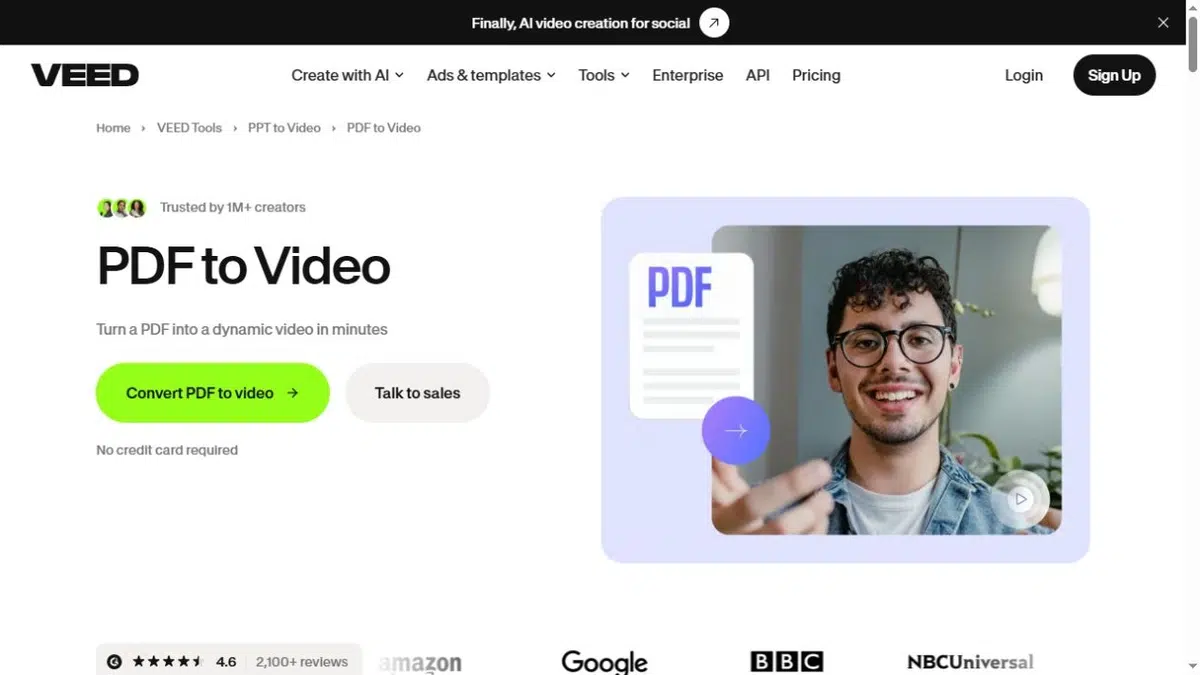
VEED combină un punct de plecare PDF-în-script cu un editor video mai amplu. Convertorul solicită setări precum limba, lungimea, focalizarea conținutului și șablonul. După generare, puteți continua editarea videoclipului în loc să tratați primul rezultat ca fiind piesa finalizată.
Acest lucru este util atunci când documentul reprezintă doar o parte a videoclipului. Este posibil să aveți nevoie de imagini de stoc între explicații, o introducere scurtată sau muzică și text pe ecran adăugate în jurul materialului generat.
Caracteristici cheie
- Redactează un scenariu video dintr-un PDF încărcat direct.
- Alegeți setările prezentatorului sau ale vocii și ajustați brandingul.
- Revizuiți scenariul, decupați clipuri și adăugați imagini de stoc, text sau muzică.
- Descărcați videoclipul finalizat în format MP4.
Avantaje
- Puteți continua editarea manuală atunci când scenele generate necesită mai multă muncă.
- Același flux de lucru poate combina explicații derivate din documente cu alte materiale video.
Contra
- Verificați accesul la generatorul PDF separat de nivelul gratuit al editorului general.
- Exporturile editorului gratuit au un filigran și o limită de 720p; rezoluția mai mare depinde de plan de export.
Cel mai potrivit pentru: Videoclipuri bazate pe documente care necesită și editare de clipuri, filmări suplimentare și o etapă de finisare manuală.
6. NotăGPT
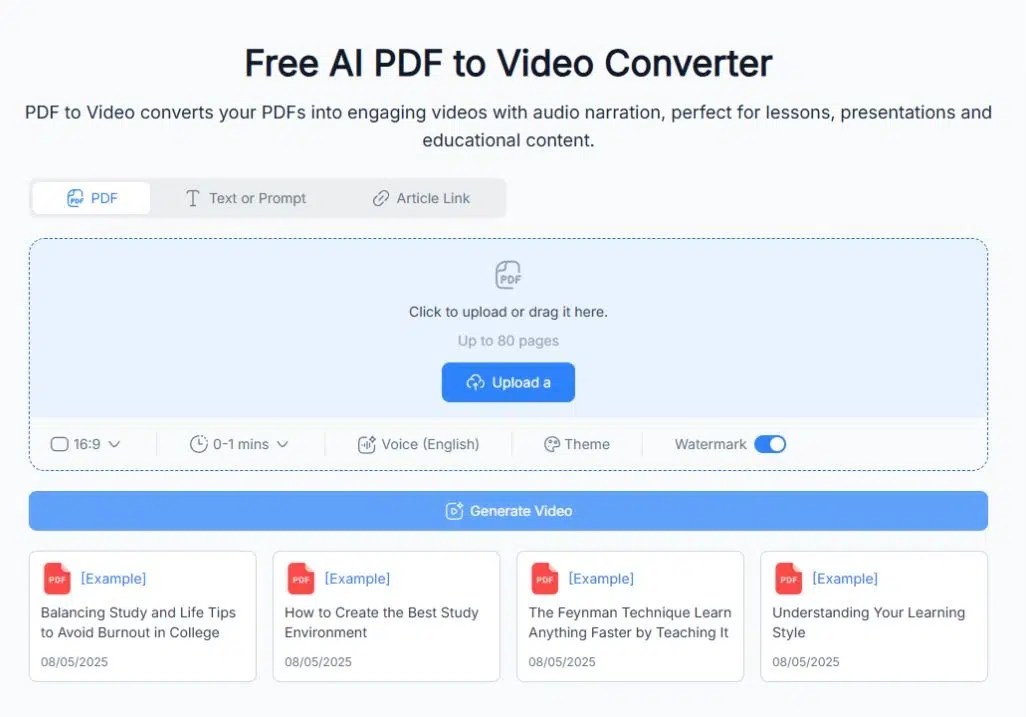
NoteGPT oferă încărcare directă a fișierelor PDF cu selecție vocală prin inteligență artificială sau audio încărcat. Puteți ajusta aspectul și sincronizarea, previzualiza rezultatul și descărca un fișier MP4. Tranzițiile automate conectează paginile sau scenele.
Începeți cu un document scurt dacă trebuie să revizuiți scene individuale. Verificați dacă puteți face modificările specifice de scenariu și vizuale de care are nevoie proiectul înainte de a converti un fișier mai lung.
Caracteristici cheie
- Încărcați direct un PDF în loc să copiați textul său într-un instrument de script separat.
- Alege o voce de inteligență artificială sau încarcă un fișier audio.
- Ajustați aspectul și sincronizarea, apoi previzualizați și descărcați MP4.
Avantaje
- Încărcarea PDF-urilor, selecția vocală, previzualizarea și descărcarea MP4 urmează un singur flux de lucru, de la document la video.
- Încărcarea audio vă oferă o cale pentru narațiunea înregistrată în altă parte.
Contra
- Controalele detaliate de scriptare și editare pentru fiecare scenă în parte nu sunt documentate clar pe pagina produsului.
- Confirmați cerințele contului, limitele de generare și termenii de export înainte de a vă baza pe acestea pentru un program de producție.
Cel mai potrivit pentru: Transformarea unui PDF într-un MP4 cu narator atunci când editarea detaliată scenă cu scenă nu este o cerință esențială.
Potriviți convertorul cu documentul dvs.
Folosește cea mai strictă cerință din document pentru a restrânge lista. Aceste exemple arată ce control trebuie căutat, nu un clasament al performanței.
O broșură al cărei design al paginii trebuie să rămână vizibil: Începeți cu Recastia. Păstrați paginile proiectate ca material vizual și adăugați explicații acolo unde textul scurt al broșurii necesită context. Alegeți Modul Minimal dacă paginile pot transmite mesajul fără narațiune.
Un document de instruire cu diagrame care necesită explicații separate: Modul Avansat al Recastia vă permite să scrieți lângă fiecare pagină. Alegeți AI Studios dacă doriți să restructurați materialul în scene editabile conduse de prezentator. Întrebarea decisivă este dacă doriți să explicați pagina existentă sau să construiți o scenă nouă în jurul lecției.
Un raport lung care necesită un scurt rezumat: Controalele Fliki pentru lungimea țintă și editarea scenelor se potrivesc unei versiuni condensate cu elemente vizuale de înlocuire. Pentru un rezumat bazat pe avatar și livrare separată a fișierelor de subtitrare, luați în considerare Synthesia și alocați un buget pentru un plan cu funcție de descărcare. Folosiți VEED atunci când trebuie să decupați și să combinați materiale suplimentare.
Întrebări frecvente
Verificați termenii de procesare a datelor specifici instrumentului și regulile organizației dvs. înainte de a încărca materiale confidențiale. Verificați păstrarea, ștergerea, accesul și dacă conținutul încărcat poate fi utilizat pentru antrenarea modelului. Un buton de încărcare PDF sau un link de vizualizare protejat prin parolă nu stabilește singur că un serviciu îndeplinește cerințele dvs.
Un videoclip nu mărește automat textul PDF de mici dimensiuni. Pentru un videoclip bazat pe pagini, simplificați paginile dense sau împărțiți materialul în vizualizări mai apropiate înainte de conversie. Pentru un videoclip rescris, utilizați text scurt pe ecran și lăsați narațiunea să transmită detaliile. Previzualizați rezultatul la dimensiunea pe care o vor folosi spectatorii.
Un fișier MP4 nu conține linkuri PDF pe care se poate da clic ca adnotări ale documentelor. Plasați linkurile esențiale în pagina web, mesajul sau descrierea platformei care însoțește videoclipul. Un player găzduit poate oferi funcții interactive separate, dar confirmați acea capacitate specifică, în loc să presupuneți că linkurile PDF originale rămân accesabile după conversie.
Verificați cum numără fiecare plan generarea, reviziile și exporturile. O schiță care necesită mai multe scene regenerate poate consuma mai mult spațiu decât sugerează un videoclip finalizat. Includeți în comparație eliminarea filigranului, rezoluția necesară, descărcările de subtitrări și colaborarea. Folosiți același număr și aceeași lungime așteptate de videoclipuri atunci când comparați planurile.
Alegeți un convertor cu care puteți termina
Alegeți un convertor PDF-video în funcție de munca depusă după import. Explicații specifice fiecărei pagini, scene editabile pentru prezentare, elemente vizuale de înlocuire și fișiere separate pentru subtitrări rezolvă diferite nevoi de producție.
Înainte de a te decide asupra unui convertor PDF-video, confirmă controalele și formatul de livrare necesar proiectului tău. Începe cu un document scurt, examinează un rezultat complet și verifică dacă planul îți permite să livrezi fișierul, linkul sau conținutul încorporat de care ai nevoie.
Dă viață fișierului tău PDF cu Recastia
Creează, personalizează și distribuie conținutul tău într-un mod mai captivant.