
Vyberte si konvertor PDF do videa na základe toho, ako chcete svoj dokument vysvetliť. Recastia spája rozprávanie s vašimi existujúcimi stránkami. AI Studios a Synthesia vytvárajú scény s prezentujúcim. Fliki premení text dokumentu na kratšiu sekvenciu s novými vizuálmi.
Toto porovnanie prevodníkov PDF do videa zahŕňa šesť nástrojov s priamym vstupom PDF. Zameriava sa na ovládanie skriptov, úpravy a doručovanie, takže si môžete vybrať možnosť pre návod na brožúru, školiacu lekciu alebo súhrn správy.
Kľúčové poznatky
- Recastia ponúka prezentácie stránok, súvislý scenár alebo samostatné rozprávanie pre každú vybranú stránku.
- AI Studios a Synthesia sú vhodné pre upraviteľné videá vedené prezentujúcim; pred výberom plánu si overte požiadavky na sťahovanie.
- Fliki sa hodí ku skrátenému videu s novými vizuálmi. Jeho pracovný postup pre PDF vyžaduje voliteľný text, nielen naskenované obrázky stránok.
- VEED pridáva širšiu fázu úprav po generovaní. NoteGPT popisuje jednoduchší pracovný postup pre hlas a MP4 s menším počtom podrobných zdokumentovaných ovládacích prvkov úprav.
Porovnajte ovládacie prvky prevodníka PDF na video
Začnite s tou časťou produkcie, ktorú potrebujete ovládať. Moderátor, upraviteľný scenár a súbor na stiahnutie sú samostatné požiadavky; prístup k jednému nezaručuje ostatné.
| Nástroj | Ovládanie rozprávania a úprav | Kontrola doručenia alebo vstupu |
| Recastia | Žiadne rozprávanie, jeden celkový scenár alebo scenáre špecifické pre jednotlivé stránky | Stiahnutie, zobrazenie odkazu alebo vloženie webovej stránky |
| Štúdiá umelej inteligencie | Upravte skripty, poradie scén, načasovanie, hlas a prezentátora | MP4, zdieľanie a vkladanie; kontrola limitov plánu |
| Syntéza | Revidujte vygenerovaný scenár a scény vedené prezentujúcim | Na stiahnutie je potrebný platený program s oprávnením |
| Fliki | Vyberte cieľovú dĺžku; prepracujte rozprávanie scény a vizuálne prvky | Vyžaduje sa textový PDF súbor; bezplatný výstup má vodoznak |
| VEED | Upravte skript, potom ho v editore orežte a pridajte médiá | Prístup k generovaniu PDF a kvalita exportu sú samostatné kontroly |
| PoznámkaGPT | Možnosti hlasu alebo nahraného zvuku, rozloženia a načasovania | MP4; pred potvrdením overte hĺbku úprav a limity účtu |
1. Recastia
Recastia je skvelá voľba, keď by stránky PDF mali zostať súčasťou vysvetlenia. Graf, diagram služby alebo stránka so školením môžu zostať viditeľná, zatiaľ čo komentár vysvetľuje, čo je na danej stránke dôležité.
Ten/Tá/To PDF do videa Nástroj má tri režimy. Minimálny režim vytvára prezentáciu stránok bez komentára a umožňuje nastaviť trvanie stránky. Jednoduchý režim používa jeden skript s funkciou Smart Page Sync. Rozšírený režim vám poskytne pole s komentárom vedľa každej vybratej stránky.
Kľúčové vlastnosti
- Vyberte stránky, ktoré chcete zahrnúť, a zvoľte vizuálny štýl videa.
- V rozšírenom režime napíšte vysvetlenia pre jednotlivé stránky alebo v jednoduchom režime použite celkový skript.
- Pridajte hlasové rozprávanie, titulky, hudbu a voliteľný avatar v rozprávaných režimoch.
- Stiahnite si výsledok, zdieľajte odkaz na zobrazenie alebo ho vložte na webovú stránku.
Výhody
- Môžete si vybrať metódu rozprávania tak, aby zodpovedala dokumentu, namiesto použitia jedného pracovného postupu pre každý PDF súbor.
- Skripty špecifické pre danú stránku vám umožňujú vysvetliť obrázok alebo proces bez toho, aby ste museli nahlas čítať každý popis.
Nevýhody
- Ak chcete nahradiť rozloženie strán PDF súboru novou postupnosťou scén, porovnajte si nižšie uvedené pracovné postupy úpravy scén.
Najlepšie pre: Brožúry, školiace materiály a prezentácie, ktoré potrebujú vysvetlenie spolu s existujúcimi stránkami.
Úplný prehľad režimov a ovládacích prvkov nájdete ako vytvoriť video z PDF súboru.
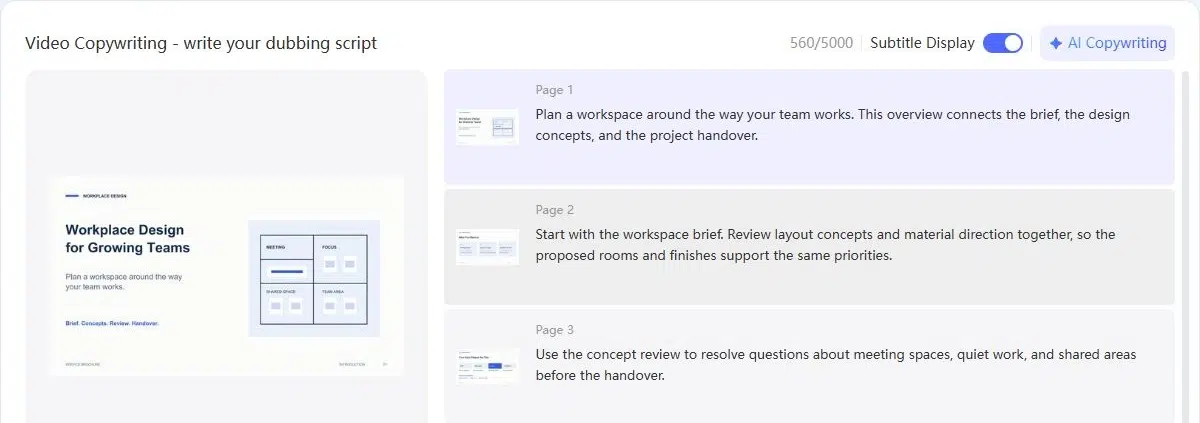
2. Štúdiá umelej inteligencie
AI Studios konvertuje PDF súbor do upraviteľného videoprojektu s navrhnutým scenárom, scénami a voliteľnými prezentátormi s umelou inteligenciou. Je vhodný pre dokumenty, ktoré potrebujú novú štruktúru prezentácie, najmä ak je potrebné niektoré časti zlúčiť, zmeniť ich poradie alebo vynechať.
Ovládacie prvky scény sú dôležité pre revíziu. Môžete zmeniť text a načasovanie, prepnúť hlas alebo avatara a pokračovať v úpravách pred exportom. Prezentujúci je voliteľný; pracovný postup tiež podporuje hlasový komentár k snímkam.
Kľúčové vlastnosti
- Vytvárajte skripty a scény z nahraného PDF súboru.
- Rozdeľte, zlúčte, zmeňte poradie alebo skryjte časti dokumentu a upravte text scény.
- Použite rozprávanie s umelou inteligenciou, nahrajte svoj hlas alebo nahrajte zvuk.
- Exportujte MP4, zdieľajte online alebo použite vložený súbor.
Výhody
- Reštrukturalizácia scény pomáha, keď poradie čítania v dokumente nezodpovedá poradiu, v ktorom chcete dokument prezentovať.
- Nahraný zvuk vám poskytuje alternatívu k syntetickému rozprávaniu.
Nevýhody
- Vygenerovaný scenár a výber scény je potrebné porovnať s pôvodným dokumentom.
- Oprávnenia na vodoznak a export závisia od plánu; nepredpokladajte, že bezplatný projekt zahŕňa aj zamýšľané konečné dodanie.
Najlepšie pre: Školenia vedené prezentujúcim alebo predajné videá, ktoré vyžadujú revízie na úrovni scén a flexibilné rozprávanie.
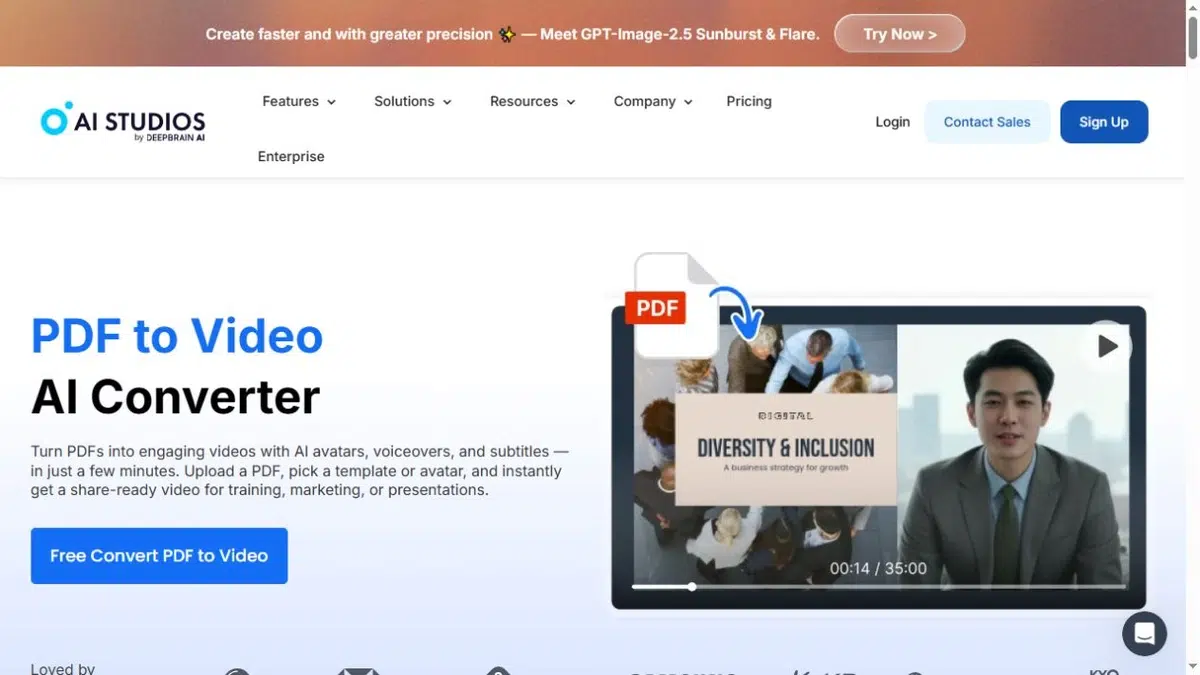
3. Syntéza
Synthesia extrahuje kľúčový text z PDF súboru, navrhuje scenár a mapuje obsah do scén s avatarmi, hlasovým komentárom a textom na obrazovke. Tieto scény si môžete pred vygenerovaním videa prezrieť a upraviť scenár, rozloženie a médiá.
Možnosti doručenia sa oplatí skontrolovať vopred. Tímy, ktoré odovzdávajú prácu inému editorovi, môžu okrem hotového MP4 potrebovať aj súbory s titulkami alebo zvukovú stopu.
Kľúčové vlastnosti
- Premeňte text PDF na skript a upraviteľné scény vedené prezentujúcim.
- Vyberte si šablónu a upravte rozloženie scény, hlas, médiá a branding.
- V rámci platených programov spĺňajúcich podmienky si stiahnite video MP4, audio WAV a súbory s titulkami SRT alebo VTT.
Výhody
- Revízie scenárov a scén podporujú školiaci obsah, ktorý si pred vydaním vyžaduje redakčnú kontrolu.
- Samostatné súbory s titulkami podporujú odovzdávanie titulkov platformám s vlastnými ovládacími prvkami titulkov.
Nevýhody
- Používatelia so základnou a skúšobnou verziou si nemôžu sťahovať videá. stiahnuť stránku s nápovedou uvádza Starter, Creator a Enterprise ako oprávnené plány.
- Vyňaté kľúčové body je potrebné skontrolovať, kedy musí presný údaj, kvalifikácia alebo inštrukcia prežiť prepísanie.
Najlepšie pre: Školenie vedené prezentujúcim s definovaným procesom kontroly a potrebou samostatných titulkov alebo zvukových súborov.
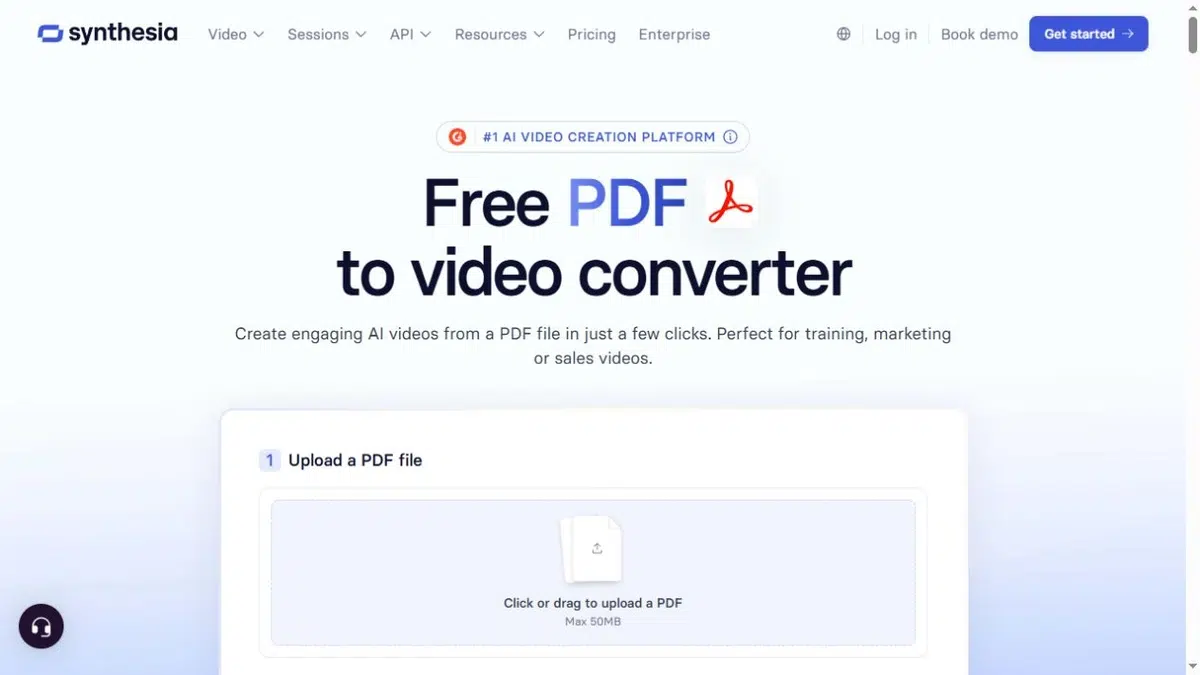
4. Fliki
Fliki sa hodí pre PDF súbory, ktoré by sa mali stať kratším videom s novými scénami. Vyberiete si cieľovú dĺžku a Fliki použije text dokumentu na vytvorenie rozprávania a vizuálov. Výsledkom je nová videosekvencia namiesto prezentácie obrázkov pôvodnej stránky.
Preto je prehľad scény dôležitý. Môžete upraviť rozprávanie a nahradiť vizuálne prvky, keď obrázok alebo vygenerovaná scéna nevysvetľuje to, čo ste zamýšľali.
Kľúčové vlastnosti
- Použite cieľové prostredie runtime na určenie, koľko obsahu dokumentu sa stane rozprávaním.
- Upravujte rozprávanie a vizuálne prvky scénu po scéne.
- Vytvárajte videá na šírku, štvorcové alebo vertikálne.
- Pridajte titulky prepojené s rozprávaním a exportujte video.
Výhody
- Cieľová dĺžka pomáha, keď sa z dlhej správy má stať stručný prehľad.
- Vizuály scény môžete nahradiť bez toho, aby ste najprv museli pretvárať rozloženie dokumentu.
Nevýhody
- PDF súbor potrebuje textovú vrstvu. Naskenované alebo iba obrázkové stránky potrebujú OCR, aby mohol tento pracovný postup extrahovať ich text.
- Pôvodné rozloženia stránok sa nezachovávajú ako video scény. Bezplatný výstup je označený vodoznakom a obmedzený na 720p pod licencou zverejnené podmienky plánu.
Najlepšie pre: Krátke súhrny a marketingové vysvetlenia, kde sú nové vizuálne prvky užitočnejšie ako ponechanie každej strany PDF súboru na obrazovke.
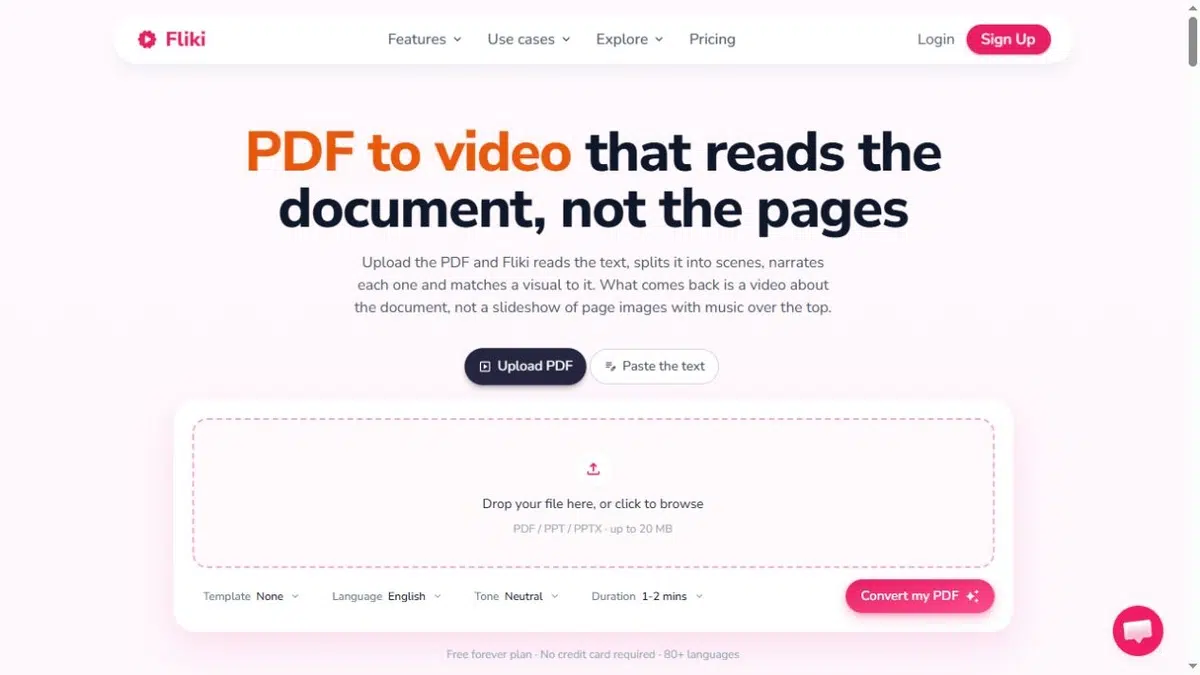
5. VEED
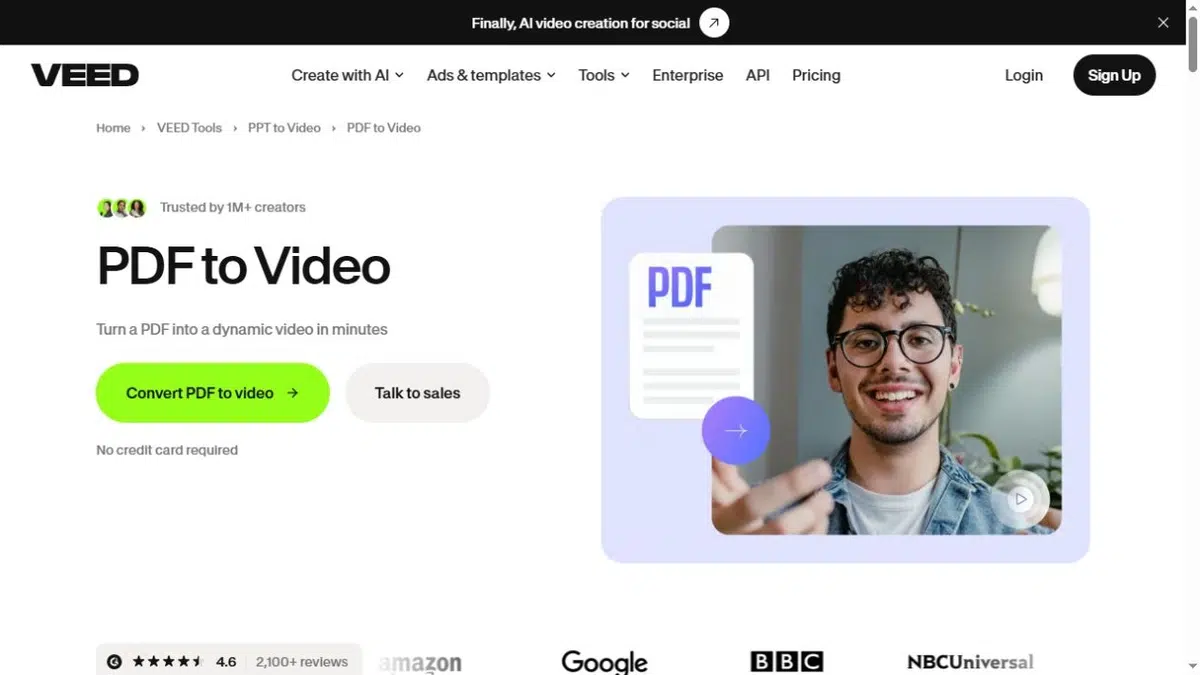
VEED kombinuje východiskový bod pre prevod PDF na skript so širším editorom videa. Prevodník si vyžiada nastavenia, ako je jazyk, dĺžka, zameranie obsahu a šablóna. Po vygenerovaní môžete pokračovať v úprave videa a nepovažovať prvý výsledok za hotové dielo.
Toto je užitočné, keď je dokument iba jednou časťou videa. Možno budete potrebovať vložiť medzi vysvetleniami videozáznam, skrátený úvod alebo hudbu a text na obrazovke pridaný okolo vygenerovaného materiálu.
Kľúčové vlastnosti
- Vytvorte scenár videa z priamo nahraného PDF súboru.
- Vyberte nastavenia prezentujúceho alebo hlasu a upravte branding.
- Upravte scenár, zostrihajte klipy a pridajte stock zábery, text alebo hudbu.
- Stiahnite si hotové video ako MP4.
Výhody
- Keď vygenerované scény potrebujú viac práce, môžete pokračovať v manuálnej úprave.
- Ten istý pracovný postup môže kombinovať vysvetlenia odvodené z dokumentov s iným videomateriálom.
Nevýhody
- Skontrolujte prístup k generátoru PDF samostatne z bezplatnej úrovne všeobecného editora.
- Exporty z bezplatného editora majú vodoznak a limit 720p; výstup s vyšším rozlíšením závisí od exportný plán.
Najlepšie pre: Videá založené na dokumentoch, ktoré vyžadujú aj úpravu klipov, ďalšie zábery a manuálnu úpravu.
6. PoznámkaGPT
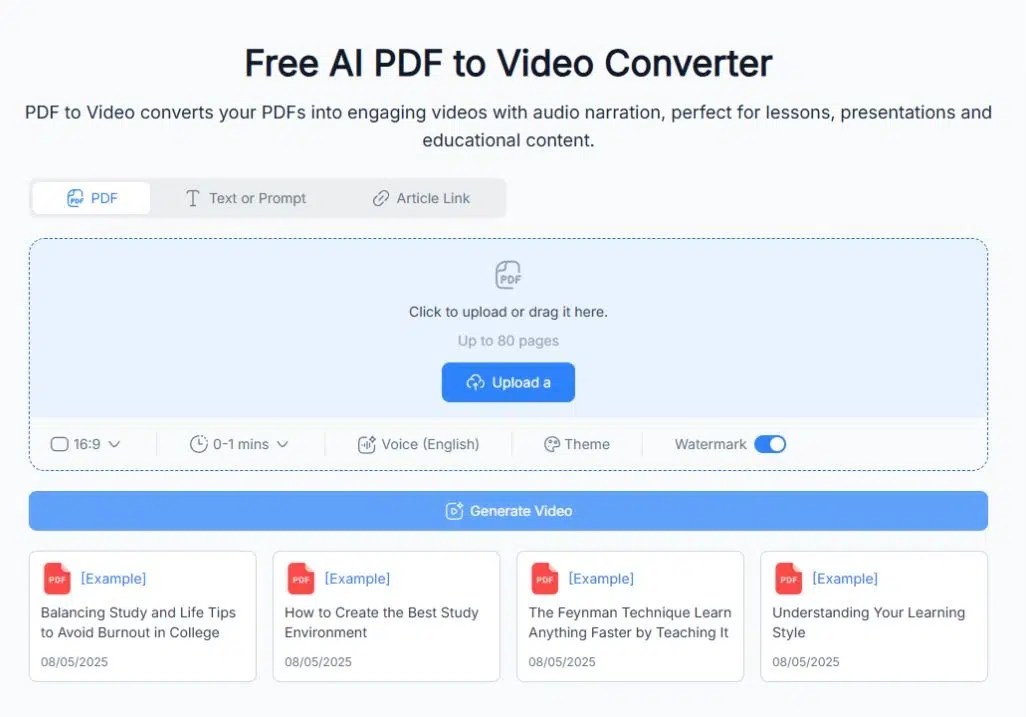
NoteGPT ponúka priame nahrávanie PDF súborov s výberom hlasu pomocou umelej inteligencie alebo nahraného zvuku. Môžete upraviť rozloženie a načasovanie, zobraziť ukážku výsledku a stiahnuť si MP4. Automatické prechody spájajú stránky alebo scény.
Ak potrebujete upraviť jednotlivé scény, začnite s krátkym dokumentom. Pred konverziou dlhšieho súboru si overte, či dokážete vykonať konkrétne zmeny v skripte a vizuálnej stránke, ktoré váš projekt potrebuje.
Kľúčové vlastnosti
- Nahrajte PDF súbor priamo, namiesto kopírovania jeho textu do samostatného nástroja na skriptovanie.
- Vyberte hlas umelej inteligencie alebo nahrajte zvuk.
- Upravte rozloženie a načasovanie a potom si pozrite ukážku a stiahnite MP4.
Výhody
- Nahrávanie PDF, výber hlasu, ukážka a sťahovanie MP4 sa riadia jedným pracovným postupom pre prevod dokumentu na video.
- Nahrávanie zvuku vám poskytne cestu k rozprávaniu nahranému inde.
Nevýhody
- Podrobné skriptovanie a ovládacie prvky úprav pre jednotlivé scény nie sú na stránke produktu jasne zdokumentované.
- Predtým, ako sa na ne spoľahnete pri vytváraní produkčného harmonogramu, si overte požiadavky na účet, limity generovania a podmienky exportu.
Najlepšie pre: Prevod PDF súboru na rozprávaný MP4 súbor, keď detailná úprava scény po scéne nie je základnou požiadavkou.
Priraďte konvertor k vášmu dokumentu
Na zúženie zoznamu použite najťažšiu požiadavku dokumentu. Tieto príklady ukazujú, ktorú kontrolu hľadať, nie hodnotenie výkonnosti.
Brožúra, ktorej dizajn stránky musí zostať viditeľný: Začnite s Recastiou. Navrhnuté stránky ponechajte ako vizuálny materiál a pridajte vysvetlenia tam, kde krátky text brožúry potrebuje kontext. Ak stránky dokážu niesť posolstvo bez rozprávania, zvoľte minimalistický režim.
Školiaci dokument s grafmi, ktoré si vyžadujú samostatné vysvetlenia: Pokročilý režim v Recastii vám umožňuje písať vedľa každej strany. Ak chcete reštrukturalizovať materiál do upraviteľných scén vedených prezentujúcim, zvoľte radšej AI Studios. Rozhodujúcou otázkou je, či chcete vysvetliť existujúcu stranu alebo vytvoriť novú scénu okolo hodiny.
Dlhá správa, ktorá si vyžaduje krátke zhrnutie: Ovládacie prvky Fliki na nastavenie cieľovej dĺžky a úpravu scén sú vhodné pre skrátenú verziu s náhradnými vizuálmi. Pre súhrn s avatarom a samostatným súborom s titulkami zvážte Synthesia a naplánujte si program s možnosťou sťahovania. VEED použite, keď potrebujete zostrihať a skombinovať aj ďalšie zábery.
Často kladené otázky
Pred nahraním dôverného materiálu si prečítajte podmienky spracovania údajov pre konkrétny nástroj a pravidlá vašej organizácie. Skontrolujte uchovávanie, vymazanie, prístup a to, či je možné nahraný obsah použiť na trénovanie modelu. Samotné tlačidlo na nahranie PDF súboru alebo odkaz na zobrazenie chránený heslom ešte nestačí na potvrdenie, že služba spĺňa vaše požiadavky.
Video automaticky nezväčší malý text v PDF. V prípade videa založeného na stránkach zjednodušte husté stránky alebo rozdeľte materiál na bližšie zobrazenia pred konverziou. V prípade prepísaného videa použite krátky text na obrazovke a nechajte rozprávanie niesť detaily. Pozrite si ukážku výsledku vo veľkosti, ktorú budú vaši diváci používať.
Súbor MP4 neobsahuje klikateľné odkazy PDF ako anotácie dokumentov. Vložte základné odkazy na webovú stránku, do správy alebo popisu platformy, ktorý je súčasťou videa. Hostovaný prehrávač môže ponúkať samostatné interaktívne funkcie, ale potvrďte túto konkrétnu možnosť, namiesto toho, aby ste predpokladali, že pôvodné odkazy PDF zostanú klikateľné aj po konverzii.
Skontrolujte, ako každý plán počíta generovanie, revízie a exporty. Koncept, ktorý vyžaduje niekoľko regenerovaných scén, môže spotrebovať viac priestoru, ako naznačuje jedno hotové video. Do porovnania zahrňte odstránenie vodoznaku, požadované rozlíšenie, sťahovanie titulkov a spoluprácu. Pri porovnávaní plánov použite rovnaký očakávaný počet a dĺžku videí.
Vyberte si konvertor, s ktorým môžete dokončiť
Vyberte si konvertor PDF do videa podľa práce, ktorú musíte po importe vykonať. Vysvetlenia špecifické pre jednotlivé stránky, upraviteľné scény prezentujúceho, náhradné vizuálne prvky a samostatné súbory s titulkami riešia rôzne produkčné potreby.
Predtým, ako sa rozhodnete pre prevodník PDF do videa, overte si ovládacie prvky a formát dodania, ktoré váš projekt vyžaduje. Začnite s krátkym dokumentom, skontrolujte jeden kompletný výsledok a skontrolujte, či vám plán umožňuje dodať potrebný súbor, odkaz alebo vložený súbor.
Vdýchnite svojmu PDF súboru život s Recastiou
Vytvárajte, prispôsobujte a zdieľajte svoj obsah pútavejším spôsobom.