
Produktová brožura může poskytnout vizuální prvky pro video, ale její odstavce jen zřídkakdy fungují jako dobrý dabing. Prodejní prezentace může již mít scénář v poznámkách k řečníkovi, ale potřebuje kratší úvod kampaně. Správný generátor marketingových videí s umělou inteligencí závisí na tom, kolik materiálu chcete zachovat a co potřebujete změnit.
Tato příručka porovnává pět nástrojů podle zadávání dokumentů, úpravy scénářů a scén, brandingu a distribuce videa. Použijte ji k výběru generátoru marketingových videí s umělou inteligencí pro komentovanou brožuru, prezentaci vedenou prezentujícím nebo kratší video vytvořené z delšího dokumentu.
Vyberte si generátor marketingových videí s umělou inteligencí podle jeho pracovního postupu s dokumenty
Rozhodněte, zda se ve videu mají objevit původní stránky. Navržený katalog může fungovat jako záběry s vyprávěním po stránkách. Hutný whitepaper obvykle vyžaduje vybraná zjištění, méně slov a nové scény. Pokud je třeba na obrazovce změnit nabídku nebo titulek, upravitelný import z PowerPointu vám poskytne jiné ovládací prvky než PDF použitý jako pozadí stránky.
| Nástroj | Užitečný výchozí materiál | Hlavní editační volba |
| Recastia | PDF brožura nebo PowerPointová prezentace | Udržujte stránky jako vizuální prvky; ovládejte vyprávění stránku po stránce |
| HeyGen | PPT/PPTX balíček nebo PDF | Používejte statická pozadí snímků nebo upravitelné prvky PowerPointu s avatarem |
| Syntéza | Upravitelná produktová prezentace PPTX | Revize importovaných objektů snímků a vyprávění scény |
| Kolossjanský | Balíček karet, který potřebuje vyprávění nebo rekonstrukci | Před vykreslením zvolte Import nebo AI rebuild |
| Obrazný | Whitepaper PDF nebo prezentace | Shrnutí PDF do scén nebo přeměna každého snímku na scénu |
Jedná se spíše o odlišné produkční přístupy než o hodnocení rychlosti. Sady brandů, rozlišení exportu a další funkce účtu se mohou lišit v závislosti na tarifu; před výběrem předplatného si ověřte, jaké možnosti potřebujete.
1. Recastia
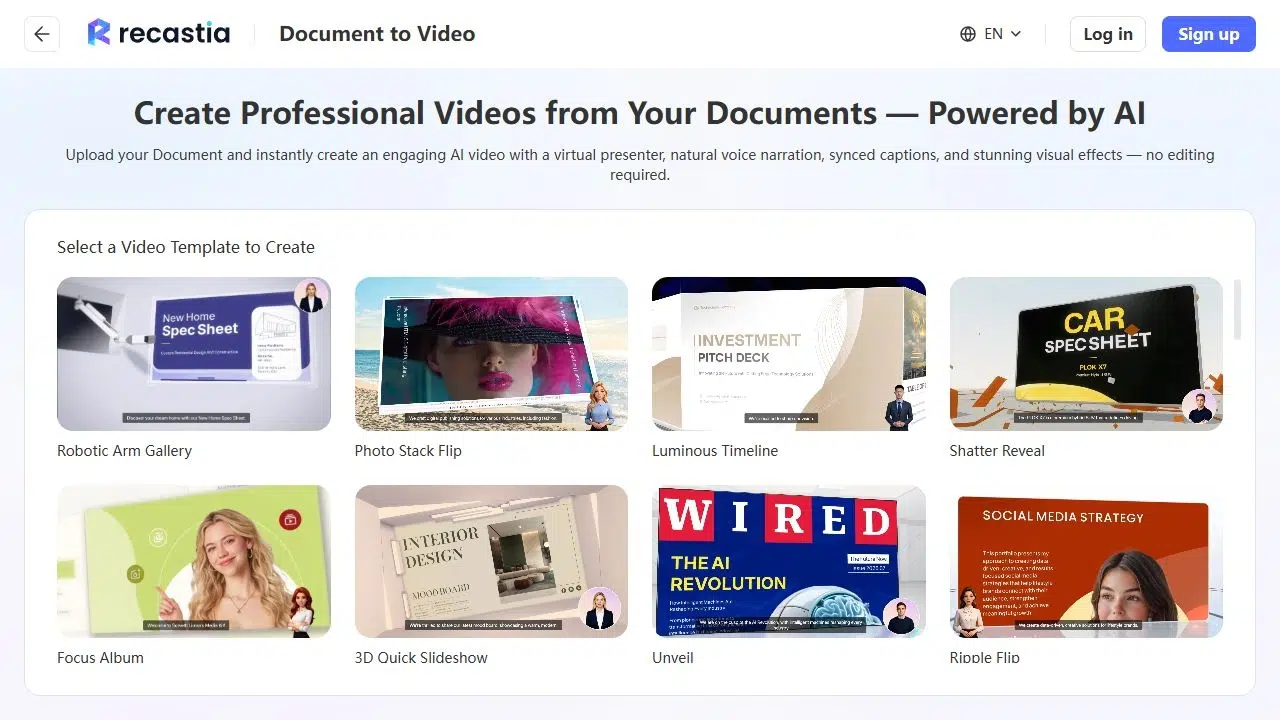
Recastia promění stránky dokumentů ve videa s komentářem, titulky, vizuálními efekty a volitelným prezentujícím. Hodí se do brožury nebo produktového balíčku, jejichž design je již hotový: stránky poskytují vizuální prvky, zatímco váš scénář vysvětluje nabídku. V pokročilém režimu můžete každé stránce přiřadit vlastní komentáře, včetně konkrétního dalšího kroku na závěrečné stránce.
Například servisní brožura se může stát videem pro následnou prodejní akci: představte službu na obálce, vysvětlete postup vedle jejího diagramu a použijte závěrečný komentář k uvedení projektu. Mluvené sdělení můžete změnit, aniž byste museli přepracovat stránky. V případě existující prezentace v PowerPointu nahrajte soubor přímo. PDF je dalším podporovaným výchozím formátem; export brožury do PDF je volitelný.
Klíčové vlastnosti
- Minimální režim vytváří časované přehrávání stránek bez hlasového komentáře; snadný režim používá celkový scénář se synchronizací stránek; pokročilý režim poskytuje samostatný komentář pro každou stránku.
- Ruční zadávání scénářů a copywriting s využitím umělé inteligence podporují přípravu vyprávění s hlasem, titulky a volitelným nastavením avatara.
- Poměr stran videa, efekty šablony, pozadí a ovládání hudby utvářejí prezentaci; hotová videa mají možnosti stažení a sdílení online.
Výhody
- Navržené stránky produktů, diagramy a vizuály kampaní mohou zůstat vizuálním základem videa.
- Vyprávění specifické pro danou stránku vám umožňuje zdůraznit výhodu nebo nabídku v místě, kde se objeví podpůrný vizuální prvek.
Nevýhody
- Úprava mluveného komentáře nemění slova vytištěná na stránce PDF. V případě potřeby změny ceny, nadpisu nebo podrobností o produktu na obrazovce upravte zdrojovou stránku.
Nejlepší pro
- Týmy, které přeměňují hotovou brožuru v PDF nebo prezentaci v PowerPointu na komentovaný popis produktu nebo následnou prodejní komunikaci.
Úplný postup tvorby naleznete v průvodci vytvoření videa z PDF. Ten/Ta/To PDF do videa Nástroj poskytuje pracovní prostor pro tvorbu.
2. HeyGen
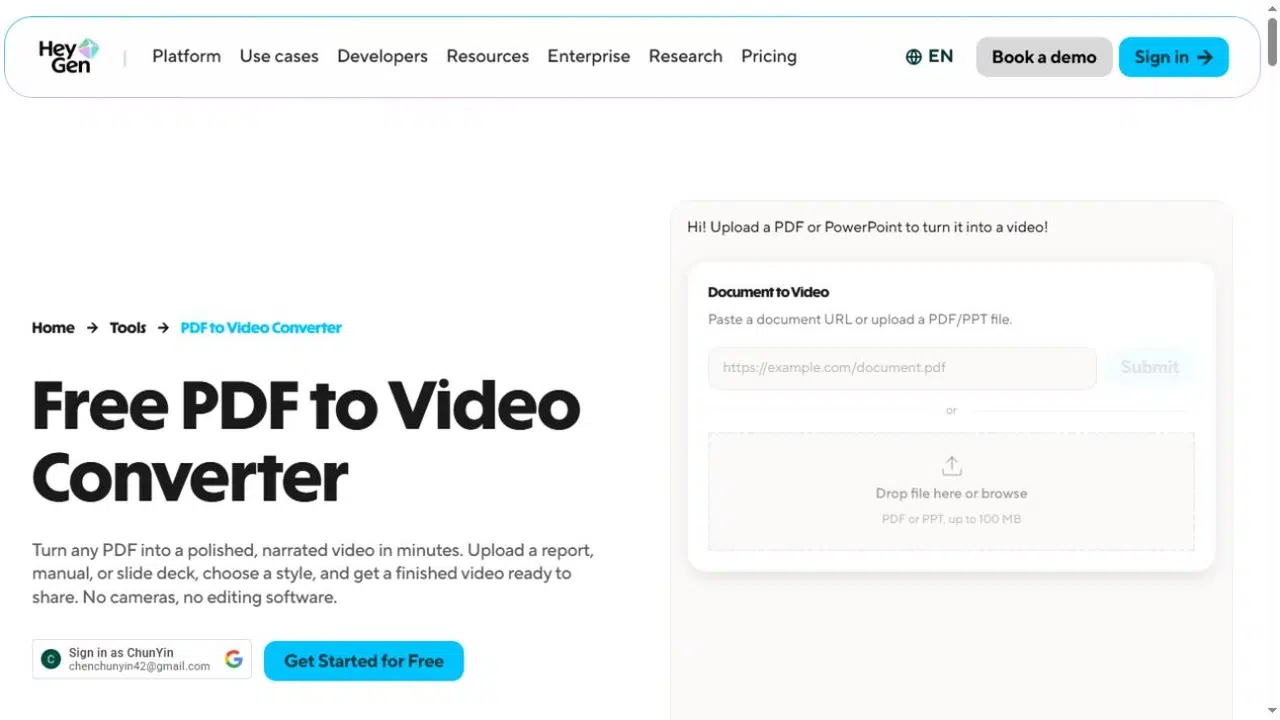
HeyGen se hodí pro prodejní kampaň, která potřebuje prezentujícího vysvětlujícího nabídku. Snímky můžete ponechat jako statické pozadí nebo importovat upravitelné prvky z PowerPointu. Toto rozlišení je důležité, když kampaň potřebuje revidované titulky, jinou výzvu k akci nebo vyprávění zaměřené na novou skupinu zákazníků.
Klíčové vlastnosti
- Nahrajte soubor PPT, PPTX nebo PDF, poté přidejte avatara a upravte mluvený komentář pro každý snímek.
- V PPT/PPTX můžete jako skript použít poznámky řečníka a importovat prvky snímků pro změny rozvržení a textu.
- Uložte detekované barvy a písma PowerPointu do systému Brand System a poté exportujte hotové video do formátu MP4.
Výhody
- Samostatné scénáře snímků vám umožňují zkrátit prezentaci nebo vysvětlit výhodu produktu, aniž byste museli přepisovat celou prezentaci.
- Upravitelné prvky PowerPointu umožňují upravovat text na obrazovce spolu s vyprávěním.
Nevýhody
- Ten/Ta/To Průvodce importem PPT/PDF omezuje import poznámek řečníka a upravitelných prvků snímků na PPT/PPTX. Přímo nahraný PDF tyto možnosti nemá.
Nejlepší pro
- Prodejní briefingy a vysvětlení produktů vytvořené z prezentace, zejména pokud stále máte upravitelný zdrojový kód v PowerPointu.
3. Syntéza
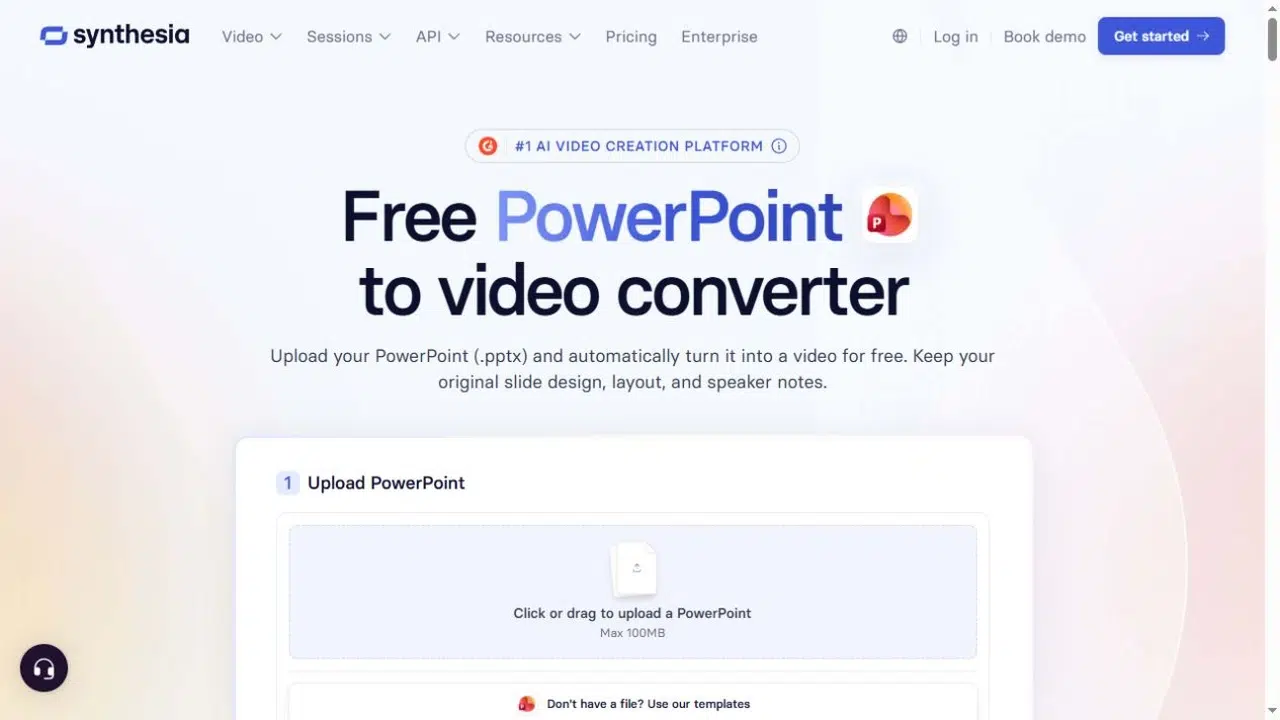
Synthesia je užitečná, když je třeba upravit vizuální obsah prezentace, než se z něj stane marketingové video s komentářem. Může být nutné zjednodušit popisek grafu nebo kratší nadpis snímku produktu. Samostatný importér PowerPointu dokáže do editoru přenést objekty snímků, místo aby se s každým snímkem zacházelo jako s jedním obrázkem.
Klíčové vlastnosti
- Importujte text, tvary, obrázky, videa a tabulky PPTX jako upravitelné prvky pomocí Pracovní postup importu do PowerPointu.
- Naplňte scénáře z poznámek řečníka nebo textu snímků, pokud poznámky chybí, s povoleným importem upravitelných prvků.
- Před generováním videa přidejte avatara a použijte barvy značky, písma a logo.
Výhody
- Při úpravě prezentace pro uvedení produktu na trh nebo následné prodejní akce můžete upravit umístění textu a objektů na obrazovce.
- Vyprávění a vizuální prvky lze upravit v rámci stejného projektu a poté exportovat jako standardní video MP4.
Nevýhody
- Původní animace z PowerPointu se neimportují. Nahrávání PDF a Assistant se také provádí samostatnou cestou, takže by se u nich výše uvedené výhody upravitelných objektů neměly vztahovat.
Nejlepší pro
- Marketingové týmy přepracovávají navrženou prezentaci v PowerPointu do podoby produktové prezentace s avatarem.
4. Kolossjan
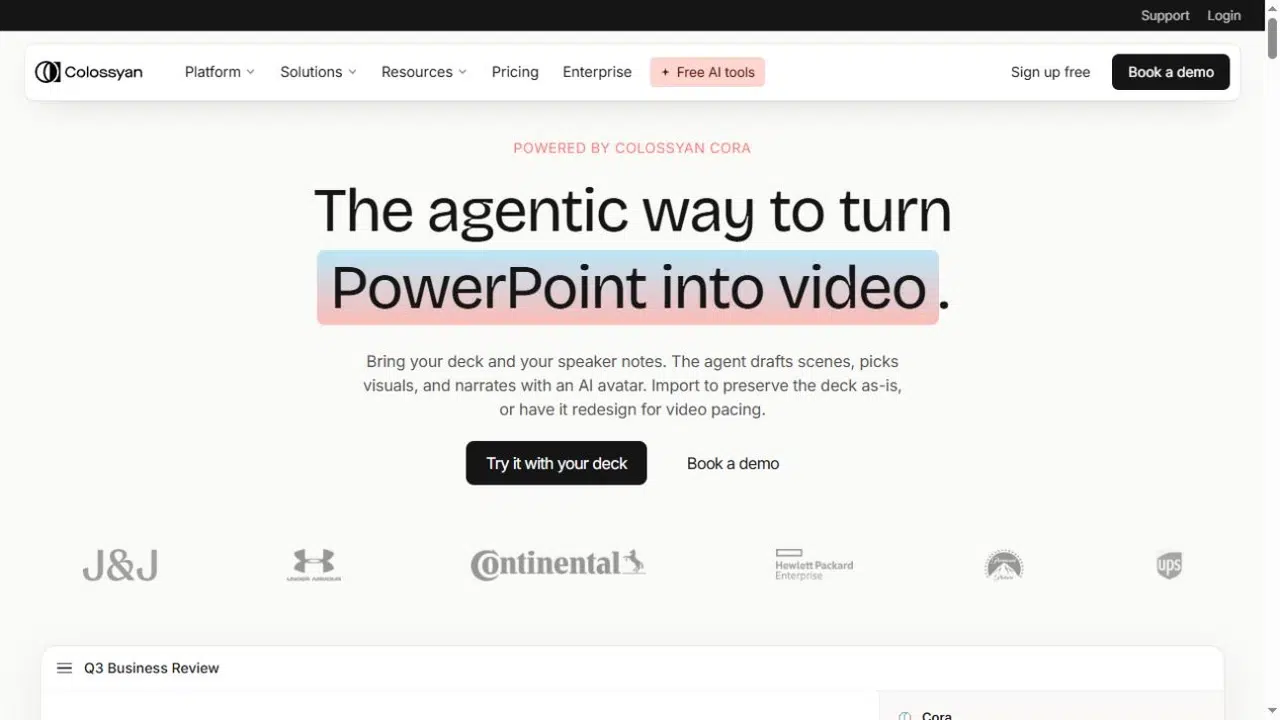
Colossyan vám dává na výběr, když prodejní prezentace obsahuje užitečný materiál, ale potřebuje jiné tempo ve videu. Import zachová strukturu prezentace, zatímco AI rebuild z ní vytvoří nový video plán. To vám umožňuje rozhodnout, jak velká část původní prezentace bude součástí finálního vysvětlení.
Klíčové vlastnosti
- Zvolte Import pro upravitelné prvky snímků PPTX a mluvený komentář nebo přestavbu pomocí umělé inteligence pro návrh videa pomocí Pracovní postup PowerPointu.
- Upravte plán scény před renderováním, včetně nastavení avatara, dabingu a brand-kitu.
- Použijte samostatný pracovní postup pro převod dokumentů na video a načtěte informace z PDF do přizpůsobitelného konceptu s komentářem a obrázky.
Výhody
- Dva způsoby prezentace v PowerPointu se hodí k různým účelům: pro vyprávění existující prezentace nebo pro strukturování jejího materiálu do kratšího vysvětlení.
- Značková písma, loga a barvy lze před exportem do formátu MP4 znovu použít ve videích.
Nevýhody
- Animace v PowerPointu se nepřenášejí přímo. Požadovaný pohyb si můžete znovu vytvořit pomocí ovládacích prvků scény v Colossyanu, místo abyste se spoléhali na animační sekvenci balíčku.
Nejlepší pro
- Videa pro podporu prodeje a vzdělávání zákazníků, kde si tým musí vybrat mezi zachováním balíčku a přestavbou jeho příběhu.
5. Obraznost
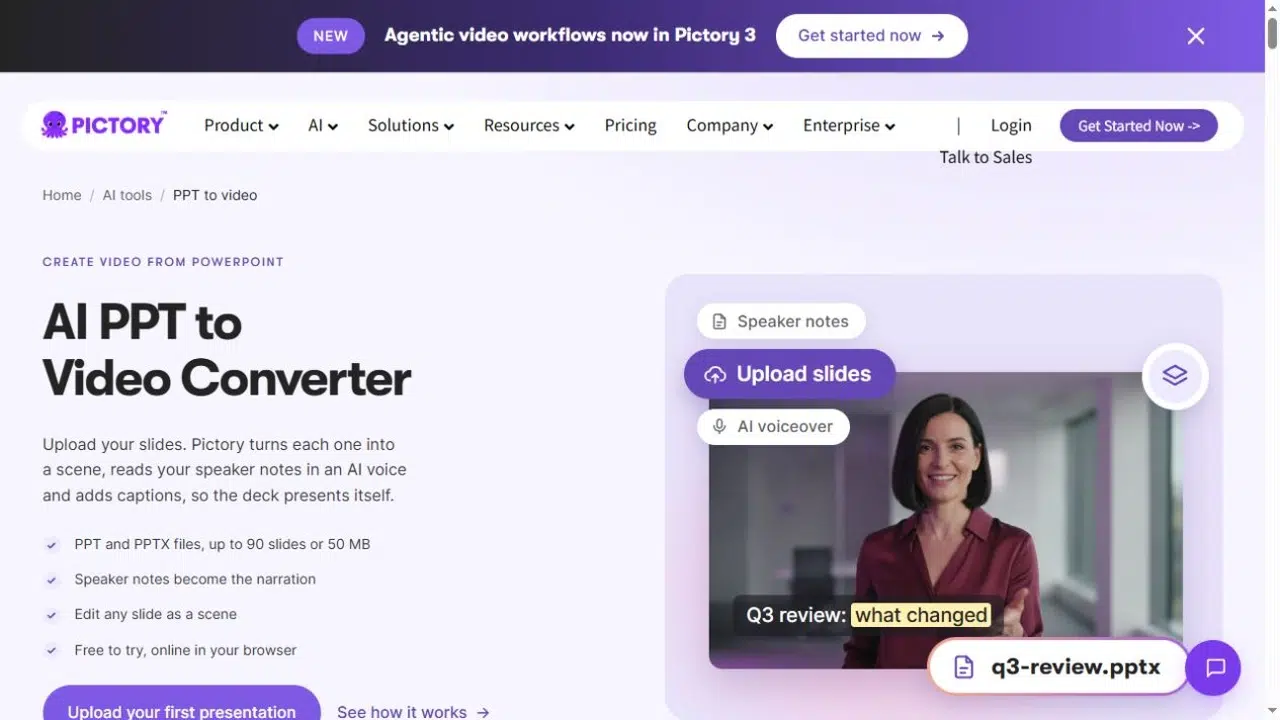
Pictory se hodí do whitepaperu nebo průvodce, který potřebuje kratší video verzi. Jeho pracovní postup PDF shrne dokument do scénáře a vytvoří kolem něj scény. Pro navrženou prezentaci udržuje samostatný pracovní postup PowerPointu užší propojení se sekvencí snímků, přičemž každý snímek se stává scénou.
Klíčové vlastnosti
- Proměňte PDF soubor na upravitelný scénář, vizuální prvky, hlasový komentář a titulky pomocí jeho Pracovní postup převodu PDF na video.
- Nahrajte PPT nebo PPTX a volitelně použijte poznámky řečníka jako vyprávění. Pracovní postup PowerPointu.
- Upravujte scény, používejte branding kit a exportujte MP4 na šířku, svisle nebo čtvercově.
Výhody
- Shrnutí dokumentu může poskytnout výchozí bod pro video kampaně, aniž by bylo nutné, aby se na obrazovce objevil celý dokument.
- Projekty založené na slajdech mohou znovu použít připravené poznámky řečníka, zatímco úprava scén umožňuje před exportem upravit vyprávění a vizuální prvky.
Nevýhody
- Konverze PDF shrnuje a přepracovává zdroj. Projděte si vybraná tvrzení a obrázky a neočekávejte, že se ve videu objeví každá původní stránka nebo odstavec.
Nejlepší pro
- Marketéři obsahu adaptují zprávy a průvodce do namluvených videí, přičemž jednotlivé verze jsou připraveny pro různé publikační formáty.
Přiřaďte video kampani
Pro následnou prodejní komunikaci si zachovejte stránky produktů, které odpovídají na okamžité otázky kupujícího, a napište popis, který vysvětluje jejich relevanci. Ovládací prvky skriptů Recastia specifické pro danou stránku tomuto přístupu odpovídají. Verze s avatarem se může hodit pro prezentaci ve stylu prezentujícího, přičemž HeyGen nebo Synthesia poskytují cestu z upravitelných materiálů v PowerPointu.
Pro upoutávku na kampaň začněte s jedním tvrzením a důkazy, které se za ním skrývá. Dlouhá zpráva může obsahovat několik možných příběhů; vyberte si jeden, než přijmete shrnutí s využitím umělé inteligence. Zde je relevantní PDF scénář a pracovní postup scény od Pictory, zatímco Colossyanova cesta přestavby umělé inteligence nabízí další způsob, jak upravit formát pro tempo videa.
Než se rozhodnete pro nástroj, odpovězte si na čtyři otázky týkající se výroby:
- Musí zůstat viditelné původní rozvržení stránky, nebo může video používat nově uspořádané scény?
- Potřebujete upravit slova na obrazovce, vyprávění nebo obojí?
- Je prezentace ve formě popisu produktu, vertikálního klipu pro sociální sítě nebo videa vloženého na stránku kampaně?
- Budete distribuovat soubor MP4, nebo použijete hostovaný přehrávač vložený na stránku kampaně?
V případě mobilní kampaně zkraťte text na obrazovce a zkontrolujte samotný snímek videa. Pouhý výběr vertikálního poměru stran nezajistí čitelnost hustého snímku na šířku. Udržujte názvy produktů, ceny, tvrzení a výzvu k akci v souladu mezi zdrojovým textem a upraveným scénářem.
Často kladené otázky
Zkontrolujte každé vybrané tvrzení oproti zdroji, včetně data, jednotky, publika a kvalifikace. Zachovejte formulace jako “až do” a podmínky způsobilosti, pokud mění význam. Pokud výsledek závisí na grafu nebo poznámce pod čarou, přeneste tento kontext do skriptu nebo ukažte doplňující stránku.
Ano. Pro každý účel si připravte samostatný scénář a výběr scén: krátké představení produktu může uvést jednu výhodu, zatímco následná prodejní dokumentace může vysvětlit podpůrný proces nebo specifikaci. Každou verzi zkontrolujte zvlášť a poté ji nahrajte na příslušný publikační kanál.
Nepředpokládejte, že ano. Import z PowerPointu v Synthesii neimportuje původní animace a Colossyan také rozlišuje importované prvky scény od přehrávání animace v PowerPointu. Pokud je přesné načasování animace nezbytné, znovu vytvořte požadovaný pohyb ve video editoru nebo zvolte jinou metodu produkce.
Běžný MP4 soubor dokáže zobrazit nebo namluvit webovou adresu, ale neobsahuje klikatelné webové tlačítko. Vložte odkaz do doprovodného příspěvku, e-mailu nebo na vstupní stránku. Interaktivní funkce hostovaného videa závisí na platformě a měly by být kontrolovány odděleně od exportu souboru.
Závěr
Vyberte si generátor marketingových videí s umělou inteligencí na základě materiálu, který máte, a úprav, které kampaň potřebuje. Recastia umožňuje namluvit stránky dokumentů; HeyGen a Synthesia nabízejí pracovní postupy pro prezentace vedené prezentujícím; Colossyan rozlišuje import prezentací od jejich opětovného sestavení; Pictory nabízí vedle pracovního postupu pro práci se slidy i souhrn ve formátu PDF.
Nejlepší generátor marketingových videí s umělou inteligencí pro váš projekt by vám měl umožnit zachovat správné důkazy, upravit sdělení a dodat formát, který váš publikační kanál potřebuje. Před porovnáním doplňků k předplatnému si tyto požadavky stanovte.
Vdechněte svému PDF život s Recastií
Vytvářejte, upravujte a sdílejte svůj obsah poutavějším způsobem.