
製品パンフレットは動画のビジュアル素材として活用できますが、その文章はナレーションには適さないことが多いです。営業プレゼンテーションでは、スピーカーノートに既にスクリプトが記載されている場合もありますが、キャンペーン用に冒頭部分を短くする必要があるかもしれません。最適なAIマーケティング動画ジェネレーターは、既存の素材をどの程度残し、何を変更する必要があるかによって決まります。.
このガイドでは、ドキュメント入力、スクリプトとシーン編集、ブランディング、ビデオ配信という観点から、5つのツールを比較します。ナレーション付きのパンフレット、プレゼンター主導のプレゼンテーション、または長めのドキュメントから作成する短いビデオなど、用途に合わせて最適なAIマーケティングビデオジェネレーターを選ぶ際にご活用ください。.
ドキュメントワークフローに基づいてAIマーケティングビデオジェネレーターを選択する
動画に元のページを表示するかどうかを決定します。デザインされたカタログは、ナレーション付きのページ主導型映像として活用できます。内容の濃いホワイトペーパーの場合は、通常、厳選された調査結果、少ない文字数、そして新しいシーンが必要です。画面上でオファーや見出しを変更する必要がある場合は、編集可能なPowerPointインポートを使用すると、ページ背景として使用されるPDFとは異なるコントロールが可能になります。.
| 道具 | 有用な出発材料 | メイン編集オプション |
| レカスティア | PDF形式のパンフレットまたはPowerPointプレゼンテーション | ページを視覚的な要素として維持し、ページごとにナレーションを制御する。 |
| ヘイゲン | PPT/PPTXファイルまたはPDF | 静止画のスライド背景、またはアバター付きの編集可能なPowerPoint要素を使用する |
| シンセシア | 編集可能なPPTX製品プレゼンテーション | インポートしたスライドオブジェクトとシーンナレーションを修正する |
| コロシアン | ナレーションや構成変更が必要なデッキ | レンダリング前にインポートまたはAI再構築を選択してください |
| 勝利 | ホワイトペーパー(PDF)またはプレゼンテーション | PDFをシーンに要約したり、各スライドをシーンに変換したりする |
これらは速度ランキングではなく、制作方法の違いです。ブランドキット、エクスポート解像度、その他のアカウント機能はプランによって異なりますので、購読を選択する前に必要なオプションをご確認ください。.
1. レカスティア
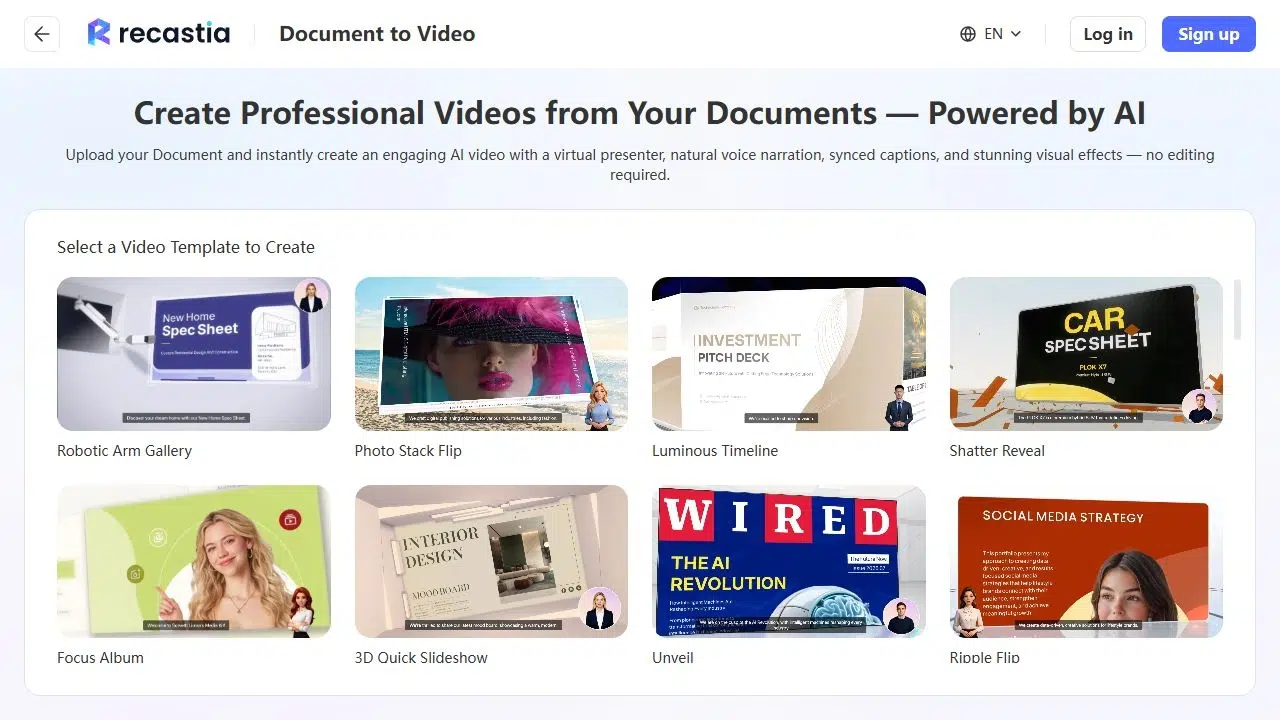
Recastiaは、ドキュメントのページをナレーション、字幕、視覚効果、そしてオプションのプレゼンター付きの動画に変換します。デザインが既に完成しているパンフレットや製品プレゼンテーションに最適です。ページがビジュアルを提供し、スクリプトが製品の説明を行います。アドバンスモードでは、各ページに独自のナレーションを追加でき、最終ページには具体的な次のステップを示すことも可能です。.
例えば、サービスパンフレットを販売フォローアップビデオに活用できます。表紙でサービスを紹介し、図の横でプロセスを説明し、最後のナレーションでプロジェクト概要の提示を促します。ページを再設計することなく、ナレーションの内容を変更できます。既存のPowerPointプレゼンテーションの場合は、ファイルを直接アップロードしてください。PDFもサポートされている開始形式です。プレゼンテーションを最初にPDFにエクスポートするのは任意です。.
主な機能
- ミニマルモードでは、音声なしで時間指定のページ再生が行われます。イージーモードでは、ページ同期付きの全体スクリプトが使用されます。アドバンストモードでは、各ページに個別のナレーションが提供されます。.
- 手動スクリプト入力とAIコピーライティングによるナレーション準備をサポートし、音声、字幕、オプションのアバター設定が可能です。.
- 動画の比率、テンプレート効果、背景、音楽のコントロールによってプレゼンテーションをカスタマイズできます。完成した動画にはダウンロード機能とオンライン共有機能が備わっています。.
長所
- デザインされた製品ページ、図表、キャンペーンビジュアルは、ビデオの視覚的な基盤としてそのまま使用できます。.
- ページごとのナレーションを使用すると、関連するビジュアルが表示される箇所で、メリットや特典を強調できます。.
短所
- ナレーションを編集しても、PDFページ内のテキストは変更されません。画面上の価格、見出し、または製品詳細を変更する必要がある場合は、元のページを修正してください。.
最適な用途
- 完成したPDFパンフレットやPowerPointプレゼンテーションを、ナレーション付きの製品説明や販売フォローアップ資料に変換するチーム。.
完全な作成ワークフローについては、ガイドを参照してください。 PDFから動画を作成する. . PDFをビデオに変換 このツールは作成ワークスペースを提供します。.
2. ヘイゲン
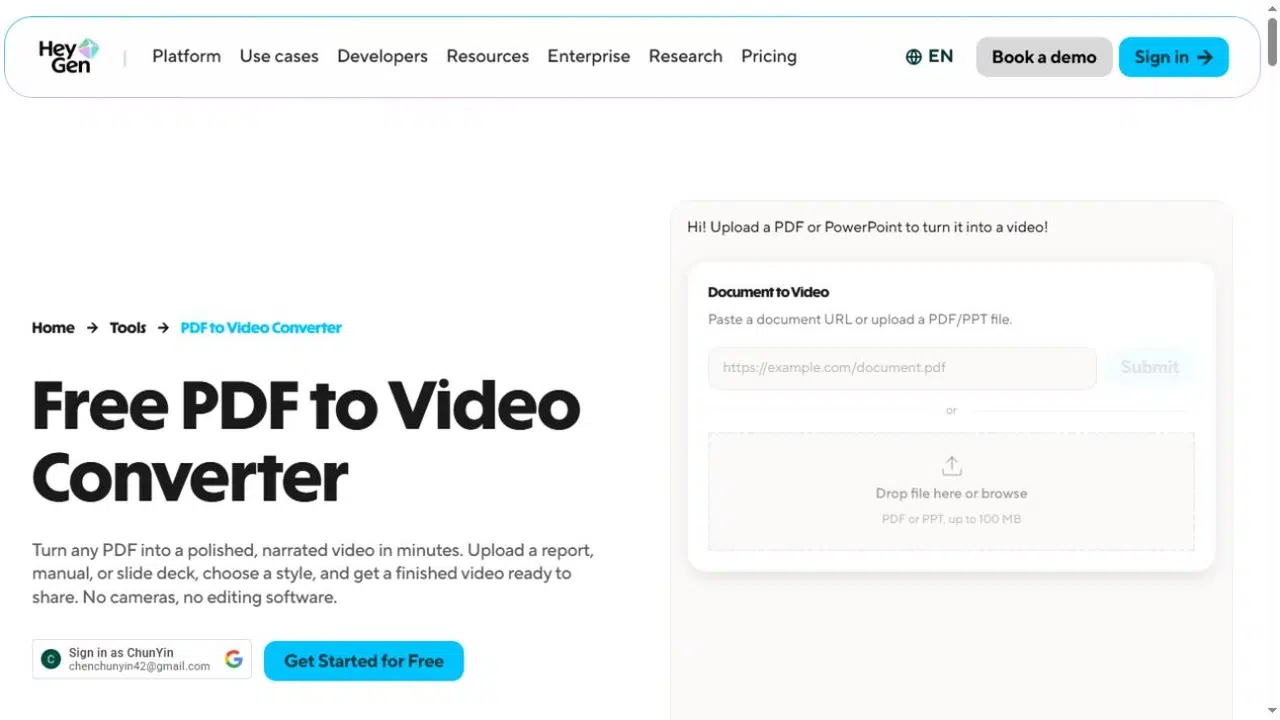
HeyGenは、プレゼンターが商品やサービスを説明する必要がある営業資料に最適です。スライドを静止画の背景として使用することも、編集可能なPowerPoint要素をインポートすることもできます。キャンペーンで見出しの変更、行動喚起の変更、または新しい顧客層に向けたナレーションが必要な場合、この違いが重要になります。.
主な機能
- PPT、PPTX、またはPDFファイルをアップロードし、アバターを追加して、各スライドのナレーションを編集してください。.
- PowerPoint/PPTXファイルでは、スピーカーノートをスクリプトとして使用し、スライド要素をインポートしてレイアウトやテキストを変更できます。.
- 検出されたPowerPointの色とフォントをブランドシステムに保存し、完成したビデオをMP4形式でエクスポートします。.
長所
- スライドごとにスクリプトを分けておけば、プレゼンテーション全体を書き直すことなく、プレゼンテーションの内容を短くしたり、製品のメリットを説明したりすることができます。.
- 編集可能なPowerPoint要素を使用すると、ナレーションに合わせて画面上のテキストを調整できます。.
短所
- の PPT/PDFインポートガイド スピーカーノートのインポートと編集可能なスライド要素は、PPT/PPTX形式に限定されます。直接アップロードされたPDFファイルでは、これらのオプションは利用できません。.
最適な用途
- プレゼンテーションを基に作成された営業説明資料や製品解説資料。特に、編集可能なPowerPointのソースファイルが残っている場合に有効です。.
3. シンセシア
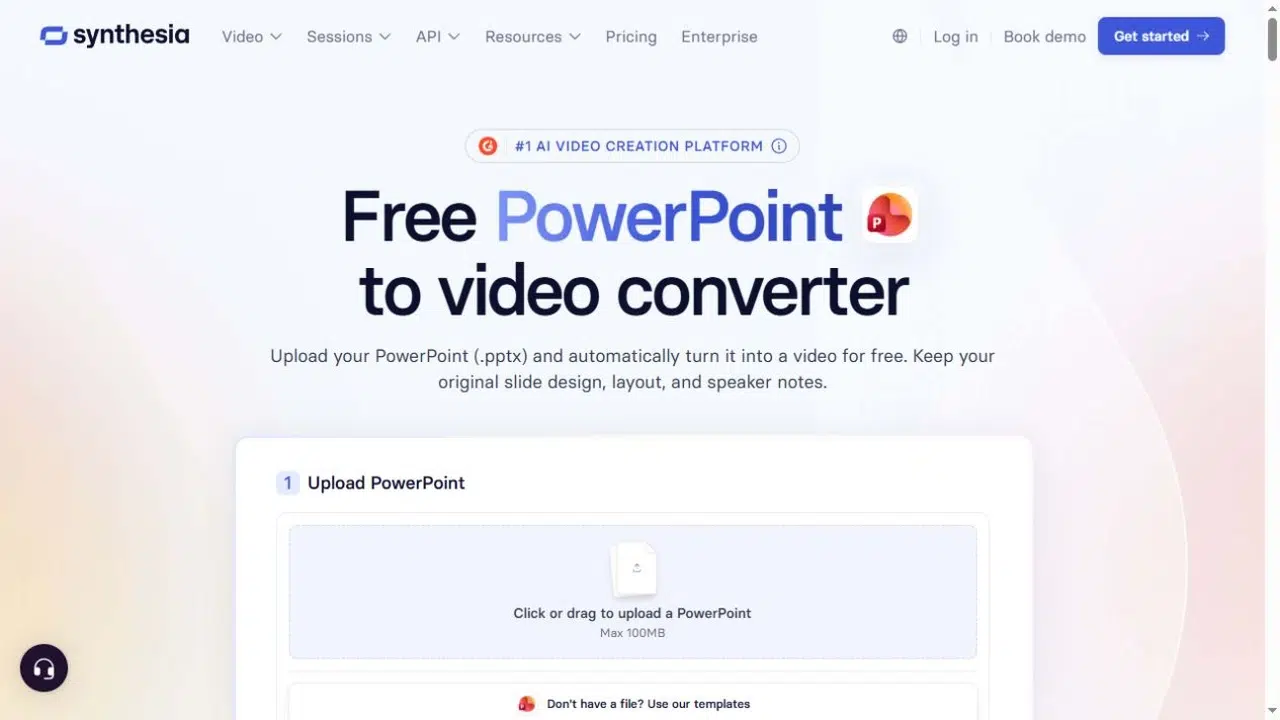
Synthesiaは、プレゼンテーションのビジュアルコンテンツをナレーション付きマーケティングビデオにする前に編集する必要がある場合に役立ちます。例えば、グラフのラベルを簡略化したり、製品スライドの見出しを短くしたりする必要がある場合などです。スタンドアロンのPowerPointインポーターを使用すれば、スライドを一枚の画像として扱うのではなく、スライドオブジェクトをエディターに取り込むことができます。.
主な機能
- PPTX テキスト、図形、画像、動画、表を編集可能な要素としてインポートします。 PowerPointのインポートワークフロー.
- スピーカーノートからシーンスクリプトを作成するか、ノートがない場合はスライドテキストを作成します。編集可能な要素のインポートが有効になっています。.
- 動画を生成する前に、アバターを追加し、ブランドカラー、フォント、ロゴを適用してください。.
長所
- 製品発表会や営業フォローアップのためにプレゼンテーションを調整する際に、画面上のテキストやオブジェクトの配置を修正できます。.
- ナレーションと映像は同じプロジェクト内で調整でき、その後、標準のMP4ビデオとしてエクスポートできます。.
短所
- オリジナルのPowerPointアニメーションはインポートされません。PDFおよびAssistantのアップロードも別の経路をたどるため、上記のような編集可能なオブジェクトの利点はこれらのファイルには適用されません。.
最適な用途
- マーケティングチームが、デザイン済みのPowerPointプレゼンテーション資料を、アバターを主体とした製品プレゼンテーションに作り直している。.
4. コロシアン
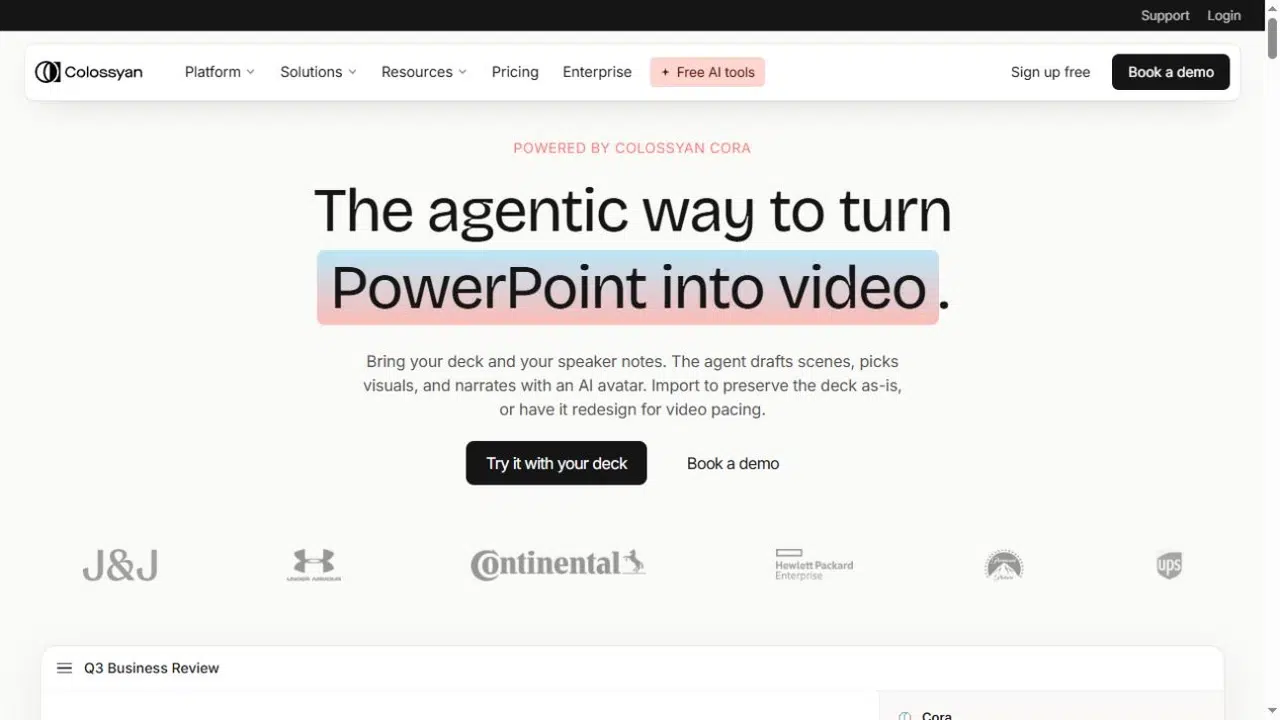
Colossyanは、営業プレゼンテーションに役立つ情報が含まれているものの、動画では異なるペースで展開する必要がある場合に、選択肢を提供します。インポート機能ではプレゼンテーションの構成が維持され、AI再構築機能ではそこから新しい動画プランが作成されます。これにより、元のプレゼンテーションのどの部分を最終的な説明に含めるかを自由に決定できます。.
主な機能
- 編集可能な PPTX スライド要素とスピーカーノートのナレーションを取得するにはインポートを選択するか、AI 再構築を使用してビデオファーストのドラフトを作成します。 PowerPointのワークフロー.
- レンダリング前に、アバター、ナレーション、ブランドキットの設定を含めてシーンプランを編集してください。.
- ドキュメントからビデオへの変換ワークフローを別途使用して、PDFから情報を抽出し、ナレーションや画像を含むカスタマイズ可能な下書きを作成します。.
長所
- PowerPointを使った2つの方法は、それぞれ異なる用途に適しています。既存のプレゼンテーションをナレーションする場合と、その内容をより短い説明に再構成する場合です。.
- MP4形式でエクスポートする前に、ブランドのフォント、ロゴ、色を動画間で再利用できます。.
短所
- PowerPointのアニメーションはそのままでは転送できません。スライドのアニメーションシーケンスに頼るのではなく、Colossyanのシーンコントロールを使用して必要な動きを再現してください。.
最適な用途
- 営業支援や顧客教育に関する動画において、チームは既存のプレゼンテーション資料を維持するか、その内容を再構築するかを選択する必要がある。.
5. 勝利の絵
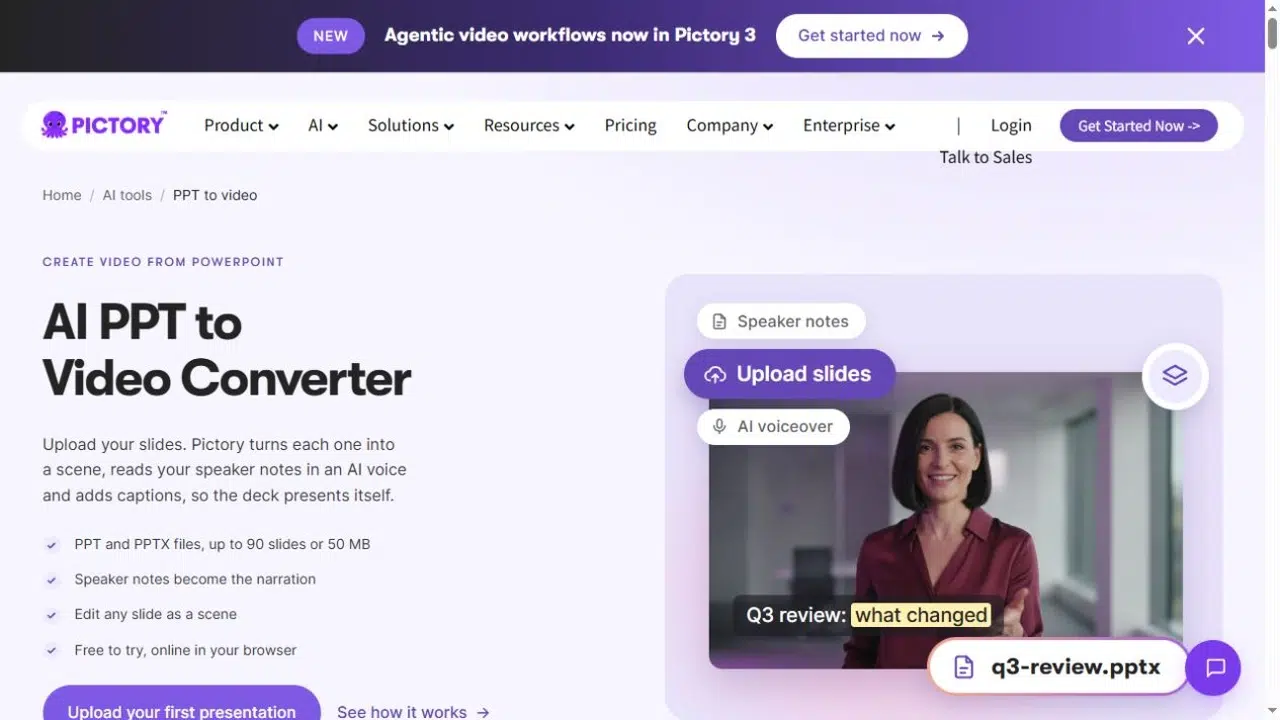
Pictoryは、短い動画版が必要なホワイトペーパーやガイドに適しています。PDFワークフローでは、ドキュメントをスクリプトに要約し、それに基づいてシーンを構築します。デザインされたプレゼンテーションの場合は、別のPowerPointワークフローを使用することで、スライドの順序との関連性をより密接に保ち、各スライドをシーンとして活用できます。.
主な機能
- PDFを編集可能なスクリプト、ビジュアル、ナレーション、キャプションに変換します。 PDFからビデオへのワークフロー.
- PPTまたはPPTXをアップロードし、必要に応じてスピーカーノートをナレーションとして使用できます。 PowerPointのワークフロー.
- シーンを編集し、ブランドキットを適用して、MP4形式で横長、縦長、または正方形のフォーマットでエクスポートします。.
長所
- 文書の要約は、ホワイトペーパー全体を画面に表示することなく、キャンペーン動画の出発点として活用できる。.
- スライドベースのプロジェクトでは、事前に作成したスピーカーノートを再利用できます。また、シーン編集機能を使えば、エクスポート前にナレーションやビジュアルを修正できます。.
短所
- PDF変換では、元の文章が要約され、再構成されます。選択された主張や図表のみを確認し、元のページや段落すべてが動画に表示されるとは限りません。.
最適な用途
- コンテンツマーケターは、レポートやガイドをナレーション付き動画に翻案し、異なる公開形式向けに別バージョンを用意している。.
キャンペーンに合った動画を選びましょう
販売後のフォローアップには、購入者の直近の疑問に答える製品ページを保存し、その関連性を説明するナレーションを作成しましょう。Recastiaのページ固有のスクリプトコントロールは、このアプローチに適しています。プレゼンター形式のプレゼンテーションには、アバターを使ったバージョンが適しており、HeyGenやSynthesiaを使えば、編集可能なPowerPoint資料から作成できます。.
キャンペーンのティーザー動画を作成する際は、まず主張を一つ選び、その根拠となる証拠を提示しましょう。長文のレポートには複数のストーリーが含まれる可能性があるため、AIによる要約を受け入れる前に、その中から一つを選択してください。PictoryのPDFスクリプトとシーンワークフローはここで役立ちますが、ColossyanのAI再構築ルートは、動画のテンポに合わせてデッキを再構成する別の方法を提供します。.
ツールを導入する前に、以下の4つの生産に関する質問に答えてください。
- 元のページレイアウトは表示され続けなければならないのか、それともビデオは新たに配置されたシーンを使用してもよいのか?
- 画面上の文字、ナレーション、それとも両方を編集する必要がありますか?
- 配信されるのは、横長の製品説明動画ですか?それとも縦長のソーシャルクリップですか?それともキャンペーンページに埋め込まれた動画ですか?
- MP4ファイルを配布しますか、それともキャンペーンページに埋め込まれたホスト型プレーヤーを使用しますか?
モバイルキャンペーンの場合は、画面上のテキストを短くし、実際の動画フレームを確認してください。縦横比を選択するだけでは、文字が密集した横長のスライドは読みにくくなります。商品名、価格、謳い文句、行動喚起は、元のテキストと編集後のスクリプトで一貫性を保つようにしてください。.
よくある質問
選択した各主張について、日付、単位、対象者、資格要件などの情報源と照合してください。「最大」などの表現や適用条件によって意味が変わる場合は、それらをそのまま残してください。結果が図表や脚注に依存する場合は、その文脈をスクリプトに反映させるか、該当するページを表示してください。.
はい。目的ごとに個別のスクリプトとシーン選択を用意してください。例えば、短い製品紹介ではまず一つのメリットを紹介し、販売フォローアップではそれを支えるプロセスや仕様を説明するといった具合です。各バージョンを個別に確認してから、適切な配信チャネルにアップロードしてください。.
必ずしもそうなるとは限りません。SynthesiaのPowerPointインポート機能は元のアニメーションをインポートしませんし、Colossyanもインポートされたシーン要素とPowerPointアニメーションの再生を区別します。必要な動きをビデオエディタで再現するか、正確なアニメーションのタイミングが不可欠な場合は別の制作方法を選択してください。.
通常のMP4ファイルではウェブサイトのアドレスを表示または読み上げることができますが、クリック可能なウェブボタンは含まれていません。リンクは、投稿、メール、またはランディングページに貼り付けてください。インタラクティブなホスト型ビデオ機能はプラットフォームに依存するため、ファイルのエクスポートとは別に確認する必要があります。.
結論
手持ちの素材とキャンペーンに必要な編集内容に合わせて、AIマーケティング動画生成ツールを選びましょう。Recastiaはナレーション付きドキュメントページに対応し、HeyGenとSynthesiaはプレゼンター主導のプレゼンテーションワークフローを提供します。Colossyanはデッキのインポートと再構築を区別し、Pictoryはスライドワークフローに加えてPDF要約機能を提供します。.
プロジェクトに最適なAIマーケティング動画生成ツールは、適切な証拠を保持し、メッセージを修正し、配信チャネルが必要とする形式で動画を配信できるものでなければなりません。サブスクリプションの追加オプションを比較する前に、これらの要件を明確にしておきましょう。.
RecastiaでPDFに命を吹き込もう
より魅力的な方法でコンテンツを作成、カスタマイズ、共有しましょう。.