
Tài liệu quảng cáo sản phẩm có thể cung cấp hình ảnh cho video, nhưng phần văn bản hiếm khi phù hợp để lồng tiếng. Bài thuyết trình bán hàng có thể đã có kịch bản trong phần ghi chú của người thuyết trình, nhưng lại cần một đoạn mở đầu ngắn hơn cho chiến dịch. Việc lựa chọn công cụ tạo video marketing bằng AI phù hợp phụ thuộc vào việc bạn muốn giữ lại bao nhiêu phần nội dung và cần thay đổi những gì.
Hướng dẫn này so sánh năm công cụ dựa trên khả năng nhập tài liệu, chỉnh sửa kịch bản và cảnh quay, xây dựng thương hiệu và phân phối video. Hãy sử dụng nó để chọn một công cụ tạo video tiếp thị bằng AI cho tài liệu quảng cáo có lời thuyết minh, bài thuyết trình do người thuyết trình dẫn dắt hoặc video ngắn được tạo từ tài liệu dài hơn.
Chọn công cụ tạo video tiếp thị bằng AI dựa trên quy trình xử lý tài liệu của nó.
Hãy quyết định xem các trang gốc có nên xuất hiện trong video hay không. Một catalog được thiết kế có thể hoạt động như một video trình chiếu kèm lời thuyết minh. Một báo cáo chuyên sâu thường cần chọn lọc các phát hiện, ít từ ngữ hơn và các cảnh quay mới. Nếu cần thay đổi nội dung hoặc tiêu đề trên màn hình, việc nhập file PowerPoint có thể chỉnh sửa sẽ cung cấp cho bạn các tùy chọn khác nhau so với việc sử dụng file PDF làm nền trang.
| Dụng cụ | Nguyên liệu khởi đầu hữu ích | Lựa chọn chỉnh sửa chính |
| Recastia | Tài liệu quảng cáo PDF hoặc bài thuyết trình PowerPoint | Giữ nguyên hình thức trực quan của từng trang; kiểm soát nội dung tường thuật từng trang một. |
| HeyGen | Tệp trình chiếu PPT/PPTX hoặc tệp PDF | Sử dụng hình nền tĩnh cho slide hoặc các yếu tố PowerPoint có thể chỉnh sửa kèm hình đại diện. |
| Synthesia | Bản trình bày sản phẩm PPTX có thể chỉnh sửa | Chỉnh sửa các đối tượng slide đã nhập và phần mô tả cảnh. |
| Colossyan | Bộ bài cần thuyết minh hoặc tái cấu trúc. | Chọn Nhập hoặc Xây dựng lại AI trước khi kết xuất |
| Hình ảnh | Bản báo cáo chuyên đề (PDF) hoặc bài thuyết trình | Tóm tắt nội dung PDF thành các cảnh, hoặc biến mỗi slide thành một cảnh. |
Đây là các phương pháp sản xuất khác nhau, chứ không phải là bảng xếp hạng tốc độ. Bộ nhận diện thương hiệu, độ phân giải xuất file và các tính năng khác của tài khoản có thể khác nhau tùy theo gói dịch vụ; hãy kiểm tra các tùy chọn bạn cần trước khi chọn gói đăng ký.
1. Recastia
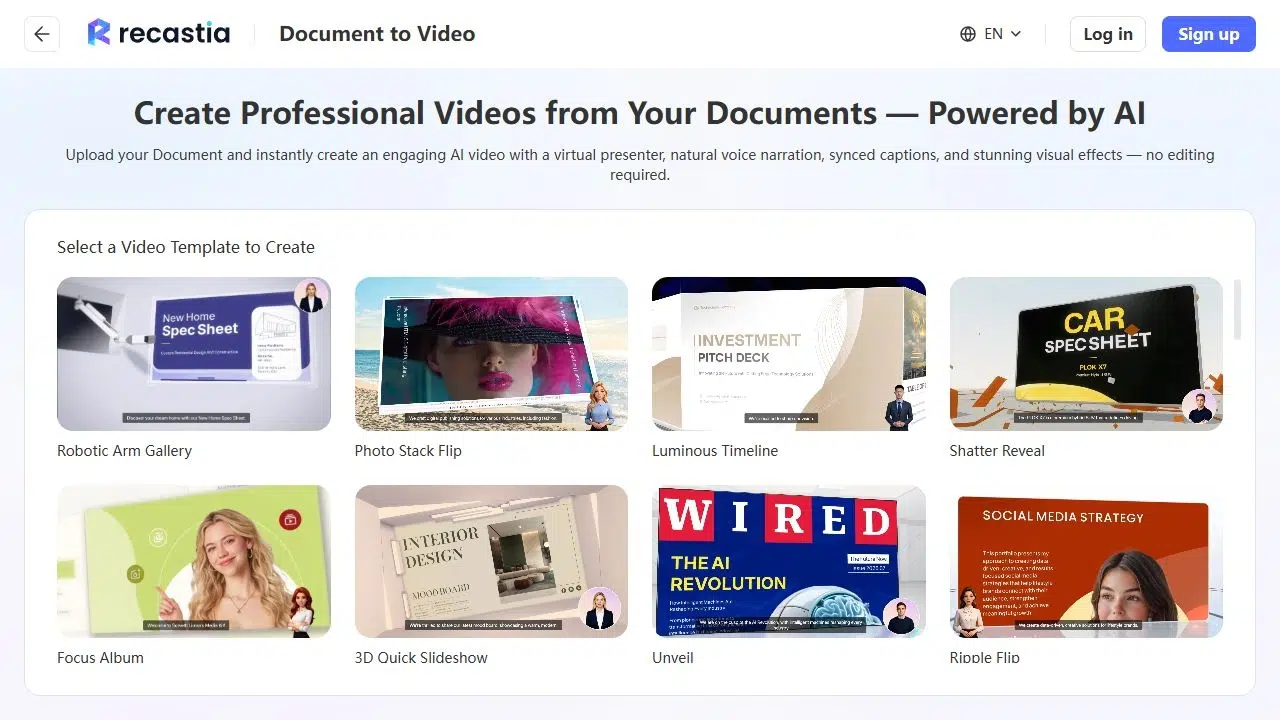
Recastia biến các trang tài liệu thành video có lời thuyết minh, phụ đề, hiệu ứng hình ảnh và người thuyết trình tùy chọn. Nó phù hợp với các tài liệu quảng cáo hoặc bản trình bày sản phẩm đã được thiết kế hoàn chỉnh: các trang sẽ cung cấp hình ảnh trong khi kịch bản của bạn giải thích về sản phẩm/dịch vụ. Với Chế độ Nâng cao, bạn có thể cung cấp lời thuyết minh riêng cho từng trang, bao gồm cả bước tiếp theo cụ thể ở trang cuối cùng.
Ví dụ, một tài liệu giới thiệu dịch vụ có thể trở thành video theo dõi bán hàng: giới thiệu dịch vụ trên trang bìa, giải thích quy trình bên cạnh sơ đồ và sử dụng lời thuyết minh cuối bài để mời khách hàng đề xuất dự án. Bạn có thể thay đổi nội dung thuyết minh mà không cần thiết kế lại các trang đó. Đối với bản trình bày PowerPoint hiện có, hãy tải trực tiếp tệp lên. PDF cũng là một định dạng được hỗ trợ; việc xuất bản trình bày sang PDF trước là tùy chọn.
Các tính năng chính
- Chế độ Tối giản tạo ra tính năng phát lại trang theo thời gian mà không có thuyết minh; Chế độ Dễ sử dụng kịch bản tổng thể với tính năng đồng bộ hóa trang; Chế độ Nâng cao cung cấp lời thuyết minh riêng cho từng trang.
- Nhập kịch bản thủ công và hỗ trợ viết nội dung bằng AI giúp chuẩn bị lời dẫn, bao gồm giọng nói, phụ đề và cài đặt hình đại diện tùy chọn.
- Tỷ lệ khung hình, hiệu ứng mẫu, hình nền và điều khiển nhạc sẽ định hình bài thuyết trình; video hoàn chỉnh có tùy chọn tải xuống và chia sẻ trực tuyến.
Ưu điểm
- Các trang sản phẩm được thiết kế, sơ đồ và hình ảnh chiến dịch có thể vẫn là nền tảng hình ảnh của video.
- Việc sử dụng lời dẫn cụ thể cho từng trang cho phép bạn nhấn mạnh lợi ích hoặc ưu đãi tại điểm mà hình ảnh minh họa xuất hiện.
Nhược điểm
- Chỉnh sửa phần thuyết minh không làm thay đổi nội dung chữ in trên trang PDF. Hãy chỉnh sửa trang gốc khi cần thay đổi giá hiển thị trên màn hình, tiêu đề hoặc chi tiết sản phẩm.
Tốt nhất cho
- Các nhóm chuyển đổi tài liệu quảng cáo PDF đã hoàn thiện hoặc bài thuyết trình PowerPoint thành bản thuyết minh giới thiệu sản phẩm hoặc theo dõi bán hàng.
Để biết quy trình tạo đầy đủ, hãy xem hướng dẫn tại đây. Tạo video từ tệp PDF. Cái Chuyển đổi PDF sang Video Công cụ này cung cấp không gian làm việc để tạo nội dung.
2. HeyGen
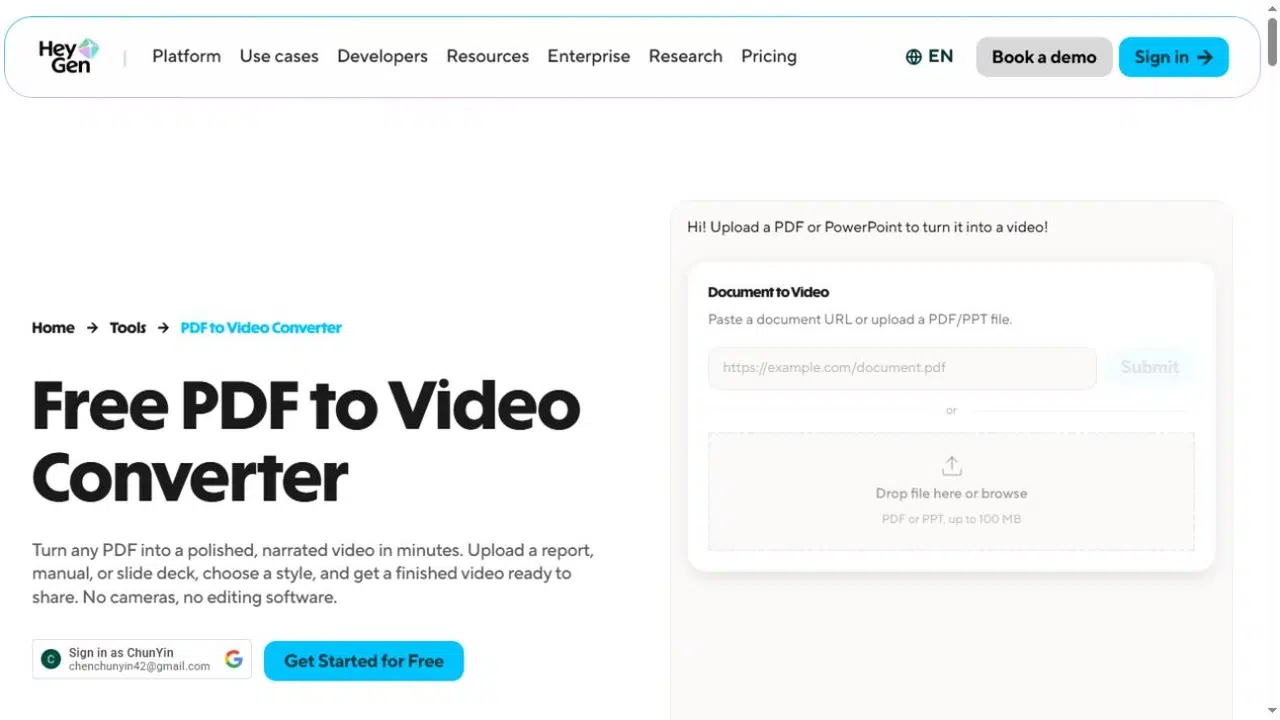
HeyGen phù hợp với các bài thuyết trình bán hàng cần người thuyết trình giải thích về sản phẩm/dịch vụ. Bạn có thể giữ nguyên các slide với hình nền tĩnh hoặc nhập các yếu tố PowerPoint có thể chỉnh sửa. Sự khác biệt này rất quan trọng khi một chiến dịch cần sửa đổi tiêu đề, thay đổi lời kêu gọi hành động hoặc nội dung hướng đến nhóm khách hàng mới.
Các tính năng chính
- Tải lên file PPT, PPTX hoặc PDF, sau đó thêm ảnh đại diện và chỉnh sửa phần thuyết minh cho từng slide.
- Với PPT/PPTX, bạn có thể sử dụng ghi chú của người thuyết trình làm kịch bản và nhập các thành phần slide để thay đổi bố cục và nội dung văn bản.
- Lưu các màu sắc và phông chữ PowerPoint đã được phát hiện vào Hệ thống Thương hiệu, sau đó xuất video hoàn chỉnh dưới dạng MP4.
Ưu điểm
- Việc sử dụng các kịch bản slide riêng biệt cho phép bạn rút ngắn bài thuyết trình hoặc giải thích lợi ích của sản phẩm mà không cần viết lại toàn bộ bài thuyết trình.
- Các thành phần PowerPoint có thể chỉnh sửa cho phép bạn điều chỉnh văn bản hiển thị trên màn hình cùng với phần thuyết minh.
Nhược điểm
- Cái Hướng dẫn nhập PPT/PDF Giới hạn việc nhập ghi chú của người thuyết trình và các yếu tố trình chiếu có thể chỉnh sửa chỉ dành cho định dạng PPT/PPTX. Tệp PDF được tải lên trực tiếp sẽ không có các tùy chọn này.
Tốt nhất cho
- Các bài thuyết trình bán hàng và giới thiệu sản phẩm được xây dựng từ bản trình bày, đặc biệt khi bạn vẫn còn bản PowerPoint có thể chỉnh sửa được.
3. Synthesia
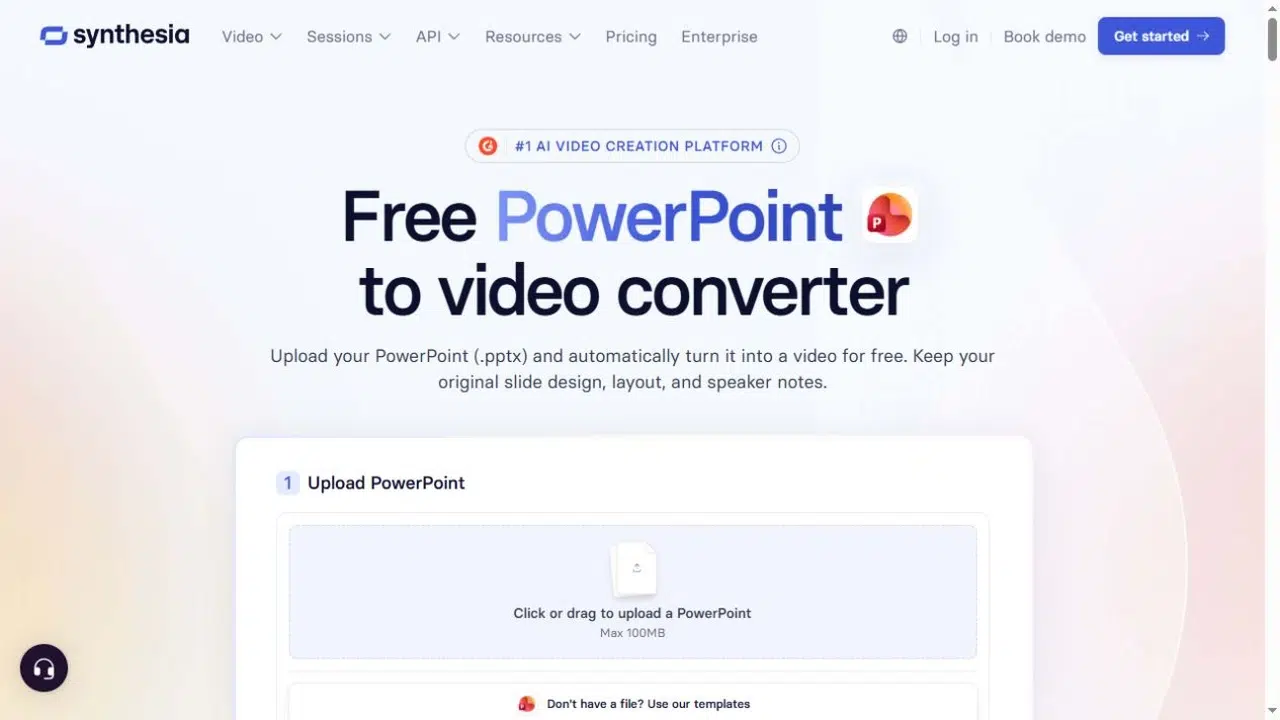
Synthesia rất hữu ích khi cần chỉnh sửa nội dung hình ảnh của bài thuyết trình trước khi nó trở thành video tiếp thị có lời thuyết minh. Có thể cần đơn giản hóa nhãn biểu đồ, hoặc cần rút ngắn tiêu đề cho slide sản phẩm. Trình nhập PowerPoint độc lập của nó có thể đưa các đối tượng trên slide vào trình chỉnh sửa thay vì coi mỗi slide như một hình ảnh riêng lẻ.
Các tính năng chính
- Nhập văn bản, hình dạng, hình ảnh, video và bảng từ tệp PPTX dưới dạng các phần tử có thể chỉnh sửa thông qua Quy trình nhập PowerPoint.
- Soạn thảo kịch bản cảnh từ ghi chú của người thuyết trình, hoặc văn bản trên slide khi không có ghi chú, với tính năng nhập phần tử có thể chỉnh sửa được bật.
- Thêm ảnh đại diện và áp dụng màu sắc, phông chữ và logo thương hiệu trước khi tạo video.
Ưu điểm
- Bạn có thể chỉnh sửa văn bản hiển thị trên màn hình và vị trí các đối tượng khi điều chỉnh bài thuyết trình cho việc ra mắt sản phẩm hoặc theo dõi bán hàng.
- Bạn có thể điều chỉnh lời thuyết minh và hình ảnh trong cùng một dự án, sau đó xuất ra dưới dạng video MP4 tiêu chuẩn.
Nhược điểm
- Các hình ảnh động gốc từ PowerPoint không được nhập. Việc tải lên PDF và Assistant cũng theo một quy trình riêng, vì vậy không nên cho rằng các lợi ích của đối tượng có thể chỉnh sửa nêu trên cũng áp dụng cho chúng.
Tốt nhất cho
- Các nhóm tiếp thị đang chỉnh sửa lại bản trình chiếu PowerPoint đã được thiết kế sẵn thành bài thuyết trình sản phẩm có hình đại diện.
4. Colossyan
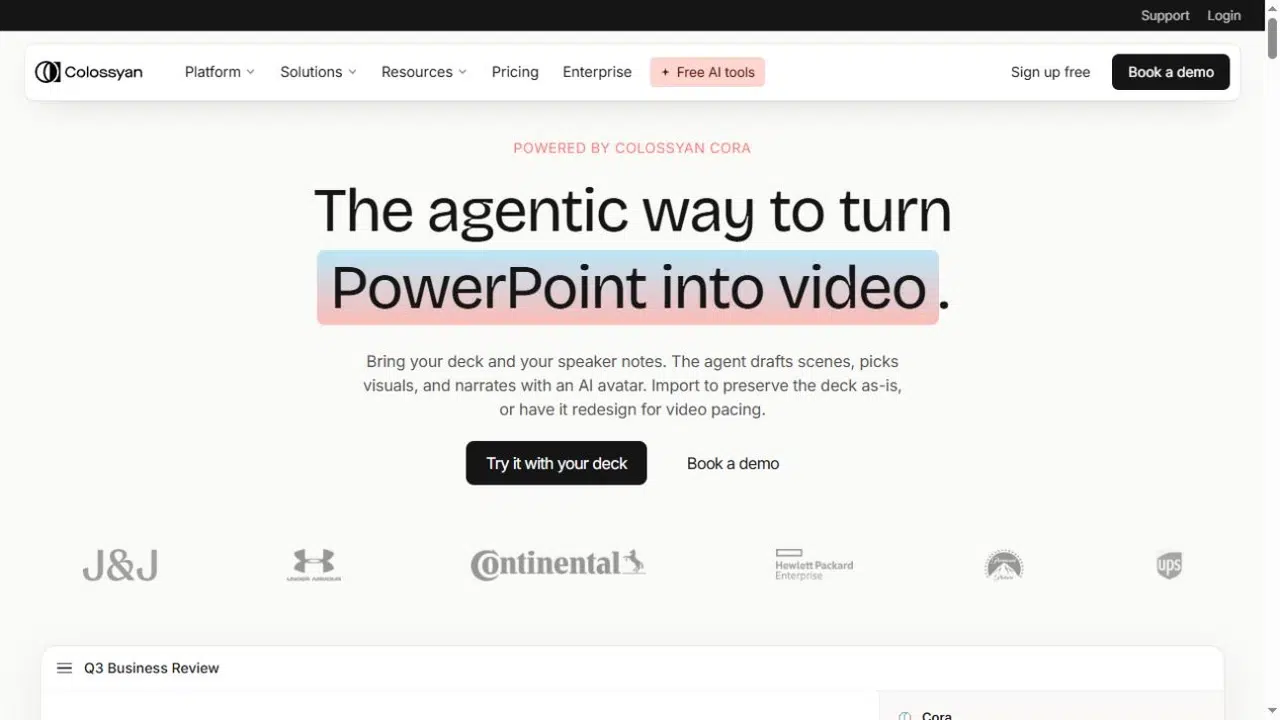
Colossyan cho phép bạn lựa chọn khi bài thuyết trình bán hàng chứa nội dung hữu ích nhưng cần nhịp độ khác khi chuyển thể thành video. Chức năng nhập giữ nguyên cấu trúc của bản trình bày, trong khi chức năng tái tạo bằng AI sẽ tạo ra một kế hoạch video mới từ đó. Điều này cho phép bạn quyết định bao nhiêu phần của bài thuyết trình gốc sẽ được giữ lại trong video giải thích hoàn chỉnh.
Các tính năng chính
- Chọn Nhập để có các thành phần slide PPTX có thể chỉnh sửa và phần thuyết minh ghi chú của người thuyết trình, hoặc chọn Tái tạo bằng AI để tạo bản nháp video đầu tiên thông qua công cụ của nó. Quy trình làm việc của PowerPoint.
- Chỉnh sửa sơ đồ cảnh trước khi dựng hình, bao gồm cài đặt hình đại diện, lồng tiếng và bộ nhận diện thương hiệu.
- Sử dụng quy trình chuyển đổi tài liệu thành video riêng biệt để trích xuất thông tin từ tệp PDF và tạo bản nháp có thể tùy chỉnh với lời thuyết minh và hình ảnh.
Ưu điểm
- Hai cách trình bày PowerPoint này phù hợp với các mục đích khác nhau: tường thuật lại một bài thuyết trình hiện có hoặc tái cấu trúc nội dung thành một lời giải thích ngắn gọn hơn.
- Phông chữ, logo và màu sắc thương hiệu có thể được sử dụng lại trên nhiều video trước khi xuất sang định dạng MP4.
Nhược điểm
- Các hiệu ứng hoạt hình PowerPoint không thể chuyển đổi trực tiếp. Hãy tạo lại bất kỳ chuyển động cần thiết nào bằng cách sử dụng các điều khiển cảnh của Colossyan thay vì dựa vào chuỗi hoạt hình của bộ bài.
Tốt nhất cho
- Video hỗ trợ bán hàng và giáo dục khách hàng, trong đó nhóm cần phải lựa chọn giữa việc giữ nguyên bản trình bày và xây dựng lại câu chuyện của nó.
5. Hình ảnh
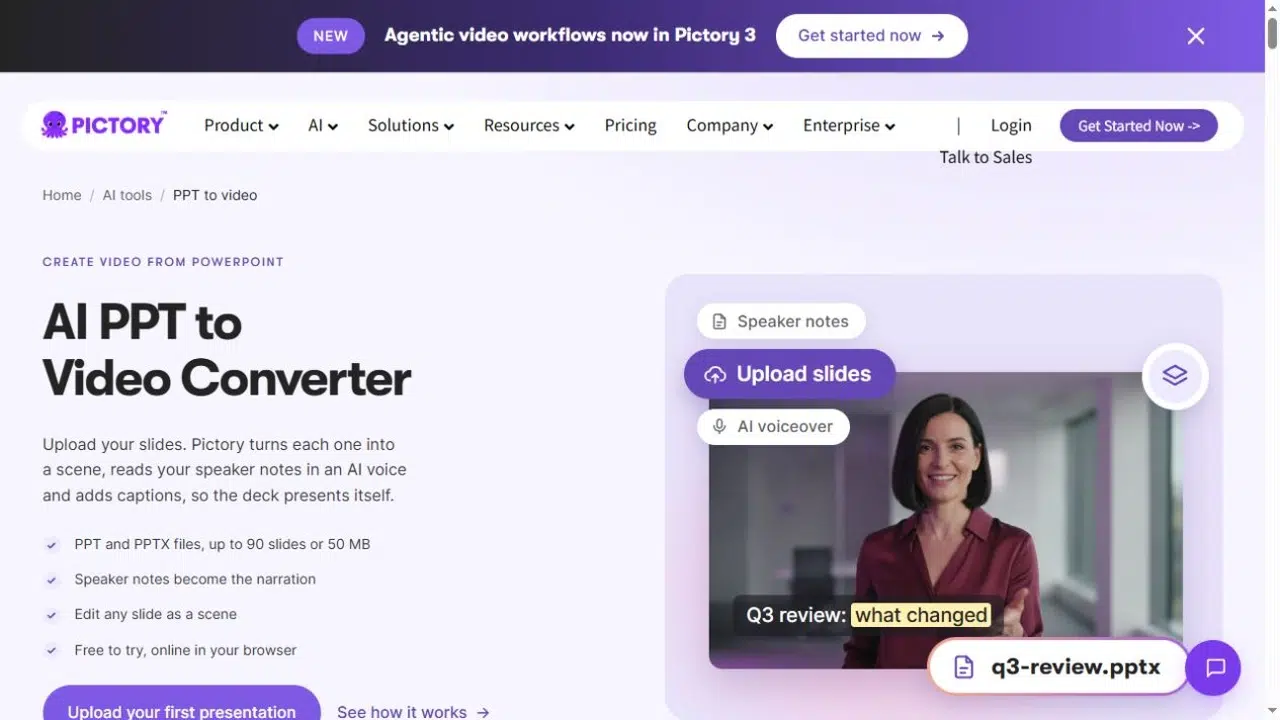
Pictory phù hợp với các tài liệu chuyên ngành hoặc hướng dẫn cần phiên bản video ngắn gọn hơn. Quy trình làm việc với PDF của nó tóm tắt tài liệu thành kịch bản và xây dựng các cảnh xung quanh đó. Đối với bài thuyết trình được thiết kế, quy trình làm việc riêng biệt với PowerPoint giúp duy trì sự liên kết chặt chẽ hơn với trình tự các slide, với mỗi slide trở thành một cảnh.
Các tính năng chính
- Chuyển đổi tệp PDF thành kịch bản có thể chỉnh sửa, hình ảnh, thuyết minh và phụ đề thông qua công cụ này. Quy trình chuyển đổi PDF sang video.
- Tải lên file PPT hoặc PPTX và tùy chọn sử dụng ghi chú của người thuyết trình làm lời dẫn thông qua file đó. Quy trình làm việc của PowerPoint.
- Chỉnh sửa cảnh quay, áp dụng bộ nhận diện thương hiệu và xuất file MP4 ở định dạng ngang, dọc hoặc vuông.
Ưu điểm
- Bản tóm tắt tài liệu có thể là điểm khởi đầu cho video chiến dịch mà không cần toàn bộ tài liệu phải hiển thị trên màn hình.
- Các dự án dựa trên slide có thể tái sử dụng ghi chú bài thuyết trình đã chuẩn bị sẵn, trong khi tính năng chỉnh sửa cảnh cho phép bạn sửa đổi lời thuyết minh và hình ảnh trước khi xuất.
Nhược điểm
- Quá trình chuyển đổi PDF tóm tắt và sắp xếp lại nội dung nguồn. Xem xét các luận điểm và số liệu được chọn, và đừng mong đợi mọi trang hoặc đoạn văn gốc đều xuất hiện trong video.
Tốt nhất cho
- Các chuyên gia tiếp thị nội dung đang chuyển thể các báo cáo và hướng dẫn thành video có lời thuyết minh, với các phiên bản riêng biệt được chuẩn bị cho các định dạng xuất bản khác nhau.
Ghép video với chiến dịch
Để theo dõi sau bán hàng, hãy giữ lại các trang sản phẩm trả lời ngay lập tức các câu hỏi của người mua và viết lời thuyết minh giải thích tầm quan trọng của chúng. Chức năng điều khiển kịch bản dành riêng cho từng trang của Recastia phù hợp với cách tiếp cận này. Phiên bản có hình đại diện người dùng có thể phù hợp với kiểu thuyết trình, với HeyGen hoặc Synthesia cung cấp lộ trình từ tài liệu PowerPoint có thể chỉnh sửa.
Để tạo đoạn giới thiệu chiến dịch, hãy bắt đầu với một luận điểm và bằng chứng chứng minh. Một báo cáo dài có thể chứa nhiều câu chuyện khác nhau; hãy chọn một câu chuyện trước khi chấp nhận bản tóm tắt do AI cung cấp. Quy trình làm việc kịch bản và cảnh quay PDF của Pictory rất phù hợp ở đây, trong khi phương pháp xây dựng lại bằng AI của Colossyan cung cấp một cách khác để định hình lại bản trình bày cho nhịp độ video.
Trước khi quyết định sử dụng một công cụ nào, hãy trả lời bốn câu hỏi về quy trình sản xuất:
- Bố cục trang ban đầu có cần phải hiển thị hay video có thể sử dụng các cảnh được sắp xếp lại?
- Bạn cần chỉnh sửa chữ trên màn hình, phần thuyết minh, hay cả hai?
- Nội dung được gửi đi là dạng mô tả sản phẩm theo chiều ngang, video ngắn chia sẻ trên mạng xã hội theo chiều dọc, hay video được nhúng trên trang chiến dịch?
- Bạn sẽ phân phối file MP4 hay sử dụng trình phát được nhúng trên trang chiến dịch?
Đối với chiến dịch trên thiết bị di động, hãy rút ngắn văn bản hiển thị trên màn hình và kiểm tra khung hình thực tế của video. Chỉ chọn tỷ lệ dọc thôi sẽ không làm cho slide ngang dày đặc thông tin dễ đọc. Giữ cho tên sản phẩm, giá cả, thông điệp quảng cáo và lời kêu gọi hành động nhất quán giữa nguồn và kịch bản đã chỉnh sửa.
Câu hỏi thường gặp
Kiểm tra kỹ từng tuyên bố đã chọn so với nguồn gốc, bao gồm ngày tháng, đơn vị, đối tượng và trình độ chuyên môn. Giữ nguyên các từ ngữ như “tối đa” và điều kiện đủ điều kiện khi chúng làm thay đổi ý nghĩa. Nếu kết quả phụ thuộc vào biểu đồ hoặc chú thích, hãy đưa ngữ cảnh đó vào kịch bản hoặc hiển thị trang hỗ trợ.
Vâng. Hãy chuẩn bị kịch bản và lựa chọn cảnh riêng cho từng mục đích: phần giới thiệu sản phẩm ngắn gọn có thể bắt đầu bằng một lợi ích, trong khi phần theo dõi bán hàng có thể giải thích quy trình hỗ trợ hoặc thông số kỹ thuật. Xem xét lại từng phiên bản riêng biệt, sau đó tải lên kênh xuất bản phù hợp.
Đừng cho rằng chúng sẽ tự động được nhập. Chức năng nhập PowerPoint của Synthesia không nhập các hoạt ảnh gốc, và Colossyan cũng phân biệt các yếu tố cảnh được nhập với hoạt ảnh phát lại từ PowerPoint. Hãy tạo lại chuyển động cần thiết trong trình chỉnh sửa video, hoặc chọn phương pháp sản xuất khác nếu thời gian hoạt ảnh chính xác là điều thiết yếu.
Một video MP4 thông thường có thể hiển thị hoặc đọc địa chỉ trang web, nhưng nó không chứa nút web có thể nhấp chuột. Hãy đặt liên kết vào bài đăng, email hoặc trang đích đi kèm. Các tính năng video tương tác được lưu trữ phụ thuộc vào nền tảng và cần được kiểm tra riêng biệt với việc xuất tệp.
Phần kết luận
Hãy chọn một công cụ tạo video tiếp thị bằng AI phù hợp với tài liệu bạn có và những chỉnh sửa mà chiến dịch cần. Recastia phù hợp với các trang tài liệu có lời thuyết minh; HeyGen và Synthesia cung cấp quy trình thuyết trình do người thuyết trình dẫn dắt; Colossyan phân biệt giữa việc nhập bộ slide và việc xây dựng lại; Pictory cung cấp tùy chọn tóm tắt PDF bên cạnh quy trình trình chiếu slide của nó.
Công cụ tạo video marketing bằng AI tốt nhất cho dự án của bạn cần cho phép bạn lưu giữ bằng chứng phù hợp, chỉnh sửa thông điệp và cung cấp định dạng mà kênh xuất bản của bạn cần. Hãy xác định những yêu cầu đó trước khi so sánh các gói dịch vụ bổ sung.
Biến file PDF của bạn trở nên sống động với Recastia!
Tạo, tùy chỉnh và chia sẻ nội dung của bạn theo cách hấp dẫn hơn.