
En produktbroschyr kan vara bildmaterial för en video, men dess stycken fungerar sällan som en bra voiceover. En säljpresentation kan redan ha ett manus i talaranteckningarna, men behöver en kortare inledning för en kampanj. Rätt AI-marknadsföringsvideogenerator beror på hur mycket av materialet du vill behålla och vad du behöver ändra.
Den här guiden jämför fem verktyg baserat på dokumentinmatning, manus- och scenredigering, varumärkesbyggande och videoleverans. Använd den för att välja en AI-marknadsföringsvideogenerator för en berättad broschyr, en presentatörsledd pitch eller en kortare video byggd från ett längre dokument.
Välj en AI-marknadsföringsvideogenerator utifrån dess dokumentarbetsflöde
Bestäm om originalsidorna ska visas i videon. En designad katalog kan fungera som sidledda bilder med berättarröst. En tät whitepaper behöver vanligtvis utvalda resultat, färre ord och nya scener. Om erbjudandet eller rubriken behöver ändras på skärmen ger en redigerbar PowerPoint-import dig andra kontroller än en PDF som används som sidbakgrund.
| Verktyg | Användbart utgångsmaterial | Huvudredigeringsval |
| Recastia | PDF-broschyr eller PowerPoint-presentation | Behåll sidorna som visuella element; kontrollera berättarröst sida för sida |
| HejGen | PPT/PPTX-dokument eller PDF | Använd statiska bildbakgrunder eller redigerbara PowerPoint-element med en avatar |
| Syntesi | Redigerbar PPTX-produktpresentation | Revidera importerade bildobjekt och scenberättelse |
| Kolossyan | Kortlek som behöver berättarröst eller omstrukturering | Välj Importera eller AI-återuppbyggnad före rendering |
| Bild | Whitepaper PDF eller presentation | Sammanfatta en PDF i scener, eller förvandla varje bild till en scen |
Det här är olika produktionsmetoder snarare än en hastighetsrankning. Varumärkespaket, exportlösningar och andra kontofunktioner kan variera beroende på abonnemang; kontrollera de alternativ du behöver innan du väljer en prenumeration.
1. Recastia
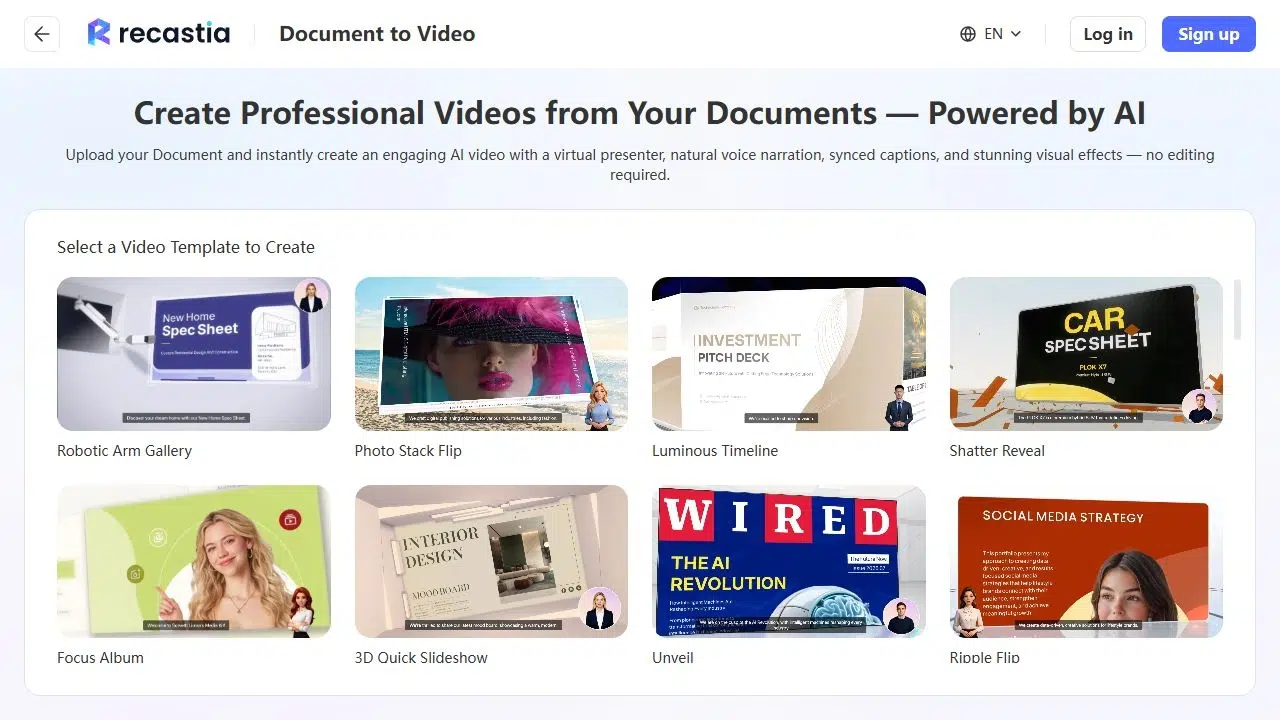
Recastia förvandlar dokumentsidor till videor med berättarröst, bildtexter, visuella effekter och en valfri presentatör. Den passar en broschyr eller produktpresentation vars design redan är klar: sidorna tillhandahåller de visuella elementen medan ditt manus förklarar erbjudandet. Med avancerat läge kan du ge varje sida sin egen berättarröst, inklusive ett specifikt nästa steg på den avslutande sidan.
Till exempel kan en servicebroschyr bli en uppföljningsvideo för försäljning: presentera tjänsten på omslaget, förklara processen bredvid diagrammet och använd den avslutande berättarröstningen för att bjuda in till en projektbriefing. Du kan ändra det talade budskapet utan att omforma sidorna. För en befintlig PowerPoint-presentation, ladda upp filen direkt. PDF är ett annat stödt startformat; att exportera presentationen till PDF först är valfritt.
Viktiga funktioner
- Minimalt läge skapar tidsinställd uppspelning av sidor utan berättarröst; Enkelt läge använder ett övergripande skript med sidsynkronisering; Avancerat läge ger separat berättarröst för varje sida.
- Manuell manusinmatning och AI-copywriting stöder berättarröstförberedelse, med röst-, undertext- och valfria avatarinställningar.
- Videoförhållande, malleffekter, bakgrund och musikkontroller formar presentationen; färdiga videor har nedladdnings- och delningsalternativ online.
Fördelar
- Designade produktsidor, diagram och kampanjgrafik kan förbli den visuella basen för videon.
- Sidspecifik berättarröst låter dig betona en fördel eller ett erbjudande där den stödjande visuella delen visas.
Nackdelar
- Redigering av berättarröst ändrar inte ord som skrivs ut på en PDF-sida. Revidera källsidan när priset på skärmen, rubriken eller produktinformationen behöver ändras.
Bäst för
- Team som förvandlar en färdig PDF-broschyr eller PowerPoint-presentation till en berättad produktförklaring eller säljuppföljning.
För det fullständiga arbetsflödet för skapande, se guiden till skapa en video från en PDF. Den PDF till video Verktyget tillhandahåller arbetsytan för att skapa.
2. HeyGen
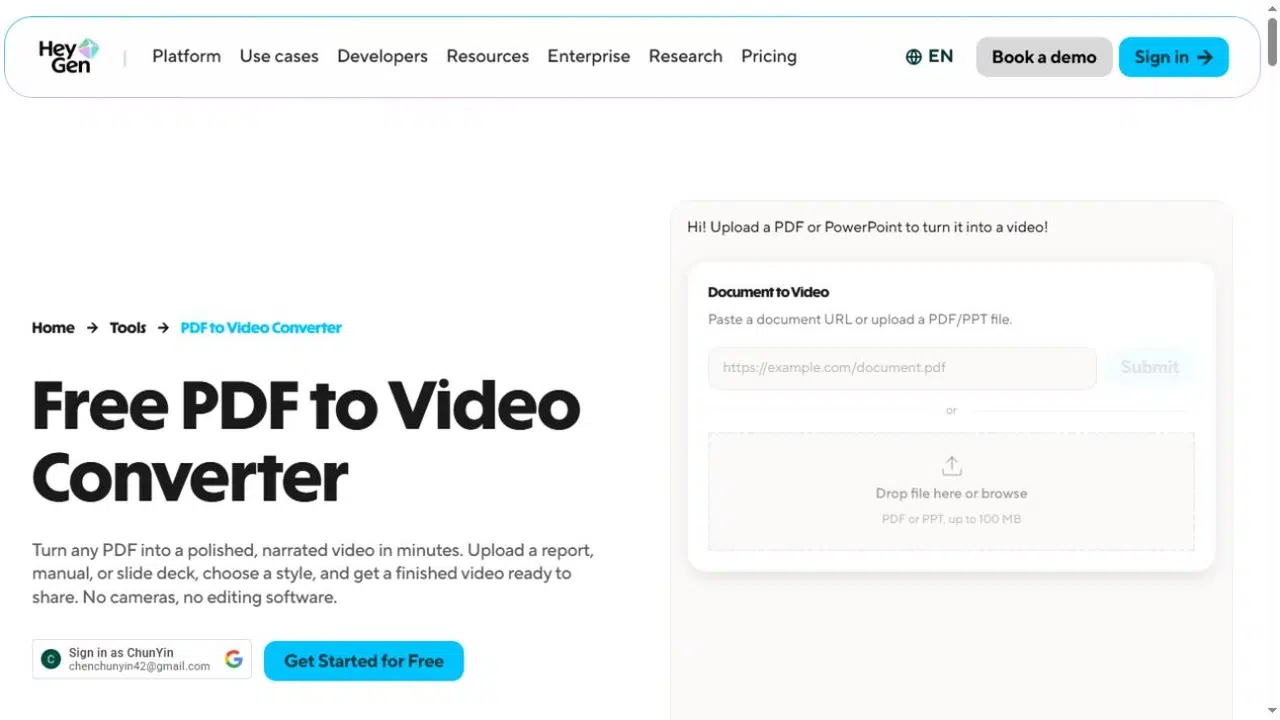
HeyGen passar för en säljpresentation som behöver en presentatör som förklarar erbjudandet. Du kan behålla bilderna som statiska bakgrunder eller importera redigerbara PowerPoint-element. Skillnaden är viktig när en kampanj behöver reviderade rubriker, en annan uppmaning till handling eller berättarröst riktad mot en ny kundgrupp.
Viktiga funktioner
- Ladda upp en PPT-, PPTX- eller PDF-fil, lägg sedan till en avatar och redigera berättarröst för varje bild.
- Med PPT/PPTX kan du använda talaranteckningar som manus och importera bildelement för layout och textändringar.
- Spara upptäckta PowerPoint-färger och teckensnitt till ett varumärkessystem och exportera sedan den färdiga videon som MP4.
Fördelar
- Med separata bildmanus kan du förkorta en presentation eller förklara en produktfördel utan att behöva skriva om hela presentationen.
- Redigerbara PowerPoint-element låter dig justera texten på skärmen tillsammans med berättarröstningen.
Nackdelar
- De Guide för import av PPT/PDF begränsar import av talaranteckningar och redigerbara bildelement till PPT/PPTX. En direktuppladdad PDF har inte dessa alternativ.
Bäst för
- Säljbriefingar och produktförklaringar byggda utifrån en presentation, särskilt när du fortfarande har den redigerbara PowerPoint-källkoden.
3. Syntesi
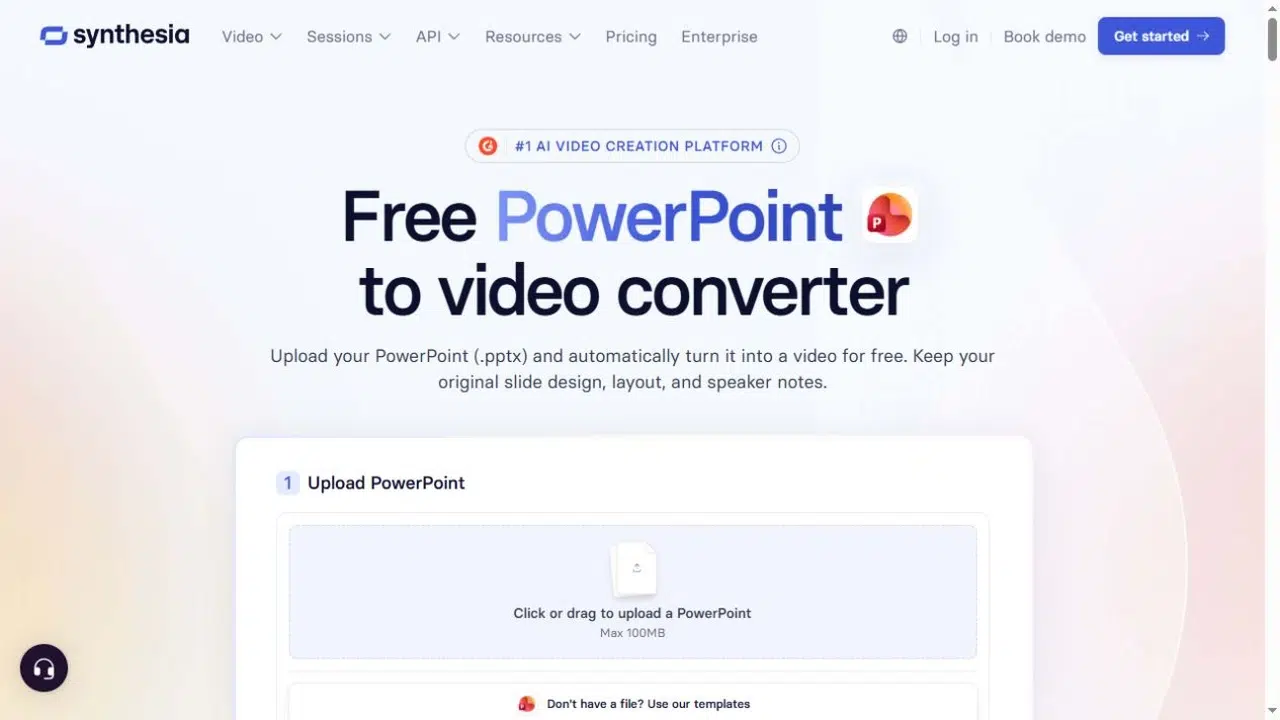
Synthesia är användbart när en presentations visuella innehåll behöver redigeras innan den blir en berättad marknadsföringsvideo. En diagrametikett kan behöva förenklas, eller en produktbild kan behöva en kortare rubrik. Dess fristående PowerPoint-importör kan hämta bildobjekt i redigeraren istället för att behandla varje bild som en enda bild.
Viktiga funktioner
- Importera PPTX-text, former, bilder, videor och tabeller som redigerbara element via PowerPoint-importarbetsflöde.
- Fyll i scenskript från talaranteckningar, eller bildtext när anteckningar saknas, med import av redigerbara element aktiverad.
- Lägg till en avatar och använd varumärkesfärger, teckensnitt och en logotyp innan du genererar videon.
Fördelar
- Du kan revidera text på skärmen och objektplacering när du anpassar en presentation för en produktlansering eller säljuppföljning.
- Berättarröst och bilder kan justeras inom samma projekt och sedan exporteras som en vanlig MP4-video.
Nackdelar
- Original PowerPoint-animationer importeras inte. PDF- och Assistant-uppladdningar följer också en separat rutt, så fördelarna med redigerbara objekt ovan bör inte antas gälla för dem.
Bäst för
- Marknadsföringsteam omarbetar en designad PowerPoint-presentation till en avatarledd produktpresentation.
4. Kolossyan
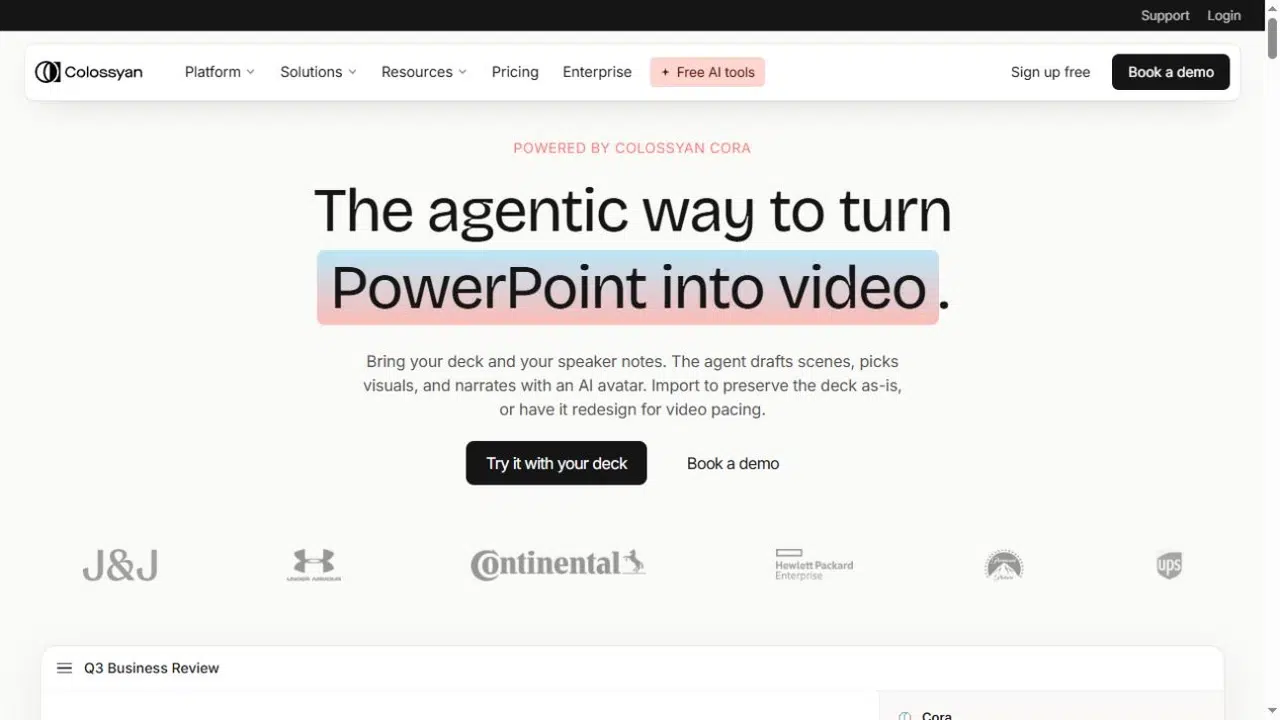
Colossyan ger dig ett val när en säljpresentation innehåller användbart material men behöver ett annat tempo på videon. Importen behåller presentationens struktur, medan AI-ombyggnad skapar en ny videoplan utifrån den. Det låter dig bestämma hur mycket av den ursprungliga presentationen som hör hemma i den färdiga förklaringen.
Viktiga funktioner
- Välj Importera för redigerbara PPTX-bildelement och berättarröst för talarnotering, eller AI-ombyggnad för ett första videoutkast genom dess PowerPoint-arbetsflöde.
- Redigera scenplanen före rendering, med inställningar för avatar, voiceover och varumärkeskit.
- Använd ett separat dokument-till-video-arbetsflöde för att hämta information från en PDF till ett anpassningsbart utkast med berättarröst och bilder.
Fördelar
- De två PowerPoint-vägarna passar olika uppgifter: att berätta en befintlig presentation eller att omstrukturera dess material till en kortare förklaring.
- Varumärkesfonter, logotyper och färger kan återanvändas i videor innan MP4-export.
Nackdelar
- PowerPoint-animationer överförs inte direkt. Återskapa alla nödvändiga rörelser med Colossyans scenkontroller istället för att förlita dig på kortlekens animationssekvens.
Bäst för
- Säljstödjande och kundutbildningsvideor där teamet måste välja mellan att bevara en kortlek och att bygga om dess historia.
5. Bild
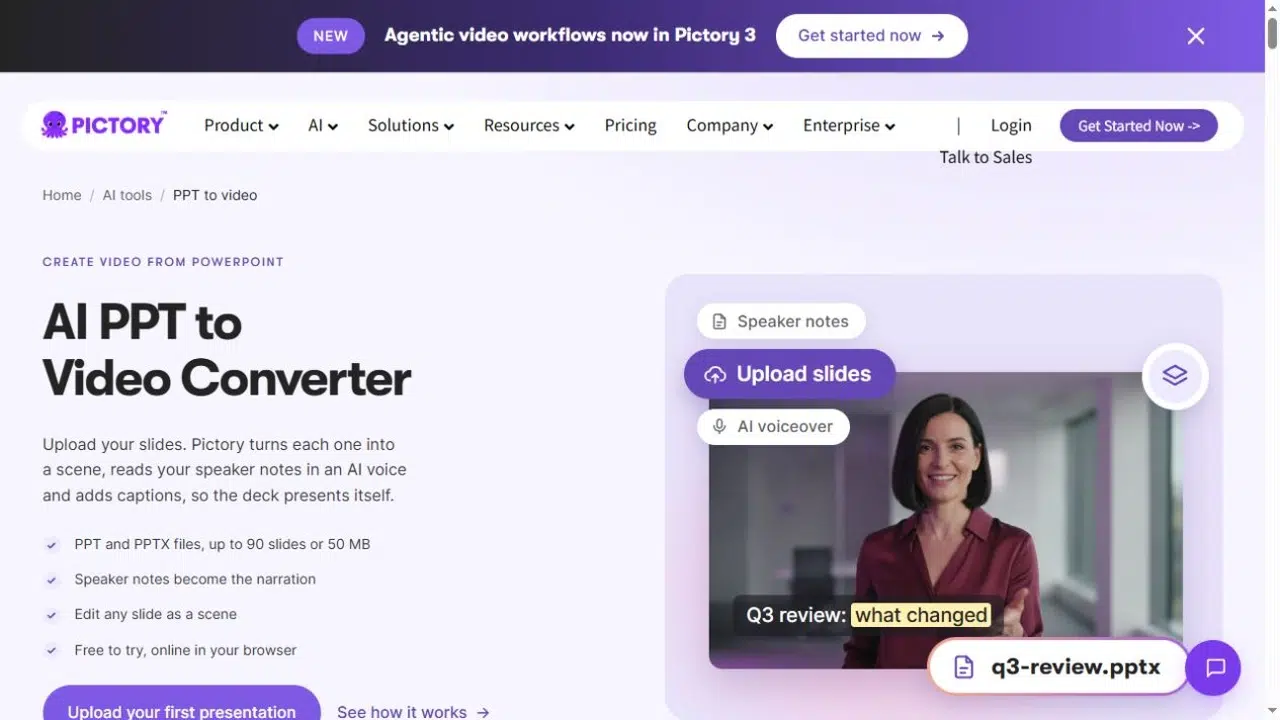
Pictory passar för en whitepaper eller guide som behöver en kortare videoversion. Dess PDF-arbetsflöde sammanfattar dokumentet till ett manus och bygger scener runt det. För en designad presentation upprätthåller ett separat PowerPoint-arbetsflöde en närmare koppling till bildsekvensen, där varje bild blir en scen.
Viktiga funktioner
- Förvandla en PDF till ett redigerbart manus, bilder, berättarröst och bildtexter med hjälp av den. PDF-till-video-arbetsflöde.
- Ladda upp PPT eller PPTX och använd eventuellt talaranteckningar som berättarröst genom dess PowerPoint-arbetsflöde.
- Redigera scener, använd ett varumärkeskit och exportera MP4 i liggande, vertikalt eller kvadratiskt format.
Fördelar
- En dokumentsammanfattning kan ge en utgångspunkt för en kampanjvideo utan att hela whitepapern behöver visas på skärmen.
- Bildbaserade projekt kan återanvända förberedda talaranteckningar, medan scenredigering låter dig revidera berättarröst och bilder före export.
Nackdelar
- PDF-konvertering sammanfattar och omskriver källkoden. Granska utvalda påståenden och figurer och förvänta dig inte att varje originalsida eller stycke ska visas i videon.
Bäst för
- Innehållsmarknadsförare konverterar rapporter och guider till berättade videor, med separata versioner förberedda för olika publiceringsformat.
Matcha videon med kampanjen
För en säljuppföljning, bevara produktsidor som besvarar köparens omedelbara frågor och skriv en berättarröst som förklarar deras relevans. Recastias sidspecifika skriptkontroller passar den metoden. En avatarledd version kan passa en presentationspresentation, där HeyGen eller Synthesia erbjuder en väg från redigerbart PowerPoint-material.
För en kampanjteaser, börja med ett påstående och bevisen bakom det. En lång rapport kan innehålla flera möjliga historier; välj en innan du accepterar en AI-sammanfattning. Pictorys PDF-skript och scenarbetsflöde är relevant här, medan Colossyans AI-ombyggnadsrutt erbjuder ett annat sätt att omforma en kortlek för videotempo.
Innan du bestämmer dig för ett verktyg, besvara fyra produktionsfrågor:
- Måste den ursprungliga sidlayouten förbli synlig, eller kan videon använda nyligen arrangerade scener?
- Behöver du redigera orden på skärmen, berättarröstningen eller båda?
- Är leveransen en liggande produktförklaring, ett vertikalt socialt klipp eller en video inbäddad på en kampanjsida?
- Kommer ni att distribuera en MP4-fil eller använda en hostad spelare inbäddad på en kampanjsida?
För en mobilkampanj, förkorta texten på skärmen och kontrollera den faktiska videobildrutan. Att enbart välja ett vertikalt förhållande gör inte en tät liggande bild läsbar. Se till att produktnamn, priser, påståenden och uppmaningen till handling är konsekventa mellan källkoden och det redigerade manuset.
Vanliga frågor
Kontrollera varje valt påstående mot källan, inklusive dess datum, enhet, målgrupp och kvalifikationer. Behåll formuleringar som “upp till” och behörighetsvillkor när de ändrar betydelsen. Om ett resultat är beroende av ett diagram eller en fotnot, ta med det sammanhanget i manuset eller visa den stödjande sidan.
Ja. Förbered ett separat manus och scenval för varje syfte: en kort produktintroduktion kan leda till en fördel, medan en säljuppföljning kan förklara den stödjande processen eller specifikationen. Granska varje version separat och ladda sedan upp den till lämplig publiceringskanal.
Anta inte att de kommer att göra det. Synthesias PowerPoint-import importerar inte de ursprungliga animationerna, och Colossyan skiljer också mellan importerade scenelement och uppspelning av PowerPoint-animationer. Återskapa den önskade rörelsen i videoredigeraren, eller välj en annan produktionsmetod om exakt animationstiming är avgörande.
En vanlig MP4-fil kan visa eller läsa en webbplatsadress, men den innehåller inte en klickbar webbknapp. Lägg in länken i det medföljande inlägget, e-postmeddelandet eller landningssidan. Funktionerna för interaktiva värdbaserade videor beror på plattformen och bör kontrolleras separat från filexport.
Slutsats
Välj en AI-generator för marknadsföringsvideor utifrån det material du har och de redigeringar som kampanjen behöver. Recastia anpassar berättade dokumentsidor; HeyGen och Synthesia erbjuder presentationsledda arbetsflöden; Colossyan skiljer mellan import av kortlek och ombyggnad; Pictory tillhandahåller en PDF-sammanfattningsrutt vid sidan av sitt arbetsflöde för bildspel.
Den bästa AI-marknadsföringsvideogeneratorn för ditt projekt bör låta dig behålla rätt bevis, revidera budskapet och leverera det format din publiceringskanal behöver. Bestäm dessa krav innan du jämför prenumerationsavgifter.
Få liv i din PDF med Recastia
Skapa, anpassa och dela ditt innehåll på ett mer engagerande sätt.