
Produktová brožúra môže poskytnúť vizuálne prvky pre video, ale jej odseky zriedka tvoria dobrý dabing. Predajná prezentácia už môže mať scenár v poznámkach k rečníkovi, no pre kampaň potrebuje kratší úvod. Správny generátor marketingových videí s umelou inteligenciou závisí od toho, koľko materiálu chcete ponechať a čo potrebujete zmeniť.
Táto príručka porovnáva päť nástrojov podľa vstupu dokumentov, úpravy scenárov a scén, brandingu a zobrazovania videí. Použite ju na výber generátora marketingových videí s umelou inteligenciou pre komentovanú brožúru, prezentáciu vedenú prezentátorom alebo kratšie video vytvorené z dlhšieho dokumentu.
Vyberte si generátor marketingových videí s umelou inteligenciou podľa jeho pracovného postupu s dokumentmi
Rozhodnite sa, či sa pôvodné stránky majú zobraziť vo videu. Navrhnutý katalóg môže fungovať ako zábery vedené po stránkach s rozprávaním. Hustý dokument zvyčajne vyžaduje vybrané zistenia, menej slov a nové scény. Ak je potrebné zmeniť ponuku alebo nadpis na obrazovke, upraviteľný import z PowerPointu vám poskytne iné ovládacie prvky ako PDF použitý ako pozadie stránky.
| Nástroj | Užitočný východiskový materiál | Hlavná voľba úprav |
| Recastia | Brožúra vo formáte PDF alebo prezentácia v PowerPointe | Uchovávajte stránky ako vizuálne prvky; ovládajte rozprávanie stránku po stránke |
| HeyGen | PPP/PPTX balíček alebo PDF | Používajte statické pozadia snímok alebo upraviteľné prvky PowerPointu s avatarom |
| Syntéza | Upraviteľná produktová prezentácia PPTX | Revízia importovaných objektov snímok a rozprávania scén |
| Kolosanský | Balíček kariet, ktorý potrebuje rozprávanie alebo reštrukturalizáciu | Pred vykreslením vyberte možnosť Importovať alebo obnoviť pomocou umelej inteligencie |
| Obrazový | Biela kniha vo formáte PDF alebo prezentácia | Zhrnutie PDF súboru do scén alebo premena každého slajdu na scénu |
Ide skôr o rôzne produkčné prístupy než o hodnotenie rýchlosti. Sady značiek, rozlíšenia exportu a ďalšie funkcie účtu sa môžu líšiť v závislosti od plánu; pred výberom predplatného si overte možnosti, ktoré potrebujete.
1. Recastia
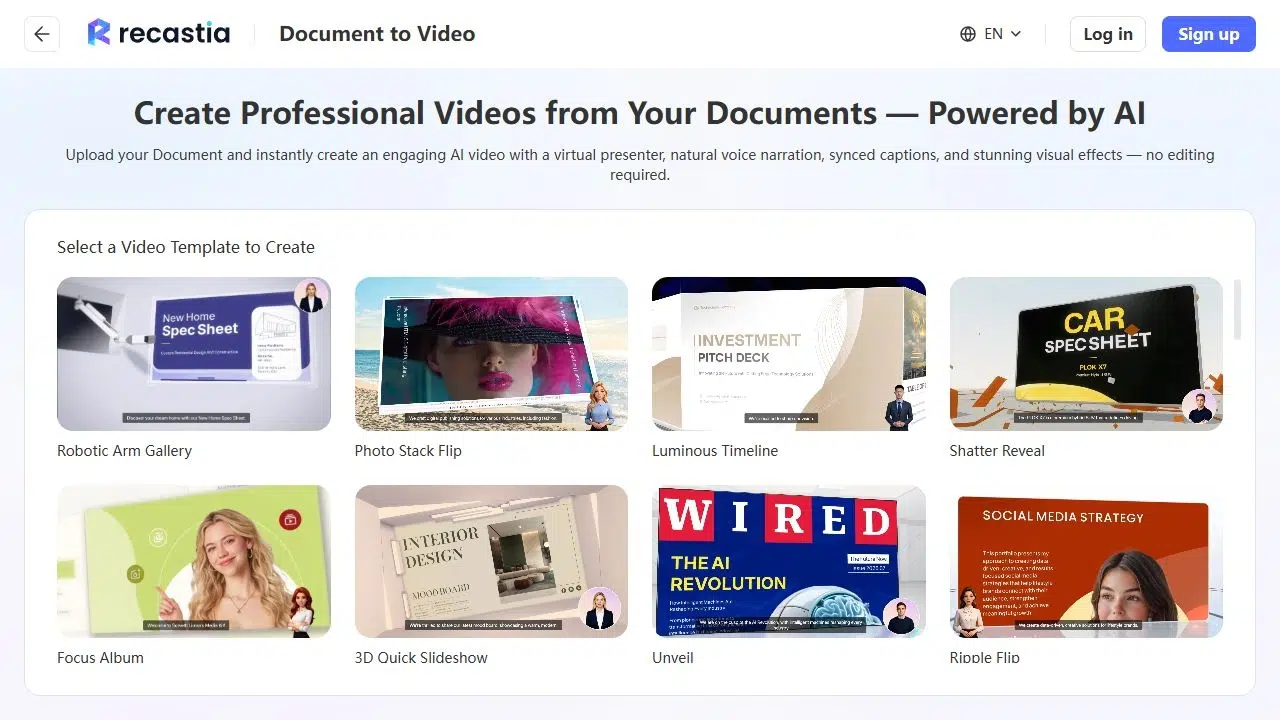
Recastia premieňa stránky dokumentov na videá s rozprávaním, titulkami, vizuálnymi efektmi a voliteľným prezentátorom. Hodí sa do brožúry alebo produktového balenia, ktorých dizajn je už hotový: stránky poskytujú vizuálne prvky, zatiaľ čo váš scenár vysvetľuje ponuku. V pokročilom režime môžete každej stránke poskytnúť vlastný rozprávač vrátane konkrétneho ďalšieho kroku na záverečnej stránke.
Napríklad, brožúra o službách sa môže stať videom s následnou predajnou kampaňou: predstavte službu na obálke, vysvetlite proces vedľa jej diagramu a použite záverečný komentár na uvedenie projektu. Hovorenú správu môžete zmeniť bez prepracovania týchto stránok. V prípade existujúcej prezentácie v PowerPointe nahrajte súbor priamo. PDF je ďalší podporovaný východiskový formát; export prezentácie do PDF je voliteľný.
Kľúčové vlastnosti
- Minimálny režim vytvára časované prehrávanie stránok bez hlasového komentára; jednoduchý režim používa celkový skript so synchronizáciou stránok; rozšírený režim poskytuje samostatné rozprávanie pre každú stránku.
- Manuálne zadávanie scenárov a copywriting s využitím umelej inteligencie podporujú prípravu rozprávania s hlasom, titulkami a voliteľným nastavením avatara.
- Pomer strán videa, efekty šablóny, ovládacie prvky pozadia a hudby formujú prezentáciu; hotové videá majú možnosti sťahovania a zdieľania online.
Výhody
- Navrhnuté stránky produktov, diagramy a vizuály kampane môžu zostať vizuálnym základom videa.
- Rozprávanie špecifické pre danú stránku vám umožňuje zdôrazniť výhodu alebo ponuku v mieste, kde sa objaví podporný vizuál.
Nevýhody
- Úprava rozprávania nemení slová vytlačené na stránke PDF. Revidujte zdrojovú stránku, keď je potrebné zmeniť cenu na obrazovke, nadpis alebo podrobnosti o produkte.
Najlepšie pre
- Tímy, ktoré premieňajú hotovú brožúru vo formáte PDF alebo prezentáciu v PowerPointe na rozprávaný opis produktu alebo následnú predajnú komunikáciu.
Úplný postup tvorby nájdete v sprievodcovi vytvorenie videa z PDF súboru. Ten/tá/to PDF do videa Nástroj poskytuje pracovný priestor na vytváranie.
2. HeyGen
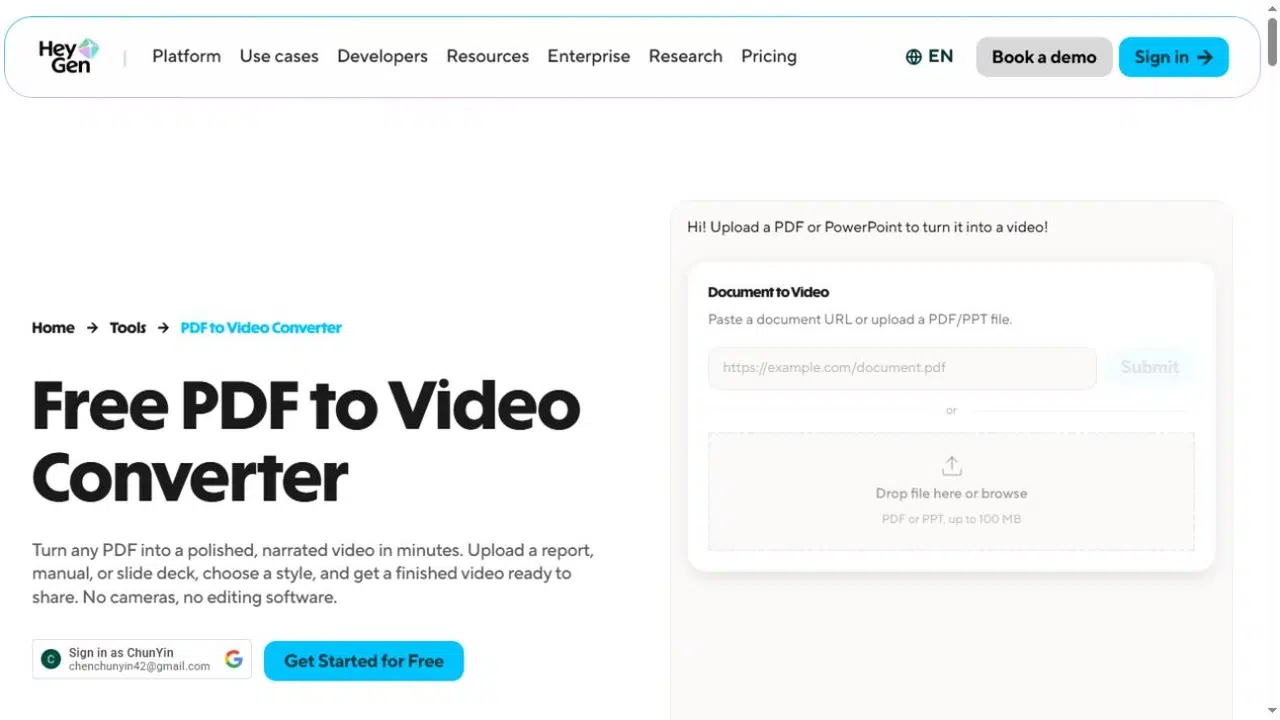
HeyGen sa hodí do predajných priestorov, kde je potrebný prezentujúci, ktorý vysvetľuje ponuku. Snímky si môžete ponechať ako statické pozadia alebo importovať upraviteľné prvky z PowerPointu. Toto rozlíšenie je dôležité, keď kampaň potrebuje prepracované titulky, inú výzvu na akciu alebo rozprávanie zamerané na novú skupinu zákazníkov.
Kľúčové vlastnosti
- Nahrajte súbor PPT, PPTX alebo PDF, potom pridajte avatara a upravte komentár pre každý slajd.
- V PPT/PPTX môžete ako skript použiť poznámky rečníka a importovať prvky snímky pre zmeny rozloženia a textu.
- Uložte rozpoznané farby a písma programu PowerPoint do systému Brand System a potom exportujte hotové video vo formáte MP4.
Výhody
- Samostatné scenáre slajdov vám umožňujú skrátiť prezentáciu alebo vysvetliť výhodu produktu bez toho, aby ste museli prepisovať celú prezentáciu.
- Upraviteľné prvky PowerPointu vám umožňujú upravovať text na obrazovke spolu s rozprávaním.
Nevýhody
- Ten/Tá/To Sprievodca importom PPT/PDF obmedzuje import poznámok rečníka a upraviteľných prvkov snímok na PPT/PPTX. Priamo nahraný PDF súbor tieto možnosti nemá.
Najlepšie pre
- Predajné brífingy a vysvetľujúce produkty vytvorené z prezentácie, najmä ak stále máte upraviteľný zdrojový kód v PowerPointe.
3. Syntéza
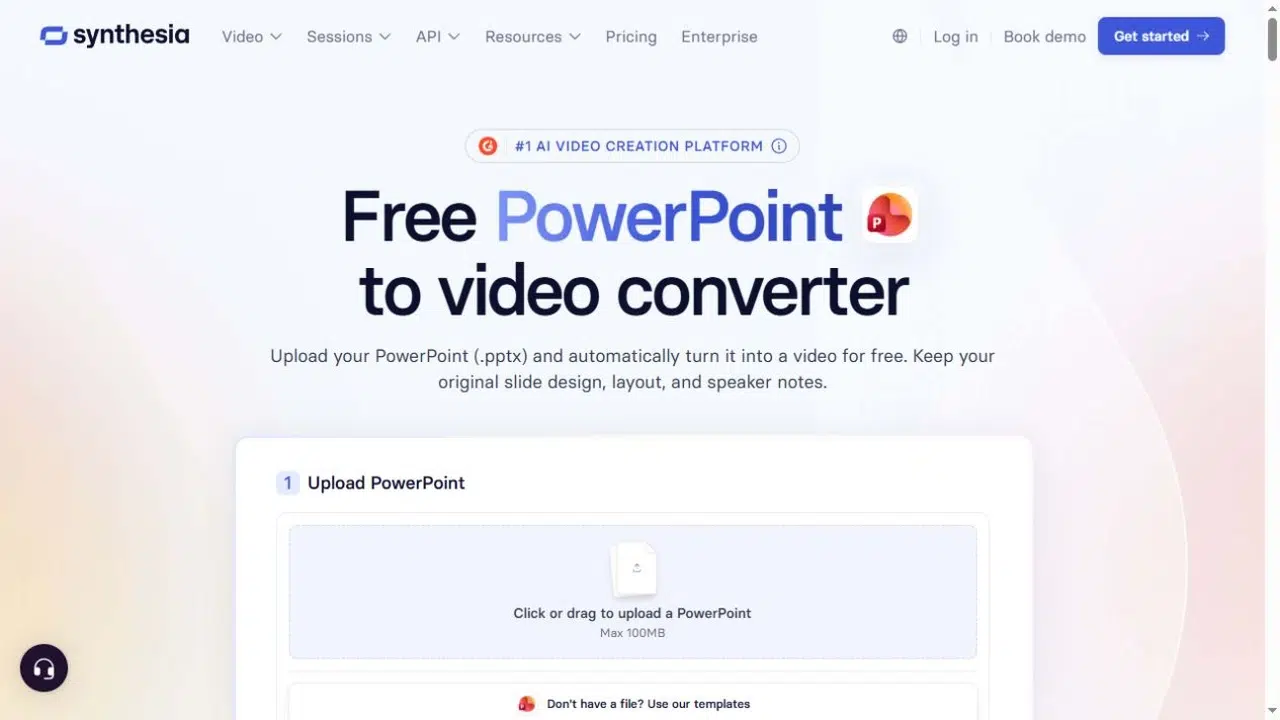
Synthesia je užitočná, keď je potrebné upraviť vizuálny obsah prezentácie predtým, ako sa z neho stane marketingové video s komentárom. Môže byť potrebné zjednodušiť popis grafu alebo snímok produktu môže potrebovať kratší nadpis. Samostatný importér PowerPointu dokáže preniesť objekty snímok do editora namiesto toho, aby sa každý snímok považoval za jeden obrázok.
Kľúčové vlastnosti
- Importujte text, tvary, obrázky, videá a tabuľky PPTX ako upraviteľné prvky prostredníctvom Pracovný postup importu do PowerPointu.
- Naplňte skripty scén z poznámok rečníka alebo textu snímky, keď chýbajú poznámky, s povoleným importom upraviteľných prvkov.
- Pred vygenerovaním videa pridajte avatara a použite farby značky, písma a logo.
Výhody
- Pri úprave prezentácie pre uvedenie produktu na trh alebo následné predajné aktivity môžete upraviť umiestnenie textu a objektov na obrazovke.
- Rozprávanie a vizuálne prvky je možné upraviť v rámci toho istého projektu a potom exportovať ako štandardné video MP4.
Nevýhody
- Pôvodné animácie z PowerPointu sa neimportujú. Nahrávanie súborov PDF a Assistant sa tiež vykonáva samostatnou cestou, takže vyššie uvedené výhody upraviteľných objektov by sa na ne nemali vzťahovať.
Najlepšie pre
- Marketingové tímy prepracovávajú navrhnutý PowerPoint balíček do prezentácie produktu s avatarom.
4. Kolosyan
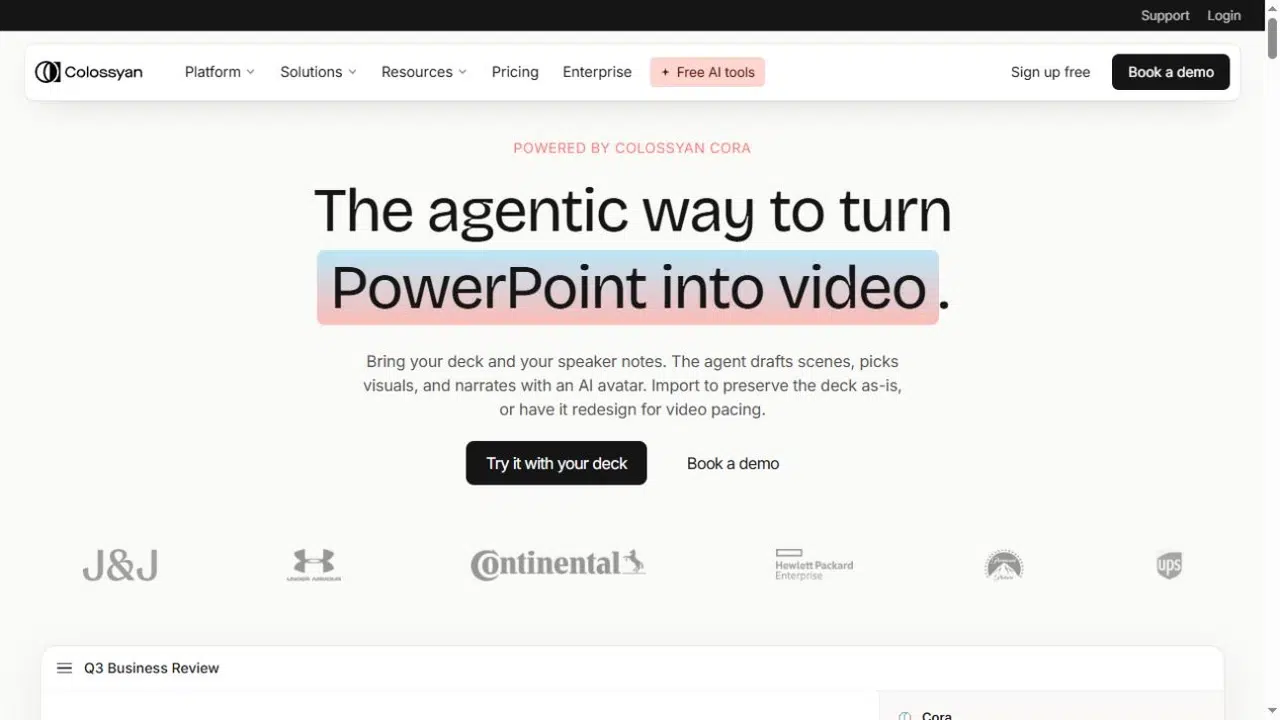
Colossyan vám dáva na výber, keď predajná prezentácia obsahuje užitočný materiál, ale potrebuje iné tempo vo videu. Import zachová štruktúru prezentácie, zatiaľ čo AI rebuild z nej vytvorí nový video plán. To vám umožňuje rozhodnúť sa, aká časť pôvodnej prezentácie bude patriť do konečného vysvetlenia.
Kľúčové vlastnosti
- Vyberte možnosť Importovať pre upraviteľné prvky snímky PPTX a rozprávanie poznámok rečníka alebo prepracovanie pomocou umelej inteligencie pre návrh videa prostredníctvom jeho Pracovný postup v PowerPointe.
- Upravte plán scény pred vykreslením, vrátane nastavení avatara, hlasového komentára a brand-kitu.
- Na načítanie informácií z PDF súboru do prispôsobiteľného konceptu s komentárom a obrázkami použite samostatný pracovný postup pre prevod dokumentu na video.
Výhody
- Dva spôsoby prezentácie v PowerPointe sú vhodné pre rôzne úlohy: rozprávanie existujúcej prezentácie alebo reštrukturalizácia jej materiálu do kratšieho vysvetlenia.
- Značkové písma, logá a farby je možné opätovne použiť vo videách pred exportom do formátu MP4.
Nevýhody
- Animácie v PowerPointe sa neprenášajú priamo. Požadovaný pohyb vytvorte pomocou ovládacích prvkov scény v Colossyane, namiesto toho, aby ste sa spoliehali na animačnú sekvenciu balíčka.
Najlepšie pre
- Videá na podporu predaja a vzdelávanie zákazníkov, kde si tím musí vybrať medzi zachovaním balíčka a prestavbou jeho príbehu.
5. Obraznosť
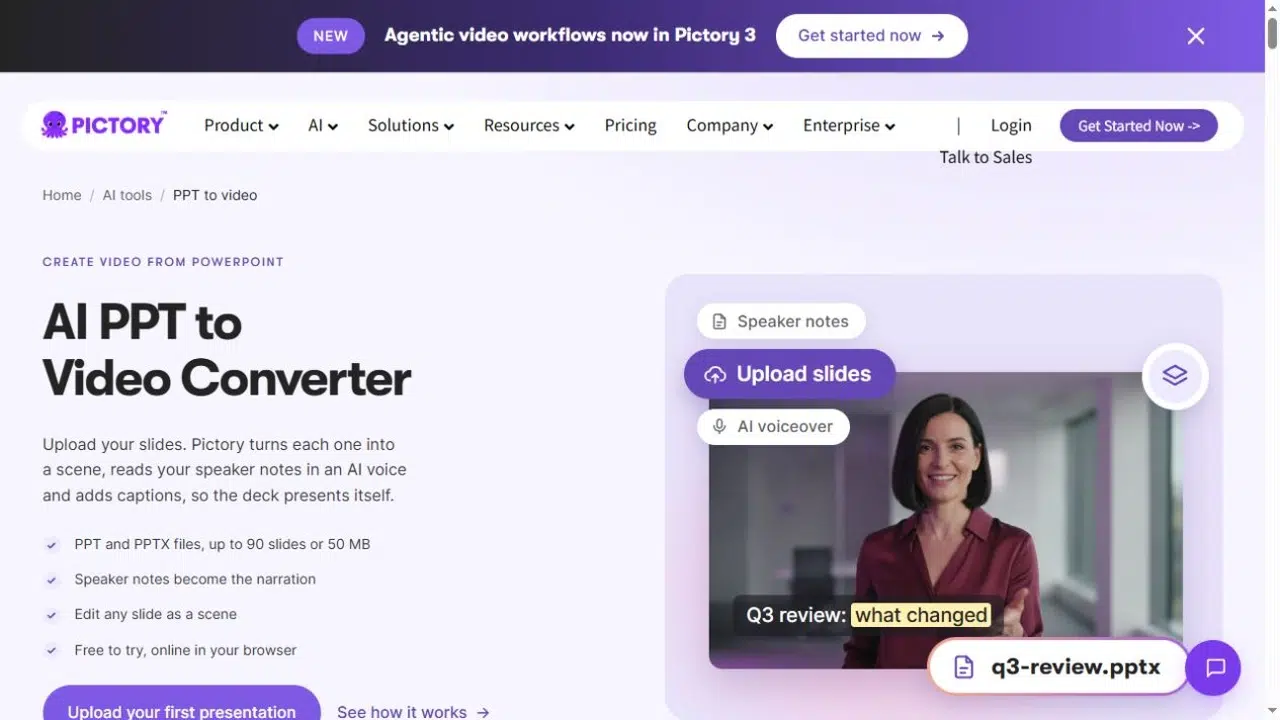
Pictory sa hodí do whitepaperu alebo sprievodcu, ktorý potrebuje kratšiu video verziu. Jeho pracovný postup PDF zhrnie dokument do skriptu a vytvorí okolo neho scény. Pre navrhnutú prezentáciu samostatný pracovný postup PowerPointu udržiava užšie prepojenie so sekvenciou snímok, pričom každý snímok sa stáva scénou.
Kľúčové vlastnosti
- Premeňte PDF súbor na upraviteľný skript, vizuálne prvky, hlasový komentár a titulky pomocou jeho Pracovný postup z PDF na video.
- Nahrajte súbor PPT alebo PPTX a voliteľne použite poznámky rečníka ako komentár. Pracovný postup v PowerPointe.
- Upravujte scény, aplikujte brand kit a exportujte MP4 na šírku, zvisle alebo štvorcovo.
Výhody
- Zhrnutie dokumentu môže poskytnúť východiskový bod pre video kampane bez toho, aby sa na obrazovke musel zobraziť celý dokument.
- Projekty založené na snímkach môžu opätovne použiť pripravené poznámky rečníka, zatiaľ čo úprava scén vám umožňuje pred exportom upraviť rozprávanie a vizuálne prvky.
Nevýhody
- Konverzia PDF zhrnie a prepracuje zdroj. Skontrolujte vybrané tvrdenia a obrázky a neočakávajte, že sa vo videu objaví každá pôvodná strana alebo odsek.
Najlepšie pre
- Marketingoví špecialisti na obsah prispôsobujú správy a návody do rozprávaných videí so samostatnými verziami pripravenými pre rôzne publikačné formáty.
Priraďte video ku kampani
V prípade následného predaja si zachovajte stránky produktov, ktoré odpovedajú na okamžité otázky kupujúceho, a napíšte komentár, ktorý vysvetľuje ich relevantnosť. Ovládacie prvky skriptov Recastia špecifické pre jednotlivé stránky sa tomuto prístupu hodia. Verzia s avatarom sa môže hodiť do prezentácie v štýle prezentujúceho, pričom HeyGen alebo Synthesia poskytujú trasu z upraviteľných materiálov v PowerPointe.
Pri úvodnom náhľade kampane začnite s jedným tvrdením a dôkazmi, ktoré sa za ním stoja. Dlhá správa môže obsahovať niekoľko možných príbehov; vyberte si jeden predtým, ako prijmete zhrnutie s využitím umelej inteligencie. V tomto prípade je relevantný PDF skript a pracovný postup pre scény od Pictory, zatiaľ čo Colossyanova trasa prestavby umelej inteligencie ponúka ďalší spôsob, ako zmeniť tvar balíčka pre tempo videa.
Predtým, ako sa rozhodnete pre nástroj, odpovedzte na štyri výrobné otázky:
- Musí zostať pôvodné rozloženie stránky viditeľné, alebo môže video použiť novo usporiadané scény?
- Potrebujete upraviť slová na obrazovke, rozprávanie alebo oboje?
- Je doručenie vo forme vysvetlenia produktu v rámci krajiny, vertikálneho sociálneho klipu alebo videa vloženého na stránku kampane?
- Budete distribuovať súbor MP4 alebo použijete hostovaný prehrávač vložený na stránke kampane?
V prípade mobilnej kampane skráťte text na obrazovke a skontrolujte samotný snímok videa. Samotný výber vertikálneho pomeru strán nezabezpečí čitateľnosť hustého slajdu na šírku. Udržujte názvy produktov, ceny, tvrdenia a výzvu na akciu konzistentné medzi zdrojovým kódom a upraveným skriptom.
Často kladené otázky
Skontrolujte každé vybrané tvrdenie oproti zdroju vrátane dátumu, jednotky, publika a kvalifikácie. Zachovajte formulácie ako “až do” a podmienky oprávnenosti, ak menia význam. Ak výsledok závisí od grafu alebo poznámky pod čiarou, preneste tento kontext do textu alebo uveďte podpornú stranu.
Áno. Pripravte si samostatný scenár a výber scén pre každý účel: krátke predstavenie produktu môže uviesť jednu výhodu, zatiaľ čo následná predajná analýza môže vysvetliť podporný proces alebo špecifikáciu. Každú verziu si skontrolujte samostatne a potom ju nahrajte na príslušný publikačný kanál.
Nepredpokladajte, že to tak bude. Import z PowerPointu v Synthesii neimportuje pôvodné animácie a Colossyan tiež rozlišuje importované prvky scény od prehrávania animácie v PowerPointe. Znovu vytvorte požadovaný pohyb vo video editore alebo zvoľte inú metódu produkcie, ak je presné načasovanie animácie nevyhnutné.
Bežný MP4 súbor dokáže zobraziť alebo prečítať webovú adresu, ale neobsahuje klikateľné webové tlačidlo. Vložte odkaz do sprievodného príspevku, e-mailu alebo na vstupnú stránku. Interaktívne funkcie hostovaného videa závisia od platformy a mali by sa skontrolovať oddelene od exportu súboru.
Záver
Vyberte si generátor marketingových videí s umelou inteligenciou na základe materiálu, ktorý máte, a úprav, ktoré kampaň potrebuje. Recastia prispôsobuje stránky dokumentov s komentármi; HeyGen a Synthesia ponúkajú pracovné postupy pre prezentácie vedené prezentátorom; Colossyan rozlišuje import prezentácií od ich prestavby; Pictory poskytuje popri pracovnom postupe pre snímky aj súhrn PDF.
Najlepší generátor marketingových videí s umelou inteligenciou pre váš projekt by vám mal umožniť zachovať si správne dôkazy, upraviť posolstvo a dodať formát, ktorý váš publikačný kanál potrebuje. Pred porovnaním doplnkov predplatného si stanovte tieto požiadavky.
Vdýchnite svojmu PDF súboru život s Recastiou
Vytvárajte, prispôsobujte a zdieľajte svoj obsah pútavejším spôsobom.