
Zadání pro zavedení skladu může obsahovat vše, co noční směna potřebuje, a přesto to může být mizerný scénář. Mapa příjmu patří na obrazovku. Tři odstavce vysvětlující, co dělat, když skenování selže, by se měly stát krátkými pokyny, které může někdo dodržovat uprostřed směny.
Převodník PDF do videa s umělou inteligencí vám může pomoci s oběma úkoly. Některé nástroje ponechávají původní stránky na obrazovce a umožňují vám přepsat vyprávění. Jiné používají PDF k navrhování nových scén. Při výběru převodníku PDF do videa s umělou inteligencí se podívejte, co můžete po importu upravovat a jak si můžete výsledek stáhnout nebo sdílet.
Klíčové poznatky
- Pokud čtenáři potřebují rozpoznat diagram nebo tabulku, kterou jejich tým již používá, použijte pracovní postup založený na stránkách.
- Pokud potřebujete umístit výjimku nebo rozhodnutí před původní úvod dokumentu, použijte editor scén.
- Zkontrolujte si předem přístup ke stažení. Video, které si můžete prohlédnout v editoru, může před uložením kopie stále vyžadovat přihlášení nebo jiný tarif.
Porovnejte čtyři převodníky PDF do videa s umělou inteligencí
Vezměte si fiktivní čtyřstránkový popis zavádění skladu. První strana uvádí datum zavedení, druhá strana mapuje nové příjmové trasy, třetí strana vysvětluje, co dělat, když pilotní skenování selže, a čtvrtá strana uvádí kontakty pro eskalaci. Vedoucí směny musí rozpoznat správnou trasu. Regionální manažer potřebuje rozhodnutí o zavedení a další krok.
| Nástroj | Výchozí bod | Co AI navrhuje | Stáhnout nebo sdílet |
| Recastia | Vybrané stránky PDF s komentářem | Vytvořte upravitelný text pro každou stránku s AI copywritingem v pokročilém režimu | K dispozici je náhled pro hosty. Přihlaste se a zkontrolujte možnosti stahování a sdílení. |
| HeyGen | Importujte PDF jako prezentaci nebo jej použijte k vytvoření nových snímků | Generování snímků a volitelně k nim navrhování komentáře | Export videa po úpravě |
| Syntéza | Použijte PDF jako zdrojový materiál pro nové video | Navrhněte scénář, scénář a text na obrazovce | Stáhněte si MP4 nebo sdílejte odkaz |
| Studia umělé inteligence | Importujte PDF a uspořádejte ho do scén | Napište scénář, který můžete upravovat scénu po scéně | Export MP4 nebo sdílení z platformy |
1. Recastia
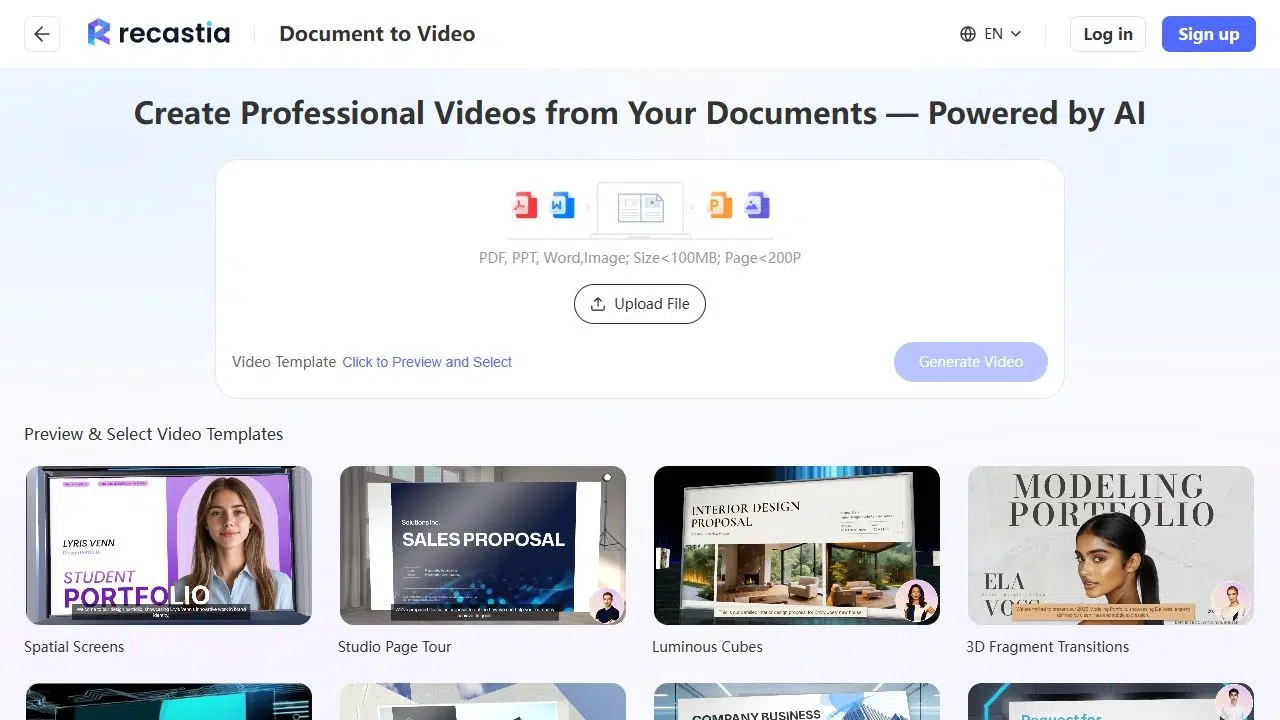
Recastia's PDF do videa Pracovní postup se hodí pro video, které má zobrazovat schválený dokument. Vyberte šablonu založenou na stránkách, vyberte příslušné stránky a v pokročilém režimu napište pro každou z nich komentář. Udržujte mapu příjmu viditelnou, zatímco hlas vysvětluje, který pruh použít pro pilotní zásilky. Na další stránce vysvětlete, kdy by se personál měl zastavit, a zavolejte vedoucímu směny.
Klíčové vlastnosti
- Vyberte stránky PDF, které chcete zahrnout.
- Pro jeden skript napříč vybranými stránkami použijte jednoduchý režim, pro skript svázaný s každou stránkou rozšířený režim.
- Navrhněte vyprávění pomocí AI Copywriting nebo zadejte svůj vlastní scénář.
- Nastavte hlas a titulky a zvolte, zda chcete přidat avatara.
Výhody
- Zkontrolujte stránku a její popis společně podle schváleného zadání.
- Při importu můžete přeskočit dodatek a ponechat přijímací mapu ve videu, aniž byste museli nejprve vytvořit kratší PDF.
- Díky samostatnému skriptu pro každou stránku můžete upravit instrukci pro neúspěšné skenování, aniž byste museli přepisovat vyprávění po zbytek zadání.
Nevýhody
- Pokud jsou popisky diagramů pro velikost videa příliš malé, nejprve je ve zdrojovém PDF zvětšete nebo zjednodušte.
- Náhled pro hosty a stahování mohou mít různé požadavky. Před plánováním předání souboru zkontrolujte přístup ke stahování ve vašem účtu.
Nejlepší pro
- Návody, kde diváci potřebují rozpoznat zdrojový diagram, plán nebo číslovaný postup.
2. HeyGen
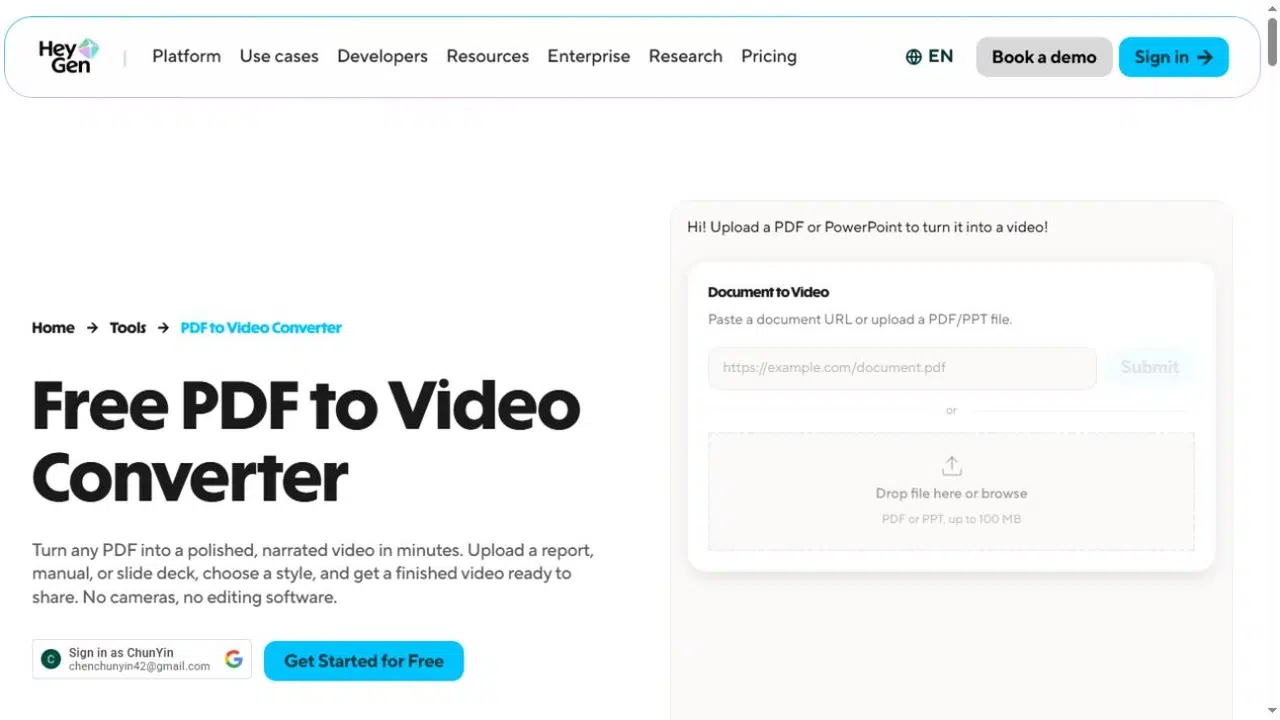
Průvodce Akademií od HeyGen popisuje dvě cesty. Nahrajte existující prezentaci, abyste začali od jejích stránek. Vyberte možnost Generovat prezentaci, chcete-li použít PDF jako materiál pro nové snímky. Druhá cesta se hodí pro aktualizaci manažera, která se otevře rozhodnutím o spuštění a přidá mapě trasy vlastní scénu.
Klíčové vlastnosti
- Importujte PDF jako existující prezentaci nebo jej použijte k vytvoření nové prezentace.
- Při vytváření nových snímků zapněte možnost Generovat skript s umělou inteligencí a poté upravte mluvený komentář každého snímku v aplikaci AI Studio.
- Vyberte prezentujícího a upravte jeho umístění v editoru.
Výhody
- Stejný popis použijte pro procházku stávajícími stránkami nebo pro kratší aktualizaci vedenou prezentujícím, která se otevírá rozhodnutím o zavedení.
- Po pokynu pilotního skenování přidejte pauzu, aby diváci měli čas přečíst si označení jízdních pruhů.
Nevýhody
- HeyGen dokumentuje import upravitelných prvků snímků a poznámky řečníka jako skript pro soubory PowerPoint. Import prezentací ve formátu PDF tyto možnosti postrádá.
- Překryvný obrázek prezentujícího může zakrývat popisek diagramu. Zkontrolujte, kde se v rámečku nachází.
Nejlepší pro
- Týmy si vybírají mezi prezentací stávajícího balíčku a sestavením nového sestřihu vedeného prezentujícím.
3. Syntéza
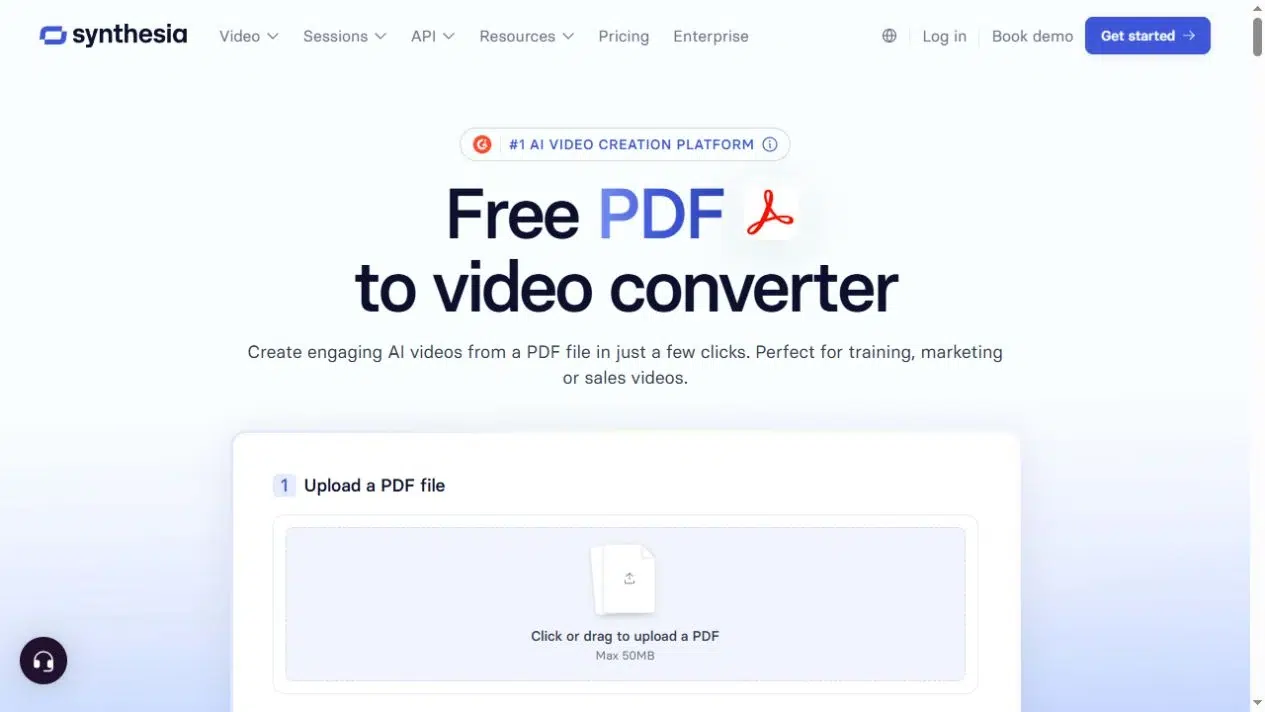
Synthesia používá PDF jako zdrojový materiál pro návrh se scénami a scénáři. V případě regionálního briefingu uveďte rozhodnutí a datum v první scéně. Poté zkontrolujte, zda návrh vysvětluje, kdo je zodpovědný za odpověď, pokud selže pilotní skenování.
Klíčové vlastnosti
- Použijte PDF jako zdrojový materiál pro návrh založený na scéně.
- Projděte si scénář a v chatu požádejte o změny jednotlivých scén nebo scénáře.
- Stáhněte si MP4 nebo sdílejte odkaz.
Výhody
- Upravitelný scénář vám poskytne výchozí bod, když je na stejné stránce PDF uloženo několik rozhodnutí.
- Pokud je v návrhu chybný krok eskalace, požádejte o změnu jedné scény, aniž byste museli přepracovávat celý briefing.
Nevýhody
- Vygenerované shrnutí může zkrátit výjimku za hranici, kdy je užitečná. Porovnejte skript s původními instrukcemi.
- Pokud je potřeba v instruktáži ukázat přesné trasy, mějte k dispozici čitelnou verzi původní mapy.
Nejlepší pro
- Proměna hutného briefingu v krátkou prezentaci s předem daným rozhodnutím.
4. Studia umělé inteligence
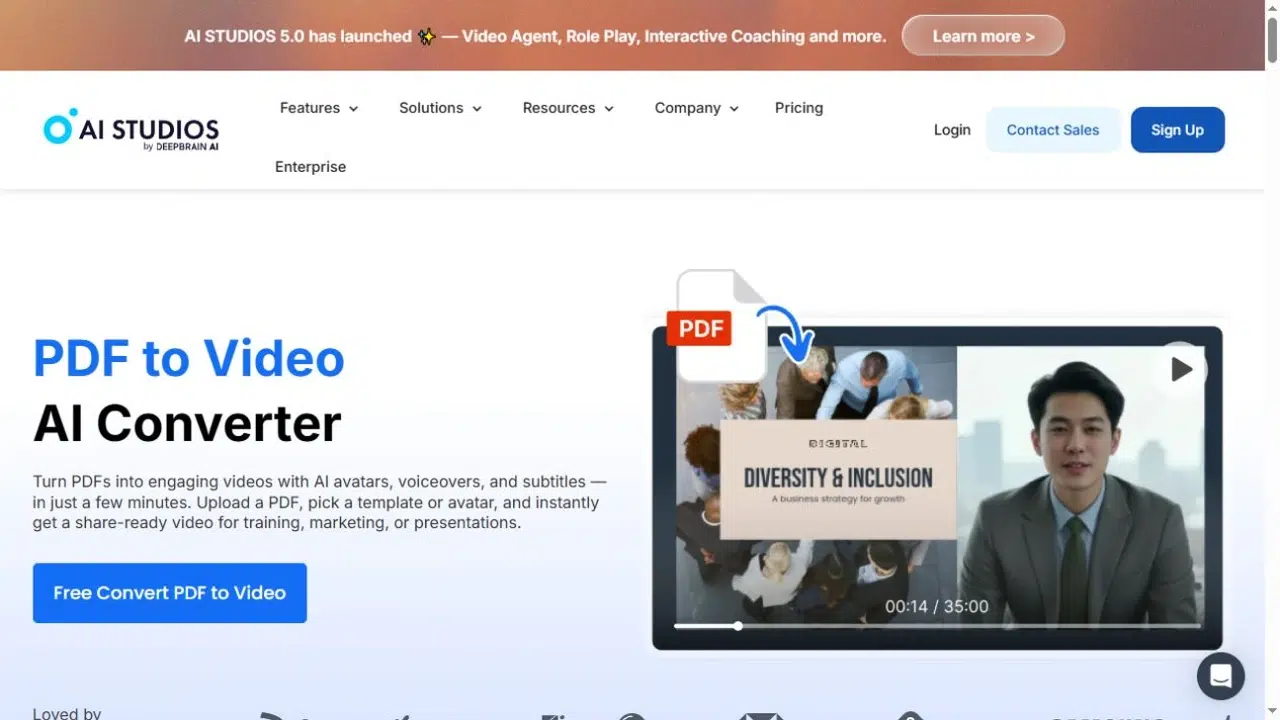
AI Studios nabízí přímý import PDF dokumentů, které umožňují rozdělit dokument na scény. Ovládací prvky umožňují měnit uspořádání, kombinovat nebo skrývat stránky a upravovat text scény. Při předávání směny můžete pokyn k neúspěšnému skenování přesunout dopředu a ponechat seznam kontaktů v písemném zadání.
Klíčové vlastnosti
- Importujte vícestránkový PDF a uspořádejte výsledné scény.
- Upravte vygenerovaný scénář a vyberte hlas nebo volitelného prezentujícího.
- Exportujte jako MP4 nebo sdílejte prostřednictvím platformy.
Výhody
- Udělejte z procedury neúspěšného skenování úvodní scénu, aniž byste změnili pořadí písemného popisu.
- Upravte vyprávění pro danou scénu tak, aby vedoucí směny slyšel, koho má zavolat a kdy má přestat.
Nevýhody
- Před přípravou souboru pro klienta zkontrolujte kvalitu exportu plánu a podmínky vodoznaku.
- Pokud se při přesunutí stránky změní pořadí mluvených pokynů, upravte i příslušný skript.
Nejlepší pro
- Týmy, které chtějí uchovat vybraný materiál ve formátu PDF a upravit sekvenci a vyprávění v jednom projektu.
Co je třeba zkontrolovat před nákupem konvertoru
Začněte se stránkou, u které byste nejméně chtěli, aby nástroj udělal chybu. Tady je mapa, na kterou se má zobrazit obrázek. Prohlédněte si ukázku ve velikosti, kterou personál skutečně uvidí. Může někdo na telefonu přečíst “Dráha B”, zatímco prezentující mluví? Pokud se popisek ztratí za titulky nebo avatarem, ořízněte mapu na příslušnou oblast nebo jí přidělte vlastní scénu.
Dále změňte jeden detail. Nahraďte “zavádění začíná v pondělí” přesným datem a zjistěte, kde je třeba jej upravit. Pokud se datum objeví na snímku, ve scénáři a v závěrečném titulku, zaškrtněte všechna tři pole. Oprava pouze mluveného řádku může divákovi způsobit dvě různá data.
Zkuste sdílet nebo stahovat, dokud je projekt ještě malý. Týmový chat může použít odkaz pro zobrazení, pokud k němu mají přístup diváci. Školicí knihovna, která požaduje video soubor, vyžaduje export. Otevřete odkaz mimo svůj účet nebo si soubor stáhněte a přehrajte ho, než začnete vytvářet zbytek briefingu.
Často kladené otázky
Nástroj založený na stránkách může být schopen zobrazit sken jako obrázek. Generování skriptů pomocí umělé inteligence závisí na tom, zda nástroj dokáže přečíst text. Zkuste v PDF vybrat několik slov. Pokud se celá stránka chová jako obrázek, spusťte optické rozpoznávání znaků nebo poskytněte schválený skript samostatně.
Pokud dokument obsahuje interní kontakty, zastaralé instrukce nebo části, které čtenář nepotřebuje, použijte kratší verzi. Ponechte všechny požadované výjimky s postupem, který kvalifikují. Odebrání daného kontextu za účelem úspory času může změnit instrukci.
Můžete si připravit verze pro různé tvary obrazovek, pokud je váš editor podporuje. Zkontrolujte každé rozvržení. Široká tabulka, která se dobře čte ve videu na šířku, může potřebovat oříznutí, zjednodušenou grafiku nebo detailní záběr ve svislém řezu.
Uveďte u videa a zdroje společné datum revize. Po změně PDF souboru zkontrolujte dotčenou stránku, scénu, scénář, titulky a všechny publikované kopie. Pokud nahradíte soubor ve své školicí knihovně, zkontrolujte také odkazy ve starších e-mailech nebo předávacích poznámkách.
Závěr
Vyberte si převodník PDF do videa s umělou inteligencí na základě toho, co divák potřebuje vidět a slyšet. Schválené stránky si nechte na obrazovce pro nácvik. Pokud zdrojový dokument rozhodnutí zamlčuje, dejte managementu samostatné scény.
Než se rozhodnete pro převodník PDF do videa s umělou inteligencí, vyzkoušejte nejobtížnější stránku a uvidíte, jak tým otevře hotové video. Zkontrolujte, zda mapa zůstává čitelná a výjimka ve skriptu přetrvává.
Vdechněte svému PDF život s Recastií
Vytvářejte, upravujte a sdílejte svůj obsah poutavějším způsobem.