
倉庫の導入説明資料には、夜勤に必要な情報がすべて含まれていても、出来の悪いスクリプトになってしまう可能性がある。入荷マップは画面に表示すべきだ。スキャンが失敗した場合の対処法を説明する3つの段落は、勤務中に誰でも実行できるような簡潔な指示書にする必要がある。.
AI搭載のPDF動画変換ツールは、どちらの作業にも対応できます。一部のツールは元のページを画面上に残したままナレーションを書き直すことができ、また別のツールはPDFを基に新しいシーンを作成します。AI搭載のPDF動画変換ツールを選ぶ際には、インポート後に編集できる内容と、結果のダウンロードや共有方法を確認しましょう。.
主なポイント
- 閲覧者が、所属チームが既に利用している図や表を認識する必要がある場合は、ページベースのワークフローを使用してください。.
- 例外事項や決定事項を文書の冒頭部分に挿入する必要がある場合は、シーンエディタを使用してください。.
- ダウンロードへのアクセス権限を事前に確認してください。編集ソフトでプレビューできる動画でも、コピーを保存するにはログインや別のプランへの加入が必要になる場合があります。.
4つのAI PDFからビデオへの変換ツールを比較する
架空の4ページ構成の倉庫導入概要書を例に考えてみましょう。1ページ目には導入日、2ページ目には新しい受入レーンの配置図、3ページ目には試験運用スキャンが失敗した場合の対処法、4ページ目にはエスカレーション連絡先が記載されています。シフトリーダーは正しいレーンを認識する必要があり、地域マネージャーは導入決定と次のステップを把握する必要があります。.
| 道具 | 出発点 | AIが下書きを作成する | ダウンロードまたは共有 |
| レカスティア | ナレーション付きのPDFページ(一部抜粋) | AIコピーライティングのアドバンストモードで、各ページの編集可能なナレーションの下書きを作成します。 | ゲスト向けプレビューが利用可能です。ログインしてダウンロードと共有オプションをご確認ください。. |
| ヘイゲン | PDFをプレゼンテーションとしてインポートするか、新しいスライドを作成するために使用します。 | スライドを作成し、必要に応じてナレーションの草稿を作成する | 編集後にビデオをエクスポートする |
| シンセシア | PDFを新しいビデオの素材として使用する | ストーリーボード、脚本、画面上のテキストを作成する | MP4をダウンロードするか、リンクを共有してください |
| AIスタジオ | PDFをインポートしてシーンごとに整理する | シーンごとに編集できる脚本の草稿を作成する | MP4をエクスポートするか、プラットフォームから共有する |
1. レカスティア
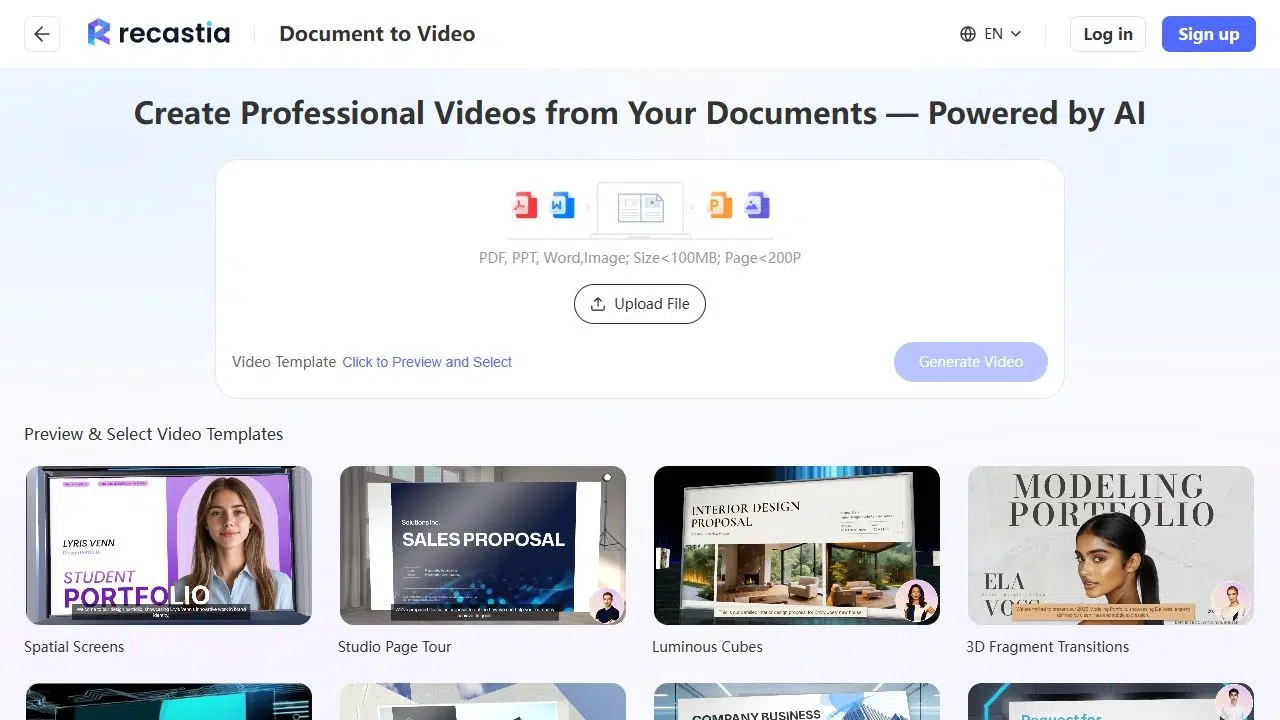
レカスティアの PDFをビデオに変換 このワークフローは、承認された文書を表示する必要があるビデオに適しています。ページベースのテンプレートを選択し、関連するページを選択して、詳細モードを使用して各ページにナレーションを作成します。ナレーションで試験出荷に使用するレーンを説明する間、受取マップを表示したままにします。次のページでは、スタッフが停止してシフトリーダーに連絡すべきタイミングを説明します。.
主な機能
- 含めるPDFページを選択してください。.
- 選択したページ全体に共通のスクリプトを適用する場合はイージーモードを、各ページに紐づいたスクリプトを適用する場合はアドバンストモードを使用してください。.
- AIコピーライティングでナレーションを作成するか、独自のスクリプトを入力してください。.
- 音声と字幕を設定し、アバターを含めるかどうかを選択します。.
長所
- 承認された概要書と照らし合わせて、ページとそのナレーションを一緒に確認してください。.
- インポート時に付録をスキップして、最初に短いPDFを作成することなく、受信マップをビデオ内に残すことができます。.
- 各ページごとに個別のスクリプトを用意することで、スキャン失敗時の指示を修正しても、ブリーフ全体のナレーションを書き直す必要がありません。.
短所
- 動画サイズで図のラベルが小さすぎる場合は、まず元のPDFファイルで拡大または簡略化してください。.
- ゲストによるプレビューとダウンロードには、それぞれ異なる要件がある場合があります。ファイルの受け渡しを計画する前に、アカウントのダウンロードアクセス権限を確認してください。.
最適な用途
- 視聴者がソース図、スケジュール、または番号付き手順を認識する必要があるウォークスルー。.
2. ヘイゲン
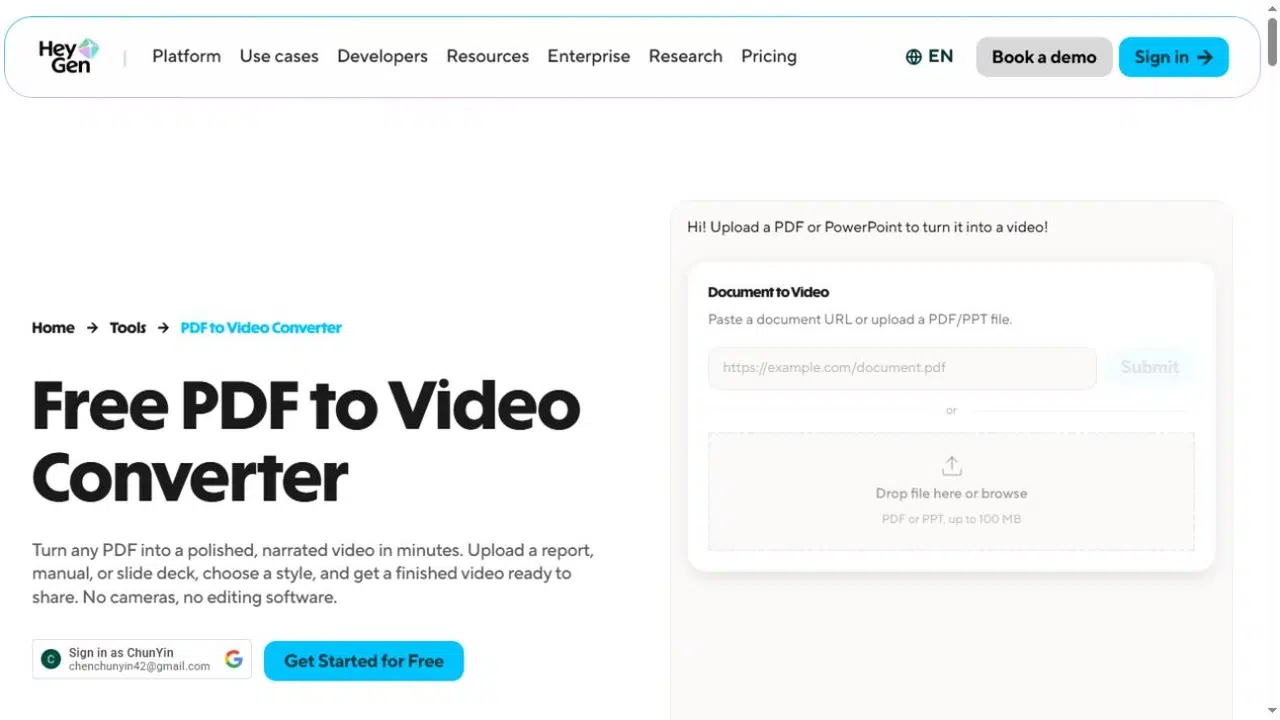
HeyGenのアカデミーガイドでは、2つの手順を説明しています。既存のプレゼンテーションをアップロードして、そのページから開始する方法と、PDFを新しいスライドの素材として使用する方法(「プレゼンテーションの生成」を選択)です。後者の手順は、本番稼働の決定から始まり、ルーティングマップを独自のシーンとして表示するマネージャー向けのアップデートに適しています。.
主な機能
- PDFファイルを既存のプレゼンテーションとしてインポートするか、それを使用して新しいプレゼンテーションを作成します。.
- 新しいスライドを作成する際に「AIでスクリプトを生成」をオンにし、その後、AI Studioで各スライドのナレーションを編集します。.
- プレゼンターを選択し、エディター内でその配置を調整します。.
長所
- 既存ページの概要説明や、展開決定から始まるプレゼンター主導の短いアップデートには、同じ概要を使用してください。.
- パイロットのスキャン指示の後に一時停止を入れ、視聴者が車線ラベルを読む時間を確保してください。.
短所
- HeyGenは、PowerPointファイル用の編集可能なスライド要素のインポート機能と、スピーカーノートをスクリプトとしてインポートする機能を備えています。しかし、PDFプレゼンテーションのインポート機能にはこれらのオプションがありません。.
- プレゼンターのオーバーレイが図のラベルを覆い隠してしまうことがあります。フレーム内のどこに配置されているか確認してください。.
最適な用途
- チームは、既存のプレゼンテーション資料を使用するか、プレゼンター主導の新しい資料を作成するかを選択する。.
3. シンセシア
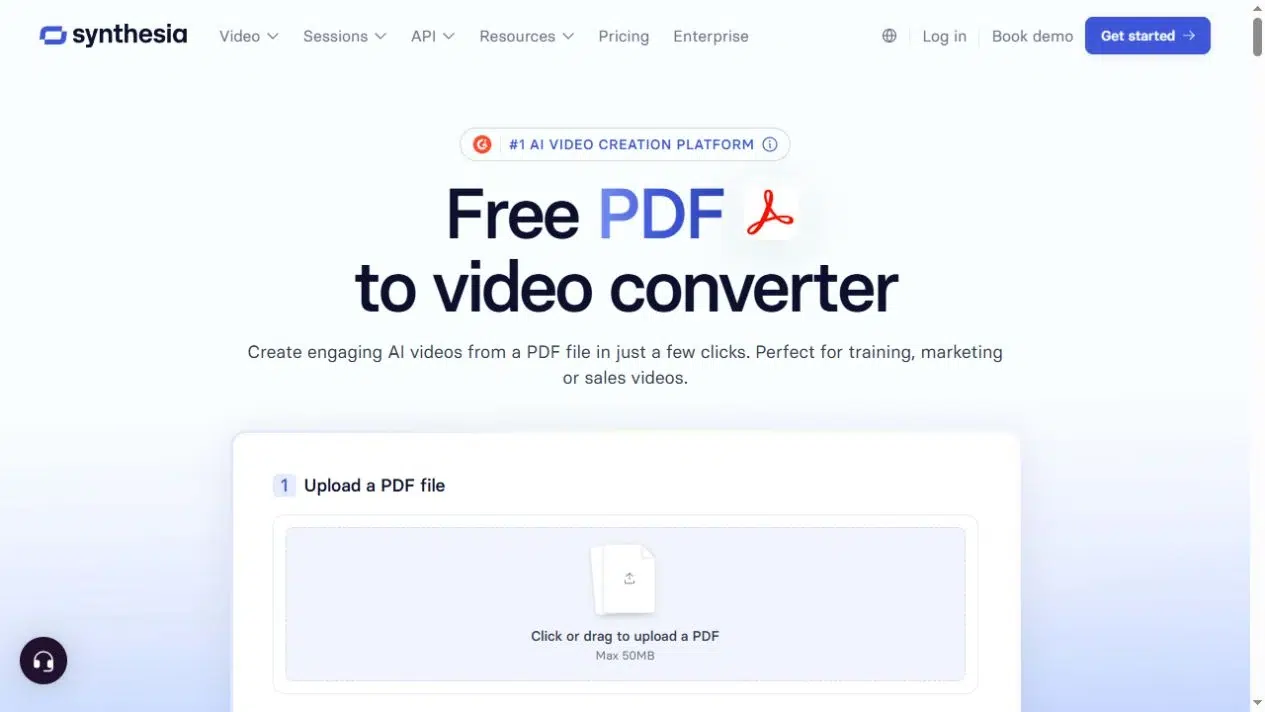
SynthesiaはPDFを資料として、シーンとスクリプトを含むドラフトを作成します。地域ブリーフィングの場合は、決定事項と日付を最初のシーンに盛り込みます。次に、パイロットスキャンが失敗した場合に誰が対応責任を負うのかがドラフトで説明されているかを確認します。.
主な機能
- シーンベースの下書きを作成する際の資料としてPDFを使用してください。.
- ストーリーボードを確認し、個々のシーンや脚本の変更をチャットで依頼してください。.
- MP4ファイルをダウンロードするか、リンクを共有してください。.
長所
- 編集可能なストーリーボードは、複数の決定事項が同じPDFページに埋もれている場合に、出発点として役立ちます。.
- 草稿のエスカレーション手順に誤りがある場合、ブリーフィング全体を書き直すことなく、特定のシーンのみ変更を依頼できます。.
短所
- 生成された要約は、例外処理を必要以上に短くしてしまう可能性があります。スクリプトと元の手順を比較してください。.
- ブリーフィングで正確なルートを示す必要がある場合は、元の地図の判読可能なバージョンを手元に用意しておいてください。.
最適な用途
- 内容の濃い説明資料を、決定事項を最初に提示した短いプレゼンテーションにまとめる。.
4. AIスタジオ
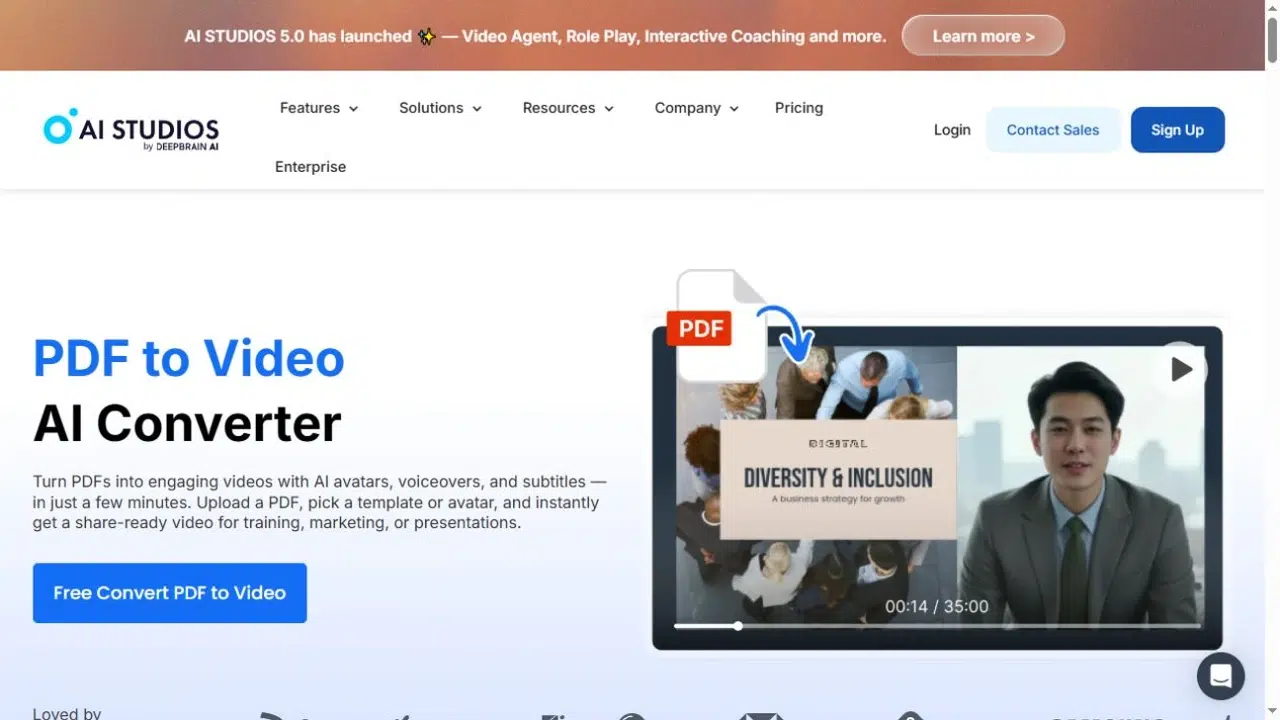
AI Studiosのドキュメントには、PDFを直接インポートしてシーンごとに分割できる機能が記載されています。コントロール機能を使えば、ページの並べ替え、結合、非表示、シーンテキストの修正などが可能です。例えば、シフト交代時に、スキャン失敗時の指示を前倒しで伝え、連絡先リストは書面によるブリーフィングに残しておくといった使い方ができます。.
主な機能
- 複数ページのPDFファイルをインポートし、生成されたシーンを整理します。.
- 生成されたスクリプトを編集し、音声またはオプションのプレゼンターを選択してください。.
- MP4形式でエクスポートするか、プラットフォームを通じて共有してください。.
長所
- スキャン失敗時の手順を冒頭のシーンにしてください。ただし、書面による説明の順序は変更しないでください。.
- そのシーンのナレーションを編集して、シフトリーダーが誰に連絡すべきか、いつ停止すべきかを聞き取れるようにしてください。.
短所
- 顧客向けファイルを作成する前に、プランのエクスポート品質と透かしに関する条件を確認してください。.
- ページを移動することで音声指示の順序が変わる場合は、影響を受けるスクリプトも編集してください。.
最適な用途
- 選択したPDF資料を保持し、シーケンスとナレーションを1つのプロジェクトで編集したいチーム向け。.
コンバーターを導入する前に確認すべきこと
ツールに最も間違いを起こさせたくないページから始めましょう。ここでは、受信マップです。スタッフが実際に見るサイズでサンプルを確認してください。プレゼンターが話している間、スマートフォンで「レーンB」と読めるでしょうか?ラベルが字幕やアバターに隠れてしまう場合は、マップを該当エリアにトリミングするか、専用のシーンを作成してください。.
次に、詳細を1つ変更してみましょう。「展開は月曜日に開始されます」という部分を正確な日付に置き換えて、どこを編集する必要があるかを確認してください。日付がスライド、スクリプト、そしてエンディングキャプションの3箇所すべてに表示されている場合は、すべてを確認してください。セリフだけを修正すると、視聴者に2つの異なる日付が伝わってしまう可能性があります。.
プロジェクトがまだ小規模なうちに、共有やダウンロードを試してみてください。チームチャットでは、閲覧者がアクセス権を持っている場合、視聴リンクを使用できます。ビデオファイルを要求するトレーニングライブラリでは、エクスポートが必要です。アカウント外でリンクを開くか、ファイルをダウンロードして再生してから、残りのブリーフィングを作成してください。.
よくある質問
ページベースのツールであれば、スキャンした画像を画像として表示できる場合があります。AIスクリプトの生成は、ツールがテキストを読み取れるかどうかに依存します。PDFファイル内のいくつかの単語を選択してみてください。ページ全体が画像のように認識される場合は、光学文字認識(OCR)を実行するか、承認済みのスクリプトを別途提供してください。.
文書に内部連絡先、古い手順、または閲覧者が必要としないセクションが含まれている場合は、短縮版を使用してください。必要な例外事項は、それが適用される手順とともに残してください。時間を節約するためにそのコンテキストを削除すると、手順が変わってしまう可能性があります。.
お使いの編集ソフトが対応していれば、さまざまな画面形状に対応したバージョンを作成できます。各レイアウトを確認してください。横長の動画では見やすい幅広の表でも、縦長の動画ではトリミング、簡略化された図、またはクローズアップが必要になる場合があります。.
動画とソースファイルに共通の改訂日を設定してください。PDFが変更された場合は、影響を受けるページ、シーン、スクリプト、キャプション、および公開済みのコピーを確認してください。トレーニングライブラリ内のファイルを置き換える場合は、以前のメールや引き継ぎメモのリンクも確認してください。.
結論
視聴者が見聞きしたい内容に基づいて、AI搭載のPDF動画変換ツールを選びましょう。承認済みのページは画面上に表示したままにして、手順を説明してください。元の文書に重要な決定事項が埋もれてしまっている場合は、経営陣向けの説明会専用のシーンを用意しましょう。.
AI搭載のPDF動画変換ツールを選ぶ前に、最も難しいページを試してみて、完成した動画がチームでどのように表示されるかを確認してください。地図が判読可能な状態を維持し、例外処理がスクリプト内で正しく実行されることを確認しましょう。.
RecastiaでPDFに命を吹き込もう
より魅力的な方法でコンテンツを作成、カスタマイズ、共有しましょう。.