
Un informe sobre la puesta en marcha del almacén puede contener todo lo que necesita el turno de noche y aun así resultar en un guion deficiente. El mapa de recepción debe estar en pantalla. Los tres párrafos que explican qué hacer cuando falla un escaneo deben convertirse en una instrucción breve que alguien pueda seguir durante su turno.
Un conversor de PDF a vídeo con IA puede ser útil para ambas tareas. Algunas herramientas conservan las páginas originales en pantalla y permiten reescribir la narración. Otras utilizan el PDF para crear nuevas escenas. Al elegir un conversor de PDF a vídeo con IA, fíjate en qué puedes editar después de la importación y cómo puedes descargar o compartir el resultado.
Conclusiones clave
- Utilice un flujo de trabajo basado en páginas si los usuarios necesitan reconocer un diagrama o una tabla que su equipo ya utiliza.
- Utilice un editor de escenas si necesita colocar una excepción o una decisión antes de la introducción original del documento.
- Comprueba con antelación si puedes descargar el vídeo. Aunque puedas previsualizarlo en un editor, es posible que necesites iniciar sesión o contratar un plan diferente para poder guardar una copia.
Comparación de cuatro convertidores de PDF a vídeo con IA
Consideremos un informe ficticio de cuatro páginas sobre la implementación de un almacén. La primera página indica la fecha de implementación, la segunda describe los nuevos carriles de recepción, la tercera explica qué hacer si falla un escaneo piloto y la cuarta enumera los contactos para casos de emergencia. El supervisor de turno debe identificar el carril correcto. Un gerente regional necesita conocer la decisión sobre la implementación y los pasos a seguir.
| Herramienta | Punto de partida | ¿Qué borradores de IA? | Descargar o compartir |
| Recastia | Páginas PDF seleccionadas con narración | Redacta una narración editable para cada página con redacción publicitaria mediante IA en modo avanzado. | Vista previa para invitados disponible. Inicia sesión para consultar las opciones de descarga y uso compartido. |
| HeyGen | Importa el PDF como presentación o úsalo para crear nuevas diapositivas. | Generar diapositivas y, opcionalmente, redactar la narración para ellas. | Exporta el vídeo después de editarlo. |
| Síntesis | Utilice el PDF como material de origen para un nuevo vídeo. | Elabora un guion gráfico, un guion y el texto que aparecerá en pantalla. | Descarga un archivo MP4 o comparte un enlace. |
| Estudios de IA | Importa el PDF y organízalo en escenas. | Redacta un guion que puedas editar escena por escena. | Exporta un archivo MP4 o compártelo desde la plataforma. |
1. Recastia
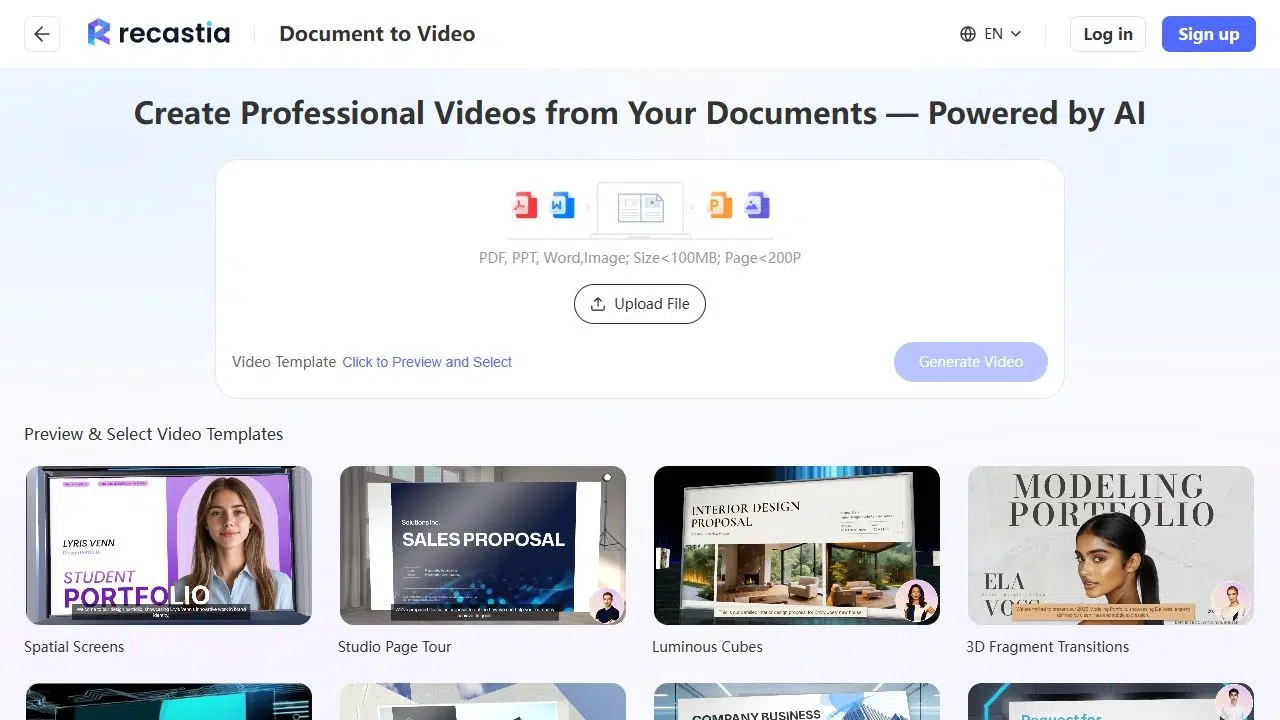
De Recastaia PDF a vídeo El flujo de trabajo es ideal para un video que necesita mostrar el documento aprobado. Elija una plantilla basada en páginas, seleccione las páginas relevantes y use el Modo Avanzado para escribir la narración de cada una. Mantenga visible el mapa de recepción mientras la voz explica qué carril usar para los envíos piloto. En la página siguiente, explique cuándo el personal debe detenerse y llamar al supervisor de turno.
Características principales
- Seleccione las páginas del PDF que desea incluir.
- Utilice el Modo Fácil para un único script en todas las páginas seleccionadas o el Modo Avanzado para un script vinculado a cada página.
- Redacta la narración con la ayuda de la IA para la redacción publicitaria o introduce tu propio guion.
- Configura la voz y los subtítulos y elige si deseas incluir un avatar.
Ventajas
- Revise la página y su narración en conjunto con el resumen aprobado.
- Puedes omitir el apéndice durante la importación y mantener el mapa de destino en el vídeo sin necesidad de crear primero un PDF más corto.
- Con un guion independiente para cada página, puede revisar las instrucciones para el escaneo fallido sin tener que reescribir la narración del resto del informe.
Desventajas
- Si las etiquetas del diagrama son demasiado pequeñas en el tamaño del vídeo, amplíelas o simplifíquelas primero en el PDF original.
- La vista previa y la descarga para invitados pueden tener requisitos diferentes. Verifica el acceso de descarga de tu cuenta antes de planificar la transferencia de un archivo.
Lo mejor para
- Tutoriales en los que los espectadores deben reconocer un diagrama de origen, un cronograma o un procedimiento numerado.
2. HeyGen
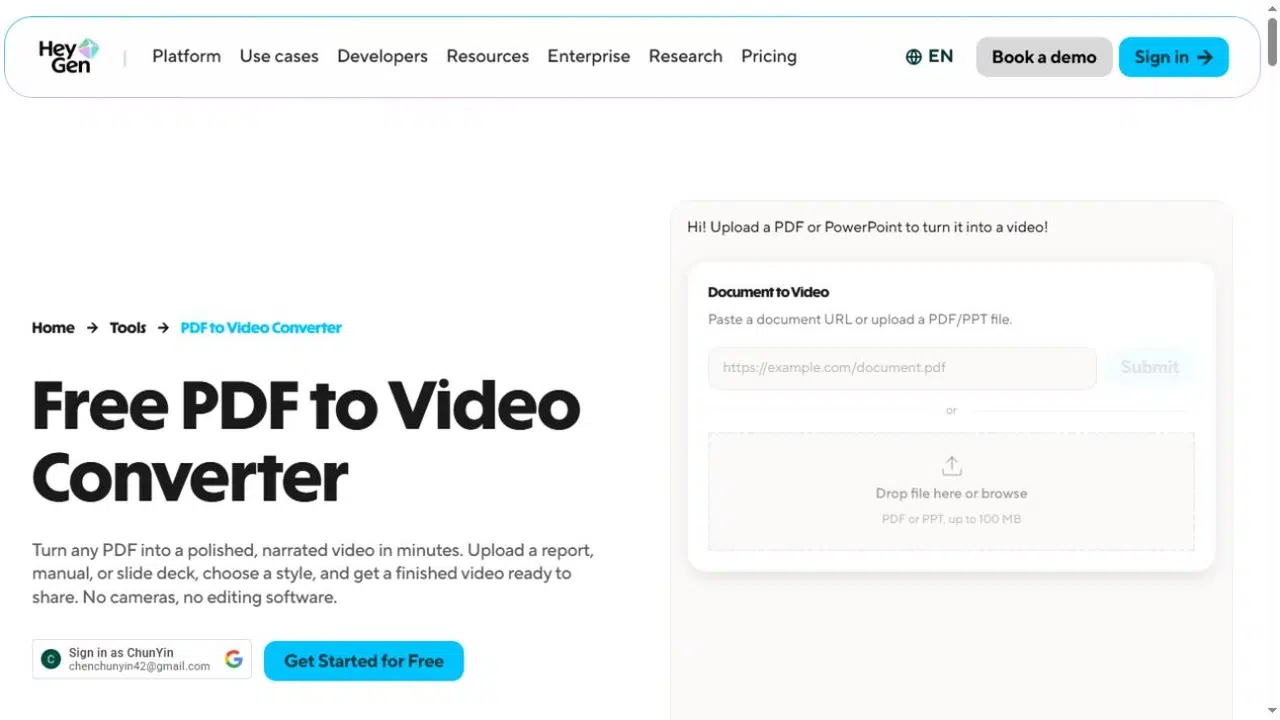
La guía de la Academia de HeyGen describe dos opciones. Sube una presentación existente para empezar desde sus páginas. Elige «Generar una presentación» para usar el PDF como material para nuevas diapositivas. Esta segunda opción se ajusta a una actualización para gerentes que comienza con la decisión de lanzamiento y le da al mapa de ruta su propia escena.
Características principales
- Importa un PDF como presentación existente o úsalo para generar una nueva presentación.
- Al crear nuevas diapositivas, active la opción Generar guion con IA y, a continuación, edite la narración de cada diapositiva en AI Studio.
- Seleccione un presentador y ajuste su posición en el editor.
Ventajas
- Utilice el mismo resumen para un recorrido por las páginas existentes o una actualización más breve a cargo del presentador que comience con la decisión de implementación.
- Añade una pausa después de las instrucciones de escaneo del piloto para que los espectadores tengan tiempo de leer las etiquetas de los carriles.
Desventajas
- HeyGen permite importar elementos editables de diapositivas y notas del orador como script para archivos de PowerPoint. Sin embargo, su función de importación de presentaciones PDF carece de estas opciones.
- Una superposición del presentador puede cubrir la etiqueta de un diagrama. Compruebe su posición en el marco.
Lo mejor para
- Los equipos deben elegir entre presentar una presentación ya existente o crear una nueva versión dirigida por el presentador.
3. Síntesis
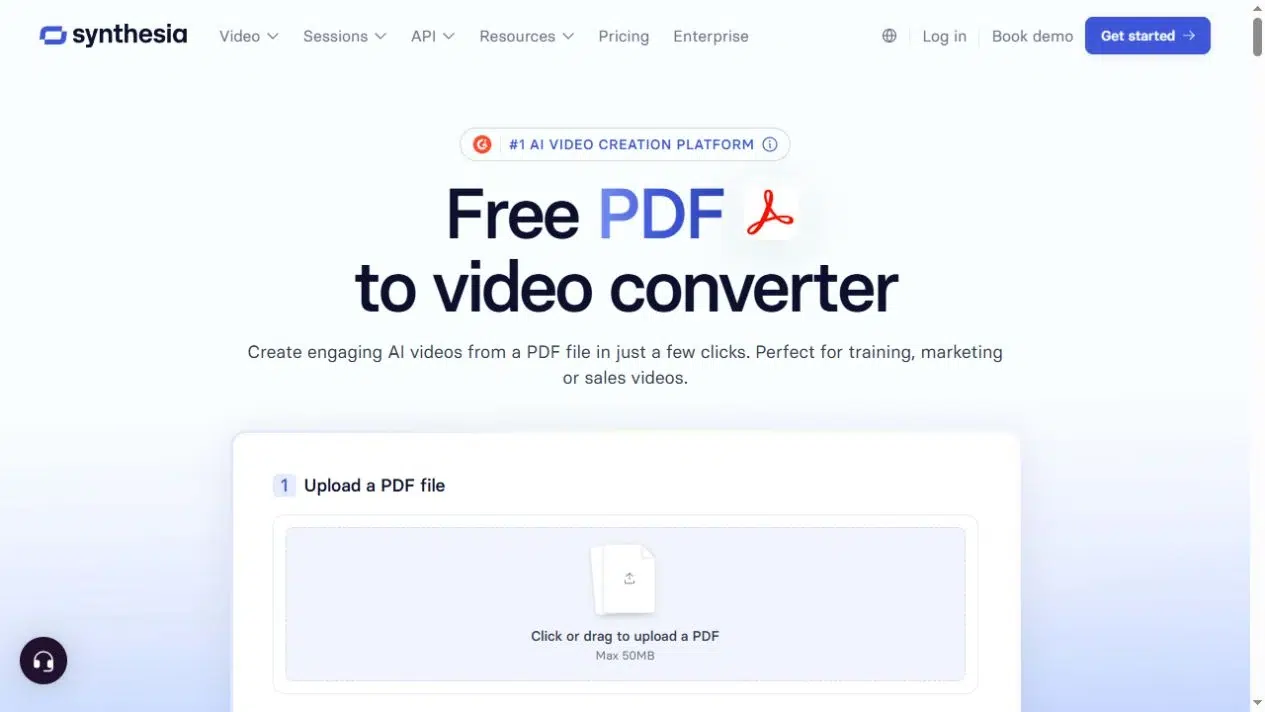
Synthesia utiliza el PDF como material de origen para un borrador con escenas y guiones. Para una sesión informativa regional, incluya la decisión y la fecha en la primera escena. Luego, verifique si el borrador explica quién es responsable de la respuesta en caso de que falle el escaneo piloto.
Características principales
- Utilice un PDF como material de origen para un borrador basado en escenas.
- Revisa el guion gráfico y solicita cambios en escenas individuales o en el guion a través del chat.
- Descarga un archivo MP4 o comparte un enlace.
Ventajas
- Un guion gráfico editable te proporciona un punto de partida cuando varias decisiones están ocultas en la misma página del PDF.
- Solicita un cambio en una escena si el borrador presenta un error en el paso de escalada, sin necesidad de reescribir todo el informe.
Desventajas
- Un resumen generado puede acortar una excepción hasta el punto en que ya no sea útil. Compare el script con las instrucciones originales.
- Tenga a mano una versión legible del mapa original si la sesión informativa requiere mostrar rutas precisas.
Lo mejor para
- Convertir una sesión informativa densa en una presentación breve con la decisión clara desde el principio.
4. Estudios de IA
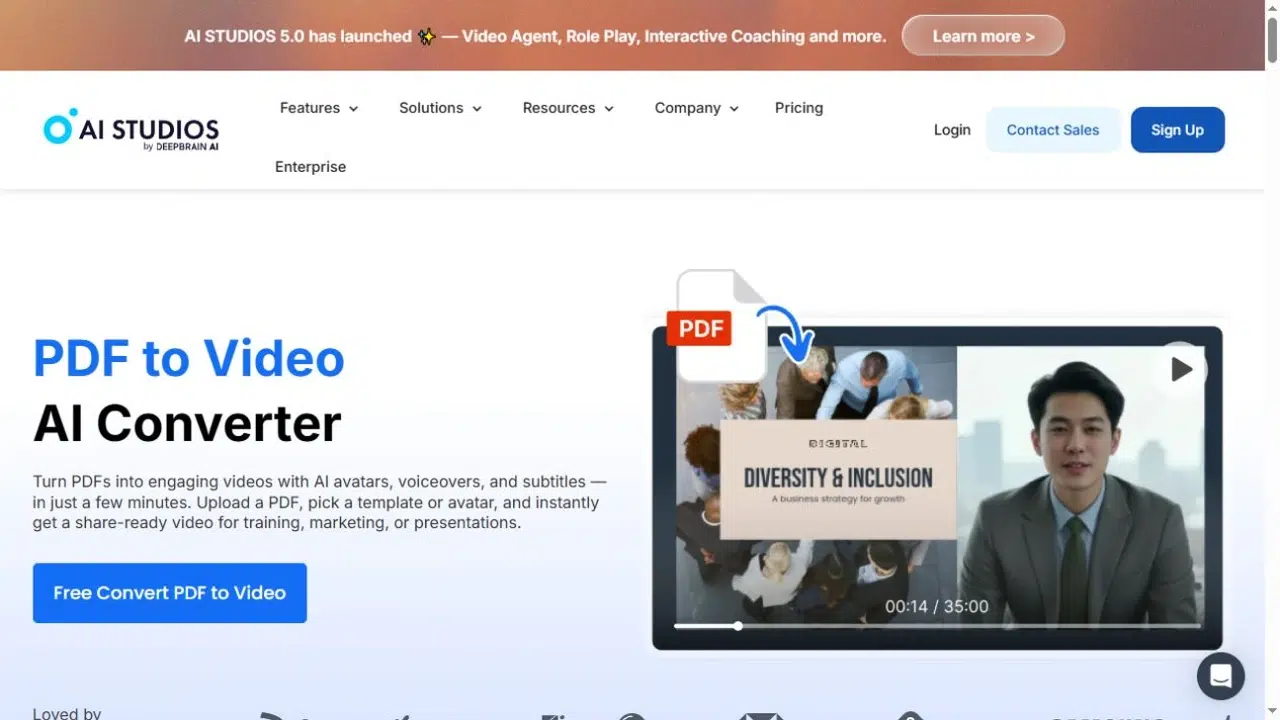
AI Studios documenta la importación directa de PDF, que permite dividir el documento en escenas. Sus controles permiten reorganizar, combinar u ocultar páginas, así como modificar el texto de las escenas. En un traspaso de turno, se podría incluir la instrucción sobre el escaneo fallido y dejar la lista de contactos en el informe escrito.
Características principales
- Importa un PDF de varias páginas y organiza las escenas resultantes.
- Edita el guion generado y elige una voz o un presentador opcional.
- Exporta el archivo en formato MP4 o compártelo a través de la plataforma.
Ventajas
- Convierta el procedimiento de escaneo fallido en la escena inicial sin cambiar el orden del informe escrito.
- Edita la narración de esa escena para que el jefe de turno sepa a quién llamar y cuándo parar.
Desventajas
- Antes de preparar un archivo para el cliente, compruebe la calidad de exportación y los términos de la marca de agua del plan.
- Si al mover una página cambia el orden de las instrucciones habladas, edite también el guion afectado.
Lo mejor para
- Equipos que desean conservar material PDF seleccionado y editar la secuencia y la narración en un mismo proyecto.
Qué comprobar antes de decidirse por un convertidor
Empiece por la página donde menos desearía que la herramienta fallara. En este caso, es el mapa de recepción. Vea una muestra del tamaño que el personal verá. ¿Puede alguien que esté hablando por teléfono leer “Carril B” mientras el presentador habla? Si la etiqueta se pierde detrás de los subtítulos o un avatar, recorte el mapa al área relevante o asígnele una escena propia.
A continuación, modifica un detalle. Sustituye “el lanzamiento comienza el lunes” por la fecha exacta y comprueba dónde debes editarlo. Si la fecha aparece en una diapositiva, en el guion y en el título final, revisa los tres. Corregir solo la frase hablada puede hacer que el espectador vea dos fechas diferentes.
Intenta compartir o descargar el archivo cuando el proyecto aún sea pequeño. En un chat de equipo, puedes usar un enlace de visualización si los participantes tienen acceso. Si la biblioteca de capacitación solicita un archivo de video, necesitas exportarlo. Abre el enlace fuera de tu cuenta o descarga el archivo y reprodúcelo antes de continuar con la presentación.
Preguntas frecuentes
Una herramienta basada en páginas puede mostrar un escaneo como una imagen. La generación de scripts de IA depende de si la herramienta puede leer el texto. Intente seleccionar algunas palabras en el PDF. Si toda la página se comporta como una imagen, ejecute el reconocimiento óptico de caracteres o proporcione un script aprobado por separado.
Utilice una versión más corta si el documento contiene contactos internos, instrucciones obsoletas o secciones que el lector no necesita. Mantenga cualquier excepción necesaria junto con el procedimiento al que se refiere. Eliminar ese contexto para ahorrar tiempo puede alterar la instrucción.
Puedes preparar versiones para diferentes formatos de pantalla si tu editor las admite. Revisa cada diseño. Una tabla ancha que se ve bien en un video horizontal puede necesitar un recorte, un gráfico simplificado o un primer plano en el corte vertical.
Asigna una fecha de revisión común al vídeo y a la fuente. Cuando se modifique el PDF, revisa la página, la escena, el guion, los subtítulos y cualquier copia publicada que se vea afectada. Si reemplazas un archivo en tu biblioteca de formación, revisa también los enlaces en correos electrónicos o notas de traspaso anteriores.
Conclusión
Elige un convertidor de PDF a vídeo con IA según las necesidades visuales y auditivas del espectador. Mantén las páginas aprobadas en pantalla para una demostración. Si el documento original oculta la decisión, crea escenas propias para la presentación a la dirección.
Antes de decidirte por un convertidor de PDF a vídeo con IA, prueba con la página más difícil y observa cómo el equipo abrirá el vídeo final. Comprueba que el mapa siga siendo legible y que la excepción se mantenga en el script.
Dale vida a tu PDF con Recastaia.
Crea, personaliza y comparte tu contenido de una forma más atractiva.