
Um briefing de implementação no armazém pode conter tudo o que o turno da noite precisa e ainda assim resultar em um roteiro ruim. O mapa de recebimento deve estar na tela. Os três parágrafos explicando o que fazer quando uma leitura de código de barras falha precisam se tornar uma instrução curta que alguém possa seguir no meio do turno.
Um conversor de PDF para vídeo com IA pode ajudar em ambas as tarefas. Algumas ferramentas mantêm as páginas originais na tela e permitem que você reescreva a narração. Outras usam o PDF para criar novas cenas. Ao escolher um conversor de PDF para vídeo com IA, verifique o que você pode editar após a importação e como pode baixar ou compartilhar o resultado.
Principais conclusões
- Utilize um fluxo de trabalho baseado em páginas se os visualizadores precisarem reconhecer um diagrama ou tabela que sua equipe já utiliza.
- Utilize um editor de cenas se precisar inserir uma exceção ou decisão antes da introdução original do documento.
- Verifique o acesso ao download com antecedência. Um vídeo que você pode visualizar em um editor ainda pode exigir login ou um plano diferente antes que você possa salvar uma cópia.
Compare quatro conversores de PDF para vídeo com IA
Considere um relatório fictício de quatro páginas sobre a implementação de um projeto em um armazém. A primeira página apresenta a data de implementação, a segunda mapeia as novas áreas de recebimento, a terceira explica o que fazer se uma leitura piloto falhar e a quarta lista os contatos para escalonamento. O líder do turno precisa identificar a área correta. Um gerente regional precisa da decisão sobre a implementação e da definição dos próximos passos.
| Ferramenta | Ponto de partida | Que rascunhos de IA | Baixar ou compartilhar |
| Recastia | Páginas selecionadas do PDF com narração | Redija uma narrativa editável para cada página com a ferramenta de redação por IA no Modo Avançado. | Pré-visualização para convidados disponível. Inicie sessão para verificar as opções de download e compartilhamento. |
| HeyGen | Importe o PDF como uma apresentação ou use-o para criar novos slides. | Gere slides e, opcionalmente, escreva a narração para eles. | Exporte o vídeo após a edição. |
| Síntese | Utilize o PDF como material de origem para um novo vídeo. | Elabore um storyboard, um roteiro e um texto para a tela. | Baixe um arquivo MP4 ou compartilhe um link. |
| Estúdios de IA | Importe o PDF e organize-o em cenas. | Elabore um roteiro que você possa editar cena por cena. | Exporte um arquivo MP4 ou compartilhe a partir da plataforma. |
1. Recastia
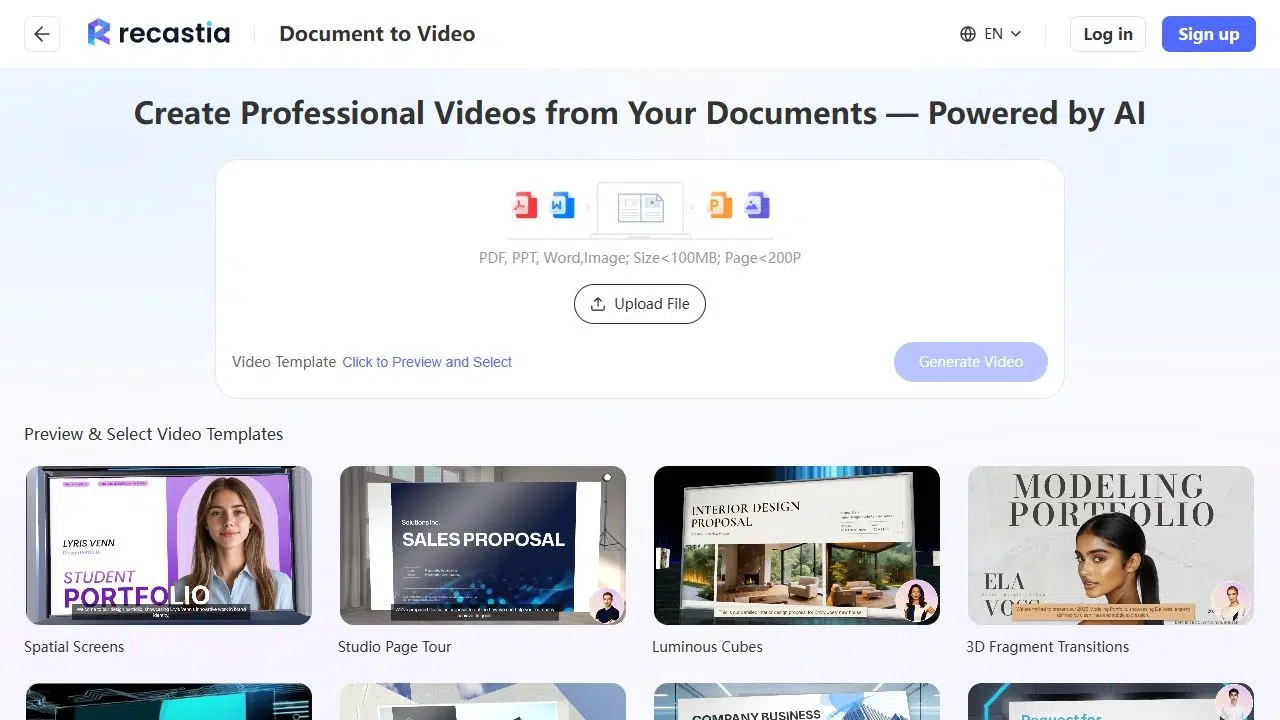
Recastia's PDF para vídeo O fluxo de trabalho é adequado para um vídeo que precisa mostrar o documento aprovado. Escolha um modelo baseado em páginas, selecione as páginas relevantes e use o Modo Avançado para escrever a narração de cada uma. Mantenha o mapa de recebimento visível enquanto a voz explica qual faixa usar para os envios piloto. Na página seguinte, explique quando a equipe deve parar e chamar o líder do turno.
Principais características
- Selecione as páginas do PDF que deseja incluir.
- Use o Modo Fácil para um único script em todas as páginas selecionadas ou o Modo Avançado para um script vinculado a cada página.
- Elabore a narração com a ajuda da IA para redação publicitária ou insira seu próprio roteiro.
- Configure a voz e as legendas e escolha se deseja incluir um avatar.
Prós
- Analise a página e sua narrativa em conjunto, comparando-as com o resumo aprovado.
- Você pode ignorar o apêndice na importação e manter o mapa de destino no vídeo sem precisar criar um PDF mais curto primeiro.
- Com um roteiro separado para cada página, você pode revisar as instruções de digitalização com falha sem precisar reescrever a narração do restante do relatório.
Contras
- Se as legendas do diagrama estiverem muito pequenas no tamanho do vídeo, amplie-as ou simplifique-as primeiro no PDF original.
- A visualização e o download para convidados podem ter requisitos diferentes. Verifique o acesso de download da sua conta antes de planejar a transferência de um arquivo.
Ideal para
- Vídeos explicativos em que os espectadores precisam reconhecer um diagrama de origem, um cronograma ou um procedimento numerado.
2. HeyGen
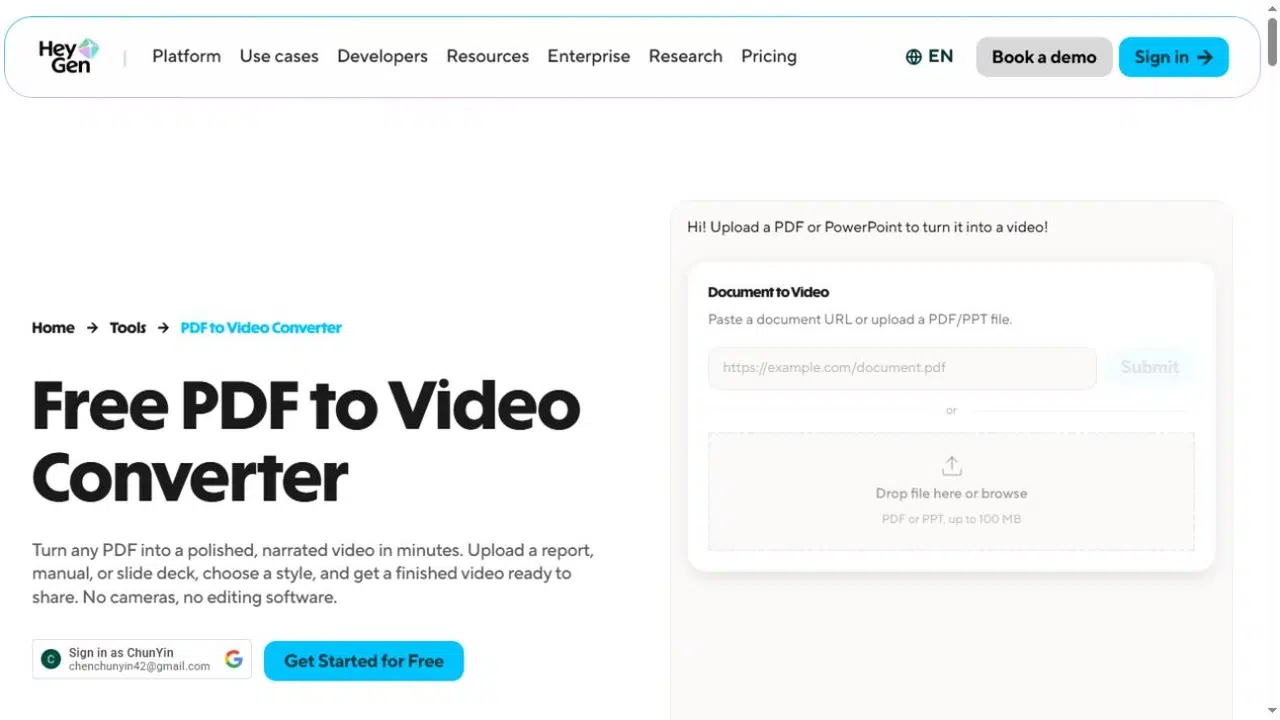
O guia da Academia HeyGen descreve dois caminhos. A primeira opção é fazer o upload de uma apresentação existente para começar a partir de suas páginas. A segunda opção é "Gerar uma Apresentação" para usar o PDF como material para novos slides. Essa segunda opção é adequada para uma atualização gerencial que começa com a decisão de entrada em produção e fornece um mapa de roteamento próprio.
Principais características
- Importe um PDF como uma apresentação existente ou use-o para gerar uma nova apresentação.
- Ative a opção "Gerar roteiro com IA" ao criar novos slides e, em seguida, edite a narração de cada slide no AI Studio.
- Escolha um apresentador e ajuste sua posição no editor.
Prós
- Use o mesmo resumo para uma apresentação detalhada das páginas existentes ou para uma atualização mais curta conduzida pelo apresentador, que comece com a decisão de implementação.
- Adicione uma pausa após a instrução de leitura do piloto para que os espectadores tenham tempo de ler as etiquetas das faixas.
Contras
- O HeyGen permite a importação de elementos de slides editáveis e anotações do apresentador como roteiro para arquivos do PowerPoint. A importação de apresentações em PDF não oferece essas opções.
- Uma sobreposição do apresentador pode cobrir a legenda de um diagrama. Verifique sua posição no quadro.
Ideal para
- As equipes precisam escolher entre apresentar uma apresentação já existente ou criar uma nova versão com apresentação conduzida pelo apresentador.
3. Síntese
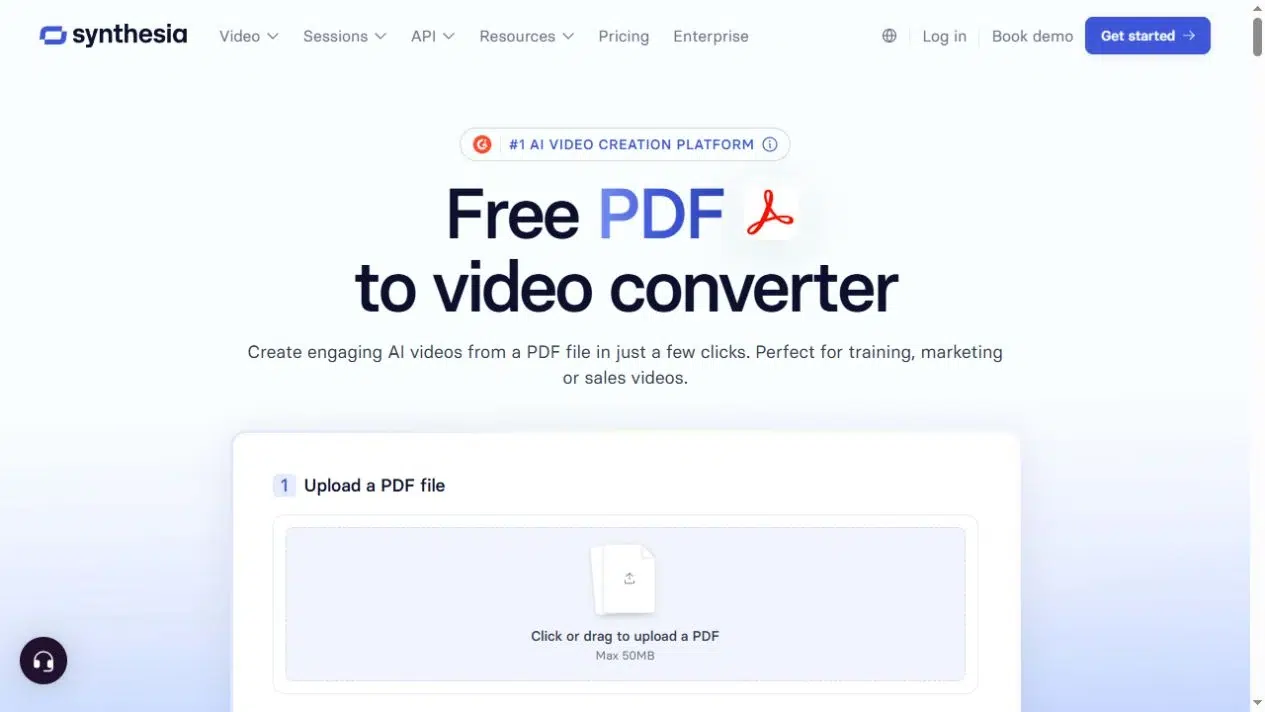
O Synthesia usa o PDF como material de origem para um rascunho com cenas e roteiros. Para um briefing regional, inclua a decisão e a data na primeira cena. Em seguida, verifique se o rascunho explica quem é o responsável pela resposta caso a verificação piloto falhe.
Principais características
- Utilize um PDF como material de origem para um rascunho baseado em cenas.
- Analise o storyboard e solicite alterações em cenas individuais ou no roteiro pelo chat.
- Baixe um arquivo MP4 ou compartilhe um link.
Prós
- Um storyboard editável oferece um ponto de partida quando várias decisões estão contidas na mesma página de PDF.
- Solicite uma alteração em uma cena caso o rascunho contenha erros na etapa de escalada, sem precisar reescrever todo o briefing.
Contras
- Um resumo gerado pode encurtar uma exceção a ponto de torná-la inútil. Compare o script com as instruções originais.
- Mantenha uma versão legível do mapa original disponível caso o briefing precise mostrar rotas precisas.
Ideal para
- Transformar um briefing denso em uma apresentação curta, com a decisão logo de início.
4. Estúdios de IA
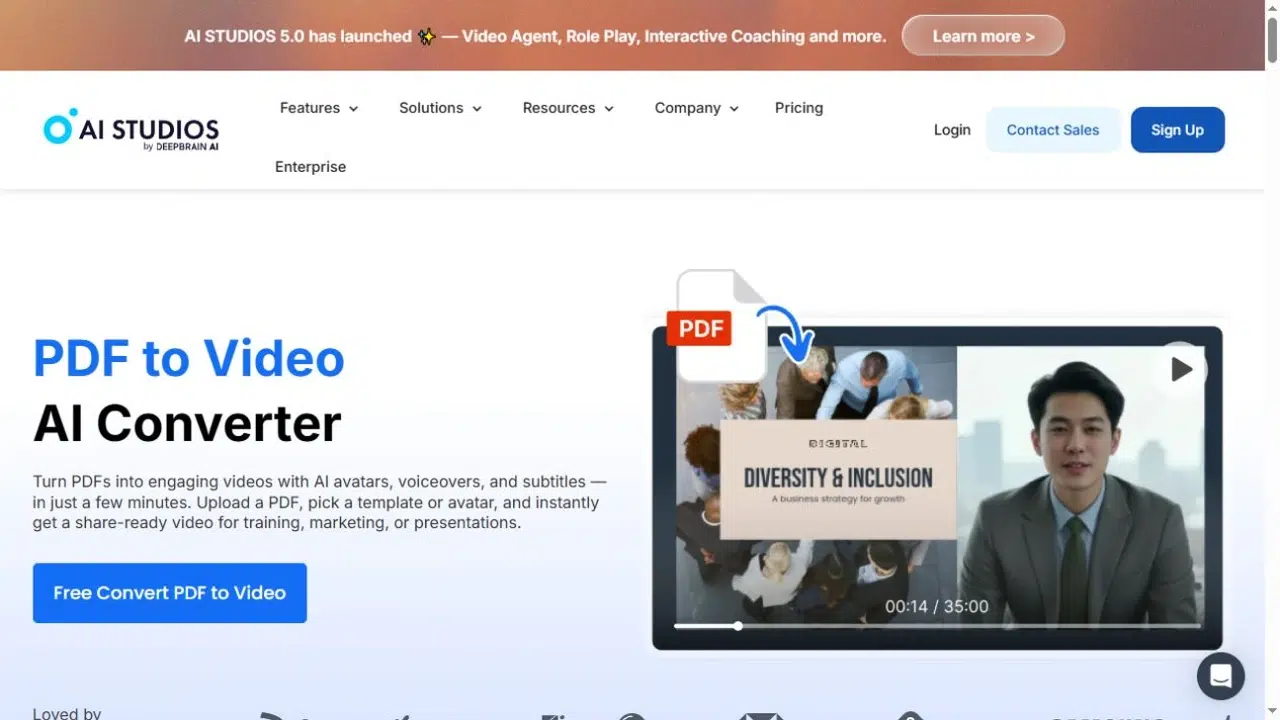
O AI Studios documenta uma importação direta de PDF que pode dividir o documento em cenas. Seus controles permitem reorganizar, combinar ou ocultar páginas e revisar o texto das cenas. Em uma passagem de turno, você poderia adiantar as instruções de digitalização com falha e manter a lista de contatos no resumo escrito.
Principais características
- Importe um PDF com várias páginas e organize as cenas resultantes.
- Edite o roteiro gerado e escolha uma voz ou um apresentador (opcional).
- Exporte como MP4 ou compartilhe através da plataforma.
Prós
- Faça com que o procedimento de digitalização malsucedido seja a cena de abertura, sem alterar a ordem do resumo escrito.
- Edite a narração dessa cena para que o responsável pelo turno ouça quem deve contatar e quando parar.
Contras
- Verifique os termos de qualidade de exportação e marca d'água do plano antes de preparar um arquivo para o cliente.
- Se mover uma página alterar a ordem das instruções faladas, edite também o roteiro afetado.
Ideal para
- Equipes que desejam manter o material selecionado em PDF e editar a sequência e a narração em um único projeto.
O que verificar antes de optar por um conversor
Comece pela página em que você menos gostaria que a ferramenta errasse. Neste caso, é o mapa de recepção. Veja um exemplo no tamanho que a equipe realmente verá. Alguém ao telefone consegue ler "Faixa B" enquanto o apresentador fala? Se o rótulo ficar escondido atrás das legendas ou de um avatar, recorte o mapa para a área relevante ou crie uma cena própria para ele.
Em seguida, altere um detalhe. Substitua “o lançamento começa na segunda-feira” pela data exata e veja onde precisa editar. Se a data aparecer em um slide, no roteiro e na legenda final, verifique os três. Corrigir apenas a fala pode fazer com que o espectador veja duas datas diferentes.
Experimente compartilhar ou baixar o arquivo enquanto o projeto ainda estiver pequeno. Um chat em equipe pode usar um link de visualização, caso os participantes tenham acesso. Uma biblioteca de treinamento que solicita um arquivo de vídeo precisa ser exportada. Abra o link fora da sua conta ou baixe o arquivo e reproduza-o antes de criar o restante da apresentação.
Perguntas frequentes
Uma ferramenta baseada em páginas pode exibir uma digitalização como uma imagem. A geração de scripts de IA depende da capacidade da ferramenta de ler o texto. Tente selecionar algumas palavras no PDF. Se a página inteira se comportar como uma imagem, execute o reconhecimento óptico de caracteres (OCR) ou forneça um script aprovado separadamente.
Use uma versão mais curta se o documento contiver contatos internos, instruções desatualizadas ou seções desnecessárias para o leitor. Mantenha qualquer exceção obrigatória junto ao procedimento que ela qualifica. Remover esse contexto para economizar tempo pode alterar a instrução.
Você pode preparar versões para diferentes formatos de tela, caso seu editor ofereça suporte a eles. Verifique cada layout. Uma tabela ampla que fica bem em um vídeo horizontal pode precisar de um recorte, um gráfico simplificado ou um close-up na versão vertical.
Atribua uma data de revisão comum ao vídeo e à fonte. Quando o PDF for alterado, verifique a página, a cena, o roteiro, as legendas e qualquer cópia publicada afetada. Se você substituir um arquivo em sua biblioteca de treinamento, verifique também os links em e-mails antigos ou notas de transferência.
Conclusão
Escolha um conversor de PDF para vídeo com IA com base no que o espectador precisa ver e ouvir. Mantenha as páginas aprovadas na tela para uma apresentação passo a passo. Crie cenas próprias para a apresentação da gerência, caso o documento original oculte a decisão.
Antes de escolher um conversor de PDF para vídeo com IA, teste a página mais complexa e veja como a equipe abrirá o vídeo finalizado. Verifique se o mapa permanece legível e se a exceção persiste no script.
Dê vida aos seus PDFs com Recastia.
Crie, personalize e compartilhe seu conteúdo de uma forma mais envolvente.