
Un briefing per l'avvio delle attività di magazzino può contenere tutto ciò di cui il turno di notte ha bisogno e risultare comunque una pessima sceneggiatura. La mappa di ricezione deve essere visualizzata sullo schermo. I tre paragrafi che spiegano cosa fare in caso di errore di scansione devono diventare una breve istruzione che chiunque possa seguire a metà turno.
Un convertitore da PDF a video basato sull'intelligenza artificiale può essere utile in entrambi i casi. Alcuni strumenti mantengono le pagine originali sullo schermo e consentono di riscrivere la narrazione. Altri utilizzano il PDF per creare nuove scene. Quando si sceglie un convertitore da PDF a video basato sull'IA, è importante valutare cosa è possibile modificare dopo l'importazione e come è possibile scaricare o condividere il risultato.
Punti chiave
- Utilizza un flusso di lavoro basato su pagine se gli utenti devono riconoscere un diagramma o una tabella già in uso nel loro team.
- Utilizza un editor di scene se devi inserire un'eccezione o una decisione prima dell'introduzione originale del documento.
- Verifica in anticipo l'accesso al download. Un video che puoi visualizzare in anteprima in un editor potrebbe comunque richiedere l'accesso o un piano diverso prima di poter salvare una copia.
Confronta quattro convertitori da PDF a video basati sull'intelligenza artificiale.
Immaginiamo un documento fittizio di quattro pagine relativo all'implementazione di un nuovo sistema in magazzino. La prima pagina indica la data di implementazione, la seconda mappa le nuove corsie di ricezione, la terza spiega cosa fare in caso di errore durante la scansione di prova e la quarta elenca i contatti da contattare per eventuali problemi. Il capoturno deve individuare la corsia corretta. Un responsabile regionale ha bisogno della decisione sull'implementazione e dei passi successivi.
| Attrezzo | Punto di partenza | Che bozze di IA | Scarica o condividi |
| Recastia | Pagine PDF selezionate con narrazione | Crea bozze di narrazione modificabili per ogni pagina con la funzione di copywriting basata sull'IA in modalità avanzata. | Anteprima per gli ospiti disponibile. Accedi per verificare le opzioni di download e condivisione. |
| HeyGen | Importa il PDF come presentazione oppure utilizzalo per creare nuove diapositive | Genera le diapositive e, facoltativamente, crea una bozza di testo per accompagnarle. | Esporta il video dopo la modifica |
| Sintesi | Utilizza il PDF come materiale di partenza per un nuovo video. | Elabora uno storyboard, una sceneggiatura e un testo da visualizzare sullo schermo. | Scarica un file MP4 o condividi un link |
| AI Studios | Importa il PDF e organizzalo in scene | Scrivi una bozza di sceneggiatura che puoi modificare scena per scena. | Esporta un file MP4 o condividilo dalla piattaforma |
1. Recastia
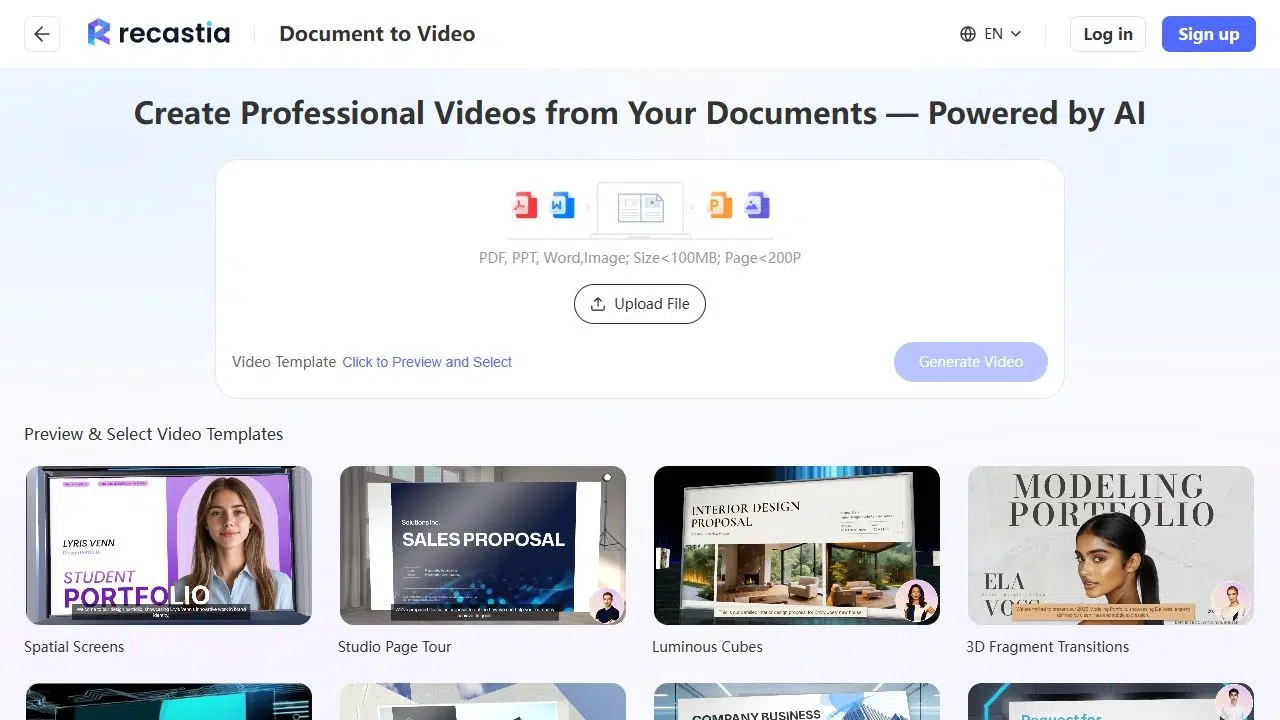
Recastia's Da PDF a video Questo flusso di lavoro è ideale per un video che deve mostrare il documento approvato. Scegli un modello basato su pagine, seleziona le pagine pertinenti e utilizza la Modalità avanzata per scrivere la narrazione per ciascuna di esse. Mantieni visibile la mappa di ricezione mentre la voce spiega quale corsia utilizzare per le spedizioni pilota. Nella pagina successiva, spiega quando il personale deve fermarsi e chiamare il responsabile di turno.
Caratteristiche principali
- Seleziona le pagine PDF da includere.
- Utilizza la Modalità Semplice per un singolo script su tutte le pagine selezionate oppure la Modalità Avanzata per uno script associato a ciascuna pagina.
- Crea la narrazione con l'aiuto dell'intelligenza artificiale per la scrittura automatica oppure inserisci il tuo script.
- Imposta la voce e i sottotitoli e scegli se includere un avatar.
Vantaggi
- Esaminare la pagina e la relativa narrazione confrontandole con il brief approvato.
- È possibile saltare l'appendice durante l'importazione e mantenere la mappa di destinazione nel video senza dover prima creare un PDF più breve.
- Avendo uno script separato per ogni pagina, è possibile rivedere le istruzioni relative alla scansione non riuscita senza dover riscrivere la narrazione per il resto del documento.
Svantaggi
- Se le etichette del diagramma risultano troppo piccole nella versione video, ingranditele o semplificatele prima nel PDF originale.
- L'anteprima e il download per gli ospiti possono avere requisiti diversi. Verifica i permessi di download del tuo account prima di pianificare la condivisione di un file.
Ideale per
- Procedure guidate in cui gli spettatori devono riconoscere un diagramma di origine, una tabella o una procedura numerata.
2. HeyGen
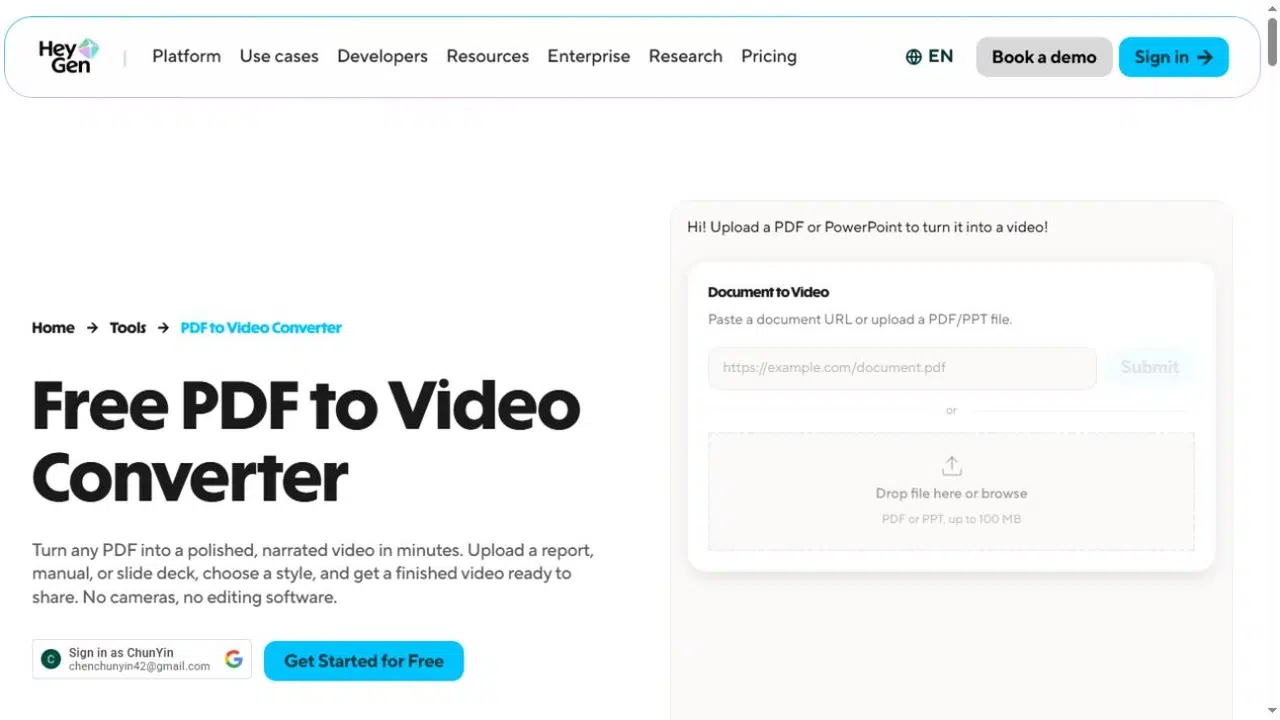
La guida dell'Academy di HeyGen descrive due percorsi. Caricare una presentazione esistente per partire dalle sue pagine. Scegliere "Genera una presentazione" per utilizzare il PDF come materiale per nuove diapositive. Questo secondo percorso si adatta a un aggiornamento del responsabile che si apre con la decisione di messa in produzione e dedica una scena specifica alla mappa di routing.
Caratteristiche principali
- Importa un file PDF come presentazione esistente oppure utilizzalo per generare una nuova presentazione.
- Attiva l'opzione "Genera script con IA" quando crei nuove diapositive, quindi modifica la narrazione di ciascuna diapositiva in AI Studio.
- Seleziona un relatore e regola la sua posizione nell'editor.
Vantaggi
- Utilizzate lo stesso brief per una presentazione delle pagine esistenti o per un aggiornamento più breve guidato dal relatore, che inizi con la decisione di implementazione.
- Aggiungere una pausa dopo le istruzioni di ispezione visiva in modo che gli spettatori abbiano il tempo di leggere le etichette delle corsie.
Svantaggi
- HeyGen consente l'importazione di elementi modificabili dalle diapositive e di note per il relatore come script per i file PowerPoint. La sua funzione di importazione di presentazioni PDF non offre queste opzioni.
- Una sovrapposizione per il presentatore può coprire l'etichetta di un diagramma. Verifica la sua posizione all'interno dell'inquadratura.
Ideale per
- I team devono scegliere tra presentare una presentazione già esistente e crearne una nuova con la guida del presentatore.
3. Sintesi
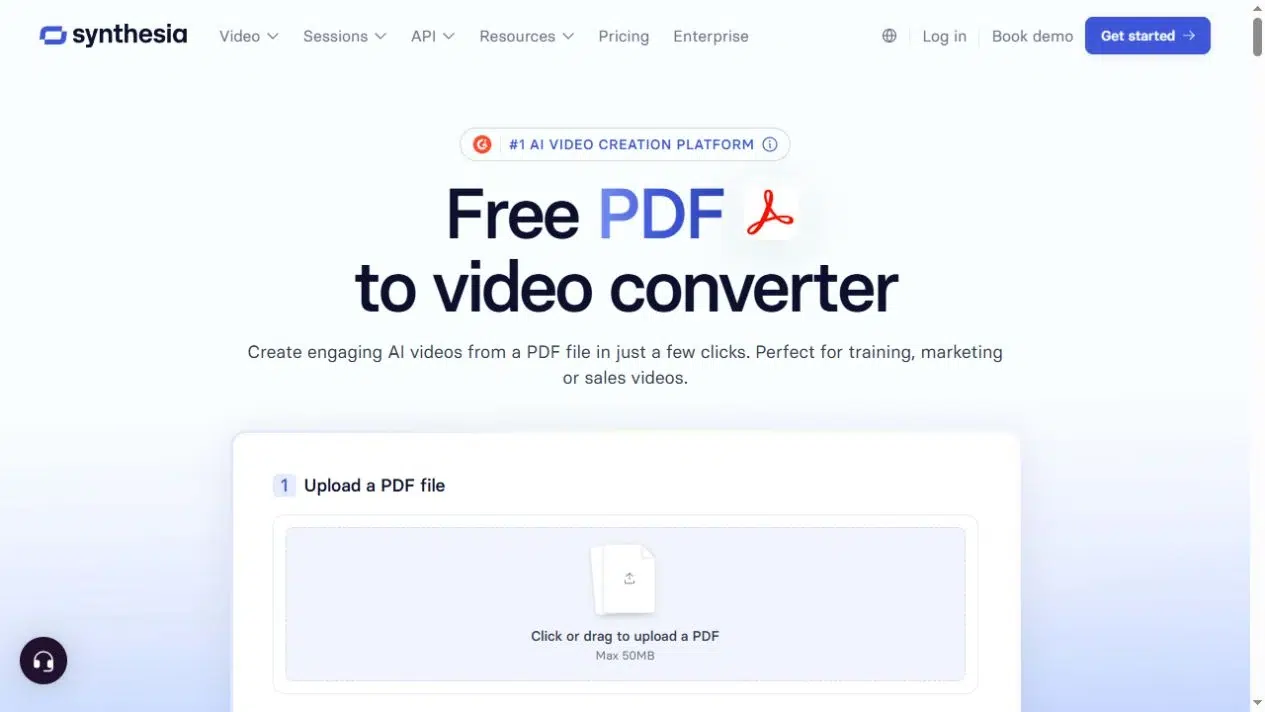
Synthesia utilizza il PDF come materiale di partenza per una bozza con scene e sceneggiature. Per un briefing regionale, inserisci la decisione e la data nella prima scena. Quindi verifica se la bozza specifica chi è responsabile della risposta nel caso in cui la scansione pilota non vada a buon fine.
Caratteristiche principali
- Utilizza un PDF come materiale di partenza per una bozza basata su scene.
- Esamina lo storyboard e richiedi modifiche alle singole scene o alla sceneggiatura tramite chat.
- Scarica un file MP4 o condividi un link.
Vantaggi
- Uno storyboard modificabile offre un punto di partenza quando diverse decisioni sono concentrate sulla stessa pagina PDF.
- Richiedi una modifica a una scena se la bozza non descrive correttamente la fase di escalation, senza dover riscrivere l'intero briefing.
Svantaggi
- Un riepilogo generato può abbreviare un'eccezione oltre il punto in cui risulta utile. Confronta lo script con le istruzioni originali.
- Tenete a disposizione una versione leggibile della mappa originale, nel caso in cui durante il briefing sia necessario mostrare percorsi precisi.
Ideale per
- Trasformare un briefing complesso in una breve presentazione, con la decisione presa fin da subito.
4. AI Studios
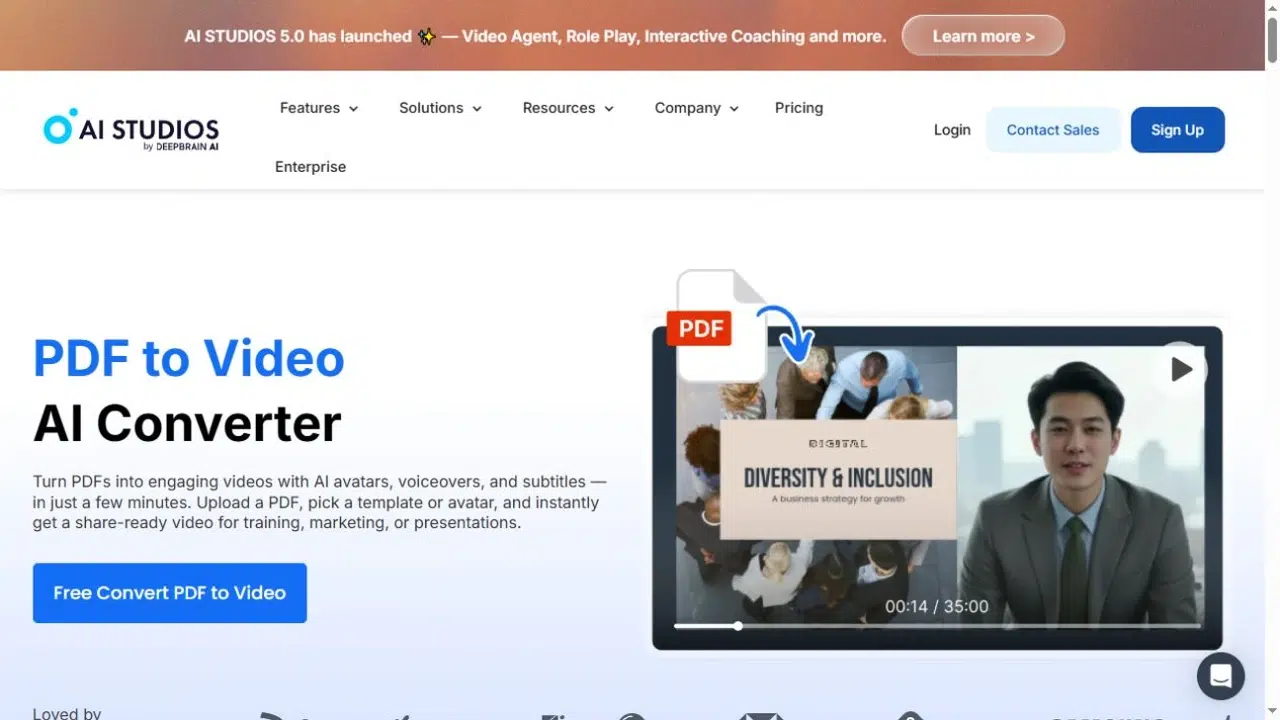
AI Studios documenta un'importazione diretta di PDF che consente di suddividere il documento in scene. I suoi controlli permettono di riorganizzare, unire o nascondere le pagine e di modificare il testo delle scene. Durante un passaggio di consegne, si potrebbe anticipare l'istruzione relativa alla scansione non riuscita e lasciare l'elenco dei contatti nel briefing scritto.
Caratteristiche principali
- Importa un PDF multipagina e organizza le scene risultanti.
- Modifica lo script generato e scegli una voce o un presentatore opzionale.
- Esporta in formato MP4 o condividi tramite la piattaforma.
Vantaggi
- Rendete la procedura di scansione fallita la scena iniziale senza modificare l'ordine del brief scritto.
- Modifica la narrazione di quella scena in modo che il capoturno senta chi chiamare e quando fermarsi.
Svantaggi
- Prima di preparare un file da inviare al cliente, verifica la qualità di esportazione del progetto e le condizioni relative alla filigrana.
- Se lo spostamento di una pagina modifica l'ordine delle istruzioni vocali, modifica anche la sceneggiatura interessata.
Ideale per
- Team che desiderano conservare materiale PDF selezionato e modificarne la sequenza e la narrazione all'interno di un unico progetto.
Cosa verificare prima di scegliere un convertitore
Iniziate dalla pagina in cui è meno probabile che lo strumento commetta errori. In questo caso, si tratta della mappa di destinazione. Visualizzate un'anteprima nelle dimensioni che il personale vedrà effettivamente. Riuscirebbe qualcuno a leggere "Corsia B" su un telefono mentre il presentatore parla? Se l'etichetta si perde dietro didascalie o un avatar, ritagliate la mappa in modo da mostrare solo l'area pertinente oppure inseritela in una scena a sé stante.
Successivamente, modifica un dettaglio. Sostituisci "il lancio inizia lunedì" con la data esatta e verifica dove devi apportare la modifica. Se la data compare in una diapositiva, nella sceneggiatura e nella didascalia finale, controlla tutte e tre le opzioni. Correggere solo la frase pronunciata potrebbe far sì che lo spettatore visualizzi due date diverse.
Provate a condividere o scaricare il file mentre il progetto è ancora in fase iniziale. Una chat di gruppo può utilizzare un link di visualizzazione se gli utenti che visualizzano il file hanno accesso. Una libreria di formazione che richiede un file video necessita di un'esportazione. Aprite il link al di fuori del vostro account oppure scaricate il file e riproducetelo prima di completare la presentazione.
Domande frequenti
Uno strumento basato su pagine potrebbe essere in grado di visualizzare una scansione come immagine. La generazione di script tramite IA dipende dalla capacità dello strumento di leggere il testo. Prova a selezionare alcune parole nel PDF. Se l'intera pagina viene visualizzata come un'immagine, esegui il riconoscimento ottico dei caratteri o fornisci separatamente uno script approvato.
Utilizzate una versione più breve se il documento contiene contatti interni, istruzioni obsolete o sezioni non necessarie al lettore. Mantenete qualsiasi eccezione necessaria insieme alla procedura a cui si riferisce. Rimuovere tale contesto per risparmiare tempo potrebbe modificare l'istruzione.
Se il tuo editor li supporta, puoi preparare versioni per diversi formati di schermo. Verifica ogni layout. Una tabella ampia che risulta ben leggibile in un video orizzontale potrebbe richiedere un ritaglio, una grafica semplificata o un primo piano nel montaggio verticale.
Assegnate al video e al file sorgente la stessa data di revisione. Quando il PDF viene modificato, controllate la pagina, la scena, la sceneggiatura, i sottotitoli e qualsiasi copia pubblicata interessati. Se sostituite un file nella vostra libreria di formazione, verificate anche i collegamenti presenti nelle email precedenti o nelle note di passaggio di consegne.
Conclusione
Scegli un convertitore da PDF a video basato sull'intelligenza artificiale in base a ciò che lo spettatore deve vedere e ascoltare. Mantieni le pagine approvate sullo schermo per una presentazione dettagliata. Se il documento originale non contiene la decisione, crea delle scene dedicate per la presentazione al management.
Prima di optare per un convertitore da PDF a video basato sull'intelligenza artificiale, provate con la pagina più complessa e verificate come il team aprirà il video finale. Controllate che la mappa rimanga leggibile e che l'eccezione venga gestita correttamente nello script.
Dai vita ai tuoi PDF con Recasia
Crea, personalizza e condividi i tuoi contenuti in modo più coinvolgente.