
Pět minut před schůzkou se v místnosti objeví zpráva Žádný signál. Hostitel potřebuje vědět, který kabel má znovu zapojit a co má zkusit dál. Stručná referenční příručka umístí tyto odpovědi vedle dotykového panelu.
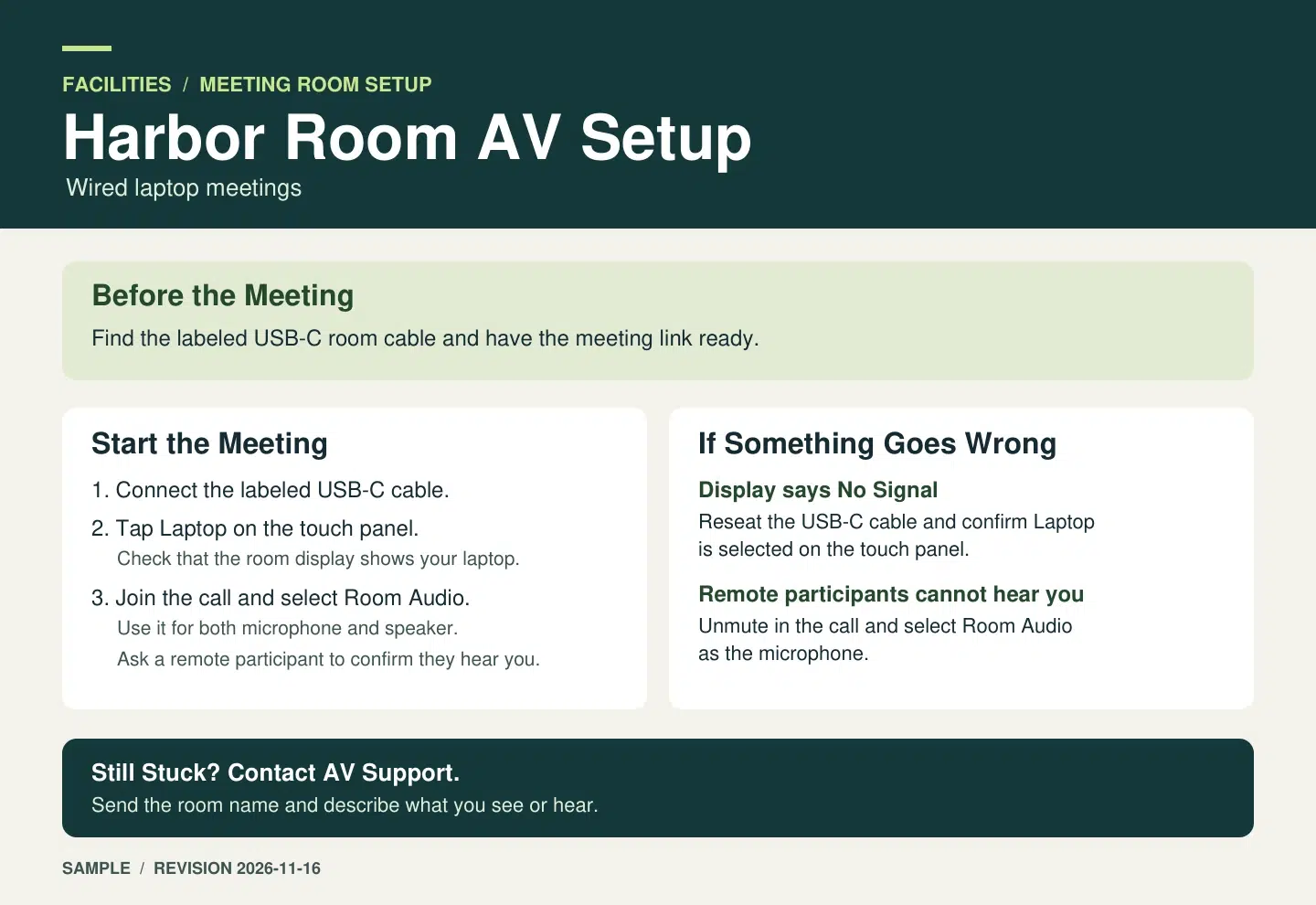
Chcete-li z dlouhé příručky vytvořit rychlou referenční příručku, vyberte jeden úkol, ponechte akce a výjimky, které mohou změnit výsledek, a seřaďte je v pořadí, v jakém je lidé budou potřebovat. Níže uvedený příklad promění manuál k audiovizuálnímu vybavení v zasedací místnosti v jednostránkovou kartu pro hostitele s kroky nastavení, dvěma běžnými opravami a jasným místem, kam se obrátit o pomoc.
Co patří do stručné referenční příručky?
Stručná referenční příručka je krátká pracovní pomůcka, se kterou se může někdo seznámit při plnění úkolu. Hostitel místnosti se jí může řídit při zahájení schůzky. Zaměstnanci zařízení mohou manuál i nadále používat k pochopení zapojení, nastavení náhradního zařízení nebo k řešení poruchy, kterou karta nedokáže vyřešit.
Pište pro osobu stojící na určitém místě a snažící se dosáhnout určitého výsledku. V tomto příkladu je hostitel u jednacího stolu s notebookem a kabelovým systémem v místnosti. Úkol je dokončen, když displej v místnosti zobrazuje zamýšlený obsah a vzdálený účastník slyší hostitele. To vám poskytne užitečnou čáru rozdělení. Schéma portů na zadním panelu může zůstat v manuálu. Nastavení mikrofonu, které si musí hostitel zvolit, patří na kartu.
Jak proměnit manuál na jednu stránku
Místnost v tomto příkladu má označený kabel USB-C, dotykový panel s Notebook zdroj a možnost zvuku schůzky s názvem Zvuk v místnosti. Používejte názvy ovládacích prvků a směrování nápovědy z vaší vlastní místnosti.
- Začněte okamžikem, kdy se lidé zaseknou
Zeptejte se týmu podpory, ohledně čeho volají hostitelé, a hledejte opakovaná řešení. Předpokládejme, že běžné otázky jsou “Jak ukážu svůj notebook?”, “Co znamená žádný signál?” a “Proč mě nikdo neslyší?”. Tyto otázky jsou dostatečně úzké na jednu kartu. Rezervace místnosti, spárování bezdrátového zařízení a resetování ovladače se mohou týkat i jiných otázek.
- Vytáhněte kroky, kontroly a výjimky
Označte části manuálu, které hostiteli sdělují, co má dělat, jak vypadá úspěšný krok nebo kdy přestat. Uveďte předpoklady vedle kroku, kterého se týkají. Pokud je například pro danou konfiguraci místnosti potřeba nabíječka notebooku, uveďte ji v kontrole před schůzkou. Podrobnosti o vybavení, se kterým může pracovat pouze technik, uveďte v úplném manuálu.
- Přepište každou instrukci kolem viditelné podněty
Použijte slova, která se objevují na zařízení. “Klepněte Notebook ”na dotykovém panelu“ je snazší sledovat než ”zahájit výběr zdroje notebooku“. Očekávaný výsledek uveďte ihned za akcí. V případě selhání napište nejprve podnět a poté nápravu.“Žádný signál”“ je lepší označení než ”Řešení problémů s videem“, když se moderátor dívá přesně na tuto zprávu.
- Zkontrolujte kartu v místnosti
Dejte stránku kolegovi, který místnost používá jen zřídka. Požádejte ho, aby zahájil hovor a promítl snímek s vaší pomocí „mimo dosah“. Pak se ho zeptejte, co by udělal, kdyby se na displeji objevilo Žádný signál. Sledujte, kde váhají. Pokud sáhnou po volném nabíjecím kabelu dříve, než najdou kabel s označením z místnosti, změňte pokyny nebo kabel označte. Požádejte majitele místnosti o ověření konečných názvů ovládacích prvků, trasy podpory a vytištěného data revize.
Co se změnilo oproti manuálu na kartě?
Níže uvedené rozdíly ukazují, jak zkrátit stránky, aniž by se zkrátila rozhodnutí, která hostitel potřebuje.
| Ruční materiál | Co se nachází na kartě | Proč |
| Inventář hardwaru a schéma zadního panelu | Uschovejte si to v manuálu. Vložte Připojte označený kabel USB-C na kartě. | Hostitelé musí identifikovat kabel, ke kterému mají dosah. |
| Kapitola o řídicí jednotce pokrývající všechny vstupní zdroje | Klepněte na Notebook. Zkontrolujte, zda se váš notebook zobrazuje na displeji v místnosti. | Hostitel provede jednu akci a pozná, kdy se povedla. |
| Podrobné diagnostické pokyny | Žádný signál: znovu zapojte kabel a potvrďte, že je vybrána možnost Notebook. | Hostitel dostane jednu rychlou kontrolu, než eskalaci problému. |
| Kapitola o odstraňování problémů se zvukem | Vzdálení účastníci vás neslyší: zapněte v hovoru zvuk a jako mikrofon vyberte možnost Zvuk místnosti. | Hostitel může před zavoláním podpory zkontrolovat zdroj mikrofonu. |
| Zásady pro IT tickety a eskalaci | Stále máte potíže? Kontaktujte AV podporu a sdělte jim název místnosti a to, co vidíte nebo slyšíte. | Podpora dokáže identifikovat místnost a začít s příznakem. |
Použitelná jednostránková pomůcka pro zadání ponechává kolem akcí prostor. Před schůzí, Zahájení schůzky, Pokud se něco pokazí, a snadno rozlišitelné cesty podpory. Do zápatí uveďte datum revize, aby si každý, kdo nahrazuje tištěnou kopii, mohl ověřit, která verze do místnosti patří.
Dejte hostitelům kopii, kterou si mohou najít
Kartu umístěte tam, kde se objeví otázka. Tištěná kopie může být umístěna u dotykového panelu a digitální kopie může být umístěna u podrobností o rezervaci místnosti. Pokud místnosti používají různé ovládací prvky, uveďte to jasně v názvu. “Nastavení AV místnosti Harbor” dává hostitelům větší jistotu než “Průvodce schůzkou”.”
Pro verzi prohlížeče, Recastia můžete použít schválený jednostránkový PDF k vygenerování Dokument na vstupní stránku koncept. Zkontrolujte vygenerované nadpisy a text oproti kartě, včetně dvou tipů pro řešení problémů a kontaktování podpory AV. Upravte text stránky a přidejte správný odkaz na kompletní manuál nebo linku podpory. Otevřete hotovou stránku v telefonu a zkontrolujte, zda se zaměstnanci mohou dostat k odkazu na nápovědu prostřednictvím kanálu schváleného vaší organizací.
Často kladené otázky
Pokud místnosti sdílejí stejnou sekvenci nastavení, názvy ovládacích prvků a trasu podpory, použijte jednu kartu. Pokud jedna místnost používá kabel USB-C a druhá bezdrátový přijímač, dejte každé místnosti vlastní kartu a název místnosti uveďte nahoru. Rychlé prohledání by mělo hostiteli naznačit, že má správné pokyny.
Použijte fotografii, pokud si někdo může vybrat špatný kabel nebo stisknout špatný ovládací prvek. Ořízněte ji na část, kterou potřebuje k identifikaci, a přidejte popisek v prostém textu. Snímek obrazovky v plné velikosti je užitečný pouze tehdy, pokud samotné rozvržení pomůže hostiteli najít ovládací prvek.
Hledejte druhý úkol. Pokud nastavení vyhovuje, ale řešení problémů s bezdrátovým připojením zabere další půl stránky, přidělte bezdrátovému připojení samostatnou kartu a propojte ji s průvodcem nastavením. Na první kartě uveďte všechna varování nebo rozhodnutí, která mění, co by měl hostitel udělat dál.
Zkontrolujte ji, když se změní ovládací prvky místnosti, trasa podpory nebo požadavky na přihlášení. Uchovávejte upravitelnou hlavní verzi a krátký seznam míst, kde jsou kopie zveřejněny. Po vydání revize nahraďte tištěnou i digitální verzi.
Závěr
Stručná referenční příručka funguje nejlépe, když někomu pomůže dokončit jeden úkol. Pro hostitele zasedací místnosti si uchovejte spouštěcí sekvenci, známky toho, že se vše povedlo, a dvě kontroly, které může provést, než zavolá o pomoc.
Než se s ostatními podělíte o svou stručnou referenční příručku, požádejte někoho, aby ji u zařízení následoval. Opravte první bod, kde musí hádat.
Vdechněte svému PDF život s Recastií
Vytvářejte, upravujte a sdílejte svůj obsah poutavějším způsobem.