
จอแสดงผลในห้องประชุมแจ้งว่า "ห้านาทีก่อนการประชุม" ไม่มีสัญญาณ. ผู้ใช้งานจำเป็นต้องทราบว่าควรเสียบสายเคเบิลเส้นไหนใหม่ และควรลองทำอะไรต่อไป คู่มืออ้างอิงฉบับย่อจะแสดงคำตอบเหล่านั้นไว้ข้างๆ แผงสัมผัส.
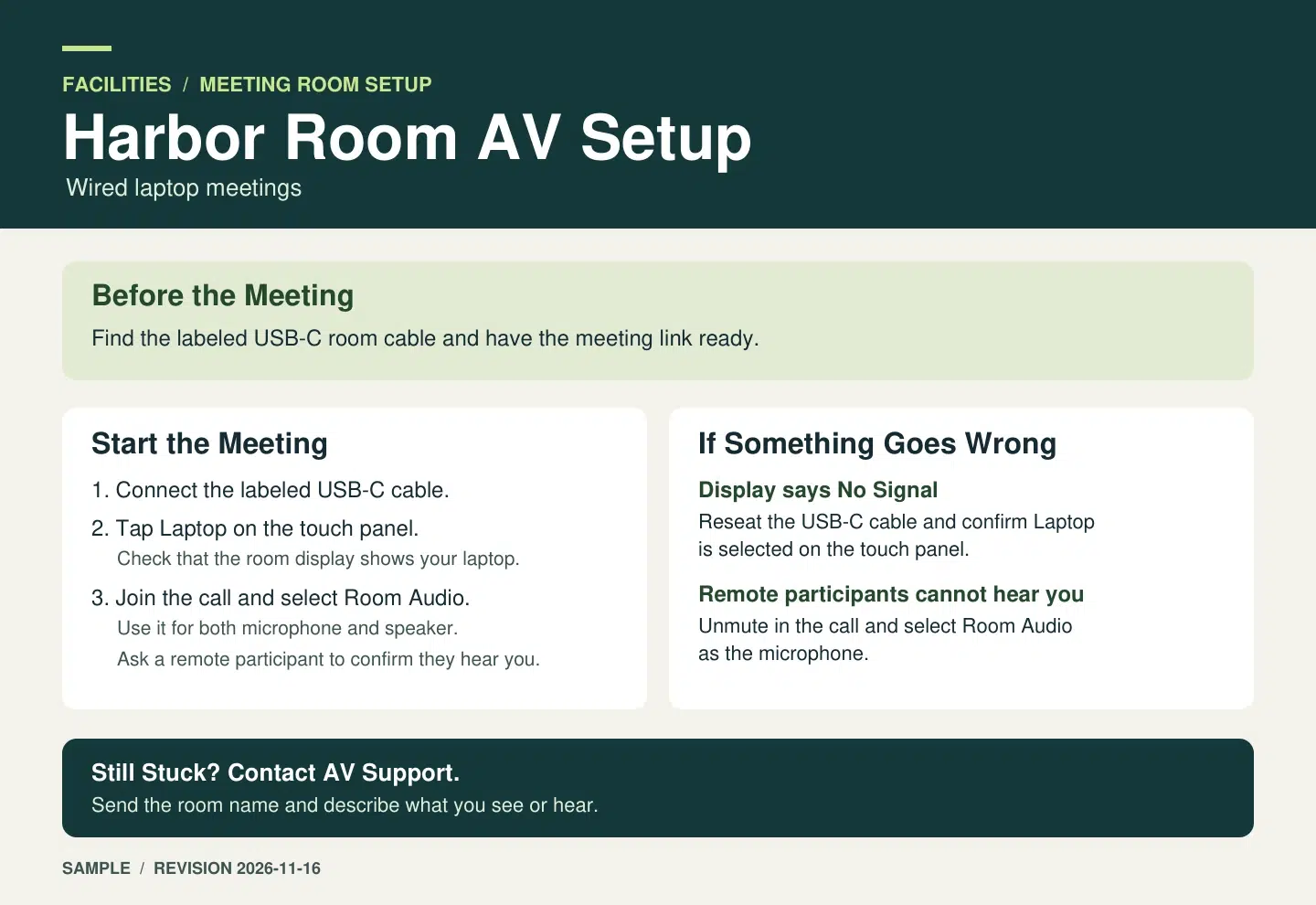
ในการสร้างคู่มืออ้างอิงฉบับย่อจากคู่มือฉบับยาว ให้เลือกงานหนึ่งอย่าง เก็บขั้นตอนและข้อยกเว้นที่อาจเปลี่ยนแปลงผลลัพธ์ และจัดเรียงตามลำดับที่ผู้คนต้องการใช้ ตัวอย่างด้านล่างนี้เปลี่ยนคู่มืออุปกรณ์ภาพและเสียงในห้องประชุมให้เป็นบัตรหนึ่งหน้าสำหรับผู้ดูแลระบบ โดยมีขั้นตอนการติดตั้ง วิธีแก้ไขปัญหาทั่วไปสองวิธี และจุดติดต่อขอความช่วยเหลือที่ชัดเจน.
คู่มืออ้างอิงฉบับย่อควรมีอะไรบ้าง?
คู่มืออ้างอิงฉบับย่อคือเอกสารช่วยทำงานขนาดสั้นที่ใครๆ ก็สามารถใช้เป็นแนวทางขณะปฏิบัติงานได้ ผู้ดูแลห้องประชุมสามารถใช้คู่มือนี้เพื่อเริ่มต้นการประชุมได้ ในขณะที่เจ้าหน้าที่ฝ่ายอาคารสถานที่ยังคงสามารถใช้คู่มือฉบับเต็มเพื่อทำความเข้าใจการเดินสายไฟ การติดตั้งอุปกรณ์ทดแทน หรือการแก้ไขปัญหาที่การ์ดไม่สามารถแก้ไขได้.
เขียนสำหรับบุคคลที่ยืนอยู่ ณ สถานที่เฉพาะแห่งหนึ่ง และพยายามที่จะได้ผลลัพธ์ที่เฉพาะเจาะจง ในตัวอย่างนี้ ผู้จัดประชุมอยู่ที่โต๊ะประชุมพร้อมแล็ปท็อปและระบบห้องประชุมแบบมีสาย งานจะเสร็จสมบูรณ์เมื่อจอแสดงผลในห้องประชุมแสดงเนื้อหาที่ต้องการ และผู้เข้าร่วมจากระยะไกลสามารถได้ยินเสียงผู้จัดประชุม นั่นจะทำให้คุณได้ประโยคตัดตอนที่มีประโยชน์ แผนภาพพอร์ตด้านหลังเครื่องสามารถเก็บไว้ในคู่มือได้ การตั้งค่าไมโครโฟนที่ผู้จัดประชุมต้องเลือกนั้นควรอยู่ในส่วนการ์ด.
วิธีแปลงคู่มือให้เหลือเพียงหน้าเดียว
ห้องในตัวอย่างนี้มีสาย USB-C ที่มีป้ายกำกับ และแผงสัมผัสพร้อม... แล็ปท็อป แหล่งที่มา และตัวเลือกเสียงสำหรับการประชุมที่เรียกว่า ระบบเสียงภายในห้อง. ใช้ชื่อปุ่มควบคุมและคำแนะนำในการกำหนดเส้นทางจากห้องของคุณเอง.
- เริ่มต้นด้วยช่วงเวลาที่ผู้คนติดขัด
สอบถามทีมสนับสนุนว่าโฮสต์โทรมาสอบถามเรื่องอะไรบ้าง และสังเกตดูว่ามีคำถามที่ถามซ้ำๆ อะไรบ้าง สมมติว่าคำถามทั่วไปคือ “ฉันจะแสดงแล็ปท็อปได้อย่างไร?” “ไม่มีสัญญาณหมายความว่าอย่างไร?” และ “ทำไมไม่มีใครได้ยินเสียงฉัน?” คำถามเหล่านี้แคบพอที่จะใส่ไว้ในการ์ดเดียวได้ การจองห้อง การจับคู่อุปกรณ์ไร้สาย และการรีเซ็ตตัวควบคุม สามารถใส่ไว้ในการ์ดอื่นได้.
- ดึงขั้นตอน การตรวจสอบ และข้อยกเว้นออกมา
ทำเครื่องหมายส่วนต่างๆ ของคู่มือที่บอกผู้จัดงานว่าต้องทำอะไร ขั้นตอนที่สำเร็จเป็นอย่างไร หรือเมื่อใดควรหยุด เก็บข้อกำหนดเบื้องต้นไว้ข้างๆ ขั้นตอนที่เกี่ยวข้อง ตัวอย่างเช่น หากจำเป็นต้องใช้ที่ชาร์จแล็ปท็อปสำหรับห้องนั้น ให้ใส่ไว้ในส่วนการตรวจสอบก่อนการประชุม ส่วนรายละเอียดอุปกรณ์ที่เฉพาะช่างเทคนิคเท่านั้นที่สามารถดำเนินการได้ ให้เก็บไว้ในคู่มือฉบับเต็ม.
- เขียนคำแนะนำแต่ละข้อใหม่โดยยึดตามเบาะแสที่มองเห็นได้
ใช้คำที่ปรากฏบนอุปกรณ์ “แตะ” แล็ปท็อป การใช้คำว่า ”บนแผงสัมผัส“ นั้นเข้าใจง่ายกว่า ”เริ่มการเลือกแหล่งสัญญาณแล็ปท็อป“ ควรระบุผลลัพธ์ที่คาดหวังไว้ทันทีหลังจากการกระทำ สำหรับกรณีที่เกิดข้อผิดพลาด ให้เขียนสัญญาณเตือนก่อน แล้วตามด้วยวิธีแก้ไข“ไม่มีสัญญาณ”เป็นป้ายกำกับที่ดีกว่า “การแก้ไขปัญหาเกี่ยวกับวิดีโอ” เมื่อโฮสต์กำลังจ้องมองข้อความนั้นอยู่.
- ตรวจสอบบัตรในห้องพัก
ส่งหน้าเอกสารนั้นให้เพื่อนร่วมงานที่แทบไม่ได้ใช้ห้องนี้เลย ขอให้เขาเริ่มการโทรและแสดงสไลด์โดยที่คุณอยู่ห่างออกไป จากนั้นถามเขาว่าเขาจะทำอย่างไรถ้าหน้าจอแสดงข้อความว่า... ไม่มีสัญญาณ. สังเกตดูว่าพวกเขามีความลังเลตรงไหน หากพวกเขาเอื้อมมือไปหยิบสายชาร์จที่วางอยู่กระจัดกระจายก่อนที่จะหาสายเคเบิลของห้องที่ระบุไว้ ให้แก้ไขคำแนะนำหรือติดป้ายกำกับสายเคเบิลนั้น ขอให้เจ้าของห้องตรวจสอบชื่อปุ่มควบคุม เส้นทางการเชื่อมต่อ และวันที่แก้ไขที่พิมพ์ไว้.
มีอะไรเปลี่ยนแปลงไปบ้างจากคู่มือฉบับพิมพ์บนบัตร?
ความแตกต่างด้านล่างนี้แสดงให้เห็นถึงวิธีการตัดหน้าเว็บโดยไม่ตัดทอนการตัดสินใจที่โฮสต์ต้องการ.
| เอกสารคู่มือ | อะไรอยู่บนการ์ด | ทำไม |
| รายการชิ้นส่วนฮาร์ดแวร์และแผนภาพแผงด้านหลัง | เก็บสิ่งนี้ไว้ในคู่มือด้วย เชื่อมต่อสาย USB-C ที่ระบุไว้ บนการ์ด. | โฮสต์จำเป็นต้องระบุสายเคเบิลที่พวกเขาสามารถเข้าถึงได้. |
| บทควบคุมซึ่งครอบคลุมแหล่งอินพุตทั้งหมด | แตะที่แล็ปท็อป ตรวจสอบว่าแล็ปท็อปของคุณปรากฏบนจอแสดงผลในห้องหรือไม่. | โฮสต์จะได้รับคำสั่งเดียวและสามารถบอกได้ว่าคำสั่งนั้นได้ผลหรือไม่. |
| คำแนะนำการวินิจฉัยโดยละเอียด | ไม่มีสัญญาณ: ถอดและเสียบสายเคเบิลใหม่ และตรวจสอบให้แน่ใจว่าได้เลือกแล็ปท็อปแล้ว. | โฮสต์จะตรวจสอบอย่างรวดเร็วหนึ่งครั้งก่อนที่จะส่งต่อไปยังระดับที่สูงขึ้น. |
| บทแก้ไขปัญหาเสียง | ผู้เข้าร่วมทางไกลไม่ได้ยินเสียงคุณ: เปิดเสียงไมโครโฟนในการโทร และเลือก Room Audio เป็นไมโครโฟน. | โฮสต์สามารถตรวจสอบแหล่งที่มาของไมโครโฟนก่อนติดต่อฝ่ายสนับสนุนได้. |
| นโยบายการออกตั๋วและการส่งต่อปัญหาด้านไอที | ยังแก้ปัญหาไม่ได้ใช่ไหม? ติดต่อฝ่ายสนับสนุนด้านภาพและเสียง โดยแจ้งชื่อห้องและสิ่งที่คุณเห็นหรือได้ยิน. | ทีมสนับสนุนสามารถระบุห้องและเริ่มให้ความช่วยเหลือจากอาการที่พบได้. |
เอกสารแนะนำการทำงานแบบหน้าเดียวที่ใช้งานได้จริง ควรเว้นที่ว่างรอบๆ ขั้นตอนต่างๆ ไว้ด้วย ก่อนการประชุม, เริ่มการประชุม, ถ้าเกิดอะไรผิดพลาดขึ้นมา, และเส้นทางการสนับสนุนก็ง่ายต่อการแยกแยะ ใส่วันที่แก้ไขไว้ที่ส่วนท้ายกระดาษ เพื่อให้ใครก็ตามที่นำสำเนาที่พิมพ์ใหม่ไปแทนที่ สามารถตรวจสอบได้ว่าฉบับใดเป็นฉบับที่เหมาะสมกับห้องนั้น.
มอบสำเนาให้โฮสต์สามารถค้นหาได้ง่าย
วางการ์ดไว้ในตำแหน่งที่คำถามนั้นปรากฏขึ้น สามารถวางสำเนาที่พิมพ์แล้วไว้ข้างแผงสัมผัส และเก็บสำเนาดิจิทัลไว้กับรายละเอียดการจองห้องได้ หากห้องต่างๆ ใช้ป้ายกำกับควบคุมที่แตกต่างกัน ให้ระบุให้ชัดเจนในชื่อเรื่อง เช่น “การตั้งค่าระบบภาพและเสียงในห้องฮาร์เบอร์” จะทำให้เจ้าของสถานที่มั่นใจมากกว่า “คู่มือการประชุม”
สำหรับเวอร์ชันเบราว์เซอร์, เรคาสเทีย สามารถใช้ไฟล์ PDF หนึ่งหน้าที่ได้รับการอนุมัติเพื่อสร้างได้ แปลงเอกสารเป็นหน้า Landing Page ฉบับร่าง ตรวจสอบหัวข้อและข้อความที่สร้างขึ้นเทียบกับบัตร รวมถึงคำแนะนำในการแก้ไขปัญหา 2 ข้อ และจุดติดต่อฝ่ายสนับสนุน AV แก้ไขข้อความในหน้าและเพิ่มลิงก์ที่ถูกต้องไปยังคู่มือฉบับเต็มหรือฝ่ายช่วยเหลือ เปิดหน้าที่เสร็จสมบูรณ์บนโทรศัพท์และตรวจสอบว่าเจ้าหน้าที่สามารถเข้าถึงลิงก์ช่วยเหลือผ่านช่องทางที่องค์กรของคุณอนุมัติได้หรือไม่.
คำถามที่พบบ่อย
ใช้การ์ดเพียงใบเดียวหากห้องต่างๆ ใช้ลำดับการตั้งค่า ชื่อควบคุม และเส้นทางการสนับสนุนเหมือนกัน แต่ถ้าห้องหนึ่งใช้สาย USB-C และอีกห้องใช้ตัวรับสัญญาณไร้สาย ให้ใส่การ์ดแยกกันในแต่ละห้อง และระบุชื่อห้องไว้ด้านบน การตรวจสอบอย่างรวดเร็วจะช่วยให้โฮสต์ทราบว่าได้รับคำแนะนำที่ถูกต้องแล้ว.
ใช้รูปภาพเมื่อผู้ใช้อาจเลือกสายเคเบิลผิดหรือกดปุ่มควบคุมผิด ตัดภาพให้เหลือเฉพาะส่วนที่พวกเขาต้องการระบุ และเพิ่มป้ายกำกับข้อความธรรมดา ภาพหน้าจอแบบเต็มจะมีประโยชน์ก็ต่อเมื่อเค้าโครงของภาพนั้นช่วยให้ผู้ใช้หาปุ่มควบคุมเจอได้ง่ายขึ้นเท่านั้น.
มองหาภารกิจที่สอง หากการตั้งค่าเสร็จสมบูรณ์ แต่การแก้ไขปัญหาการเชื่อมต่อไร้สายต้องใช้พื้นที่อีกครึ่งหน้า ให้สร้างการ์ดแยกต่างหากสำหรับการเชื่อมต่อไร้สาย และเชื่อมโยงไปยังการ์ดนั้นจากคู่มือการตั้งค่า เก็บคำเตือนหรือการตัดสินใจใดๆ ที่เปลี่ยนแปลงสิ่งที่โฮสต์ควรทำต่อไปไว้ในการ์ดแรก.
ตรวจสอบเอกสารนี้ทุกครั้งที่มีการเปลี่ยนแปลงการควบคุมห้องประชุม เส้นทางการสนับสนุน หรือข้อกำหนดการเข้าสู่ระบบ เก็บไฟล์ต้นฉบับที่สามารถแก้ไขได้ และรายชื่อสั้นๆ ของตำแหน่งที่เผยแพร่สำเนา เมื่อเผยแพร่ฉบับแก้ไขแล้ว ให้เปลี่ยนทั้งฉบับพิมพ์และฉบับดิจิทัลด้วย.
บทสรุป
คู่มืออ้างอิงฉบับย่อจะใช้งานได้ดีที่สุดเมื่อช่วยให้ใครบางคนทำงานให้เสร็จเพียงงานเดียว สำหรับผู้ดูแลห้องประชุม ควรเก็บลำดับการเริ่มต้นใช้งาน สัญญาณที่บ่งบอกว่าระบบทำงานได้ และการตรวจสอบสองอย่างที่พวกเขาสามารถทำได้ก่อนขอความช่วยเหลือ.
ก่อนที่จะแชร์คู่มืออ้างอิงฉบับย่อของคุณ ให้ขอให้ใครสักคนลองใช้คู่มือนี้กับอุปกรณ์ดูก่อน แก้ไขจุดแรกที่พวกเขาต้องเดาให้ชัดเจน.
เปลี่ยนไฟล์ PDF ของคุณให้มีชีวิตชีวาด้วย Recastia
สร้าง ปรับแต่ง และแบ่งปันเนื้อหาของคุณในรูปแบบที่น่าสนใจยิ่งขึ้น.