
Cinco minutos antes de uma reunião, o painel da sala exibe a seguinte mensagem: Sem sinal. O host precisa saber qual cabo reconectar e o que tentar em seguida. Um guia de referência rápida coloca essas respostas ao lado do painel de toque.
Para criar um guia de referência rápida a partir de um manual extenso, escolha uma tarefa, mantenha as ações e exceções que podem alterar o resultado e organize-as na ordem em que as pessoas precisarão delas. O exemplo abaixo transforma um manual de equipamentos audiovisuais para salas de reunião em um cartão de uma página para anfitriões, com etapas de configuração, duas soluções comuns e um ponto de contato claro para obter ajuda.
O que deve constar em um guia de referência rápida?
Um guia de referência rápida é um pequeno auxílio que alguém pode consultar enquanto realiza uma tarefa. O responsável pela sala pode segui-lo para iniciar uma reunião. A equipe de manutenção também pode usar o manual para entender a fiação, configurar um dispositivo substituto ou solucionar um problema que o cartão não consiga resolver.
Escreva para uma pessoa em um local específico, tentando obter um resultado específico. Neste exemplo, o anfitrião está à mesa de reuniões com um laptop e um sistema de som cabeado. A tarefa é concluída quando a tela da sala exibe o conteúdo desejado e um participante remoto consegue ouvir o anfitrião. Isso fornece uma linha de corte útil. Um diagrama das portas do painel traseiro pode permanecer no manual. Uma configuração de microfone que o anfitrião precisa selecionar deve estar no cartão.
Como transformar o manual em uma única página
Neste exemplo, a sala possui um cabo USB-C identificado e um painel de toque com uma Laptop fonte e uma opção de áudio para reuniões chamada Áudio da sala. Use os nomes de controle e a rota de ajuda a partir da sua própria sala.
- Comece no momento em que as pessoas ficam presas.
Pergunte à equipe de suporte sobre quais são os motivos das ligações dos anfitriões e procure pelas decisões mais frequentes. Suponha que as perguntas mais comuns sejam "Como faço para mostrar meu laptop?", "O que significa 'Sem sinal'?" e "Por que ninguém consegue me ouvir?". Essas perguntas são específicas o suficiente para um único cartão. Reservar a sala, emparelhar um dispositivo sem fio e reiniciar o controlador podem ser abordados em outros cartões.
- Analise as etapas, verificações e exceções.
Marque as partes do manual que indicam ao anfitrião o que fazer, como é uma etapa bem-sucedida ou quando parar. Mantenha os pré-requisitos ao lado da etapa que eles afetam. Por exemplo, se um carregador de laptop for necessário para aquela configuração de sala, inclua-o na verificação pré-reunião. Mantenha os detalhes do equipamento que somente um técnico pode utilizar no manual completo.
- Reescreva cada instrução em torno de uma pista visível.
Use as palavras que aparecem no equipamento. “Toque Laptop ”No painel de toque“ é mais fácil de seguir do que ”Iniciar seleção de fonte do laptop“. Coloque o resultado esperado imediatamente após a ação. Em caso de falha, escreva primeiro a dica e depois a solução.“Sem sinal”"Solução de problemas de vídeo" é um rótulo melhor do que "Solução de problemas de vídeo" quando o apresentador está olhando exatamente para essa mensagem.
- Confira o cartão no quarto.
Entregue a página a um colega que raramente usa a sala. Peça-lhe que inicie uma chamada e mostre um slide com a sua ajuda fora do alcance. Depois, pergunte o que ele faria se o visor mostrasse... Sem sinal. Observe quando eles hesitam. Se eles tentarem pegar um cabo de carregamento solto antes de encontrar o cabo identificado no quarto, altere as instruções ou identifique o cabo. Peça ao responsável pelo quarto para verificar os nomes finais dos controles, a rota de suporte e a data da revisão impressa.
O que mudou do manual para o cartão?
As diferenças abaixo mostram como cortar páginas sem comprometer as decisões que um anfitrião precisa.
| Material do Manual | O que vai no cartão | Por que |
| Inventário de hardware e diagrama do painel traseiro | Guarde isso no manual. Coloque Conecte o cabo USB-C identificado. no cartão. | Os anfitriões precisam identificar o cabo que conseguem alcançar. |
| Capítulo do controlador abrangendo todas as fontes de entrada. | Toque em Laptop. Verifique se o seu laptop aparece na tela da sala. | O host realiza uma única ação e consegue saber quando ela foi bem-sucedida. |
| Instruções detalhadas de diagnóstico | Sem sinal: reconecte o cabo e confirme se o laptop está selecionado. | O anfitrião recebe uma verificação rápida antes de o caso ser encaminhado para instâncias superiores. |
| Capítulo de solução de problemas de áudio | Os participantes remotos não conseguem te ouvir: ative o som na chamada e selecione Áudio da Sala como microfone. | O anfitrião pode verificar a fonte do microfone antes de entrar em contato com o suporte. |
| Política de chamados de TI e escalonamento | Ainda com dificuldades? Entre em contato com o suporte de áudio e vídeo, informando o nome da sala e descrevendo o que você vê ou ouve. | A equipe de suporte pode identificar o ambiente e começar a partir do sintoma. |
Um guia de trabalho prático de uma página deixa espaço em branco ao redor das ações. Antes da reunião, Iniciar a reunião, Se algo der errado, e a rota de suporte fácil de distinguir. Coloque a data da revisão no rodapé para que qualquer pessoa que substitua uma cópia impressa possa verificar qual versão pertence à sala.
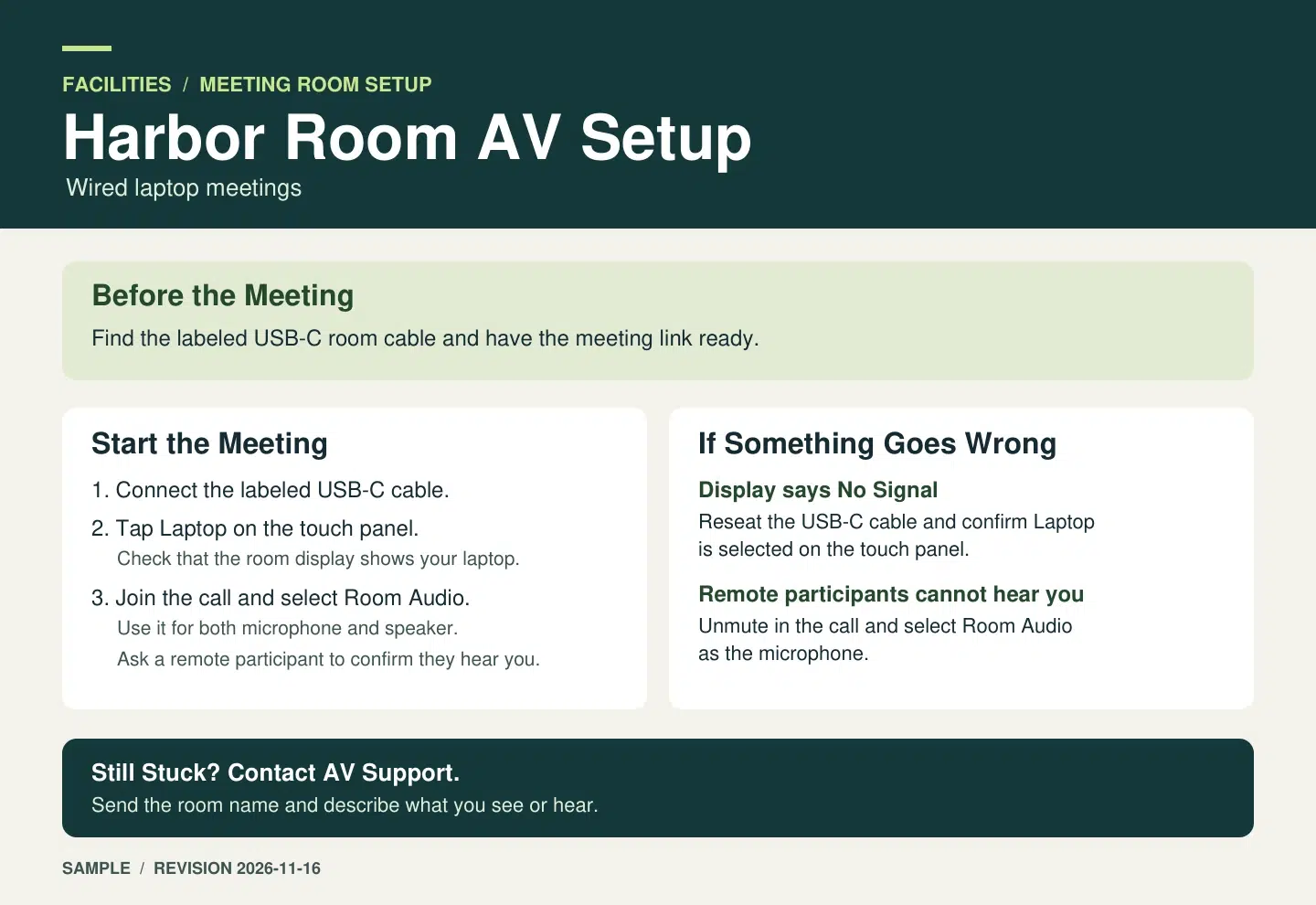
Dê aos anfitriões uma cópia que eles possam encontrar.
Coloque o cartão onde a dúvida surge. Uma cópia impressa pode ficar perto do painel de toque, e uma cópia digital pode ficar junto com os detalhes da reserva da sala. Se as salas usarem etiquetas de controle diferentes, deixe isso claro no título. “Configuração de AV da Sala Harbor” transmite mais confiança aos anfitriões do que “Guia de Reunião”.”
Para uma versão para navegador, Recastia pode usar o PDF de uma página aprovado para gerar um Documento para página de destino rascunho. Revise os títulos e o texto gerados em comparação com o cartão, incluindo as duas dicas de solução de problemas e o ponto de contato para o Suporte AV. Edite o texto da página e adicione o link correto para o manual completo ou para a central de ajuda. Abra a página finalizada em um celular e verifique se a equipe consegue acessar o link de ajuda pelo canal aprovado pela sua organização.
Perguntas frequentes
Use um único cartão se as salas compartilharem a mesma sequência de configuração, nomes de controle e rota de suporte. Se uma sala usar um cabo USB-C e outra usar um receptor sem fio, crie um cartão separado para cada sala e coloque o nome da sala na parte superior. Uma verificação rápida deve informar ao host que ele possui as instruções corretas.
Use uma foto quando alguém puder escolher o cabo errado ou pressionar o controle errado. Recorte a imagem para mostrar a parte que precisa ser identificada e adicione uma legenda em texto simples. Uma captura de tela completa só é útil se o próprio layout ajudar o usuário a encontrar o controle.
Procure uma segunda tarefa. Se a configuração couber, mas a solução de problemas de rede sem fio ocupar mais meia página, crie um cartão dedicado à rede sem fio e inclua um link para ele no guia de configuração. Mantenha qualquer aviso ou decisão que altere o que o host deve fazer em seguida no primeiro cartão.
Revise o documento sempre que os controles da sala, a rota de suporte ou os requisitos de login forem alterados. Mantenha uma versão principal editável e uma lista resumida de onde as cópias estão armazenadas. Ao lançar uma revisão, substitua tanto a versão impressa quanto a digital.
Conclusão
Um guia de referência rápida funciona melhor quando ajuda alguém a concluir uma tarefa específica. Para o anfitrião de uma sala de reuniões, mantenha a sequência de inicialização, os sinais de que tudo funcionou corretamente e as duas verificações que ele pode fazer antes de pedir ajuda.
Antes de compartilhar seu guia de referência rápida, peça a alguém para segui-lo junto ao equipamento. Corrija o primeiro ponto em que a pessoa precisa adivinhar.
Dê vida aos seus PDFs com Recastia.
Crie, personalize e compartilhe seu conteúdo de uma forma mais envolvente.