
Päť minút pred stretnutím sa na displeji v miestnosti zobrazí Žiadny signál. Hostiteľ potrebuje vedieť, ktorý kábel má znova zapojiť a čo má skúsiť ďalej. Stručná referenčná príručka umiestňuje tieto odpovede vedľa dotykového panela.
Ak chcete z dlhej príručky vytvoriť stručnú referenčnú príručku, vyberte si jednu úlohu, ponechajte akcie a výnimky, ktoré môžu zmeniť výsledok, a zoradte ich v poradí, v akom ich ľudia budú potrebovať. Nižšie uvedený príklad premení príručku AV pre zasadaciu miestnosť na jednostranovú kartu pre hostiteľov s krokmi nastavenia, dvoma bežnými opravami a jasným miestom, kam sa obrátiť o pomoc.
Čo patrí do stručnej referenčnej príručky?
Stručná referenčná príručka je krátka pracovná pomôcka, s ktorou sa niekto môže poradiť pri vykonávaní úlohy. Hostiteľ miestnosti sa ňou môže riadiť pri začatí stretnutia. Zamestnanci zariadenia môžu manuál stále použiť na pochopenie zapojenia, nastavenie náhradného zariadenia alebo riešenie problémov s poruchou, ktorú karta nedokáže vyriešiť.
Píšte pre osobu stojacu na konkrétnom mieste a snažiacu sa dosiahnuť konkrétny výsledok. V tomto príklade je hostiteľ pri zasadacom stole s notebookom a káblovým systémom v miestnosti. Úloha je dokončená, keď displej v miestnosti zobrazuje zamýšľaný obsah a vzdialený účastník počuje hostiteľa. To vám poskytne užitočnú čiaru rezu. Schéma portov na zadnom paneli môže zostať v manuáli. Nastavenie mikrofónu, ktoré si musí hostiteľ zvoliť, patrí na kartu.
Ako premeniť manuál na jednu stranu
Miestnosť v tomto príklade má označený kábel USB-C, dotykový panel s Notebook zdroj a možnosť zvuku zo schôdze s názvom Zvuk v miestnosti. Použite názvy ovládacích prvkov a pomocnú trasu z vlastnej miestnosti.
- Začnite s okamihom, keď sa ľudia zaseknú
Opýtajte sa tímu podpory, o čom volajú hostitelia, a hľadajte opakované odpovede. Predpokladajme, že bežné otázky sú “Ako ukážem svoj notebook?”, “Čo znamená žiadny signál?” a “Prečo ma nikto nepočuje?”. Tieto otázky sú dostatočne úzko zamerané na jednu kartu. Rezervácia miestnosti, spárovanie bezdrôtového zariadenia a resetovanie ovládača môžu viesť k iným problémom.
- Vytiahnite kroky, kontroly a výnimky
Označte časti manuálu, ktoré hovoria hostiteľovi, čo má robiť, ako vyzerá úspešný krok alebo kedy ho prestať. Predpoklady uveďte vedľa kroku, ktorého sa týkajú. Napríklad, ak je pre danú konfiguráciu miestnosti potrebná nabíjačka na notebook, uveďte ju v kontrole pred stretnutím. Podrobnosti o vybavení, s ktorým môže pracovať iba technik, uveďte v úplnom manuáli.
- Prepíšte každú inštrukciu okolo viditeľnej podnetnej vety
Použite slová, ktoré sa nachádzajú na zariadení. “Klepnite Notebook ”na dotykovom paneli“ je jednoduchšie sledovať ako ”Spustiť výber zdroja notebooku“. Očakávaný výsledok uveďte ihneď za akciou. V prípade zlyhania napíšte najprv podnet a potom nápravu.“Žiadny signál”“ je lepší názov ako ”Riešenie problémov s videom“, keď moderátor hľadí na tú istú správu.
- Skontrolujte kartu v miestnosti
Dajte stránku kolegovi, ktorý miestnosť využíva len zriedka. Požiadajte ho, aby s vami začal hovor a premietal snímku s vašou pomocou „mimo dosahu“. Potom sa ho opýtajte, čo by urobil, keby sa na displeji zobrazilo Žiadny signál. Sledujte, kde váhajú. Ak siahnu po uvoľnenom nabíjacom kábli skôr, ako nájdu označený kábel miestnosti, zmeňte pokyny alebo kábel označte. Požiadajte majiteľa miestnosti, aby overil konečné názvy ovládacích prvkov, trasu podpory a vytlačený dátum revízie.
Čo sa zmenilo oproti manuálu na karte?
Nižšie uvedené rozdiely ukazujú, ako skrátiť stránky bez toho, aby ste museli skrátiť rozhodnutia, ktoré hostiteľ potrebuje.
| Manuálny materiál | Čo sa nachádza na karte | Prečo |
| Zoznam hardvéru a schéma zadného panela | Uschovajte si to v manuáli. Vložte Pripojte označený kábel USB-C na karte. | Hostitelia musia identifikovať kábel, ku ktorému majú dosah. |
| Kapitola o ovládači pokrývajúca všetky vstupné zdroje | Klepnite na Notebook. Skontrolujte, či sa váš notebook zobrazuje na displeji v miestnosti. | Hostiteľ dostane jednu akciu a vie, kedy fungovala. |
| Podrobné diagnostické pokyny | Žiadny signál: znova zapojte kábel a skontrolujte, či je vybratá možnosť Prenosný počítač. | Hostiteľ dostane jednu rýchlu kontrolu pred eskaláciou. |
| Kapitola o riešení problémov so zvukom | Vzdialení účastníci vás nepočujú: zapnite zvuk v hovore a ako mikrofón vyberte Zvuk miestnosti. | Hostiteľ môže pred zavolaním podpory skontrolovať zdroj mikrofónu. |
| Politika IT tiketov a eskalácie | Stále máte problém? Kontaktujte podporu AV s názvom miestnosti a tým, čo vidíte alebo počujete. | Podpora dokáže identifikovať miestnosť a začať od symptómu. |
Použiteľná jednostránková pomôcka pre prácu ponecháva okolo akcií priestor. Pred stretnutím, Začať stretnutie, Ak sa niečo pokazí, a ľahko rozlíšiteľný spôsob podpory. Dátum revízie uveďte v päte, aby si každý, kto nahrádza vytlačenú kópiu, mohol overiť, ktorá verzia patrí do miestnosti.
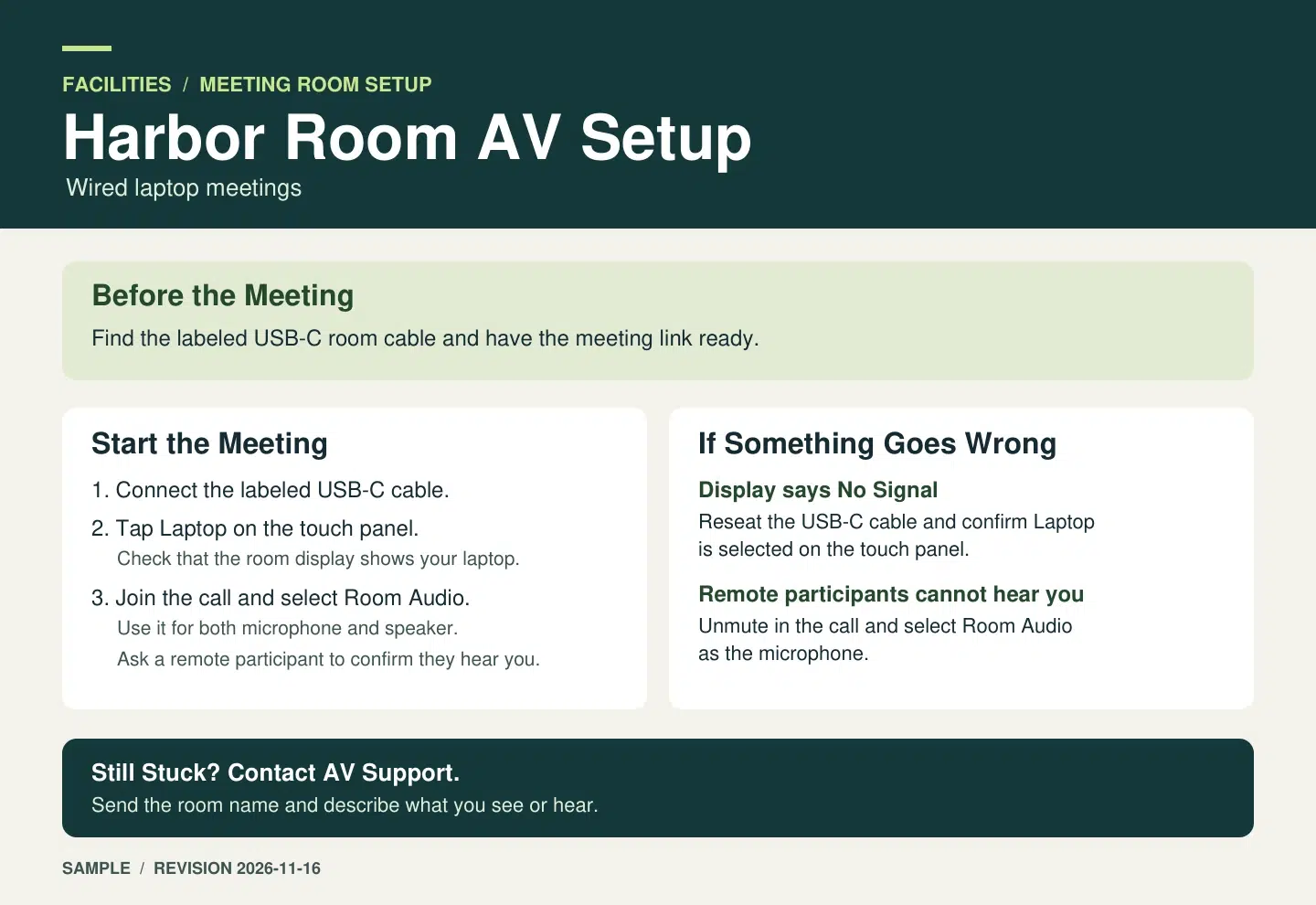
Dajte hostiteľom kópiu, ktorú môžu nájsť
Kartu umiestnite tam, kde sa objaví otázka. Vytlačená kópia môže byť pri dotykovom paneli a digitálna kópia môže byť zobrazená spolu s podrobnosťami o rezervácii miestnosti. Ak miestnosti používajú rôzne ovládacie prvky, uveďte to v názve. “Nastavenie AV miestnosti Harbor” dáva hostiteľom väčšiu istotu ako “Sprievodca stretnutím”.”
Pre verziu prehliadača, Recastia môžete použiť schválený jednostránkový PDF súbor na vygenerovanie Dokument na vstupnú stránku koncept. Skontrolujte vygenerované nadpisy a text oproti karte vrátane dvoch signálov na riešenie problémov a bodu, kde kontaktovať podporu AV. Upravte text stránky a pridajte správny odkaz na kompletný manuál alebo linku technickej podpory. Otvorte hotovú stránku v telefóne a skontrolujte, či sa zamestnanci môžu dostať k odkazu na pomoc prostredníctvom kanála schváleného vašou organizáciou.
Často kladené otázky
Ak miestnosti zdieľajú rovnakú postupnosť nastavenia, názvy ovládacích prvkov a trasu podpory, použite jednu kartu. Ak jedna miestnosť používa kábel USB-C a druhá bezdrôtový prijímač, dajte každej miestnosti vlastnú kartu a názov miestnosti uveďte na začiatok. Rýchle skenovanie by malo hostiteľovi povedať, že má správne pokyny.
Použite fotografiu, keď si niekto môže vybrať nesprávny kábel alebo stlačiť nesprávny ovládací prvok. Orežte ju na časť, ktorú potrebuje na identifikáciu, a pridajte popis v čistom texte. Snímka obrazovky celej obrazovky je užitočná iba vtedy, ak samotné rozloženie pomôže hostiteľovi nájsť ovládací prvok.
Hľadajte druhú úlohu. Ak je nastavenie vhodné, ale riešenie problémov s bezdrôtovým pripojením zaberie ďalšiu pol strany, prideľte bezdrôtovému pripojeniu samostatnú kartu a prepojte sa s ňou v sprievodcovi nastavením. Všetky upozornenia alebo rozhodnutia, ktoré menia ďalší postup hostiteľa, uchovávajte na prvej karte.
Skontrolujte ho, keď sa zmenia ovládacie prvky miestnosti, trasa podpory alebo požiadavky na prihlásenie. Uschovajte si upraviteľnú predlohu a krátky zoznam miest, kde sú zverejnené kópie. Keď vydáte revíziu, nahraďte tlačenú kópiu aj digitálnu verziu.
Záver
Stručná referenčná príručka funguje najlepšie, keď niekomu pomôže dokončiť jednu úlohu. Pre hostiteľa zasadacích miestností si uschovajte postupnosť spustenia, signály, že to fungovalo, a dve kontroly, ktoré môže vykonať predtým, ako zavolá pomoc.
Predtým, ako sa podelíte o svoju stručnú referenčnú príručku, požiadajte niekoho, aby ju sledoval pri zariadení. Opravte prvý bod, kde musia hádať.
Vdýchnite svojmu PDF súboru život s Recastiou
Vytvárajte, prispôsobujte a zdieľajte svoj obsah pútavejším spôsobom.