
Købere kan overse et produkts formål, når en brochure åbnes med specifikationer. En arbejdsgang fra PDF til forklarende video giver dig mulighed for at vise produktet, mens en voiceover forbinder dets detaljer med en specifik anvendelse.
Denne PDF-videoguide bruger Recastia til at forvandle en produktbeskrivelse på tre sider til en fortællende gennemgang. Du vælger siderne, skriver en forklaring til hver enkelt, indstiller præsentationsstilen og forbereder den færdige video til opfølgning med kunden.
Opret en produktforklaring med Recastia
Recastias PDF til video Værktøjet kombinerer dokumentsider med fortælling, undertekster og videoskabeloner. Hold dine produktfotografier og layouts på skærmen, mens fortællingen forklarer deres brug.
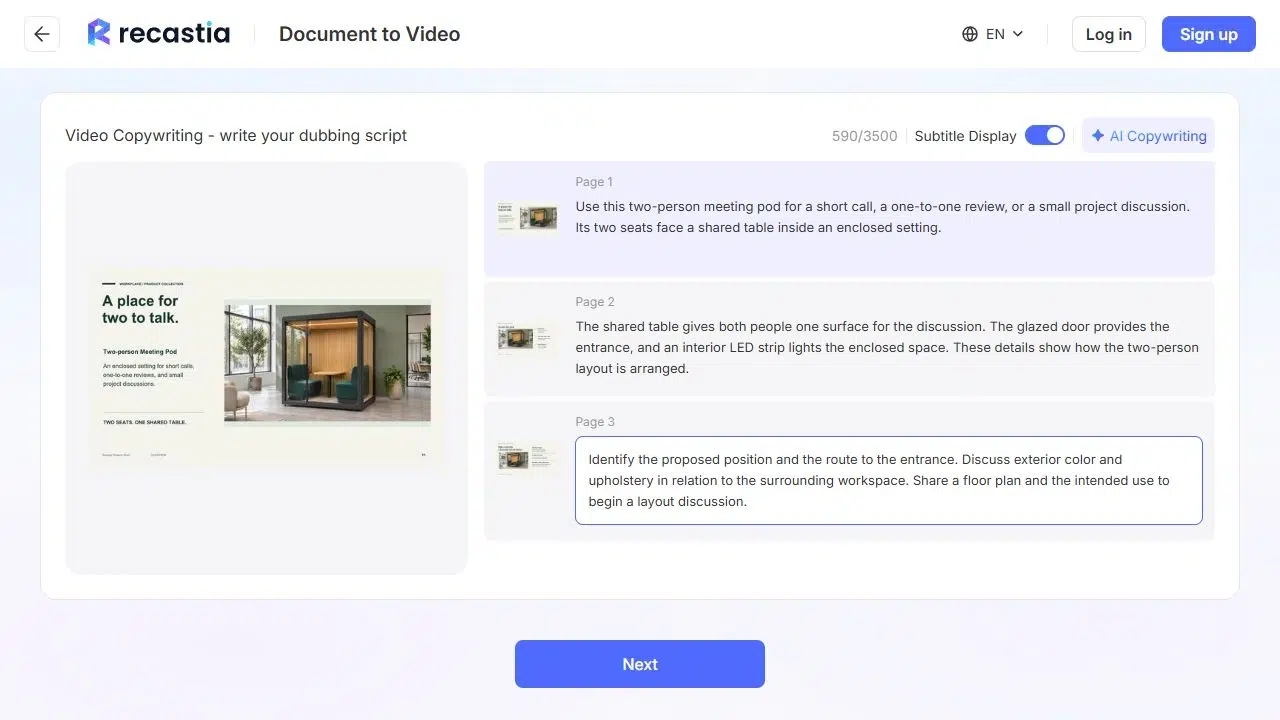
Avanceret tilstand giver hver valgt side sit eget script. Brug oversigten til at introducere produktet, funktionssiden til at forklare dets detaljer, og den sidste side til at give køberen et næste skridt. AI Copywriting kan give dig et startscript, som du kan redigere, før du genererer tale.
Vælg de produktsider, som købere har brug for
Byg videoen op omkring ét produkt og ét næste trin. En oversigt over produktsortimentet, et detaljeret specifikationsark og en installationsmanual besvarer forskellige spørgsmål; at samle alle tre i ét kort klip kan begrave introduktionen.
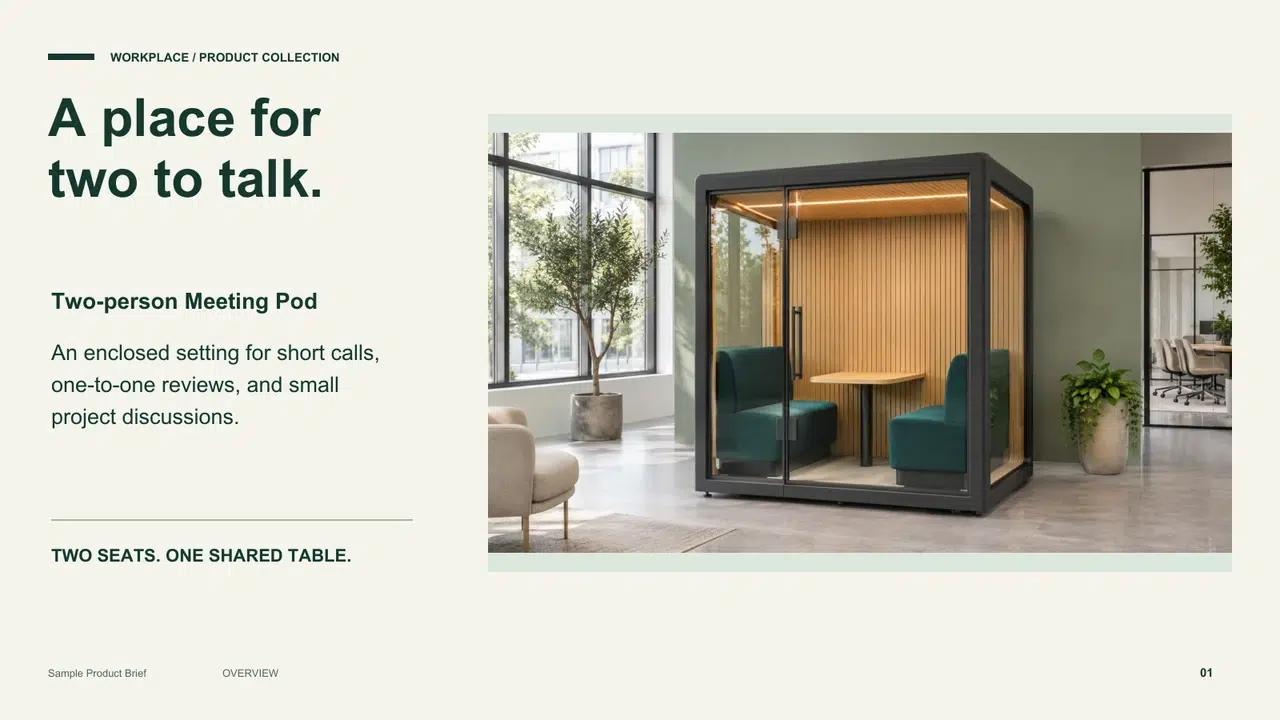
Til denne gennemgang indeholder en brochure til to mødepods tre sider:
| Side | Hvad siden viser | Hvad fortællingen forklarer |
| Produktoversigt | Den lukkede pod, to siddepladser og det fælles bord | De korte opkald, anmeldelser og diskussioner, den er designet til |
| Indvendige detaljer | Glasindgang, siddepladser, bord og belysning | Hvordan disse dele danner to-personers layoutet |
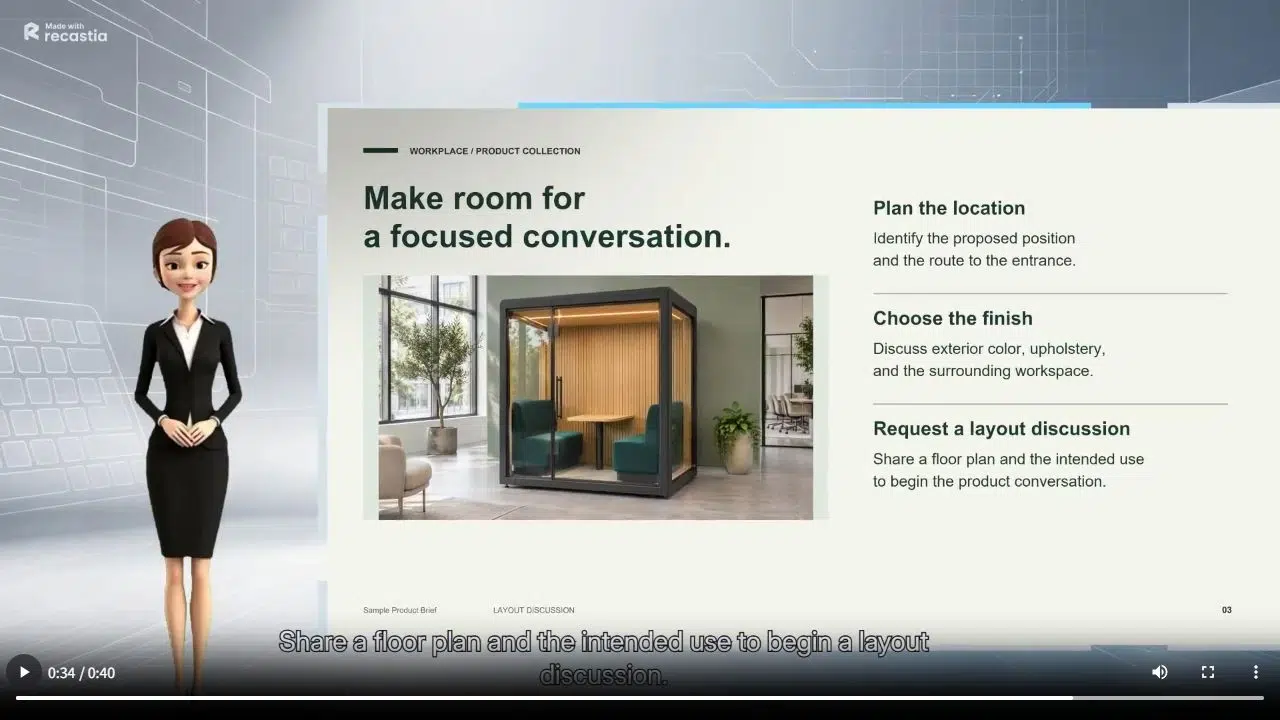
| Planlægning af placeringen | Valg af position, adgang og finish | Hvad skal man forberede til en layoutdiskussion |
Afslut med en anmodning, som køberen kan reagere på. Bed om en plantegning til mødepoden for at starte en diskussion om layoutet.
Brug et tydeligt produktfotografi og korte overskrifter. Hold vigtige dimensioner, etiketter og produktnavne væk fra det område, hvor undertekster eller en præsentationsvært vil blive vist. Revider først PDF-filen, hvis den synlige tekst skal ændres; redigering af fortællingen ændrer den talte forklaring.
Lav en funktion om til en talt forklaring
Forklar hvorfor den synlige detalje er vigtig for køberen. Brochuren om mødepoden beskriver to siddepladser, der vender ud mod en fælles overflade. Fortællingen uddyber dette i en kort forklaring af layoutet:
Det delte bord giver begge personer én overflade til diskussionen. Glasdøren fungerer som indgang, og en indvendig LED-strip lyser det lukkede rum op. Disse detaljer viser, hvordan to-personers-layoutet er indrettet.
Hold tekniske krav inden for brochurens angivne oplysninger. Et lukket design alene etablerer ikke en akustisk klassificering eller beviser, at poden passer til et bestemt kontor.
På den sidste side skal du gøre handlingen specifik. Den afsluttende fortælling beder køberen om at identificere en position, overveje indgangsruten, diskutere finish og dele en plantegning til en layoutdiskussion. Brug det tilsvarende næste trin for dit produkt.
Sådan laver du en produktforklaringsvideo med Recastia
Brug Presenter Slideshow og Avanceret tilstand til at give hver valgt PDF-side sin egen fortælling.
- Upload produkt-PDF'en og vælg en skabelon
Upload din forberedte brochure i PDF-værktøjet til video. Vælg Presenter Slideshow eller en anden passende skabelon. Sørg for, at produktfotoet og specifikationerne er læsbare.
- Vælg Avanceret tilstand og vælg siderne
Vælg Avanceret tilstand, og vælg oversigt, relevante funktionssider og afslutningshandling. Hold dem i den rækkefølge, der er forberedt i din kilde-PDF.
- Rediger fortællingen for hver side
Vælg AI Copywriting og et sprog, eller manuel input til godkendt tekst. Rediger hvert manuskript ved siden af siden, og hold produktfakta og kvalifikationer i overensstemmelse med kilden.
- Indstil stemme, undertekster og præsentationsstil
Vælg en stemme og aktiver undertekster. Brug 16:9 til en liggende brochure. Hold præsentanten væk fra vigtige oplysninger, og vælg Ingen musik til kun at høre fortællingen.
- Generer og anmeld produktvideoen
Generer videoen og afspil den. Kontroller siderækkefølgen, produktnavnene, numrene og placeringen af underteksterne. Ret fejl i manuskriptet eller kilde-PDF'en, før du gengiver den igen.

- Forbered videoen til en kundeopfølgning
Brug Download til en videofil, og log ind, hvis du bliver bedt om det. Tjek din kontos downloadadgang, og forbered derefter den ledsagende besked til din kunde.
Brug videoen i en kundeopfølgning
Introducer videoen med én sætning, der forklarer, hvorfor du sender den. Til mødepoden kan en opfølgning lyde: Her er en kort oversigt over to-personers layout. Send os din foreslåede placering og plantegning, hvis du vil diskutere, hvordan det kunne passe ind i dit arbejdsområde.
Opbevar anmodningen om plantegning sammen med videoen, med et svar- eller forespørgselslink i den ledsagende e-mail eller webside.
For en anden kunde eller applikation skal du justere sidevalget og scriptet. En facility manager kan have brug for layout- og adgangsdiskussionen; en kollega, der gennemgår færdiggørelser, kan have brug for en anden detaljeside. Hold produktfaktaerne ensartede på tværs af versioner.
Ofte stillede spørgsmål
Den kan forklare fotografier, diagrammer og oplysninger i en produkt-PDF. Hvis en købsbeslutning afhænger af at se en mekanisme bevæge sig, en skærminteraktion eller en fysisk opgave, skal du inkludere en passende optaget demonstration i dit bredere salgsmateriale. En brochure med oplæsning bør ikke antyde, at den viser handlinger, der mangler på siderne.
Vælg sproget, når du genererer scriptet, og vælg en passende oplæsningsstemme. Gennemgå produktnavne, tekniske termer og enheder, før du gengiver dem. Den trykte tekst forbliver en del af PDF-siden, så forbered et oversat kildedokument, når de synlige overskrifter og specifikationer også har brug for et andet sprog.
Brug den aktuelt godkendte brochure og det godkendte manuskript. Hvis videoen indeholder en pris, et tilbud, en tilgængelighedserklæring eller et leveringsestimat, skal du bekræfte det, før du sender klippet. Lav en revideret version, når disse oplysninger ændrer sig, i stedet for at fortsætte med at dele en forældet produktforklaring.
Brug den kun, når de synlige sider og fortællingen præcist beskriver alle de varianter, du diskuterer. Forskellige kapaciteter, materialer eller konfigurationer kan kræve separate sider og manuskripter. Hold det relevante produktnavn tydeligt, så køberen kan forbinde videoen med det korrekte tilbud eller specifikationsark.
Konklusion
En arbejdsgang fra PDF til forklarende video hjælper dig med at forklare et produkts brug, detaljer og næste trin, mens brochuresiderne forbliver synlige. Recastias sidespecifikke fortælling giver dig mulighed for at forbinde den talte forklaring med det fotografi eller den funktion, køberen ser.
Start dit projekt med en fokuseret produktbeskrivelse, der skal bruges som PDF-video. Vælg de relevante sider, rediger fortællingen i forhold til kilden, og gennemgå det færdige klip, før du bruger det i en kundesamtale.
Giv din PDF liv med Recastia
Opret, tilpas og del dit indhold på en mere engagerende måde.