
Ostajat voivat unohtaa tuotteen tarkoituksen, kun esite alkaa teknisillä tiedoilla. PDF-tiedostosta selittäväksi videoksi -työnkulku antaa sinun esitellä tuotetta, kun taas äänitys yhdistää sen tiedot tiettyyn käyttötarkoitukseen.
Tämä PDF-tiedostosta koostuva video-opas käyttää Recastiaa muuntaakseen kolmisivuisen tuote-esittelyn selostetuksi läpikäynniksi. Valitset sivut, kirjoitat selityksen kullekin, asetat esitystyylin ja valmistelet valmiin videon asiakaspalautetta varten.
Luo tuoteselostaja käyttämällä Recastia
Recastian PDF-tiedosto videoksi työkalu yhdistää dokumenttisivut selostukseen, tekstityksiin ja videomalleihin. Pidä tuotevalokuvat ja asettelut näytöllä, kun selostus selittää niiden käyttöä.
Edistynyt tila antaa jokaiselle valitulle sivulle oman skriptinsä. Yleiskatsauksen avulla voit esitellä tuotteen, ominaisuussivun avulla voit selittää sen tiedot ja viimeisen sivun avulla voit antaa ostajalle seuraavan vaiheen. Tekoälyinen copywriting voi tarjota aloitusskriptin, jota voit muokata ennen tekstin luomista.
Valitse ostajien tarvitsemat tuotesivut
Rakenna video yhden tuotteen ja yhden seuraavan vaiheen ympärille. Tuotevalikoiman yleiskatsaus, yksityiskohtainen tekninen tiedote ja asennusohje vastaavat eri kysymyksiin; kaikkien kolmen kokoaminen yhteen lyhyeen klippiin voi peittää alleen kaiken tarvittavan.
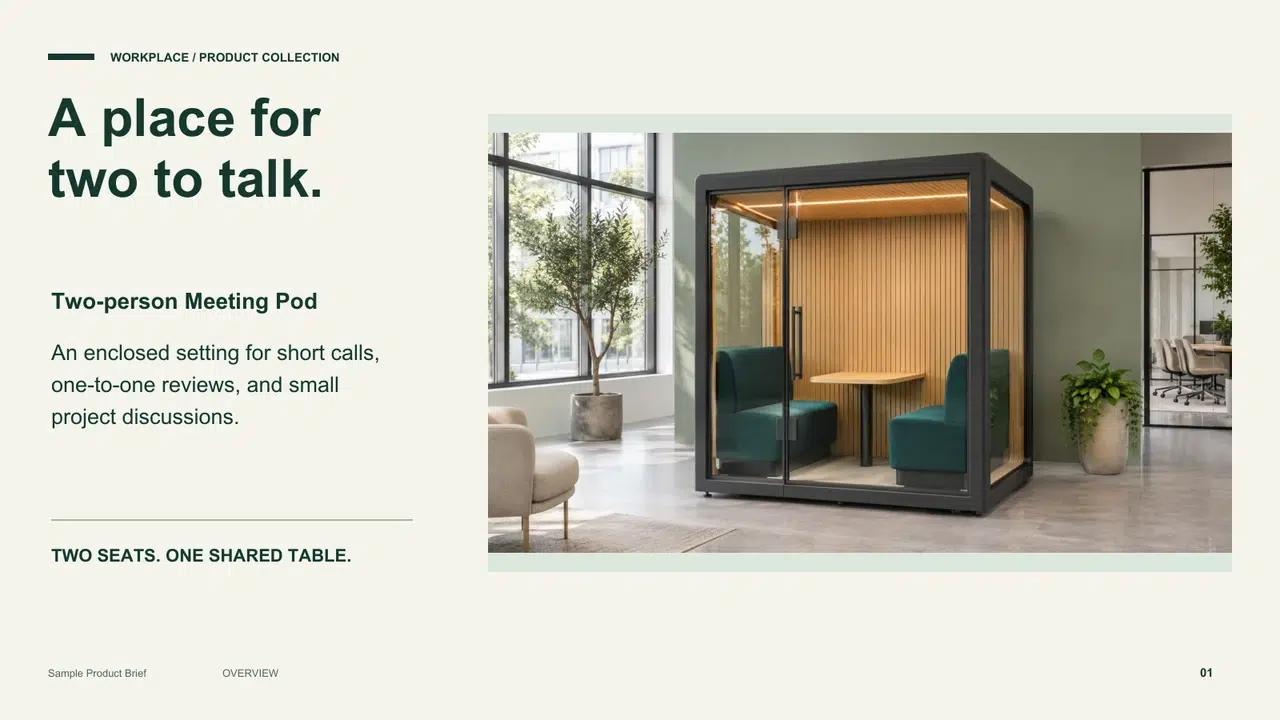
Tässä ohjeessa kahden hengen kokous-podin esite on kolme sivua:
| Sivu | Mitä sivulla näkyy | Mitä kertomus selittää |
| Tuotteen yleiskatsaus | Suljettu kapseli, kaksi istuinta ja jaettu pöytä | Lyhyet puhelut, arvostelut ja keskustelut, joita varten se on suunniteltu |
| Sisustustiedot | Lasinen sisäänkäynti, istuimet, pöytä ja valaistus | Miten nämä osat muodostavat kahden hengen asettelun |
| Sijainnin suunnittelu | Sijainti-, käyttö- ja viimeistelyvaihtoehdot | Mitä kannattaa valmistautua ulkoasukeskusteluun |
Päätä pyyntöön, jonka ostaja voi toteuttaa. Pyydä kokouspodia varten pohjapiirros, jotta voit aloittaa pohjapiirroksen suunnittelun.
Käytä selkeää tuotekuvaa ja lyhyitä otsikoita. Pidä tärkeät mitat, nimikkeet ja tuotenimet poissa alueelta, jossa tekstitykset tai esittäjä näkyvät. Tarkista PDF-tiedosto ensin, jos sen näkyvää osaa on muutettava; kertojan muokkaaminen muuttaa puhuttua selitystä.
Muuta ominaisuus puhutuksi selitykseksi
Selitä, miksi näkyvät yksityiskohdat ovat ostajalle tärkeitä. Kokouskapselin esitteessä kuvataan kaksi istuinta, jotka ovat vastakkain yhteisen pinnan kanssa. Kerronta laajentaa tätä lyhyeksi selvitykseksi pohjaratkaisusta:
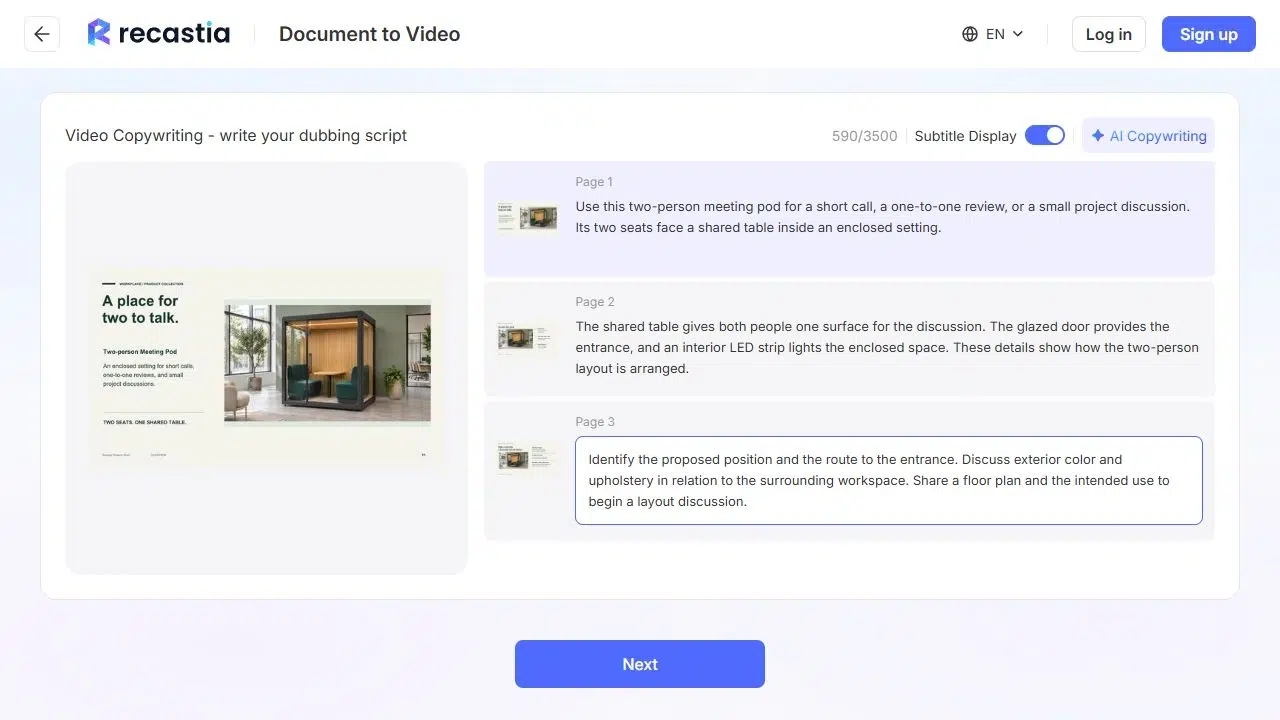
Jaettu pöytä tarjoaa molemmille osapuolille yhden pinnan keskustelulle. Lasiovi toimii sisäänkäynninä, ja sisällä oleva LED-nauha valaisee suljetun tilan. Nämä yksityiskohdat havainnollistavat, miten kahden hengen pöytä on järjestetty.
Pidä tekniset väittämät esitteen ilmoitettujen tietojen rajoissa. Pelkkä liitteenä oleva suunnitelma ei kerro akustista luokitusta tai todista, että kapseli sopii tiettyyn toimistoon.
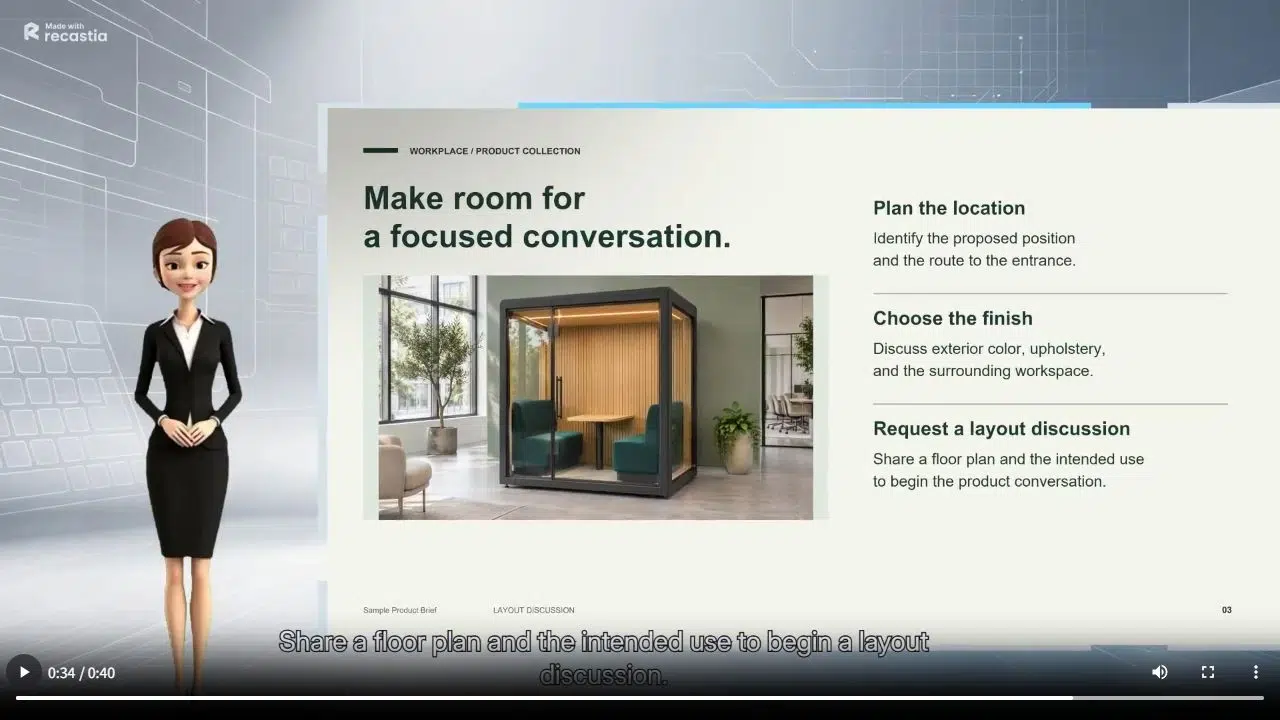
Viimeisellä sivulla kohdista toimintatapa tarkasti. Loppukertomuksessa ostajaa pyydetään tunnistamaan sijainti, miettimään sisäänkäyntireittiä, keskustelemaan viimeistelyistä ja esittämään pohjapiirros pohjaratkaisua varten. Käytä vastaavaa seuraavaa vaihetta tuotteellesi.
Tuote-esittelyvideon luominen Recastian avulla
Käytä Esittäjädiaesitystä ja Edistynyttä tilaa antaaksesi jokaiselle valitulle PDF-sivulle oman selostuksen.
- Lataa tuote-PDF ja valitse mallipohja
Lataa valmis esitteesi PDF-videoksi-työkaluun. Valitse Presenter Slideshow tai jokin muu sopiva malli. Pidä tuotekuva ja tekniset tiedot luettavissa.
- Valitse Edistynyt tila ja valitse Sivut
Valitse Edistynyt tila ja valitse yleiskatsaus, asiaankuuluvat ominaisuussivut ja sulkemistoiminto. Säilytä ne lähde-PDF:ssäsi valmistellussa järjestyksessä.
- Muokkaa kunkin sivun kerrontaa
Valitse tekoälyllä tehty copywriting ja kieli tai manuaalinen syöttö hyväksyttyä tekstiä varten. Muokkaa kutakin skriptiä sen sivun vieressä pitäen tuotetiedot ja tarkenteet yhdenmukaisina lähteen kanssa.
- Äänen, tekstitysten ja esitystyylin asettaminen
Valitse ääni ja ota käyttöön tekstitykset. Käytä vaakasuuntaiseen esitteeseen 16:9-kuvasuhdetta. Pidä esittäjä poissa tärkeiden tietojen luota ja valitse Ei musiikkia, jos haluat käyttää vain kertojaa.
- Luo ja arvioi tuotevideo
Luo video ja toista se. Tarkista sivujärjestys, tuotteiden nimet, numerot ja tekstitysten sijoittelu. Korjaa skriptin tai lähde-PDF:n virheet ennen uudelleen renderöintiä.

- Valmistele video asiakasseurantaa varten
Käytä Lataa-toimintoa videotiedostolle ja kirjaudu sisään pyydettäessä. Tarkista tilisi latausoikeudet ja valmistele sitten asiakkaallesi lähetettävä viesti.
Käytä videota asiakasseurannassa
Esittele video yhdellä lauseella, jossa selität, miksi lähetät sen. Kokous-podin jatkoviestissä voisi lukea: Tässä on lyhyt yleiskatsaus kahden hengen pohjaratkaisusta. Lähetä meille ehdottamasi sijainti ja pohjapiirros, jos haluat keskustella siitä, miten se sopisi työtilaasi.
Pidä pohjapiirrospyyntö videon vieressä ja lisää vastaus- tai kyselylinkki sähköpostiin tai verkkosivulle.
Muokkaa sivun valintaa ja käsikirjoitusta toiselle asiakkaalle tai sovellukselle. Kiinteistöpäällikkö saattaa tarvita asettelu- ja käyttöoikeuskeskustelun; viimeistelyjä tarkasteleva kollega saattaa tarvita eri tietosivun. Pidä tuotetiedot yhdenmukaisina eri versioissa.
Usein kysytyt kysymykset
Se voi selittää tuote-PDF-tiedoston valokuvat, kaaviot ja tiedot. Jos ostopäätös riippuu mekanismin liikkeen, näytön vuorovaikutuksen tai fyysisen tehtävän näkemisestä, sisällytä asianmukainen tallennettu demonstraatio laajempaan myyntimateriaaliisi. Selostetun esitteen ei tulisi antaa ymmärtää, että se näyttää toimintoja, joita ei ole sen sivuilla.
Valitse kieli skriptiä luodessasi ja valitse sopiva selostusääni. Tarkista tuotteiden nimet, tekniset termit ja yksiköt ennen renderöintiä. Tulostettu teksti pysyy osana PDF-sivua, joten valmistele käännetty lähdeasiakirja, kun näkyvät otsikot ja tiedot tarvitsevat myös toisen kielen.
Käytä tällä hetkellä hyväksyttyä esitettä ja käsikirjoitusta. Jos video sisältää hinnan, tarjouksen, saatavuustiedon tai toimitusarvion, vahvista se ennen videon lähettämistä. Tee tarkistettu versio, kun tiedot muuttuvat, sen sijaan, että jatkaisit vanhentuneen tuotekuvauksen jakamista.
Käytä sitä vain, jos sen näkyvät sivut ja selostus kuvaavat tarkasti kaikki keskustelemasi variantit. Eri kapasiteetit, materiaalit tai kokoonpanot saattavat vaatia erilliset sivut ja skriptit. Pidä asiaankuuluvan tuotteen nimi selkeänä, jotta ostaja voi yhdistää videon oikeaan tarjoukseen tai tekniseen tietolomakkeeseen.
Johtopäätös
PDF-tiedostosta selittäväksi videoksi -työnkulku auttaa sinua selittämään tuotteen käytön, tiedot ja seuraavan vaiheen, samalla kun sen esitesivut pysyvät näkyvissä. Recastian sivukohtainen selostus antaa sinun yhdistää puhutun selityksen ostajan näkemään valokuvaan tai ominaisuuteen.
Aloita PDF-tiedostosta selittäväksi videoksi -projektisi keskittyneellä tuotebriefillä. Valitse asiaankuuluvat sivut, muokkaa selostusta lähdetekstiä vasten ja katso valmis videoleike ennen kuin käytät sitä asiakaskeskustelussa.
Herätä PDF-tiedostosi eloon Recastian avulla
Luo, mukauta ja jaa sisältöäsi kiinnostavammalla tavalla.