
Khách hàng có thể bỏ lỡ mục đích sử dụng của sản phẩm khi tài liệu quảng cáo bắt đầu bằng các thông số kỹ thuật. Quy trình chuyển đổi PDF thành video giới thiệu cho phép bạn trình bày sản phẩm đồng thời thuyết minh bằng giọng nói, giúp liên kết các chi tiết của sản phẩm với một mục đích sử dụng cụ thể.
Hướng dẫn chuyển đổi PDF thành video giới thiệu này sử dụng Recastia để biến bản tóm tắt sản phẩm ba trang thành video hướng dẫn có lời thuyết minh. Bạn sẽ chọn các trang, viết lời giải thích cho từng trang, thiết lập kiểu trình bày và chuẩn bị video hoàn chỉnh để gửi cho khách hàng sau khi mua hàng.
Tạo video giới thiệu sản phẩm với Recastia
Recastia's Chuyển đổi PDF sang Video Công cụ này kết hợp các trang tài liệu với lời thuyết minh, phụ đề và mẫu video. Giữ nguyên hình ảnh sản phẩm và bố cục trên màn hình trong khi lời thuyết minh giải thích cách sử dụng chúng.
Chế độ Nâng cao cung cấp kịch bản riêng cho từng trang được chọn. Sử dụng trang tổng quan để giới thiệu sản phẩm, trang tính năng để giải thích chi tiết và trang cuối cùng để hướng dẫn người mua bước tiếp theo. AI Copywriting có thể cung cấp kịch bản mẫu để bạn chỉnh sửa trước khi tạo ra giọng nói.
Chọn các trang sản phẩm mà người mua cần
Hãy xây dựng video xoay quanh một sản phẩm và một bước tiếp theo. Tổng quan về dòng sản phẩm, bảng thông số kỹ thuật chi tiết và hướng dẫn cài đặt sẽ giải đáp những câu hỏi khác nhau; việc đưa cả ba vào một đoạn video ngắn có thể làm lu mờ phần giới thiệu.
Để phục vụ cho hướng dẫn này, một tờ rơi giới thiệu về phòng họp hai người gồm ba trang:
| Trang | Trang này hiển thị những gì? | Điều mà lời kể giải thích |
| Tổng quan sản phẩm | Khoang kín, hai chỗ ngồi và một chiếc bàn dùng chung. | Ứng dụng này được thiết kế cho các cuộc gọi ngắn, đánh giá và thảo luận. |
| Chi tiết nội thất | Lối vào bằng kính, chỗ ngồi, bàn và đèn chiếu sáng. | Cách các bộ phận đó tạo thành bố cục dành cho hai người |
| Lập kế hoạch vị trí | Lựa chọn vị trí, khả năng tiếp cận và hoàn thiện | Cần chuẩn bị gì cho buổi thảo luận về bố cục? |
Kết thúc bằng một yêu cầu mà người mua có thể thực hiện. Đối với phòng họp nhỏ, hãy yêu cầu bản vẽ mặt bằng để bắt đầu thảo luận về bố cục.
Sử dụng ảnh sản phẩm rõ nét và tiêu đề ngắn gọn. Giữ các kích thước quan trọng, nhãn mác và tên sản phẩm ở vị trí riêng biệt, tránh xa khu vực hiển thị phụ đề hoặc người thuyết trình. Chỉnh sửa PDF trước nếu cần thay đổi nội dung hiển thị; việc chỉnh sửa phần thuyết minh sẽ làm thay đổi lời giải thích bằng giọng nói.
Chuyển đổi tính năng thành lời giải thích bằng giọng nói
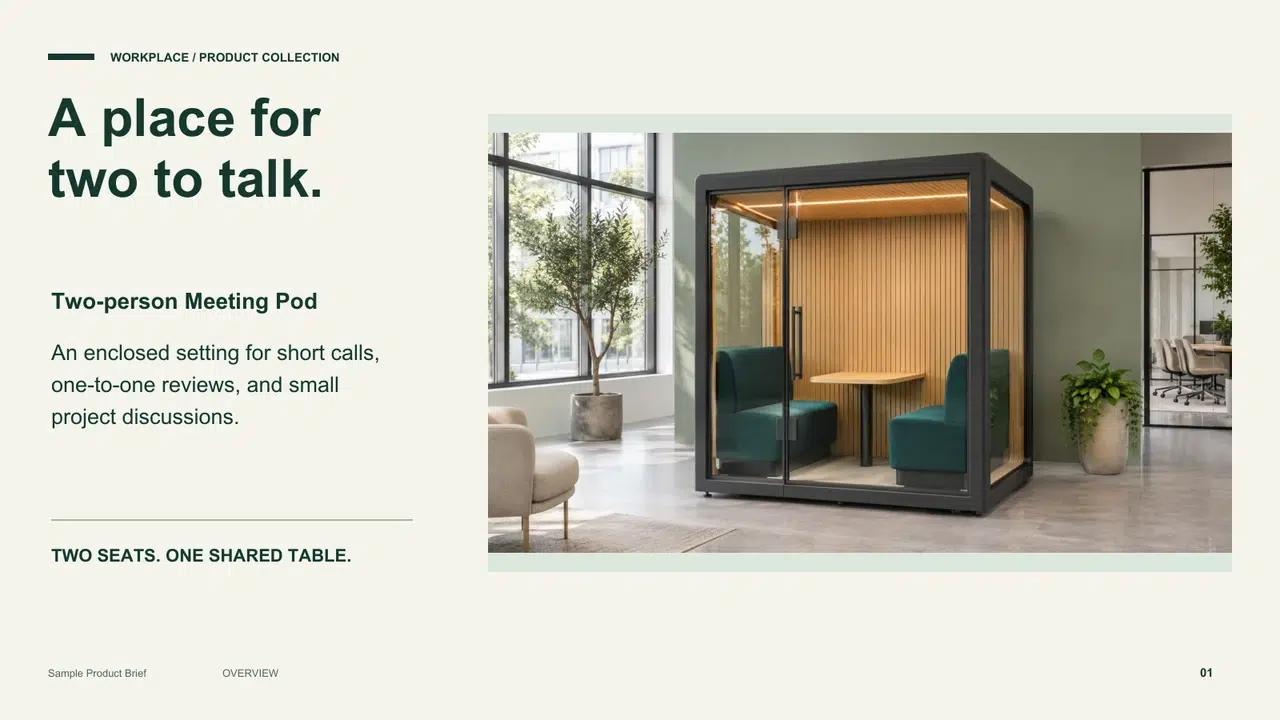
Hãy giải thích tại sao chi tiết trực quan lại quan trọng đối với người mua. Tờ rơi quảng cáo phòng họp mô tả hai chỗ ngồi đối diện nhau trên một bề mặt chung. Phần mô tả mở rộng điều đó thành một lời giải thích ngắn gọn về bố cục:
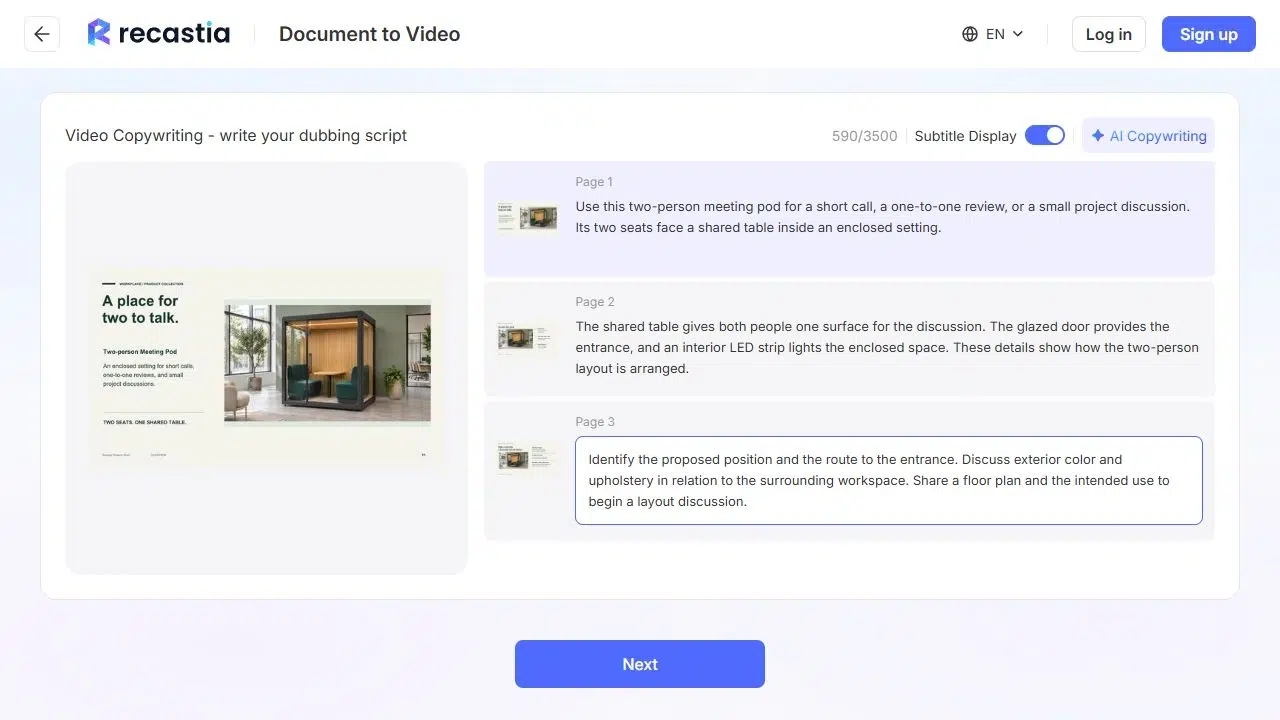
Chiếc bàn dùng chung cung cấp một không gian để cả hai người thảo luận. Cửa kính là lối vào, và dải đèn LED bên trong chiếu sáng không gian khép kín. Những chi tiết này cho thấy cách bố trí không gian dành cho hai người.
Hãy giữ các tuyên bố kỹ thuật trong phạm vi thông tin đã nêu trong tài liệu quảng cáo. Chỉ riêng thiết kế kèm theo không đủ để xác định xếp hạng cách âm hoặc chứng minh rằng buồng cách âm phù hợp với một văn phòng cụ thể.
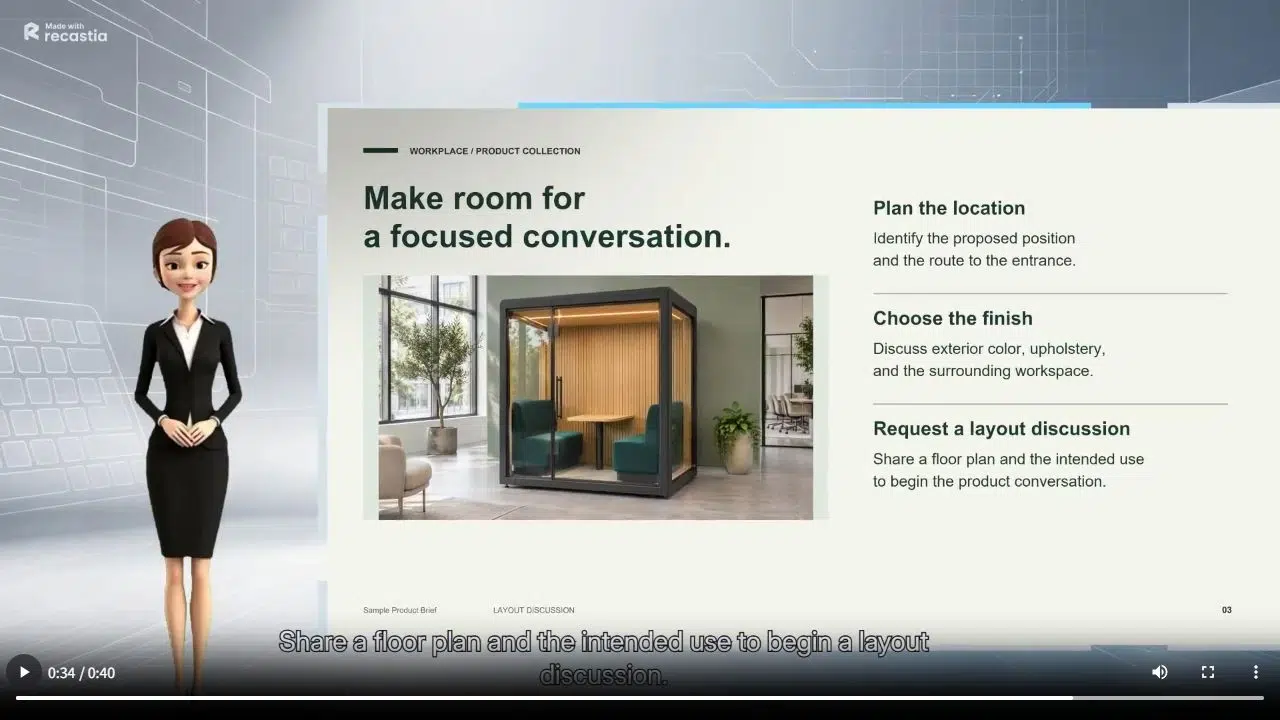
Ở trang cuối cùng, hãy nêu rõ hành động cụ thể. Phần kết luận yêu cầu người mua xác định vị trí, xem xét lối vào, thảo luận về vật liệu hoàn thiện và chia sẻ sơ đồ mặt bằng để thảo luận về bố cục. Hãy sử dụng bước tiếp theo tương đương cho sản phẩm của bạn.
Hướng dẫn tạo video giới thiệu sản phẩm bằng Recastia
Sử dụng Trình chiếu thuyết trình và Chế độ nâng cao để gán lời thuyết minh riêng cho từng trang PDF đã chọn.
- Tải lên tệp PDF sản phẩm và chọn mẫu.
Tải tài liệu quảng cáo đã chuẩn bị của bạn lên công cụ Chuyển đổi PDF sang Video. Chọn Trình chiếu thuyết trình hoặc mẫu phù hợp khác. Đảm bảo hình ảnh sản phẩm và thông số kỹ thuật dễ đọc.
- Chọn Chế độ nâng cao và chọn các trang.
Chọn Chế độ Nâng cao và chọn trang tổng quan, các trang tính năng liên quan và hành động kết thúc. Giữ nguyên trình tự đã chuẩn bị trong tệp PDF nguồn của bạn.
- Chỉnh sửa phần tường thuật cho từng trang.
Chọn tính năng Viết nội dung tự động bằng AI và ngôn ngữ, hoặc Nhập thủ công cho nội dung đã được phê duyệt. Chỉnh sửa từng đoạn văn bản bên cạnh trang tương ứng, đảm bảo thông tin sản phẩm và các điều kiện nhất quán với nguồn gốc.
- Thiết lập giọng nói, phụ đề và kiểu trình bày
Chọn giọng nói và bật phụ đề. Sử dụng tỷ lệ khung hình 16:9 cho tờ rơi khổ ngang. Giữ người thuyết trình tránh xa thông tin quan trọng và chọn Không nhạc nếu chỉ có lời thuyết minh.
- Tạo và xem lại video sản phẩm
Tạo video và phát thử. Kiểm tra trình tự trang, tên sản phẩm, số thứ tự và vị trí phụ đề. Sửa lỗi trong kịch bản hoặc tệp PDF nguồn trước khi tạo lại.

- Chuẩn bị video để theo dõi khách hàng.
Sử dụng chức năng Tải xuống cho tệp video và đăng nhập nếu được yêu cầu. Kiểm tra quyền truy cập tải xuống của tài khoản, sau đó chuẩn bị tin nhắn kèm theo cho khách hàng của bạn.
Sử dụng video trong quá trình theo dõi khách hàng.
Hãy mở đầu video bằng một câu ngắn gọn giải thích lý do bạn gửi nó. Đối với phòng họp nhỏ, bạn có thể viết tiếp như sau: "Đây là tổng quan ngắn gọn về bố cục dành cho hai người. Hãy gửi cho chúng tôi vị trí và sơ đồ mặt bằng đề xuất của bạn nếu bạn muốn thảo luận về cách bố cục này có thể phù hợp với không gian làm việc của bạn.".
Hãy đính kèm yêu cầu bản vẽ mặt bằng cùng với video, kèm theo liên kết phản hồi hoặc liên kết yêu cầu trong email hoặc trang web đi kèm.
Đối với khách hàng hoặc ứng dụng khác, hãy điều chỉnh lựa chọn trang và kịch bản. Người quản lý cơ sở vật chất có thể cần thảo luận về bố cục và quyền truy cập; đồng nghiệp xem xét các sản phẩm hoàn thiện có thể cần một trang chi tiết khác. Giữ cho thông tin sản phẩm nhất quán giữa các phiên bản.
Câu hỏi thường gặp
Nó có thể giải thích các bức ảnh, sơ đồ và thông tin trong tệp PDF sản phẩm. Nếu quyết định mua hàng phụ thuộc vào việc quan sát cơ chế hoạt động, tương tác trên màn hình hoặc thao tác vật lý, hãy đưa video minh họa phù hợp vào tài liệu bán hàng tổng thể của bạn. Một cuốn brochure có lời thuyết minh không nên ngụ ý rằng nó thể hiện những hành động không có trong nội dung.
Chọn ngôn ngữ khi tạo kịch bản và chọn giọng thuyết minh phù hợp. Xem lại tên sản phẩm, thuật ngữ kỹ thuật và đơn vị trước khi xuất bản. Văn bản in vẫn là một phần của trang PDF, vì vậy hãy chuẩn bị tài liệu nguồn đã dịch nếu các tiêu đề và thông số kỹ thuật hiển thị cũng cần ngôn ngữ khác.
Hãy sử dụng tài liệu quảng cáo và kịch bản đã được phê duyệt hiện tại. Nếu video có chứa giá cả, ưu đãi, thông tin về tình trạng hàng hoặc ước tính thời gian giao hàng, hãy xác nhận lại trước khi gửi video. Hãy tạo phiên bản sửa đổi khi các chi tiết đó thay vì tiếp tục chia sẻ mô tả sản phẩm đã lỗi thời.
Chỉ sử dụng video khi các trang hiển thị và phần thuyết minh mô tả chính xác tất cả các biến thể mà bạn đang thảo luận. Các dung lượng, vật liệu hoặc cấu hình khác nhau có thể cần các trang và kịch bản riêng biệt. Giữ tên sản phẩm liên quan rõ ràng để người mua có thể liên kết video với báo giá hoặc bảng thông số kỹ thuật chính xác.
Phần kết luận
Quy trình chuyển đổi PDF thành video giải thích giúp bạn giải thích cách sử dụng, chi tiết và các bước tiếp theo của sản phẩm trong khi các trang tài liệu quảng cáo vẫn hiển thị. Tính năng thuyết minh theo từng trang của Recastia cho phép bạn kết nối lời giải thích bằng giọng nói với hình ảnh hoặc tính năng mà người mua đang xem.
Hãy bắt đầu dự án chuyển đổi PDF thành video giải thích sản phẩm của bạn bằng một bản tóm tắt sản phẩm cụ thể. Chọn những trang liên quan, chỉnh sửa lời thuyết minh dựa trên tài liệu gốc và xem lại video hoàn chỉnh trước khi sử dụng trong cuộc trò chuyện với khách hàng.
Biến file PDF của bạn trở nên sống động với Recastia!
Tạo, tùy chỉnh và chia sẻ nội dung của bạn theo cách hấp dẫn hơn.