
Pembeli dapat melewatkan tujuan suatu produk ketika brosur dibuka dengan spesifikasi. Alur kerja PDF ke video penjelasan memungkinkan Anda untuk menampilkan produk sementara narasi suara menghubungkan detailnya dengan penggunaan spesifik.
Panduan PDF ke video penjelasan ini menggunakan Recastia untuk mengubah ringkasan produk tiga halaman menjadi panduan langkah demi langkah yang dinarasikan. Anda akan memilih halaman, menulis penjelasan untuk setiap halaman, mengatur gaya presentasi, dan menyiapkan video yang sudah jadi untuk tindak lanjut pelanggan.
Buat Penjelasan Produk Dengan Recastia
Recastia's Konversi PDF ke Video Alat ini menggabungkan halaman dokumen dengan narasi, subtitel, dan templat video. Pertahankan foto dan tata letak produk Anda di layar sementara narasi menjelaskan kegunaannya.
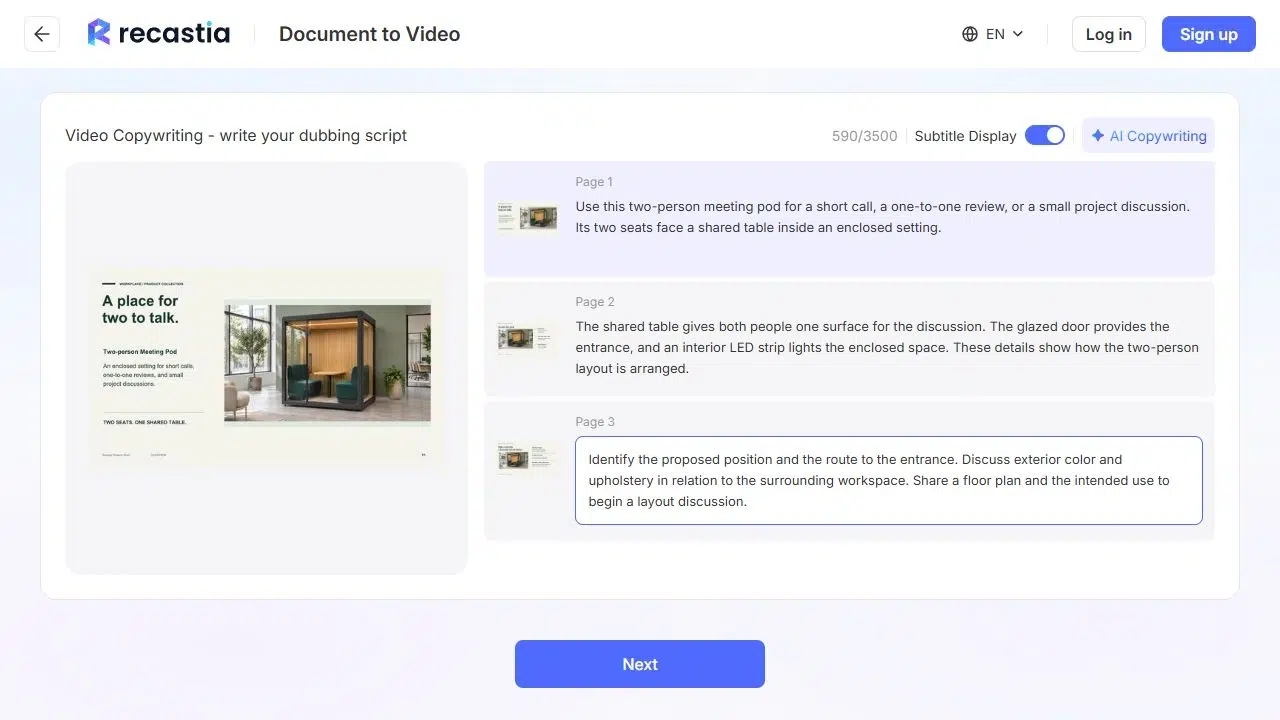
Mode Lanjutan memberikan skrip tersendiri untuk setiap halaman yang dipilih. Gunakan halaman ringkasan untuk memperkenalkan produk, halaman fitur untuk menjelaskan detailnya, dan halaman terakhir untuk memberikan langkah selanjutnya kepada pembeli. AI Copywriting dapat menyediakan skrip awal yang dapat Anda edit sebelum menghasilkan suara.
Pilih Halaman Produk yang Dibutuhkan Pembeli
Buat video yang berfokus pada satu produk dan satu langkah selanjutnya. Gambaran umum rangkaian produk, lembar spesifikasi terperinci, dan manual instalasi menjawab pertanyaan yang berbeda; menggabungkan ketiganya dalam satu klip pendek dapat menutupi bagian pengantar.
Untuk panduan ini, brosur ruang pertemuan untuk dua orang menyediakan tiga halaman:
| Halaman | Apa yang Ditampilkan Halaman Ini | Apa yang Dijelaskan oleh Narasi |
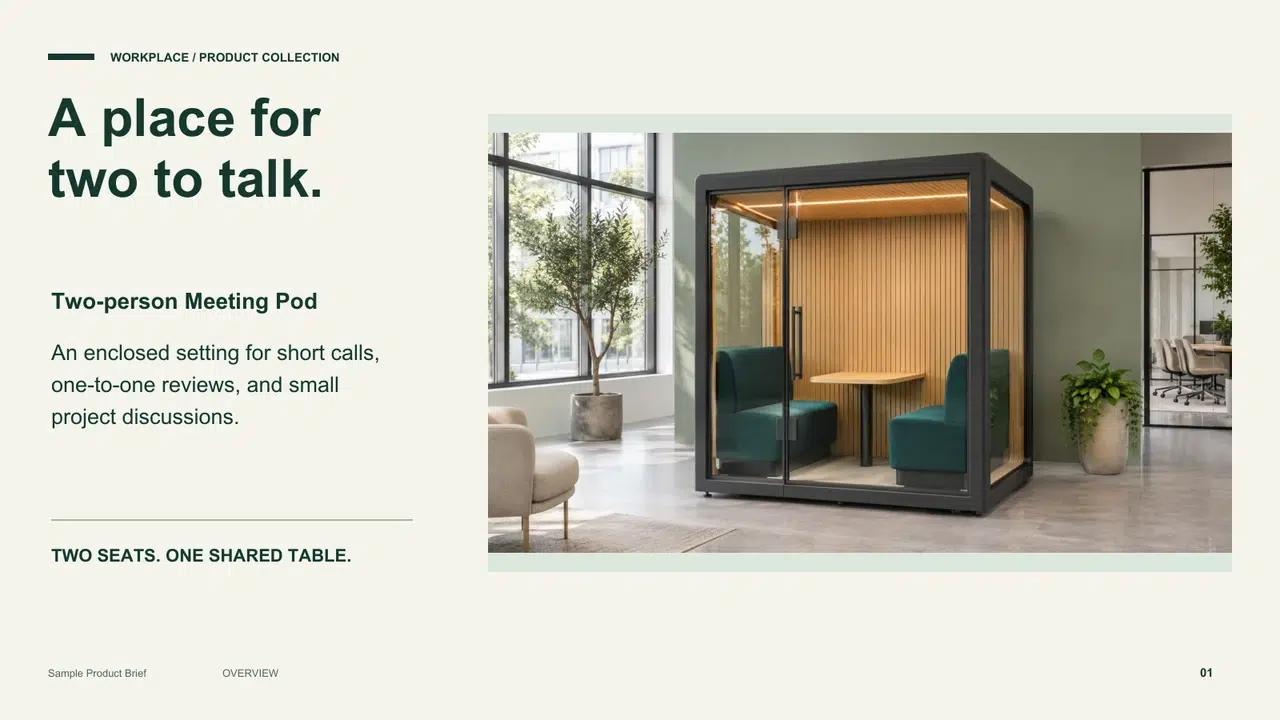
| Gambaran umum produk | Ruang tertutup, dua tempat duduk, dan meja bersama. | Panggilan singkat, ulasan, dan diskusi yang dirancang untuknya. |
| Detail interior | Pintu masuk kaca, tempat duduk, meja, dan pencahayaan. | Bagaimana bagian-bagian tersebut membentuk tata letak untuk dua orang |
| Perencanaan lokasi | Pilihan posisi, akses, dan finishing | Apa yang perlu dipersiapkan untuk diskusi tata letak? |
Akhiri dengan permintaan yang dapat ditindaklanjuti oleh pembeli. Untuk ruang pertemuan, mintalah denah lantai untuk memulai diskusi tata letak.
Gunakan foto produk yang jelas dan judul yang singkat. Jauhkan dimensi penting, label, dan nama produk dari area tempat subjudul atau presenter akan muncul. Periksa PDF terlebih dahulu jika teks yang terlihat perlu diubah; mengedit narasi akan mengubah penjelasan lisan.
Ubah Fitur Menjadi Penjelasan Lisan
Jelaskan mengapa detail yang terlihat penting bagi pembeli. Brosur ruang pertemuan tersebut menggambarkan dua kursi yang menghadap permukaan yang sama. Narasi tersebut kemudian diperluas menjadi penjelasan singkat tentang tata letaknya:
Meja bersama memberikan permukaan yang sama bagi kedua orang untuk berdiskusi. Pintu kaca berfungsi sebagai pintu masuk, dan lampu strip LED interior menerangi ruang tertutup. Detail-detail ini menunjukkan bagaimana tata letak untuk dua orang diatur.
Pastikan klaim teknis sesuai dengan informasi yang tercantum dalam brosur. Desain tertutup saja tidak menetapkan peringkat akustik atau membuktikan bahwa pod tersebut cocok untuk kantor tertentu.
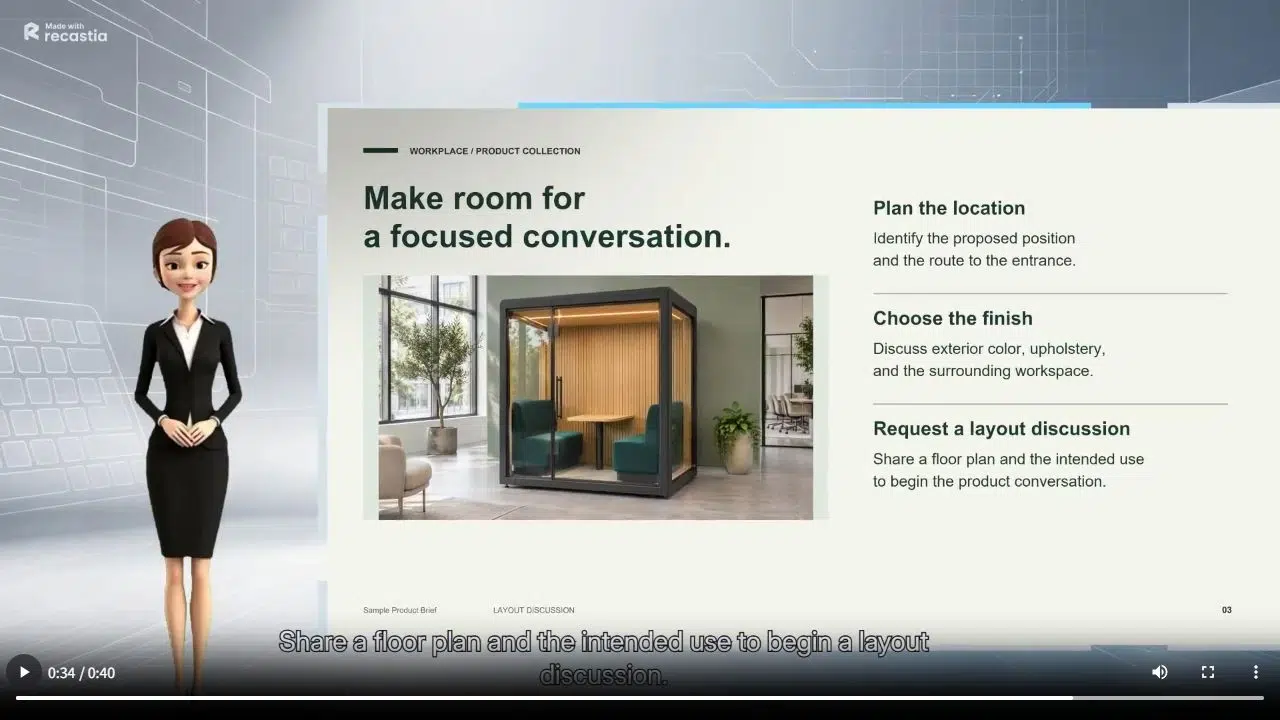
Untuk halaman terakhir, buatlah tindakan yang spesifik. Narasi penutup meminta pembeli untuk mengidentifikasi posisi, mempertimbangkan rute masuk, mendiskusikan pilihan material dan finishing, serta membagikan denah lantai untuk diskusi tata letak. Gunakan langkah selanjutnya yang setara untuk produk Anda.
Cara Membuat Video Penjelasan Produk dengan Recastia
Gunakan Presenter Slideshow dan Advanced Mode untuk memberikan narasi tersendiri pada setiap halaman PDF yang dipilih.
- Unggah PDF Produk dan Pilih Templat
Unggah brosur yang telah Anda siapkan ke alat PDF ke Video. Pilih Tayangan Slide Presenter atau templat lain yang sesuai. Pastikan foto produk dan spesifikasi mudah dibaca.
- Pilih Mode Lanjutan dan Pilih Halaman
Pilih Mode Lanjutan dan pilih ikhtisar, halaman fitur yang relevan, dan tindakan penutup. Pertahankan urutannya seperti yang telah disiapkan dalam PDF sumber Anda.
- Edit Narasi untuk Setiap Halaman
Pilih Penulisan Naskah AI dan bahasa, atau Masukan Manual untuk naskah yang disetujui. Edit setiap naskah di samping halamannya, pastikan fakta dan kualifikasi produk konsisten dengan sumber aslinya.
- Atur Suara, Teks Terjemahan, dan Gaya Presentasi
Pilih suara dan aktifkan teks terjemahan. Gunakan rasio aspek 16:9 untuk brosur lanskap. Jauhkan presenter dari informasi penting, dan pilih Tanpa Musik untuk narasi saja.
- Buat dan Tinjau Video Produk
Buat video dan putar hingga selesai. Periksa urutan halaman, nama produk, nomor, dan penempatan subjudul. Perbaiki kesalahan dalam skrip atau PDF sumber sebelum melakukan rendering ulang.

- Siapkan Video untuk Tindak Lanjut Pelanggan
Gunakan fitur Unduh untuk file video dan masuk jika diminta. Periksa akses unduhan akun Anda, lalu siapkan pesan yang menyertainya untuk pelanggan Anda.
Gunakan Video dalam Tindak Lanjut Pelanggan
Awali video dengan satu kalimat yang menjelaskan mengapa Anda mengirimkannya. Untuk ruang rapat portabel, kalimat lanjutannya bisa berbunyi: Berikut adalah gambaran singkat tata letak untuk dua orang. Kirimkan lokasi dan denah lantai yang Anda usulkan jika Anda ingin mendiskusikan bagaimana tata letak tersebut dapat sesuai dengan ruang kerja Anda.
Simpan permintaan denah lantai bersama video, dengan tautan balasan atau pertanyaan di email atau halaman web yang menyertainya.
Untuk pelanggan atau aplikasi lain, sesuaikan pemilihan halaman dan skrip. Manajer fasilitas mungkin memerlukan tata letak dan pembahasan akses; kolega yang meninjau hasil akhir mungkin memerlukan halaman detail yang berbeda. Jaga agar fakta produk tetap konsisten di seluruh versi.
Pertanyaan yang Sering Diajukan
Narasi dapat menjelaskan foto, diagram, dan informasi dalam PDF produk. Jika keputusan pembelian bergantung pada melihat mekanisme bergerak, interaksi layar, atau tugas fisik, sertakan demonstrasi rekaman yang sesuai dalam materi penjualan Anda yang lebih luas. Brosur yang dinarasikan tidak boleh menyiratkan bahwa brosur tersebut menunjukkan tindakan yang tidak ada di halaman-halamannya.
Pilih bahasa saat membuat skrip dan pilih suara narasi yang sesuai. Tinjau nama produk, istilah teknis, dan satuan sebelum rendering. Teks yang dicetak tetap menjadi bagian dari halaman PDF, jadi siapkan dokumen sumber terjemahan jika judul dan spesifikasi yang terlihat juga memerlukan bahasa lain.
Gunakan brosur dan skrip yang telah disetujui. Jika video berisi harga, penawaran, pernyataan ketersediaan, atau perkiraan pengiriman, konfirmasikan terlebih dahulu sebelum mengirimkan klip. Buat versi revisi ketika detail tersebut berubah, daripada terus membagikan penjelasan produk yang sudah usang.
Gunakan hanya jika halaman dan narasi yang terlihat secara akurat menggambarkan semua varian yang Anda bahas. Kapasitas, material, atau konfigurasi yang berbeda mungkin memerlukan halaman dan skrip terpisah. Pastikan nama produk yang relevan tetap jelas agar pembeli dapat menghubungkan video tersebut dengan penawaran atau lembar spesifikasi yang tepat.
Kesimpulan
Alur kerja PDF ke video penjelasan membantu Anda menjelaskan penggunaan, detail, dan langkah selanjutnya dari suatu produk sementara halaman brosurnya tetap terlihat. Narasi khusus halaman Recastia memungkinkan Anda menghubungkan penjelasan lisan dengan foto atau fitur yang dilihat pembeli.
Mulailah proyek konversi PDF ke video penjelasan Anda dengan ringkasan produk yang terfokus. Pilih halaman yang relevan, edit narasi sesuai dengan sumber aslinya, dan tinjau klip yang sudah jadi sebelum menggunakannya dalam percakapan dengan pelanggan.
Hidupkan PDF Anda dengan Recastia
Buat, sesuaikan, dan bagikan konten Anda dengan cara yang lebih menarik.