
Käufer übersehen oft den eigentlichen Zweck eines Produkts, wenn eine Broschüre mit technischen Daten beginnt. Ein Workflow, der PDF in ein Erklärvideo umwandelt, ermöglicht es Ihnen, das Produkt zu präsentieren, während ein Sprechertext die Details mit einem konkreten Anwendungsfall verknüpft.
Diese Anleitung zur Umwandlung von PDFs in Erklärvideos nutzt Recastia, um aus einer dreiseitigen Produktbeschreibung eine kommentierte Videoführung zu erstellen. Sie wählen die Seiten aus, verfassen zu jeder Seite eine Beschreibung, legen den Präsentationsstil fest und bereiten das fertige Video für die Kundennachbereitung vor.
Erstellen Sie eine Produkterklärung mit Recastia
Recastias PDF zu Video Dieses Tool kombiniert Dokumentseiten mit Sprechertext, Untertiteln und Videovorlagen. Ihre Produktfotos und Layouts bleiben im Bild, während der Sprechertext deren Verwendung erklärt.
Im erweiterten Modus erhält jede ausgewählte Seite ein eigenes Skript. Nutzen Sie die Übersicht, um das Produkt vorzustellen, die Produktseite, um Details zu erläutern, und die Schlussseite, um dem Käufer den nächsten Schritt aufzuzeigen. Die KI-Texterstellung kann Ihnen ein Ausgangsskript zur Bearbeitung bereitstellen, bevor der Text generiert wird.
Wählen Sie die Produktseiten aus, die Käufer benötigen
Gestalten Sie das Video rund um ein Produkt und den nächsten Schritt. Eine Produktübersicht, ein detailliertes Datenblatt und eine Installationsanleitung beantworten unterschiedliche Fragen; wenn Sie alle drei in einen kurzen Clip packen, kann die Einleitung darunter leiden.
Für diese Anleitung stehen drei Seiten einer Broschüre über Besprechungskabinen für zwei Personen zur Verfügung:
| Seite | Was die Seite zeigt | Was die Erzählung erklärt |
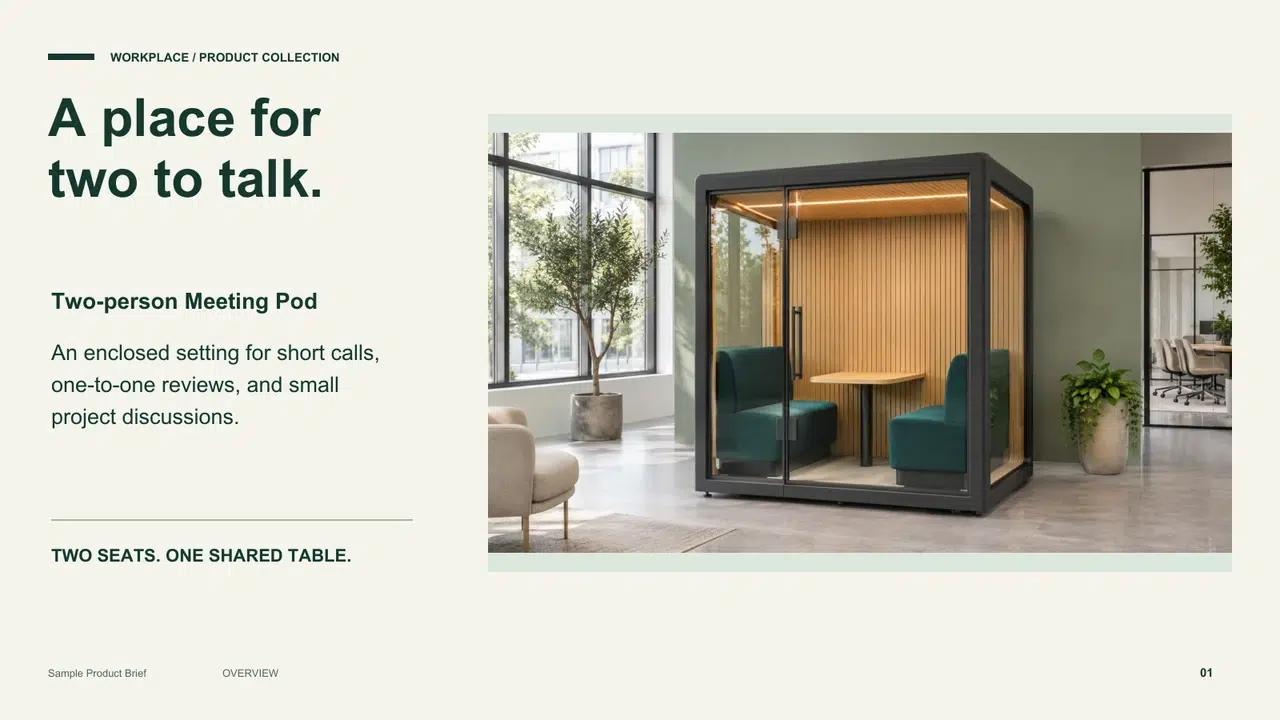
| Produktübersicht | Die geschlossene Kabine, zwei Sitze und ein gemeinsamer Tisch | Es ist für kurze Anrufe, Rezensionen und Diskussionen konzipiert. |
| Innendetails | Eingang aus Glas, Sitzgelegenheiten, Tisch und Beleuchtung | Wie diese Teile die Zweipersonenanordnung bilden |
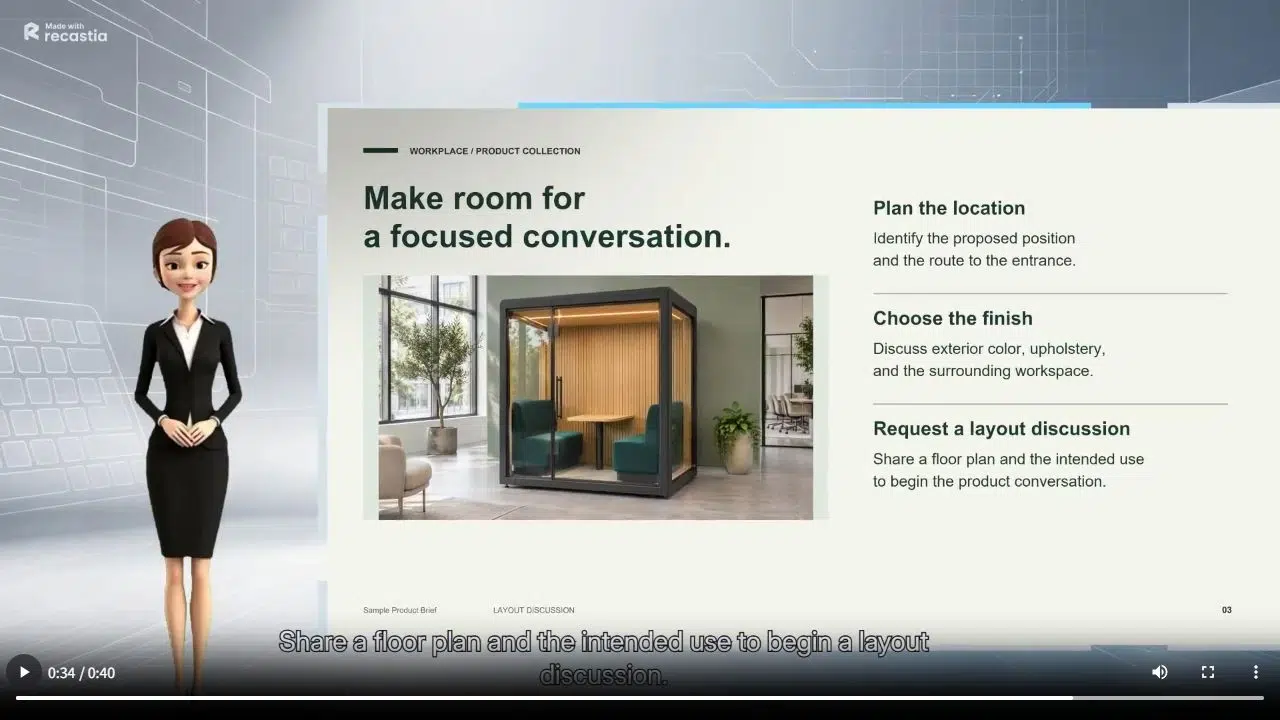
| Planung des Standorts | Auswahlmöglichkeiten hinsichtlich Lage, Zugang und Ausführung | Was Sie auf eine Layoutbesprechung vorbereiten sollten |
Schließen Sie mit einer Bitte ab, auf die der Käufer reagieren kann. Bitten Sie für den Besprechungsraum um einen Grundriss, um die Raumaufteilung zu besprechen.
Verwenden Sie ein aussagekräftiges Produktfoto und kurze Überschriften. Platzieren Sie wichtige Maße, Etiketten und Produktnamen außerhalb des Bereichs, in dem Untertitel oder ein Sprecher erscheinen. Überarbeiten Sie zuerst die PDF-Datei, falls der sichtbare Text geändert werden muss; Änderungen am Sprechertext verändern die gesprochene Erklärung.
Verwandle ein Feature in eine gesprochene Erklärung
Erläutern Sie, warum die sichtbaren Details für den Käufer wichtig sind. Die Broschüre zur Besprechungskabine beschreibt zwei Sitze, die auf eine gemeinsame Fläche ausgerichtet sind. Der Text ergänzt dies um eine kurze Erklärung des Grundrisses:
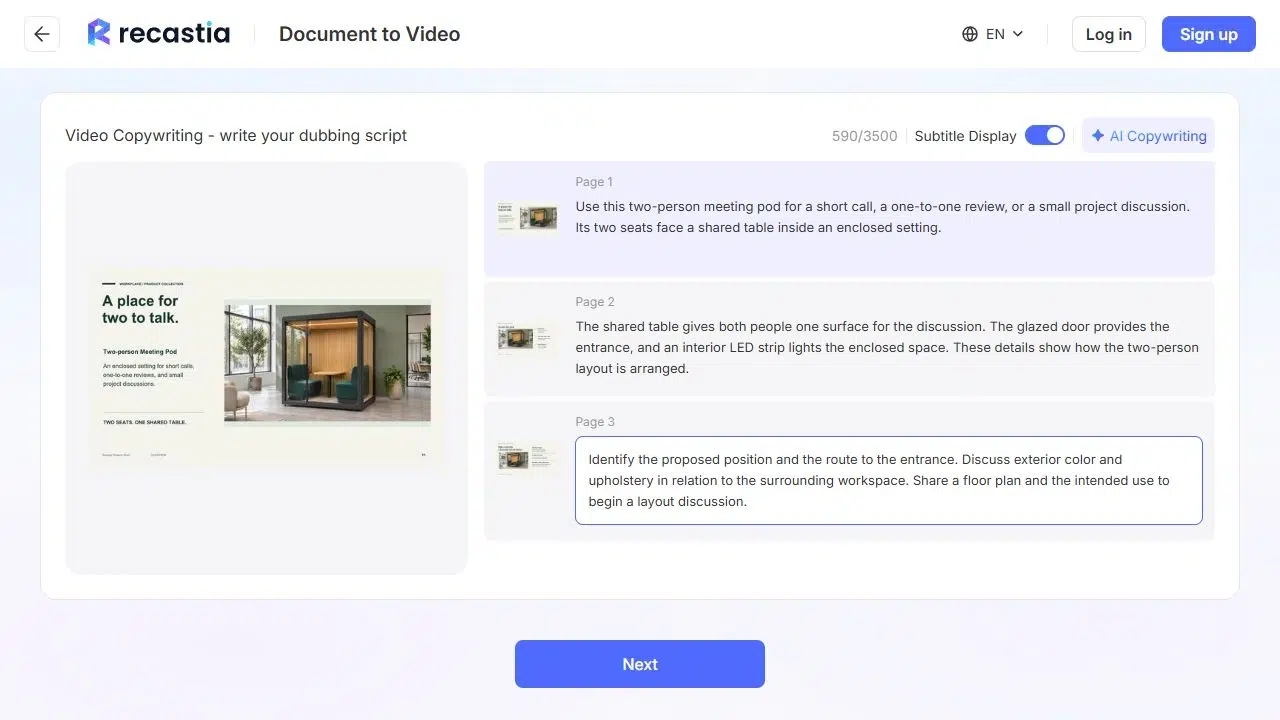
Der gemeinsame Tisch bietet beiden Gesprächspartnern eine gemeinsame Fläche. Die Glastür bildet den Eingang, und ein LED-Lichtband im Inneren erhellt den Raum. Diese Details verdeutlichen die Anordnung der Sitzgruppe für zwei Personen.
Technische Angaben sollten sich auf die in der Broschüre enthaltenen Informationen beschränken. Eine geschlossene Bauweise allein begründet weder eine Schalldämmung noch beweist sie, dass die Kabine für ein bestimmtes Büro geeignet ist.
Formulieren Sie auf der letzten Seite eine konkrete Handlungsaufforderung. Im Schlusstext werden die Käufer gebeten, einen Standort zu wählen, den Eingangsweg zu überdenken, die Ausstattungsdetails zu besprechen und einen Grundriss für eine Besprechung der Raumaufteilung zur Verfügung zu stellen. Verwenden Sie den entsprechenden nächsten Schritt für Ihr Produkt.
So erstellen Sie ein Produkt-Erklärvideo mit Recastia
Verwenden Sie den Präsentationsmodus und den erweiterten Modus, um jeder ausgewählten PDF-Seite eine eigene Sprachausgabe zu geben.
- Laden Sie die Produkt-PDF-Datei hoch und wählen Sie eine Vorlage aus.
Laden Sie Ihre vorbereitete Broschüre im PDF-zu-Video-Tool hoch. Wählen Sie „Präsentationsdiashow“ oder eine andere geeignete Vorlage. Achten Sie darauf, dass Produktfoto und Spezifikationen gut lesbar sind.
- Wählen Sie den erweiterten Modus und anschließend die gewünschten Seiten aus.
Wählen Sie den erweiterten Modus und markieren Sie die Übersicht, die relevanten Funktionsseiten und die Abschlussaktion. Behalten Sie die Reihenfolge aus Ihrer PDF-Quelldatei bei.
- Bearbeiten Sie den Erzähltext für jede Seite.
Wählen Sie KI-gestützte Texterstellung und eine Sprache oder manuelle Eingabe für freigegebene Texte. Bearbeiten Sie jedes Skript neben der zugehörigen Seite und achten Sie darauf, dass Produktinformationen und -merkmale mit der Quelle übereinstimmen.
- Stimme, Untertitel und Präsentationsstil einstellen
Wählen Sie eine Stimme und aktivieren Sie Untertitel. Verwenden Sie das Format 16:9 für eine Broschüre im Querformat. Halten Sie den Sprecher von wichtigen Informationen fern und wählen Sie „Keine Musik“ für reine Sprechertexte.
- Produktvideo erstellen und überprüfen
Generieren Sie das Video und spielen Sie es ab. Überprüfen Sie die Seitenreihenfolge, Produktnamen, Nummern und die Platzierung der Untertitel. Korrigieren Sie Fehler im Skript oder in der Quell-PDF, bevor Sie das Video erneut rendern.

- Bereiten Sie das Video für ein Kunden-Follow-up vor
Laden Sie eine Videodatei herunter und melden Sie sich gegebenenfalls an. Überprüfen Sie die Download-Berechtigungen Ihres Kontos und bereiten Sie anschließend die zugehörige Nachricht für Ihren Kunden vor.
Nutzen Sie das Video in einem Kunden-Follow-up
Leiten Sie das Video mit einem Satz ein, der den Grund für die Zusendung erklärt. Im Anschluss an das Video zur Besprechungskabine könnte beispielsweise stehen: Hier ein kurzer Überblick über die Anordnung für zwei Personen. Senden Sie uns Ihren vorgeschlagenen Standort und Grundriss, wenn Sie besprechen möchten, wie die Kabine in Ihre Arbeitsräume passen könnte.
Bitte fügen Sie die Anfrage nach dem Grundriss zusammen mit dem Video sowie einen Antwort- oder Anfragelink in die zugehörige E-Mail oder Webseite ein.
Passen Sie die Seitenauswahl und das Skript für andere Kunden oder Anwendungen an. Ein Facility Manager benötigt möglicherweise das Layout und die Zugriffshinweise; ein Kollege, der die Oberflächen prüft, benötigt eventuell eine andere Detailseite. Achten Sie darauf, dass die Produktinformationen in allen Versionen einheitlich sind.
Häufig gestellte Fragen
Es kann die Fotos, Diagramme und Informationen in einer Produkt-PDF erläutern. Wenn eine Kaufentscheidung davon abhängt, einen Mechanismus in Bewegung zu sehen, eine Bildschirminteraktion zu beobachten oder eine physische Aufgabe auszuführen, fügen Sie eine entsprechende Audiodemonstration in Ihre Verkaufsunterlagen ein. Eine Broschüre mit Audio-Kommentar sollte nicht den Eindruck erwecken, Aktionen zu zeigen, die nicht auf den Seiten dargestellt sind.
Wählen Sie beim Generieren des Skripts die Sprache und eine passende Sprecherstimme. Überprüfen Sie Produktnamen, Fachbegriffe und Einheiten vor der Ausgabe. Der gedruckte Text bleibt Teil der PDF-Seite. Bereiten Sie daher ein übersetztes Quelldokument vor, wenn die sichtbaren Überschriften und Spezifikationen in einer anderen Sprache vorliegen müssen.
Verwenden Sie die aktuell genehmigte Broschüre und das Skript. Falls das Video Preisangaben, Angebote, Verfügbarkeitsinformationen oder Liefertermine enthält, bestätigen Sie diese bitte vor dem Versenden. Erstellen Sie eine aktualisierte Version, sobald sich diese Angaben ändern, anstatt weiterhin eine veraltete Produktbeschreibung zu teilen.
Nutzen Sie es nur, wenn die sichtbaren Seiten und der gesprochene Text alle besprochenen Varianten präzise beschreiben. Unterschiedliche Kapazitäten, Materialien oder Konfigurationen erfordern möglicherweise separate Seiten und Skripte. Geben Sie den jeweiligen Produktnamen deutlich an, damit der Käufer das Video dem richtigen Angebot oder Datenblatt zuordnen kann.
Abschluss
Ein Workflow von PDF zu Erklärvideo hilft Ihnen, die Verwendung, Details und nächsten Schritte eines Produkts zu erläutern, während die Broschürenseiten weiterhin sichtbar bleiben. Die seitenbezogene Sprachausgabe von Recastia ermöglicht es Ihnen, die gesprochene Erklärung mit dem Foto oder der Produktfunktion zu verknüpfen, die der Käufer gerade sieht.
Beginnen Sie Ihr Projekt zur Umwandlung einer PDF-Datei in ein Erklärvideo mit einem prägnanten Produktbriefing. Wählen Sie die relevanten Seiten aus, bearbeiten Sie den Sprechertext anhand des Originaltextes und überprüfen Sie den fertigen Clip, bevor Sie ihn im Kundengespräch einsetzen.
Erwecke deine PDFs mit Recastia zum Leben!
Erstellen, individualisieren und teilen Sie Ihre Inhalte auf eine ansprechendere Weise.