
Eine detaillierte Einweisung in die Lagerorganisation kann zwar alle notwendigen Informationen für die Nachtschicht enthalten, aber trotzdem ein schlechtes Skript ergeben. Der Wareneingangsplan gehört auf den Bildschirm. Die drei Absätze, die erklären, was bei einem Scanfehler zu tun ist, sollten zu einer kurzen Anweisung zusammengefasst werden, die jemand während der Schicht befolgen kann.
Ein KI-gestützter PDF-zu-Video-Konverter kann Ihnen bei beiden Aufgaben helfen. Manche Tools lassen die Originalseiten auf dem Bildschirm sichtbar und ermöglichen es Ihnen, den Kommentar neu zu schreiben. Andere nutzen die PDF-Datei, um neue Szenen zu entwerfen. Achten Sie bei der Auswahl eines solchen Konverters darauf, was Sie nach dem Import bearbeiten können und wie Sie das Ergebnis herunterladen oder teilen können.
Wichtigste Erkenntnisse
- Verwenden Sie einen seitenbasierten Workflow, wenn die Betrachter ein Diagramm oder eine Tabelle wiedererkennen müssen, die ihr Team bereits verwendet.
- Verwenden Sie einen Szeneneditor, wenn Sie eine Ausnahme oder Entscheidung vor die ursprüngliche Einleitung des Dokuments einfügen müssen.
- Prüfen Sie frühzeitig den Download-Zugriff. Ein Video, das Sie in einem Editor in der Vorschau ansehen können, erfordert möglicherweise trotzdem eine Anmeldung oder einen anderen Tarif, bevor Sie eine Kopie speichern können.
Vergleich von vier KI-PDF-zu-Video-Konvertern
Nehmen wir ein fiktives, vierseitiges Briefing zur Einführung eines neuen Lagersystems. Seite eins enthält das Einführungsdatum, Seite zwei zeigt die neuen Wareneingangsspuren, Seite drei erklärt das Vorgehen bei einem fehlgeschlagenen Pilotscan und Seite vier listet die Ansprechpartner für Eskalationen auf. Der Schichtleiter muss die richtige Spur erkennen. Ein Regionalmanager benötigt die Entscheidung zur Einführung und die nächsten Schritte.
| Werkzeug | Ausgangspunkt | Was KI-Entwürfe | Herunterladen oder Teilen |
| Recastia | Ausgewählte PDF-Seiten mit Kommentar | Erstellen Sie mit KI-gestütztem Copywriting im erweiterten Modus einen bearbeitbaren Textentwurf für jede Seite. | Eine Vorschau für Gäste ist verfügbar. Melden Sie sich an, um die Download- und Freigabeoptionen einzusehen. |
| HeyGen | Importieren Sie die PDF-Datei als Präsentation oder verwenden Sie sie, um neue Folien zu entwerfen. | Erstellen Sie Folien und optional einen Sprechertext dazu. | Exportiere das Video nach der Bearbeitung. |
| Synthesia | Verwenden Sie die PDF-Datei als Quellmaterial für ein neues Video. | Erstellen Sie ein Storyboard, ein Drehbuch und einen Bildschirmtext. | Laden Sie eine MP4-Datei herunter oder teilen Sie einen Link. |
| KI-Studios | Importieren Sie die PDF-Datei und gliedern Sie sie in Szenen. | Entwerfen Sie ein Drehbuch, das Sie Szene für Szene bearbeiten können. | Exportiere eine MP4-Datei oder teile sie von der Plattform aus. |
1. Recastia
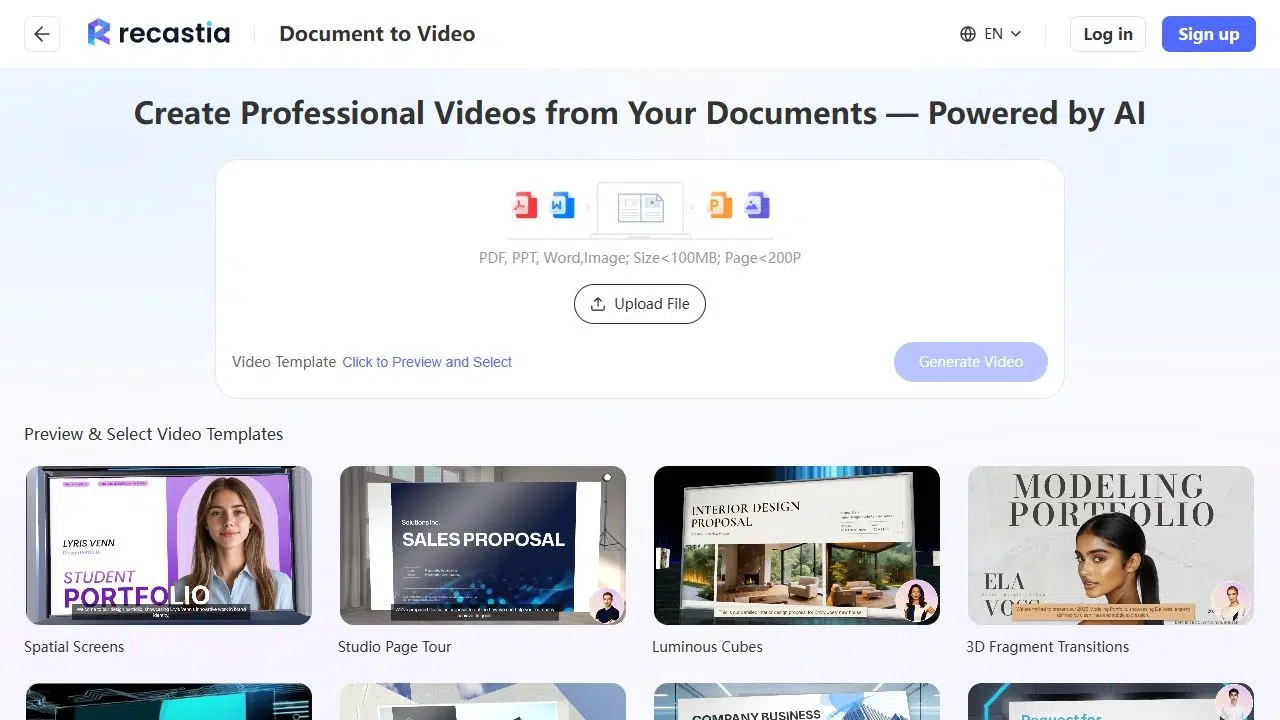
Recastias PDF zu Video Der Workflow eignet sich für ein Video, das das genehmigte Dokument zeigen soll. Wählen Sie eine seitenbasierte Vorlage, markieren Sie die relevanten Seiten und verwenden Sie den erweiterten Modus, um für jede Seite einen Kommentar zu verfassen. Lassen Sie die Empfangskarte sichtbar, während der Sprecher erklärt, welche Spur für Pilotlieferungen zu verwenden ist. Erklären Sie auf der nächsten Seite, wann die Mitarbeiter anhalten und den Schichtleiter verständigen sollen.
Hauptmerkmale
- Wählen Sie die einzuschließenden PDF-Seiten aus.
- Verwenden Sie den einfachen Modus für ein Skript auf allen ausgewählten Seiten oder den erweiterten Modus für ein Skript, das an jede Seite gebunden ist.
- Erstellen Sie den Textentwurf mit KI-gestützter Texterstellung oder geben Sie Ihr eigenes Skript ein.
- Wählen Sie die Sprachausgabe und die Untertitel aus und entscheiden Sie, ob ein Avatar hinzugefügt werden soll.
Vorteile
- Prüfen Sie eine Seite und ihren Text gemeinsam anhand des genehmigten Briefings.
- Sie können den Anhang beim Import überspringen und die Empfangskarte im Video beibehalten, ohne vorher eine kürzere PDF-Datei erstellen zu müssen.
- Mit einem separaten Skript für jede Seite können Sie die Anweisung für den fehlgeschlagenen Scan überarbeiten, ohne den Text für den Rest des Briefings neu schreiben zu müssen.
Nachteile
- Falls die Diagrammbeschriftungen in Videogröße zu klein sind, vergrößern oder vereinfachen Sie sie zuerst in der Quell-PDF-Datei.
- Für die Vorschau und den Download als Gast können unterschiedliche Anforderungen gelten. Prüfen Sie die Download-Berechtigungen Ihres Kontos, bevor Sie eine Dateiübergabe planen.
Am besten geeignet für
- Anleitungen, bei denen die Zuschauer ein Quelldiagramm, einen Zeitplan oder eine nummerierte Verfahrensanweisung erkennen müssen.
2. HeyGen
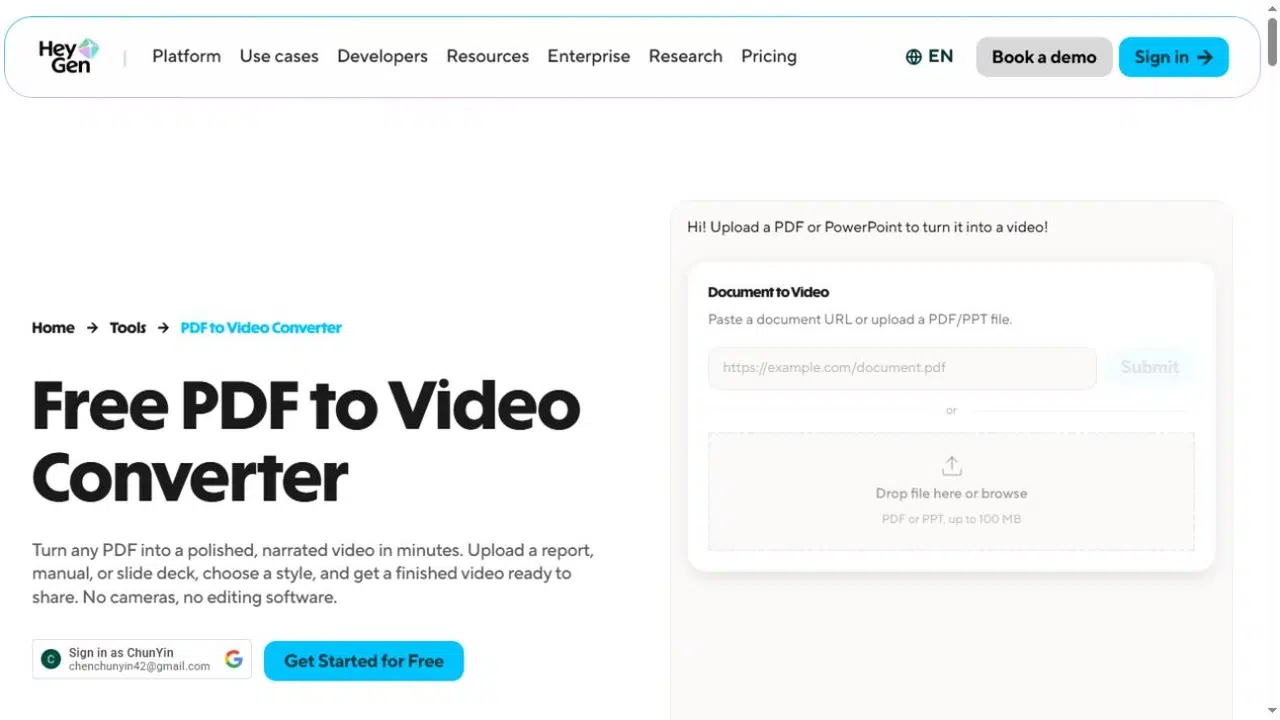
Der Leitfaden der HeyGen Academy beschreibt zwei Vorgehensweisen. Laden Sie eine bestehende Präsentation hoch, um mit deren Seiten zu beginnen. Wählen Sie „Präsentation generieren“, um die PDF-Datei als Grundlage für neue Folien zu verwenden. Diese zweite Vorgehensweise eignet sich für ein Manager-Update, das mit der Go-Live-Entscheidung beginnt und der Routing-Map eine eigene Szene gibt.
Hauptmerkmale
- Importieren Sie eine PDF-Datei als bestehende Präsentation oder verwenden Sie sie, um eine neue Präsentation zu erstellen.
- Aktivieren Sie beim Erstellen neuer Folien die Option „Skript mit KI generieren“ und bearbeiten Sie anschließend den Sprechertext jeder Folie in AI Studio.
- Wählen Sie einen Präsentator aus und passen Sie dessen Position im Editor an.
Vorteile
- Verwenden Sie das gleiche Briefing für einen Überblick über die bestehenden Seiten oder für ein kürzeres, von einem Referenten geleitetes Update, das mit der Entscheidung zur Einführung beginnt.
- Fügen Sie nach der Anweisung zum Pilot-Scan eine Pause ein, damit die Zuschauer Zeit haben, die Fahrspurbeschriftungen zu lesen.
Nachteile
- HeyGen ermöglicht den Import bearbeitbarer Folienelemente und Sprechernotizen als Skript für PowerPoint-Dateien. Der Import von PDF-Präsentationen bietet diese Optionen nicht.
- Eine Präsentationsfolie kann eine Diagrammbeschriftung verdecken. Prüfen Sie, wo sie sich im Rahmen befindet.
Am besten geeignet für
- Teams, die sich entscheiden müssen, ob sie eine bestehende Präsentation verwenden oder eine neue, vom Moderator geleitete Version erstellen.
3. Synthesia
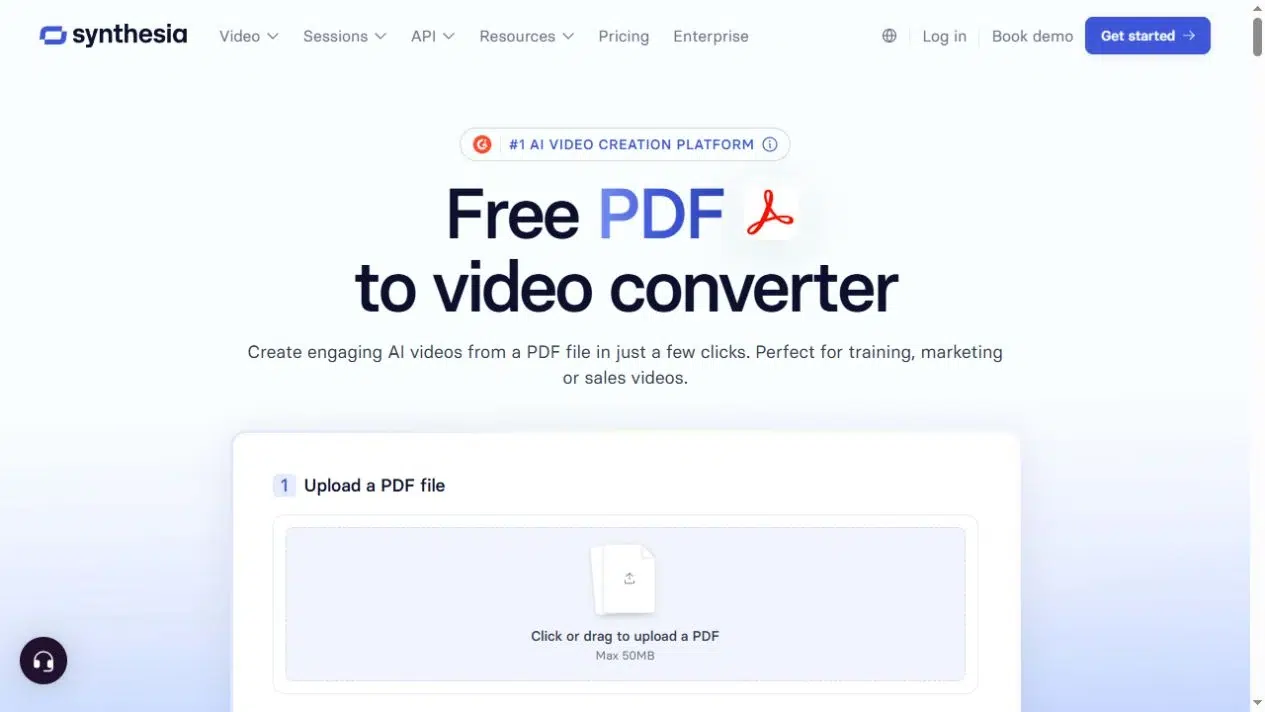
Synthesia verwendet die PDF-Datei als Ausgangsmaterial für einen Entwurf mit Szenen und Skripten. Für ein regionales Briefing sollten Entscheidung und Datum in die erste Szene eingefügt werden. Anschließend wird geprüft, ob im Entwurf klargestellt ist, wer für die Reaktion zuständig ist, falls der Pilot-Scan fehlschlägt.
Hauptmerkmale
- Verwenden Sie eine PDF-Datei als Ausgangsmaterial für einen szenenbasierten Entwurf.
- Überprüfen Sie das Storyboard und bitten Sie im Chat um Änderungen an einzelnen Szenen oder am Skript.
- Laden Sie eine MP4-Datei herunter oder teilen Sie einen Link.
Vorteile
- Ein editierbares Storyboard bietet Ihnen einen Ausgangspunkt, wenn mehrere Entscheidungen auf derselben PDF-Seite versteckt sind.
- Beantragen Sie eine Änderung an einer Szene, falls der Eskalationsschritt im Entwurf falsch dargestellt ist, ohne dass das gesamte Briefing neu verfasst werden muss.
Nachteile
- Eine generierte Zusammenfassung kann eine Ausnahme so weit verkürzen, dass sie nicht mehr sinnvoll ist. Vergleichen Sie das Skript mit den Originalanweisungen.
- Halten Sie eine gut lesbare Version der Originalkarte bereit, falls für die Einweisung genaue Routen benötigt werden.
Am besten geeignet für
- Eine ausführliche Unterrichtung in eine kurze Präsentation umwandeln, in der die Entscheidung gleich zu Beginn präsentiert wird.
4. KI-Studios
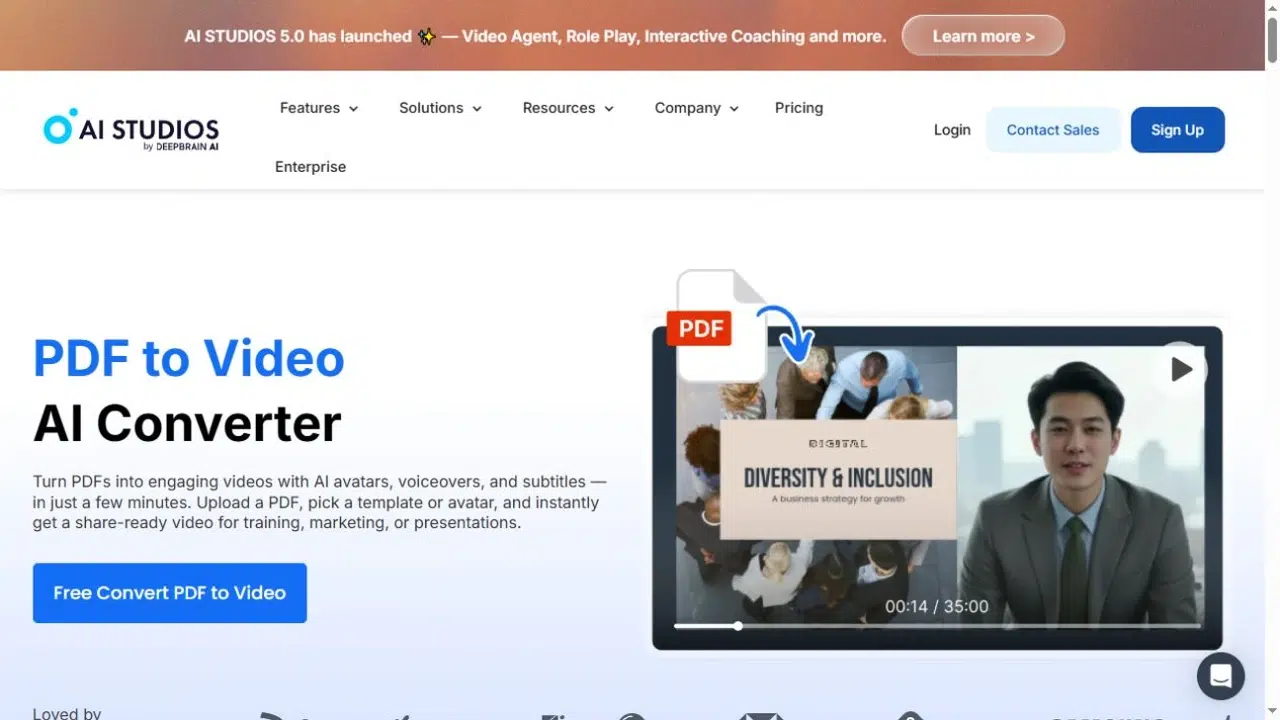
AI Studios dokumentiert einen direkten PDF-Import, der das Dokument in Szenen aufteilen kann. Mit den Steuerelementen lassen sich Seiten neu anordnen, kombinieren oder ausblenden sowie Szenentexte bearbeiten. Bei einer Schichtübergabe könnten Sie die Anweisung zum fehlgeschlagenen Scannen weitergeben und die Kontaktliste im schriftlichen Briefing belassen.
Hauptmerkmale
- Importieren Sie eine mehrseitige PDF-Datei und organisieren Sie die resultierenden Szenen.
- Bearbeiten Sie das generierte Skript und wählen Sie eine Stimme oder einen optionalen Moderator aus.
- Als MP4 exportieren oder über die Plattform teilen.
Vorteile
- Die fehlgeschlagene Scan-Prozedur soll als Eröffnungsszene dienen, ohne die Reihenfolge des schriftlichen Briefings zu ändern.
- Bearbeiten Sie den Erzählertext für diese Szene so, dass der Schichtleiter hört, wen er anrufen soll und wann er aufhören soll.
Nachteile
- Prüfen Sie die Exportqualität und die Wasserzeichenbedingungen des Plans, bevor Sie eine Datei für den Kunden erstellen.
- Wenn sich durch das Verschieben einer Seite die Reihenfolge der gesprochenen Anweisungen ändert, bearbeiten Sie auch das betroffene Skript.
Am besten geeignet für
- Teams, die ausgewähltes PDF-Material behalten und die Sequenz und den Kommentar in einem Projekt bearbeiten möchten.
Was Sie überprüfen sollten, bevor Sie sich für einen Konverter entscheiden
Beginnen Sie mit der Seite, bei der das Tool am wenigsten Fehler machen soll. Hier ist das die Zielkarte. Sehen Sie sich ein Beispiel in der Größe an, die die Mitarbeiter tatsächlich sehen werden. Kann jemand auf einem Smartphone “Spur B” lesen, während der/die Sprecher/in spricht? Falls die Beschriftung hinter Untertiteln oder einem Avatar untergeht, schneiden Sie die Karte auf den relevanten Bereich zu oder fügen Sie ihr eine eigene Szene hinzu.
Ändern Sie als Nächstes ein Detail. Ersetzen Sie “Die Einführung beginnt am Montag” durch das genaue Datum und prüfen Sie, wo Sie es anpassen müssen. Falls das Datum auf einer Folie, im Skript oder in der Schlussbeschriftung erscheint, überprüfen Sie alle drei Stellen. Eine alleinige Korrektur der gesprochenen Zeile kann dazu führen, dass dem Zuschauer zwei unterschiedliche Datumsangaben präsentiert werden.
Teilen oder laden Sie das Projekt herunter, solange es noch klein ist. In einem Team-Chat kann ein Link zum Ansehen verwendet werden, sofern die Teilnehmer Zugriff haben. Für eine Schulungsbibliothek, die eine Videodatei benötigt, ist ein Export erforderlich. Öffnen Sie den Link außerhalb Ihres Kontos oder laden Sie die Datei herunter und spielen Sie sie ab, bevor Sie die restliche Präsentation erstellen.
Häufig gestellte Fragen
Ein seitenbasiertes Tool kann einen Scan möglicherweise als Bild anzeigen. Die KI-Skriptgenerierung hängt davon ab, ob das Tool den Text lesen kann. Versuchen Sie, einige Wörter im PDF auszuwählen. Wenn sich die gesamte Seite wie ein Bild verhält, führen Sie eine optische Zeichenerkennung (OCR) durch oder stellen Sie ein freigegebenes Skript separat bereit.
Verwenden Sie eine Kurzfassung, wenn das Dokument interne Kontakte, veraltete Anweisungen oder für den Betrachter nicht relevante Abschnitte enthält. Behalten Sie alle erforderlichen Ausnahmen bei der zugehörigen Verfahrensanweisung bei. Das Entfernen dieses Kontextes zur Zeitersparnis kann die Anweisung verändern.
Sie können Versionen für verschiedene Bildschirmformate erstellen, sofern Ihr Bearbeitungsprogramm diese unterstützt. Überprüfen Sie jedes Layout. Eine breite Tabelle, die in einem Video im Querformat gut lesbar ist, benötigt möglicherweise einen Zuschnitt, eine vereinfachte Grafik oder eine Nahaufnahme im Hochformat.
Weisen Sie dem Video und der Quelle ein gemeinsames Revisionsdatum zu. Überprüfen Sie bei Änderungen an der PDF-Datei die betroffene Seite, Szene, das Skript, die Untertitel und alle veröffentlichten Kopien. Wenn Sie eine Datei in Ihrer Schulungsbibliothek ersetzen, überprüfen Sie auch die Links in älteren E-Mails oder Übergabeprotokollen.
Abschluss
Wählen Sie einen KI-PDF-zu-Video-Konverter, der auf die Seh- und Hörbedürfnisse des Betrachters abgestimmt ist. Lassen Sie die freigegebenen Seiten für eine Präsentation im Bild. Falls die Entscheidung im Quelldokument nicht enthalten ist, können Sie Management-Briefings in separaten Szenen darstellen.
Bevor Sie sich für einen KI-gestützten PDF-zu-Video-Konverter entscheiden, testen Sie ihn mit der anspruchsvollsten Seite und prüfen Sie, wie das Team das fertige Video öffnet. Stellen Sie sicher, dass die Karte lesbar bleibt und die Ausnahme im Skript weiterhin funktioniert.
Erwecke deine PDFs mit Recastia zum Leben!
Erstellen, individualisieren und teilen Sie Ihre Inhalte auf eine ansprechendere Weise.