
Los compradores pueden pasar por alto la finalidad de un producto cuando el folleto comienza con las especificaciones. Un flujo de trabajo que convierte un PDF en un video explicativo permite mostrar el producto mientras una voz en off relaciona sus detalles con un uso específico.
Esta guía, que transforma un PDF en un video explicativo, utiliza Recastia para convertir un resumen de producto de tres páginas en un tutorial narrado. Deberás seleccionar las páginas, escribir una explicación para cada una, configurar el estilo de presentación y preparar el video final para el seguimiento con el cliente.
Crea una explicación del producto con Recastia
De Recastaia PDF a vídeo Esta herramienta combina páginas de documentos con narración, subtítulos y plantillas de vídeo. Mantén las fotografías y diseños de tus productos en pantalla mientras la narración explica su uso.
El modo avanzado asigna un guion propio a cada página seleccionada. Utilice la página de resumen para presentar el producto, la página de características para explicar sus detalles y la página final para indicar al comprador el siguiente paso. La función de redacción publicitaria con IA puede proporcionarle un guion inicial que podrá editar antes de generar la voz.
Seleccione las páginas de producto que los compradores necesitan
Crea el vídeo centrándote en un solo producto y un paso siguiente. Una descripción general de la gama de productos, una ficha técnica detallada y un manual de instalación responden a preguntas diferentes; incluir los tres en un vídeo corto puede eclipsar la introducción.
Para este recorrido, un folleto sobre una cabina de reuniones para dos personas proporciona tres páginas:
| Página | Lo que muestra la página | Lo que explica la narración |
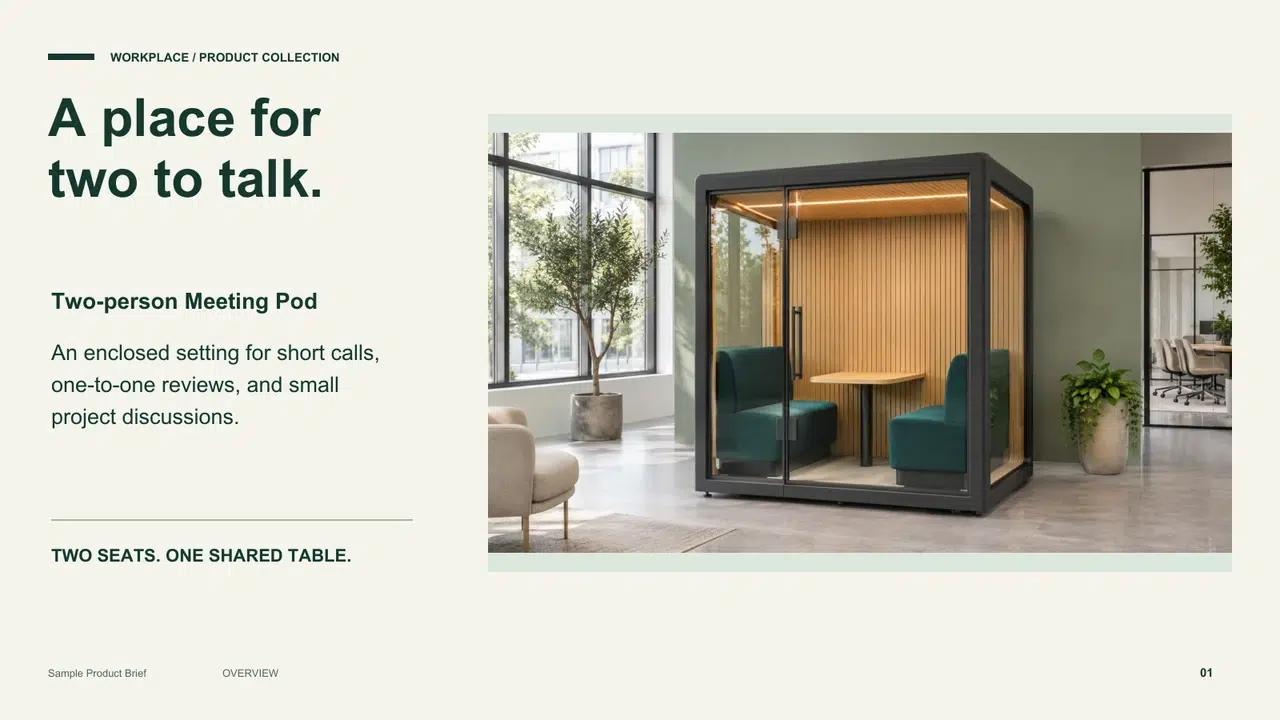
| Descripción general del producto | La cápsula cerrada, dos asientos y mesa compartida. | Las llamadas breves, las revisiones y las discusiones para las que está diseñado |
| Detalles del interior | Entrada de cristal, asientos, mesa e iluminación. | Cómo esas partes forman la disposición para dos personas |
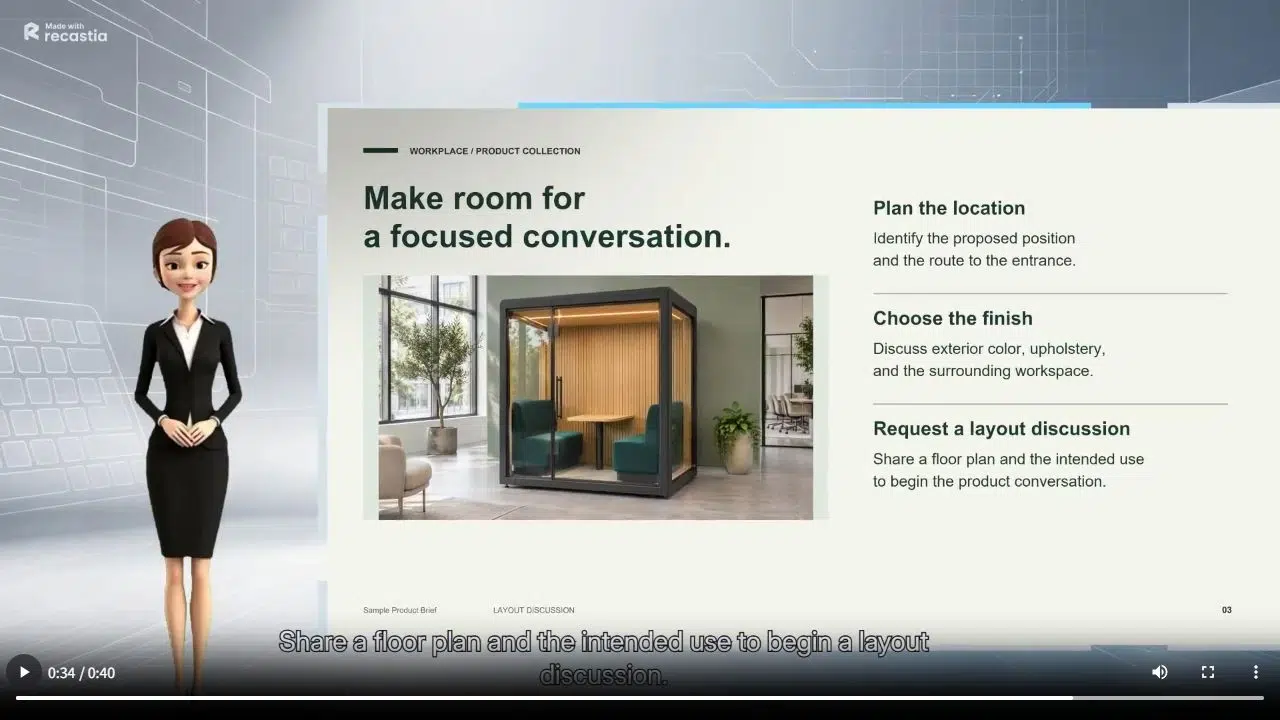
| Planificar la ubicación | Opciones de posición, acceso y acabado | Qué preparar para una discusión sobre el diseño |
Finaliza con una solicitud que el comprador pueda concretar. Para la sala de reuniones, solicita un plano para comenzar a hablar sobre la distribución.
Utilice una fotografía clara del producto y títulos breves. Mantenga las dimensiones importantes, las etiquetas y los nombres de los productos alejados del área donde aparecerán los subtítulos o el presentador. Revise primero el PDF si necesita modificar el texto visible; editar la narración afecta la explicación hablada.
Convierte una función en una explicación hablada.
Explique por qué el detalle visible es importante para el comprador. El folleto de la cabina de reuniones describe dos asientos frente a una superficie compartida. La narración amplía esta descripción con una breve explicación de la distribución:
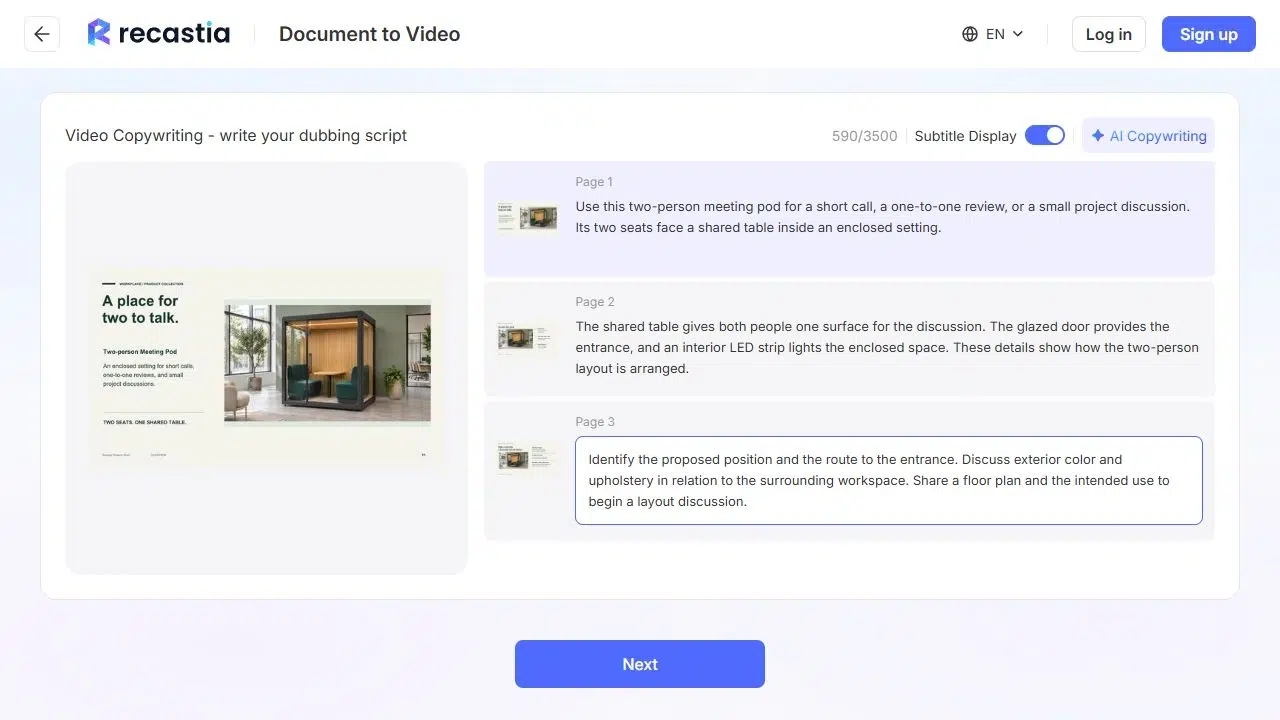
La mesa compartida ofrece a ambas personas una superficie común para conversar. La puerta acristalada sirve de entrada, y una tira de LED ilumina el espacio interior. Estos detalles muestran cómo está dispuesta la mesa para dos personas.
Limite las afirmaciones técnicas a la información que figura en el folleto. Un diseño cerrado por sí solo no establece una clasificación acústica ni demuestra que la cabina se ajuste a una oficina en particular.
Para la última página, especifique la acción. La narración final solicita al comprador que identifique una ubicación, considere la ruta de acceso, analice los acabados y comparta un plano para discutir la distribución. Utilice el siguiente paso equivalente para su producto.
Cómo crear un video explicativo de producto con Recastaia
Utilice la función Presentación y el Modo avanzado para asignar una narración independiente a cada página PDF seleccionada.
- Sube el PDF del producto y elige una plantilla.
Sube tu folleto preparado a la herramienta PDF a vídeo. Selecciona Presentación de diapositivas u otra plantilla adecuada. Asegúrate de que la fotografía del producto y las especificaciones sean legibles.
- Seleccione el modo avanzado y elija las páginas.
Seleccione el modo avanzado y elija la vista general, las páginas de características relevantes y la acción de cierre. Manténgalas en el orden establecido en su PDF de origen.
- Edita la narración de cada página.
Seleccione Redacción publicitaria con IA y un idioma, o Entrada manual para textos aprobados. Edite cada texto junto a su página, manteniendo la coherencia entre la información del producto y las descripciones y la fuente original.
- Configura la voz, los subtítulos y el estilo de presentación.
Selecciona una voz y activa los subtítulos. Usa el formato 16:9 para un folleto horizontal. Mantén al presentador alejado de la información clave y selecciona Sin música para escuchar solo la narración.
- Generar y revisar el vídeo del producto
Genera el vídeo y reprodúcelo. Comprueba la secuencia de páginas, los nombres de los productos, los números y la ubicación de los subtítulos. Corrige los errores en el guion o en el PDF original antes de renderizarlo de nuevo.

- Prepara el vídeo para el seguimiento con el cliente.
Utiliza la opción Descargar para descargar un archivo de vídeo e inicia sesión si se te solicita. Verifica el acceso de descarga de tu cuenta y, a continuación, prepara el mensaje que se enviará a tu cliente.
Utilice el vídeo en el seguimiento con el cliente.
Presenta el video con una frase que explique el motivo de su envío. Para la cabina de reuniones, podrías añadir: «Aquí tienes una breve descripción del diseño para dos personas. Envíanos la ubicación y el plano que propones si quieres que analicemos cómo se adapta a tu espacio de trabajo».
Adjunte la solicitud del plano al vídeo, con un enlace para responder o consultar en el correo electrónico o la página web que lo acompaña.
Para otro cliente o aplicación, ajuste la selección de página y el guion. Un administrador de instalaciones podría necesitar la información sobre el diseño y el acceso; un compañero que revise los acabados podría necesitar una página de detalles diferente. Mantenga la coherencia de la información del producto en todas las versiones.
Preguntas frecuentes
Puede explicar las fotografías, los diagramas y la información de un PDF del producto. Si la decisión de compra depende de ver un mecanismo en movimiento, una interacción en pantalla o una tarea física, incluya una demostración grabada adecuada en su material de ventas. Un folleto narrado no debe dar a entender que muestra acciones que no aparecen en sus páginas.
Al generar el guion, seleccione el idioma y elija una voz de narración adecuada. Revise los nombres de los productos, los términos técnicos y las unidades antes de la renderización. El texto impreso permanece en la página PDF, por lo que deberá preparar un documento fuente traducido si los encabezados y las especificaciones visibles también requieren otro idioma.
Utilice el folleto y el guion aprobados. Si el video incluye información sobre precios, ofertas, disponibilidad o plazos de entrega, confírmela antes de enviarlo. Cree una versión revisada cuando cambien estos detalles, en lugar de seguir compartiendo una explicación de producto desactualizada.
Úselo solo cuando sus páginas visibles y la narración describan con precisión todas las variantes que está analizando. Las diferentes capacidades, materiales o configuraciones pueden requerir páginas y guiones separados. Mantenga el nombre del producto relevante claro para que el comprador pueda vincular el video con la cotización o la hoja de especificaciones correcta.
Conclusión
Un flujo de trabajo que convierte un PDF en un video explicativo te ayuda a explicar el uso, los detalles y los pasos a seguir de un producto, sin interrumpir la visibilidad de las páginas del folleto. La narración específica para cada página de Recastia te permite conectar la explicación hablada con la fotografía o la característica que el comprador está viendo.
Comienza tu proyecto de conversión de PDF a video explicativo con un brief del producto bien definido. Selecciona las páginas relevantes, edita la narración comparándola con el texto original y revisa el video final antes de usarlo en una conversación con un cliente.
Dale vida a tu PDF con Recastaia.
Crea, personaliza y comparte tu contenido de una forma más atractiva.