
Tuote-esite voi tarjota videon visuaalisen sisällön, mutta sen kappaleet toimivat harvoin hyvänä selostuksena. Myyntiesityksessä saattaa jo olla käsikirjoitus puhujan muistiinpanoissa, mutta kampanjan alkuun tarvitaan lyhyempi teksti. Oikean tekoälypohjaisen markkinointivideogeneraattorin valinta riippuu siitä, kuinka paljon materiaalia haluat säilyttää ja mitä sinun on muutettava.
Tämä opas vertailee viittä työkalua dokumenttien syötön, käsikirjoitusten ja kohtausten editoinnin, brändäyksen ja videoiden jakelun perusteella. Käytä sitä valitaksesi tekoälypohjaisen markkinointivideogeneraattorin luetulle esitteelle, esittäjän johtamalle puheelle tai lyhyemmälle videolle, joka on rakennettu pidemmästä dokumentista.
Valitse tekoälymarkkinointivideogeneraattori sen dokumenttityönkulun perusteella
Päätä, näkyvätkö alkuperäiset sivut videossa. Suunniteltu luettelo voi toimia sivupohjaisena videomateriaalina, jossa on kerrontaa. Tiivis white paper tarvitsee yleensä valikoituja löydöksiä, vähemmän sanoja ja uusia kohtauksia. Jos tarjousta tai otsikkoa on muutettava näytöllä, muokattava PowerPoint-tuonti tarjoaa erilaisia säätöjä kuin sivun taustana käytetty PDF-tiedosto.
| Työkalu | Hyödyllinen lähtömateriaali | Päämuokkausvaihtoehto |
| Recastia | PDF-esite tai PowerPoint-esitys | Pidä sivut visuaalisina elementteinä; hallitse kerrontaa sivu sivulta |
| HeiGen | PPT/PPTX-pakkaus tai PDF | Käytä staattisia dian taustoja tai muokattavia PowerPoint-elementtejä avatarin kanssa |
| Synthesia | Muokattava PPTX-tuote-esittely | Tuotujen diaobjektien ja kohtauksen selostuksen muokkaaminen |
| Kolossalainen | Pakka, joka kaipaa selostusta tai uudelleenjärjestelyä | Valitse Tuo tai AI-uudelleenrakentaminen ennen renderöintiä |
| Kuvallinen | Whitepaper PDF tai esitys | Tiivistä PDF-tiedosto kohtauksiksi tai muuta jokainen dia kohtaukseksi |
Nämä ovat pikemminkin erilaisia tuotantomenetelmiä kuin nopeusluokitusta. Tuotemerkkipaketit, vientitarkkuudet ja muut tilin ominaisuudet voivat vaihdella tilauksen mukaan; tarkista tarvitsemasi vaihtoehdot ennen tilauksen valitsemista.
1. Recastia
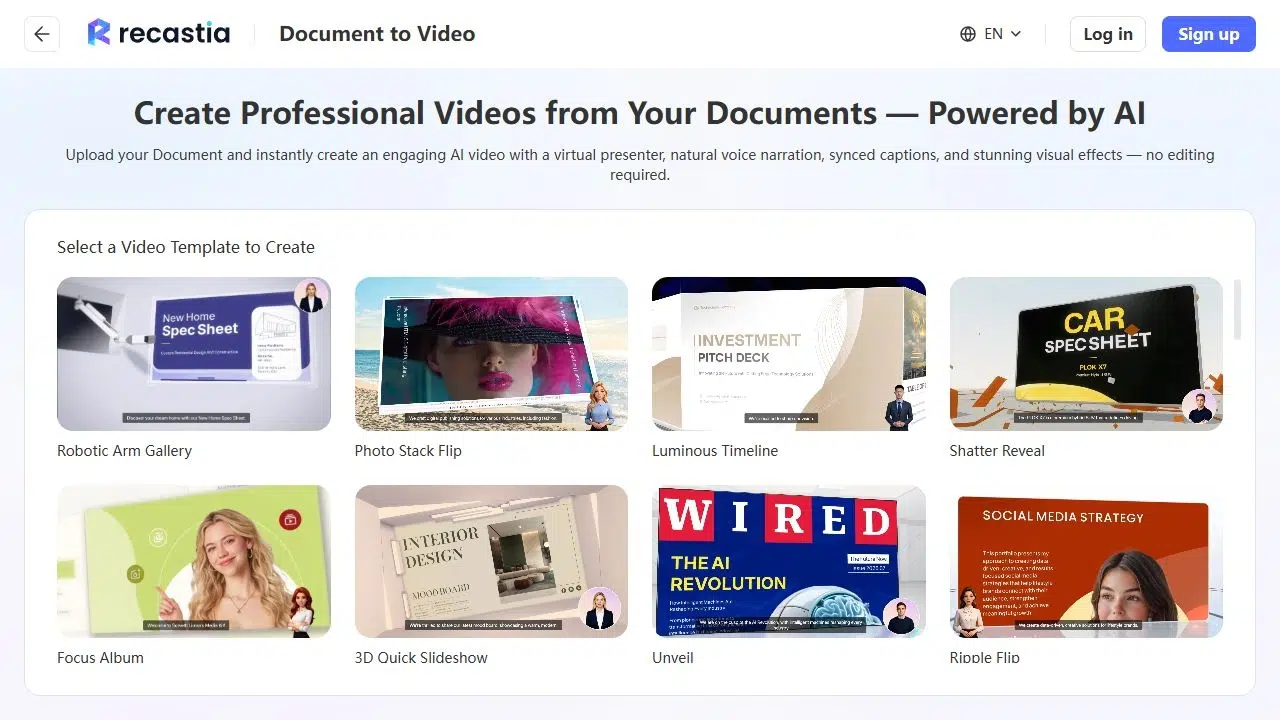
Recastia muuntaa dokumenttisivut videoiksi, joissa on selostus, kuvatekstit, visuaaliset tehosteet ja valinnainen esittäjä. Se sopii esitteisiin tai tuotepakeihin, joiden suunnittelu on jo valmis: sivut tarjoavat visuaaliset elementit, kun taas käsikirjoituksesi selittää tarjouksen. Edistyneessä tilassa voit antaa jokaiselle sivulle oman selostuksen, mukaan lukien tietyn seuraavan vaiheen viimeisellä sivulla.
Esimerkiksi palveluesitteestä voi tehdä myynnin seurantavideon: esittele palvelu kannessa, selitä prosessi sen kaavion vieressä ja käytä lopetuskertomusta kutsuaksesi projektitiimiin. Voit muuttaa puhuttua viestiä ilman, että sivuja tarvitsee suunnitella uudelleen. Lataa aiemmin luodun PowerPoint-esityksen tiedosto suoraan. PDF on toinen tuettu aloitusmuoto; esitteen vieminen ensin PDF-muotoon on valinnaista.
Tärkeimmät ominaisuudet
- Minimalistinen tila luo ajastetun sivun toiston ilman selostusta; Helppo tila käyttää kokonaiskäsikirjoitusta sivujen synkronoinnilla; Edistynyt tila tarjoaa erillisen selostuksen jokaiselle sivulle.
- Manuaalinen käsikirjoituksen syöttö ja tekoälyllä toimiva copywriting tukevat kerronnan valmistelua, ja niissä on ääni-, tekstitys- ja valinnaiset avatar-asetukset.
- Videokuvasuhde, mallipohjan tehosteet, tausta ja musiikin säätimet muokkaavat esitystä; valmiilla videoilla on lataus- ja online-jakovaihtoehdot.
Hyvät puolet
- Suunnitellut tuotesivut, kaaviot ja kampanjakuvat voivat toimia videon visuaalisena perustana.
- Sivukohtaisen selostuksen avulla voit korostaa etua tai tarjousta siinä kohdassa, jossa sitä tukeva visualisointi näkyy.
Haittoja
- Kertojan muokkaaminen ei muuta PDF-sivulle tulostettuja sanoja. Muokkaa lähdesivua, kun näytöllä näkyvää hintaa, otsikkoa tai tuotetietoja on muutettava.
Paras
- Tiimit muuttavat valmiin PDF-esitteen tai PowerPoint-esityksen selostetuksi tuoteselitykseksi tai myynnin seurannaksi.
Täydellinen luontityönkulku on oppaassa, joka käsittelee videon tekeminen PDF-tiedostosta. The PDF-tiedosto videoksi työkalu tarjoaa luontityötilan.
2. HeiGen
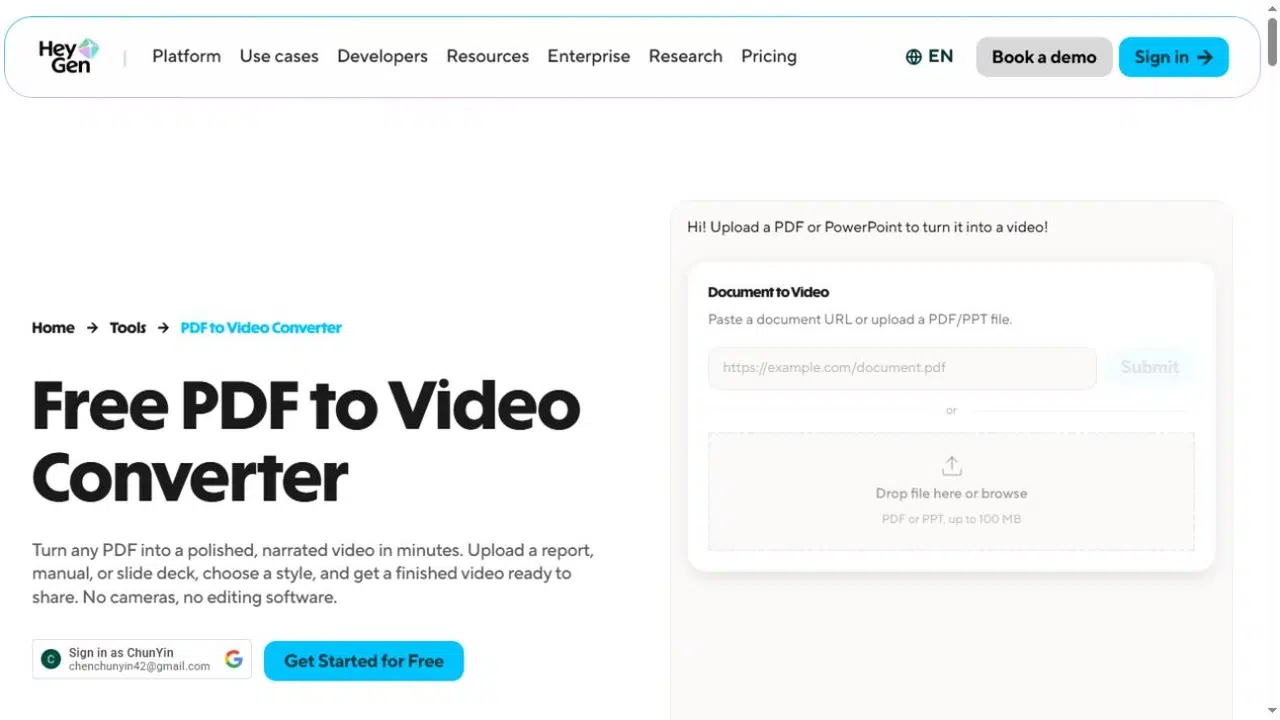
HeyGen sopii myyntitiimiin, joka tarvitsee esittelijän selittämään tarjouksen. Voit pitää diat staattisina taustoina tai tuoda muokattavia PowerPoint-elementtejä. Erottelulla on merkitystä, kun kampanja tarvitsee tarkistettuja otsikoita, erilaisen toimintakehotuksen tai uudelle asiakasryhmälle suunnatun kerronnan.
Tärkeimmät ominaisuudet
- Lataa PPT-, PPTX- tai PDF-tiedosto, lisää sitten avatar ja muokkaa kunkin dian selostusta.
- PPT/PPTX-tiedostojen avulla voit käyttää puhujan muistiinpanoja skriptinä ja tuoda diaelementtejä asettelua ja tekstimuutoksia varten.
- Tallenna havaitut PowerPoint-värit ja -fontit brändijärjestelmään ja vie sitten valmis video MP4-muodossa.
Hyvät puolet
- Erillisten diakäsikirjoitusten avulla voit lyhentää esitystä tai selittää tuotteen edun kirjoittamatta koko esitystä uudelleen.
- Muokattavien PowerPoint-elementtien avulla voit säätää näytöllä näkyvää tekstiä kertomuksen rinnalla.
Haittoja
- The PPT/PDF-tuontiopas rajoittaa puhujan muistiinpanojen tuonnin ja muokattavat diaelementit PPT/PPTX-muotoon. Suoraan ladatussa PDF-tiedostossa ei ole näitä vaihtoehtoja.
Paras
- Esityksestä rakennetut myyntitiedotteet ja tuoteselostukset, erityisesti silloin, kun sinulla on edelleen muokattava PowerPoint-lähdekoodi.
3. Synteesia
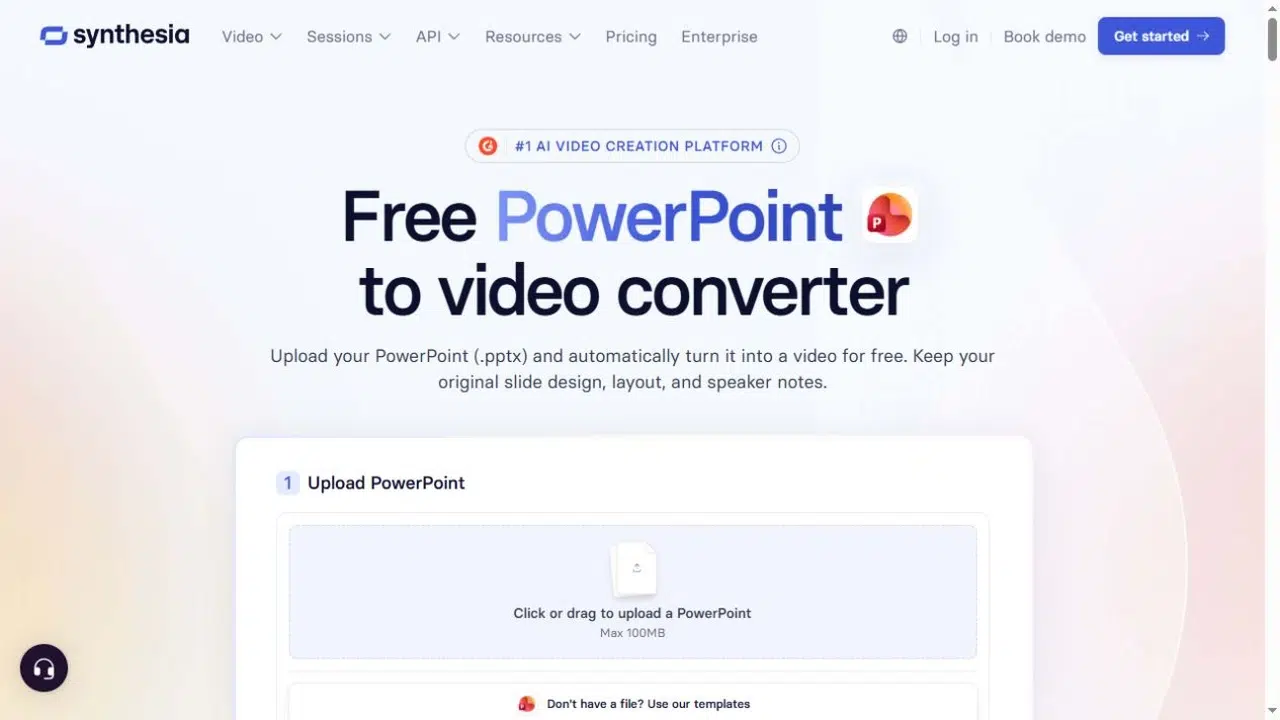
Synthesia on hyödyllinen, kun esityksen visuaalista sisältöä on muokattava ennen kuin siitä tulee selostettu markkinointivideo. Kaavion otsikkoa voi olla tarpeen yksinkertaistaa tai tuotediaa lyhyemmäksi otsikoksi. Sen erillinen PowerPoint-tuoja voi tuoda diaobjekteja editoriin sen sijaan, että jokaista diaa käsiteltäisiin yhtenä kuvana.
Tärkeimmät ominaisuudet
- Tuo PPTX-tekstiä, -muotoja, -kuvia, -videoita ja -taulukoita muokattaviksi elementeiksi PowerPointin tuontityönkulku.
- Täytä kohtausten skriptit puhujan muistiinpanoista tai dian tekstistä, kun muistiinpanoja ei ole, ja ota käyttöön muokattavien elementtien tuonti.
- Lisää avatar ja käytä brändin värejä, fontteja ja logoa ennen videon luomista.
Hyvät puolet
- Voit muuttaa näytöllä näkyvän tekstin ja objektien sijoittelua, kun mukautat esitystä tuotelanseerausta tai myynnin seurantaa varten.
- Kerrontaa ja visuaalisia elementtejä voidaan säätää samassa projektissa ja viedä ne sitten tavallisena MP4-videona.
Haittoja
- Alkuperäisiä PowerPoint-animaatioita ei tuoda. PDF- ja Assistant-lataukset kulkevat myös eri reittiä, joten yllä mainittuja muokattavien objektien etuja ei pidä olettaa niiden osalta.
Paras
- Markkinointitiimit työstävät suunnitellun PowerPoint-esityksen uudelleen avatar-johtoiseksi tuote-esitykseksi.
4. Kolossalainen
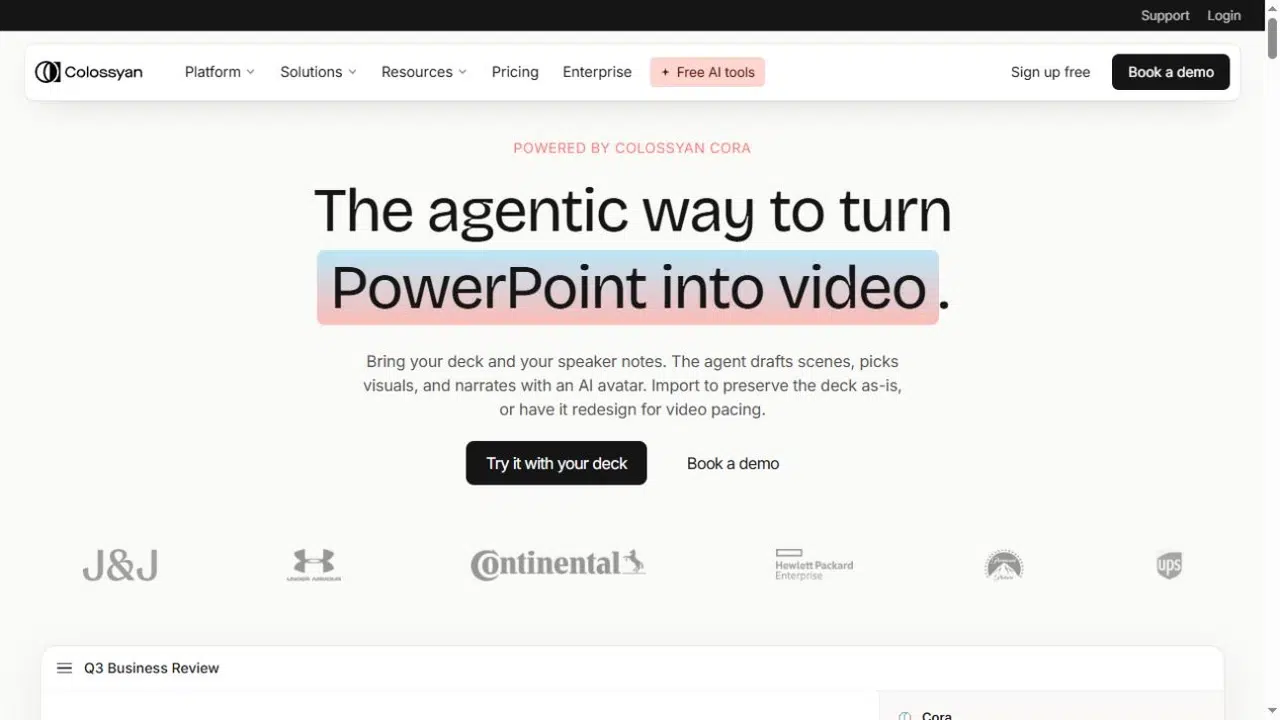
Colossyan antaa sinulle mahdollisuuden valita, milloin myyntiesitys sisältää hyödyllistä materiaalia, mutta tarvitsee eri tahtia videolla. Tuonti säilyttää esityksen rakenteen, kun taas tekoälyn uudelleenrakennus luo siitä uuden videosuunnitelman. Näin voit päättää, kuinka paljon alkuperäisestä esityksestä kuuluu lopulliseen selitykseen.
Tärkeimmät ominaisuudet
- Valitse Tuo muokattaville PPTX-diaelementeille ja puhujan muistiinpanojen selostukselle tai tekoälyn uudelleenluo videon ensimmäisen luonnoksen luomiseksi sen kautta. PowerPoint-työnkulku.
- Muokkaa kohtaussuunnitelmaa ennen renderöintiä käyttämällä avatarin, ääninäyttelijän ja brändikitin asetuksia.
- Käytä erillistä dokumentista videoksi -työnkulkua tiedon hakemiseen PDF-tiedostosta muokattavaan luonnokseen, joka sisältää selostuksen ja kuvia.
Hyvät puolet
- Kaksi PowerPoint-reittiä sopivat eri tehtäviin: olemassa olevan esityksen kertomiseen tai sen sisällön jäsentämiseen lyhyemmäksi selitykseksi.
- Brändifontteja, logoja ja värejä voidaan käyttää uudelleen eri videoissa ennen MP4-vientiä.
Haittoja
- PowerPoint-animaatiot eivät siirry suoraan. Luo tarvittavat liikkeet uudelleen Colossyanin kohtaussäätimillä sen sijaan, että luottaisit pakan animaatiojärjestykseen.
Paras
- Myynnin mahdollistamiseen ja asiakasvalistukseen keskittyviä videoita, joissa tiimin on valittava terassin säilyttämisen ja sen tarinan uudelleenrakentamisen välillä.
5. Kuvallinen
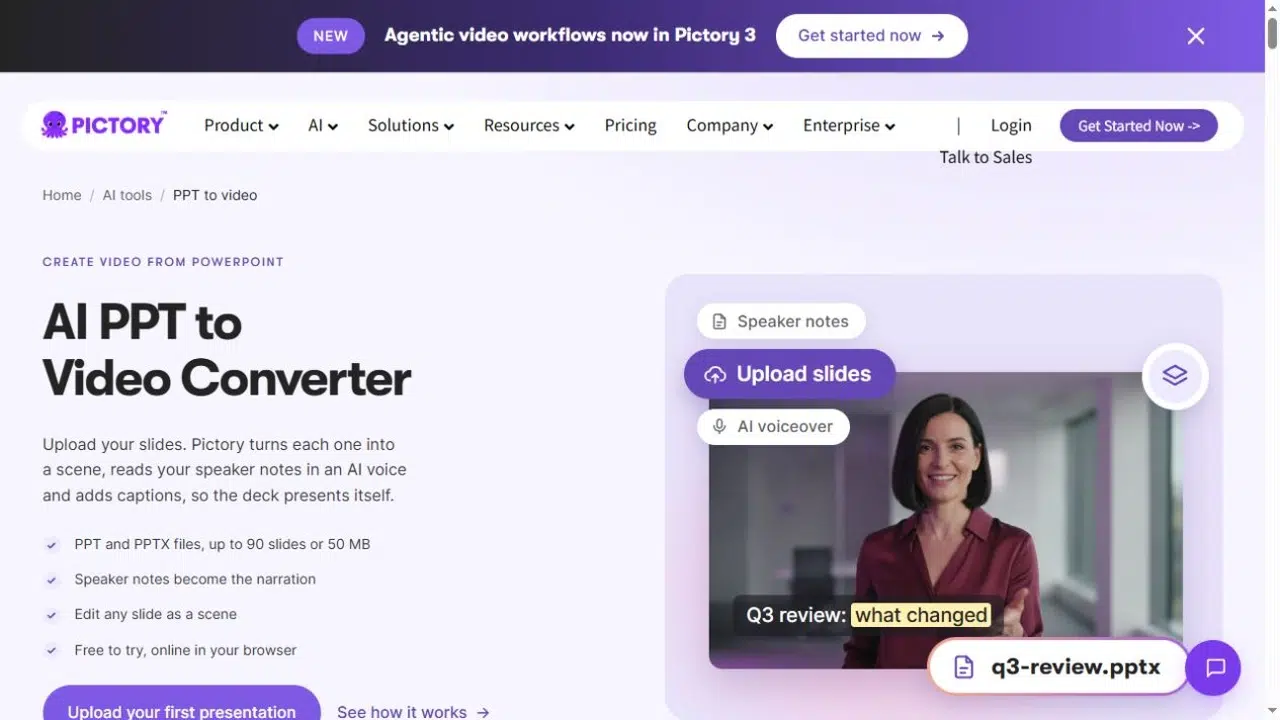
Pictory sopii lyhyempää videoversiota tarvitseville white papereille tai oppaille. Sen PDF-työnkulku tiivistää dokumentin skriptiksi ja rakentaa sen ympärille kohtauksia. Suunnitellussa esityksessä erillinen PowerPoint-työnkulku pitää yllä tiiviimpää yhteyttä diasarjaan, jossa jokaisesta diasta tulee kohtaus.
Tärkeimmät ominaisuudet
- Muunna PDF-tiedosto muokattavaksi käsikirjoitukseksi, visuaaleiksi, äänikirjoitukseksi ja kuvateksteiksi sen avulla PDF-videoksi-työnkulku.
- Lataa PPT- tai PPTX-tiedosto ja käytä halutessasi puhujan muistiinpanoja selostuksena sen kautta. PowerPoint-työnkulku.
- Muokkaa kohtauksia, käytä brändipakettia ja vie MP4-tiedostoja vaaka-, pysty- tai neliömuotoon.
Hyvät puolet
- Asiakirjan yhteenveto voi tarjota lähtökohdan kampanjavideolle ilman, että koko whitepaper tarvitsee näkyä ruudulla.
- Diapohjaisissa projekteissa voidaan käyttää uudelleen valmiita puhujan muistiinpanoja, kun taas kohtausten muokkauksen avulla voit muokata kerrontaa ja visuaalisia elementtejä ennen vientiä.
Haittoja
- PDF-muunnos tiivistää ja kokoaa lähteen uudelleen. Tarkista valitut väitteet ja kuviot äläkä odota, että jokainen alkuperäinen sivu tai kappale näkyy videossa.
Paras
- Sisältömarkkinoijat muokkaavat raportteja ja oppaita selostetuiksi videoiksi, joista on erilliset versiot eri julkaisumuotoja varten.
Yhdistä video kampanjaan
Myynnin seurantaa varten säilytä tuotesivut, jotka vastaavat ostajan välittömiin kysymyksiin, ja kirjoita selostus, joka selittää niiden merkityksen. Recastian sivukohtaiset komentosarjat sopivat tähän lähestymistapaan. Avatar-johtoinen versio voi sopia esittäjätyyliseen esitykseen, ja HeyGen tai Synthesia tarjoavat reitin muokattavasta PowerPoint-materiaalista.
Kampanjateaserina aloita yhdellä väitteellä ja sen taustalla olevilla todisteilla. Pitkä raportti voi sisältää useita mahdollisia tarinoita; valitse yksi ennen tekoälyn yhteenvedon hyväksymistä. Pictoryn PDF-käsikirjoitus ja kohtauksen työnkulku ovat tässä olennaisia, kun taas Colossyanin tekoälyn uudelleenrakennusreitti tarjoaa toisen tavan muokata pakkaa videon tahtia varten.
Ennen kuin sitoudut työkaluun, vastaa neljään tuotantoa koskevaan kysymykseen:
- Pitääkö alkuperäisen sivuasettelun pysyä näkyvissä, vai voiko videossa käyttää uudelleen järjestettyjä kohtauksia?
- Pitääkö sinun muokata näytöllä olevia sanoja, kerrontaa vai molempia?
- Onko toimitus vaakasuuntainen tuoteselostus, pystysuuntainen sosiaalisen median video vai kampanjasivulle upotettu video?
- Aiotteko levittää MP4-tiedostoa vai käyttää kampanjasivulle upotettua isännöityä soitinta?
Mobiilikampanjassa lyhennä näytöllä näkyvää tekstiä ja tarkista varsinainen videoruutu. Pelkän pystysuhteen valitseminen ei tee tiheästä vaakasuuntaisesta diasta luettavaa. Pidä tuotenimet, hinnat, väitteet ja toimintakehotus yhdenmukaisina lähteen ja muokatun käsikirjoituksen välillä.
Usein kysytyt kysymykset
Tarkista jokainen valittu väite lähteeseen nähden, mukaan lukien sen päivämäärä, yksikkö, kohdeyleisö ja rajoitukset. Säilytä sanamuodot, kuten "jopa", ja kelpoisuusehdot, jos ne muuttavat merkitystä. Jos tulos riippuu kaaviosta tai alaviitteestä, sisällytä tämä konteksti käsikirjoitukseen tai näytä tukeva sivu.
Kyllä. Valmistele erillinen käsikirjoitus ja kohtausvalinta jokaista tarkoitusta varten: lyhyt tuote-esittely voi johtaa yhteen hyötyyn, kun taas myynnin seuranta voi selittää tukiprosessin tai spesifikaation. Tarkista jokainen versio erikseen ja lataa se sitten asianmukaiseen julkaisukanavaan.
Älä oleta, että ne tekevät niin. Synthesian PowerPoint-tuonti ei tuo alkuperäisiä animaatioita, ja Colossyan erottaa myös tuodut kohtauselementit PowerPoint-animaation toistosta. Luo tarvittava liike uudelleen videoeditorissa tai valitse toinen tuotantomenetelmä, jos tarkka animaation ajoitus on välttämätöntä.
Tavallinen MP4-tiedosto voi näyttää tai puhua verkkosivuston osoitteen, mutta se ei sisällä klikattavaa verkkopainiketta. Lisää linkki mukana tulevaan viestiin, sähköpostiin tai aloitussivulle. Interaktiivisten isännöityjen videoiden ominaisuudet riippuvat alustasta ja ne tulee tarkistaa erikseen tiedoston viennistä.
Johtopäätös
Valitse tekoälyllä toimiva markkinointivideogeneraattori materiaalisi ja kampanjan tarvitsemien muokkausten perusteella. Recastia sovittaa videot selostetuille sivuille; HeyGen ja Synthesia tarjoavat esittäjän johtamia esitystyönkulkuja; Colossyan erottaa esityksen tuonnin uudelleenrakentamisesta; Pictory tarjoaa PDF-yhteenvetoreitin diatyönkulun rinnalla.
Parhaan tekoälypohjaisen markkinointivideogeneraattorin projektiisi tulisi antaa sinun säilyttää oikeat todisteet, muokata viestiä ja toimittaa julkaisukanavasi tarvitsemassa muodossa. Määritä nämä vaatimukset ennen kuin vertailet tilauslisäpalveluita.
Herätä PDF-tiedostosi eloon Recastian avulla
Luo, mukauta ja jaa sisältöäsi kiinnostavammalla tavalla.