
Un briefing de déploiement d'entrepôt peut contenir toutes les informations nécessaires à l'équipe de nuit et pourtant donner lieu à un script médiocre. Le plan de réception doit être affiché à l'écran. Les trois paragraphes expliquant la procédure en cas d'échec de scan doivent se transformer en une courte instruction facile à suivre, même en cours de service.
Un convertisseur PDF vers vidéo basé sur l'IA peut vous aider dans les deux cas. Certains outils conservent les pages originales à l'écran et vous permettent de réécrire la narration. D'autres utilisent le PDF pour créer de nouvelles scènes. Lorsque vous choisissez un convertisseur PDF vers vidéo basé sur l'IA, vérifiez les options de modification après l'importation et les modalités de téléchargement et de partage du résultat.
Points clés à retenir
- Utilisez un flux de travail par page si les utilisateurs doivent reconnaître un diagramme ou un tableau que leur équipe utilise déjà.
- Utilisez un éditeur de scènes si vous devez insérer une exception ou une décision avant l'introduction originale du document.
- Vérifiez l'accès au téléchargement à l'avance. Une vidéo dont vous pouvez prévisualiser un extrait dans un éditeur peut nécessiter une connexion ou un abonnement différent avant de pouvoir en enregistrer une copie.
Comparaison de quatre convertisseurs PDF vers vidéo basés sur l'IA
Prenons l'exemple d'un document fictif de quatre pages décrivant le déploiement d'un entrepôt. La première page indique la date de déploiement, la deuxième décrit les nouvelles voies de réception, la troisième explique la procédure à suivre en cas d'échec d'un scan pilote et la quatrième liste les contacts en cas d'escalade. Le chef d'équipe doit identifier la voie appropriée. Le responsable régional a besoin de la décision de déploiement et des prochaines étapes.
| Outil | Point de départ | Que réserve l'IA ? | Télécharger ou partager |
| Recastia | Pages PDF sélectionnées avec narration | Rédaction modifiable du texte pour chaque page grâce à la rédaction IA en mode avancé | Aperçu disponible pour les invités. Connectez-vous pour consulter les options de téléchargement et de partage. |
| HeyGen | Importez le PDF comme une présentation ou utilisez-le pour rédiger de nouvelles diapositives. | Générez des diapositives et, si vous le souhaitez, rédigez un texte narratif pour les accompagner. | Exportez la vidéo après le montage. |
| Synthesia | Utilisez le PDF comme source pour une nouvelle vidéo | Élaborez un storyboard, un script et un texte à l'écran. | Télécharger un fichier MP4 ou partager un lien |
| Studios d'IA | Importez le PDF et organisez-le en scènes. | Rédigez un scénario que vous pourrez modifier scène par scène. | Exportez un fichier MP4 ou partagez-le depuis la plateforme. |
1. Recastia
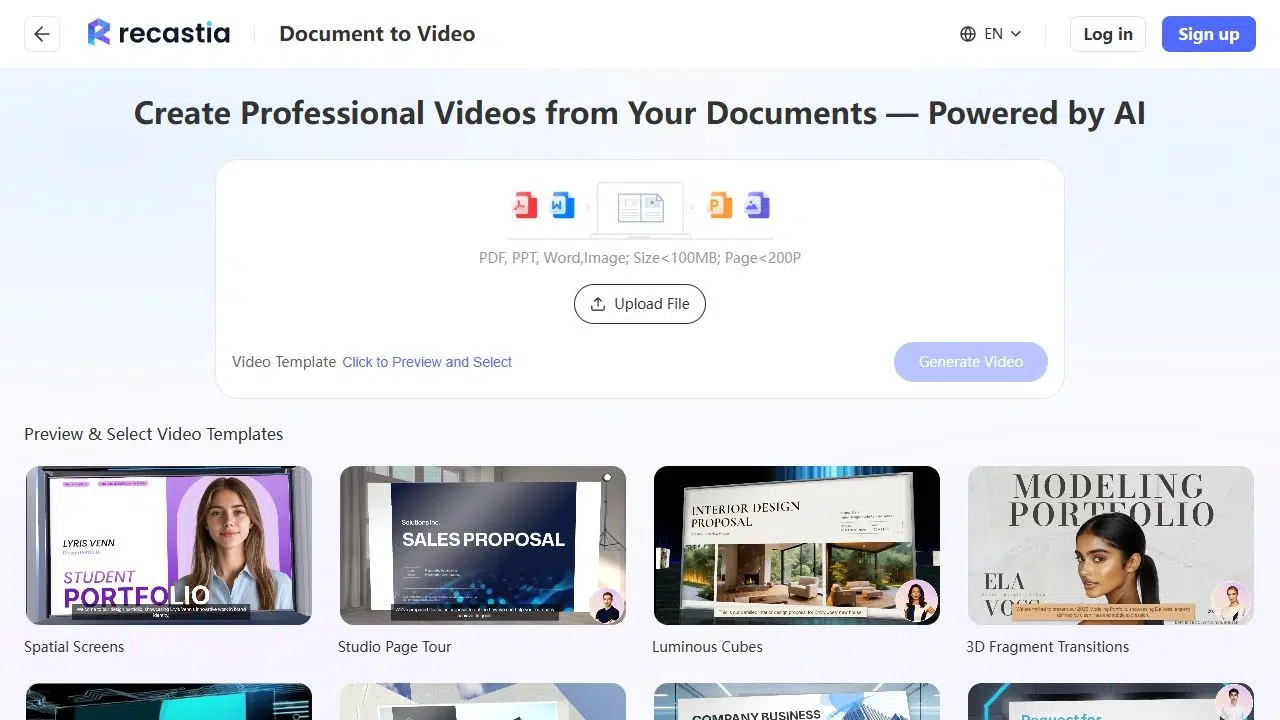
Recastia PDF vers vidéo Ce flux de travail convient à une vidéo présentant le document approuvé. Choisissez un modèle par page, sélectionnez les pages pertinentes et utilisez le mode avancé pour ajouter une narration à chacune d'elles. Gardez le plan de réception visible pendant que la voix explique la voie à emprunter pour les livraisons pilotes. Sur la page suivante, indiquez quand le personnel doit s'arrêter et appeler le chef d'équipe.
Caractéristiques principales
- Sélectionnez les pages PDF à inclure.
- Utilisez le mode facile pour un seul script applicable à toutes les pages sélectionnées ou le mode avancé pour un script lié à chaque page.
- Rédigez le texte narratif à l'aide de l'outil de rédaction IA ou saisissez votre propre script.
- Configurez la voix et les sous-titres, et choisissez si vous souhaitez inclure un avatar.
Avantages
- Examiner conjointement une page et son texte narratif au regard du document approuvé.
- Vous pouvez ignorer l'annexe lors de l'importation et conserver la carte de réception dans la vidéo sans avoir à créer au préalable un PDF plus court.
- Avec un script distinct pour chaque page, vous pouvez modifier les instructions en cas d'échec de numérisation sans avoir à réécrire le reste du texte.
Cons
- Si les étiquettes du diagramme sont trop petites à la taille de la vidéo, agrandissez-les ou simplifiez-les d'abord dans le PDF source.
- L'aperçu invité et le téléchargement peuvent être soumis à des conditions différentes. Vérifiez les droits d'accès au téléchargement de votre compte avant de transférer un fichier.
Idéal pour
- Des tutoriels où les spectateurs doivent identifier un schéma source, un planning ou une procédure numérotée.
2. HeyGen
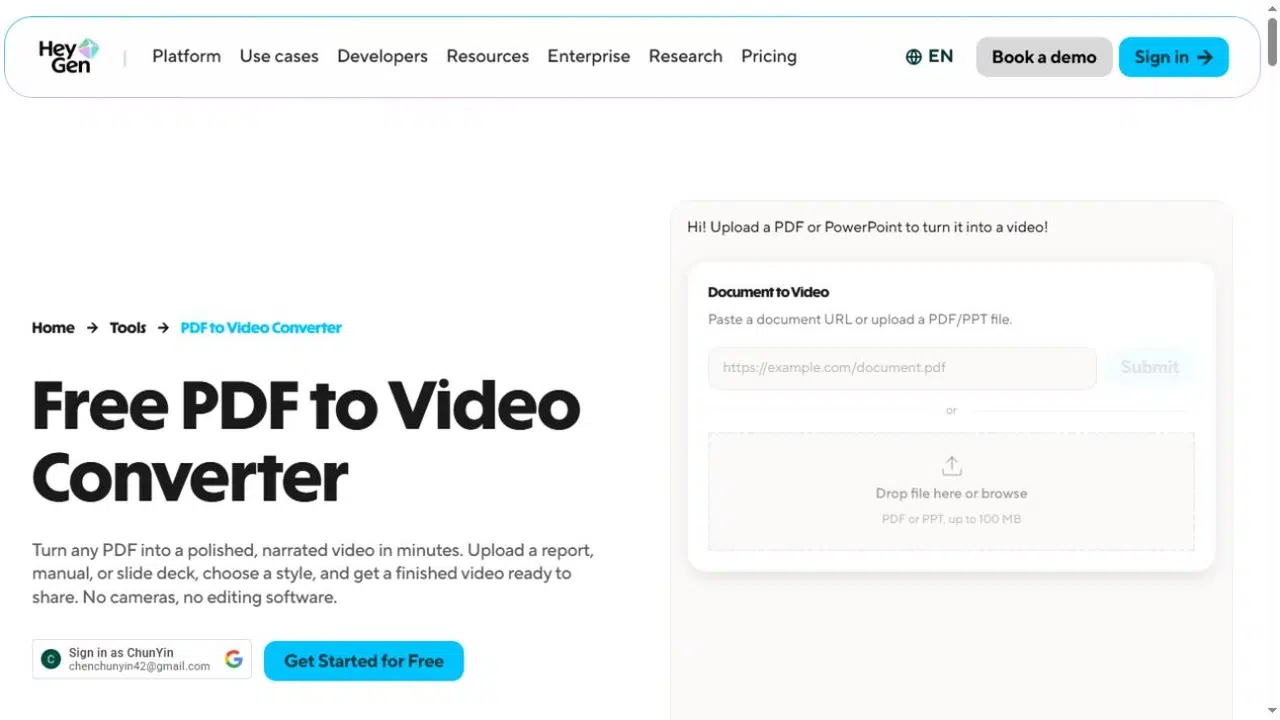
Le guide de l'Académie HeyGen décrit deux options. La première consiste à importer une présentation existante pour partir de ses pages. La seconde, « Générer une présentation », permet d'utiliser le PDF comme support pour de nouvelles diapositives. Cette dernière option est adaptée à une mise à jour du responsable qui débute par la décision de mise en production et qui présente le schéma de routage dans une scène dédiée.
Caractéristiques principales
- Importez un PDF comme présentation existante ou utilisez-le pour générer une nouvelle présentation.
- Activez l'option « Générer un script avec l'IA » lors de la création de nouvelles diapositives, puis modifiez la narration de chaque diapositive dans AI Studio.
- Choisissez un présentateur et ajustez son emplacement dans l'éditeur.
Avantages
- Utilisez le même briefing pour une présentation des pages existantes ou une mise à jour plus courte animée par un présentateur, qui commence par la décision de déploiement.
- Ajoutez une pause après l'instruction de balayage pilote afin que les téléspectateurs aient le temps de lire les étiquettes des voies.
Cons
- HeyGen permet d'importer des éléments de diapositives modifiables et des notes de l'orateur sous forme de script pour les fichiers PowerPoint. L'importation de présentations PDF ne propose pas ces options.
- Un calque de présentation peut masquer une étiquette de diagramme. Vérifiez sa position dans le cadre.
Idéal pour
- Les équipes doivent choisir entre présenter une présentation existante et créer un nouveau montage animé par un présentateur.
3. Synthesia
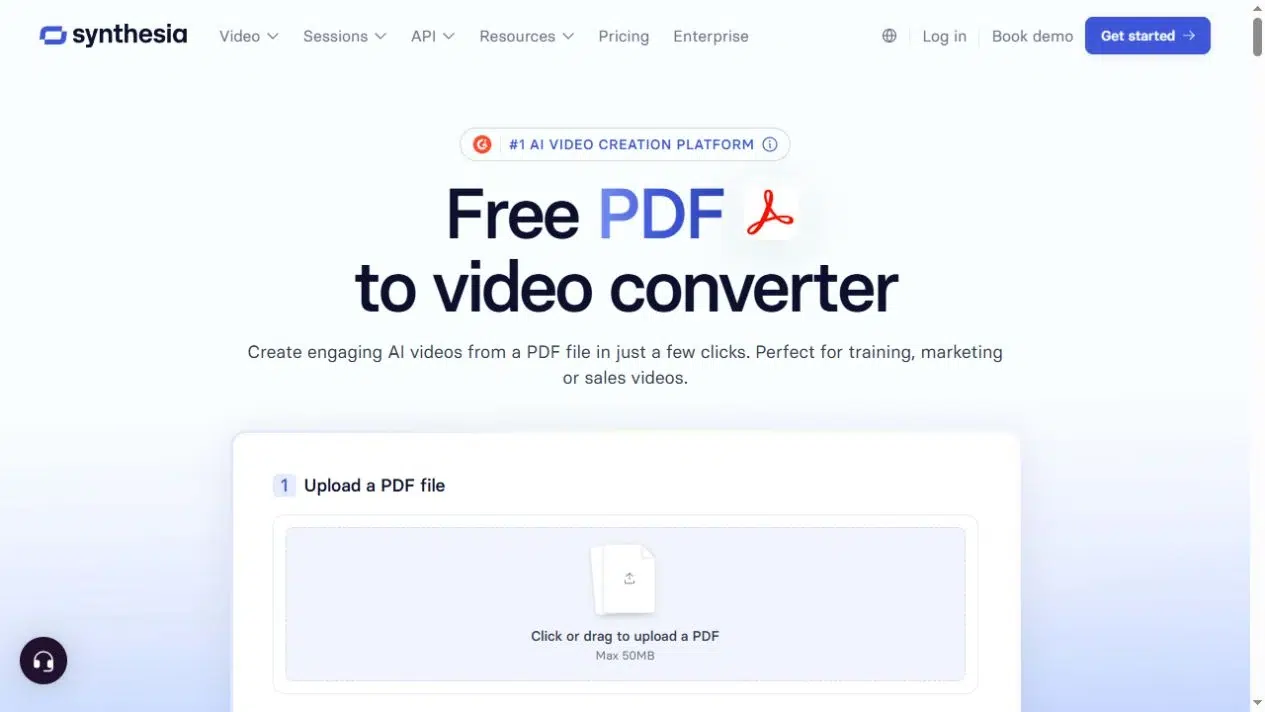
Synthesia utilise le PDF comme source pour une ébauche contenant des scènes et des scripts. Pour une réunion d'information régionale, intégrez la décision et la date dès la première scène. Vérifiez ensuite si l'ébauche précise qui est responsable de la riposte en cas d'échec de l'analyse pilote.
Caractéristiques principales
- Utilisez un PDF comme source pour une ébauche basée sur une scène.
- Examinez le storyboard et demandez des modifications aux scènes individuelles ou au script dans le chat.
- Télécharger un fichier MP4 ou partager un lien.
Avantages
- Un storyboard modifiable vous offre un point de départ lorsque plusieurs décisions sont enfouies sur la même page PDF.
- Demandez une modification d'une seule scène si le brouillon comporte une erreur dans l'étape d'escalade, sans avoir à réécrire l'intégralité du briefing.
Cons
- Un résumé généré peut raccourcir une exception au point de la rendre inutile. Comparez le script avec les instructions originales.
- Conservez une version lisible de la carte originale à disposition si le briefing doit indiquer des itinéraires précis.
Idéal pour
- Transformer un exposé dense en une présentation courte où la décision est annoncée d'emblée.
4. Studios d'IA
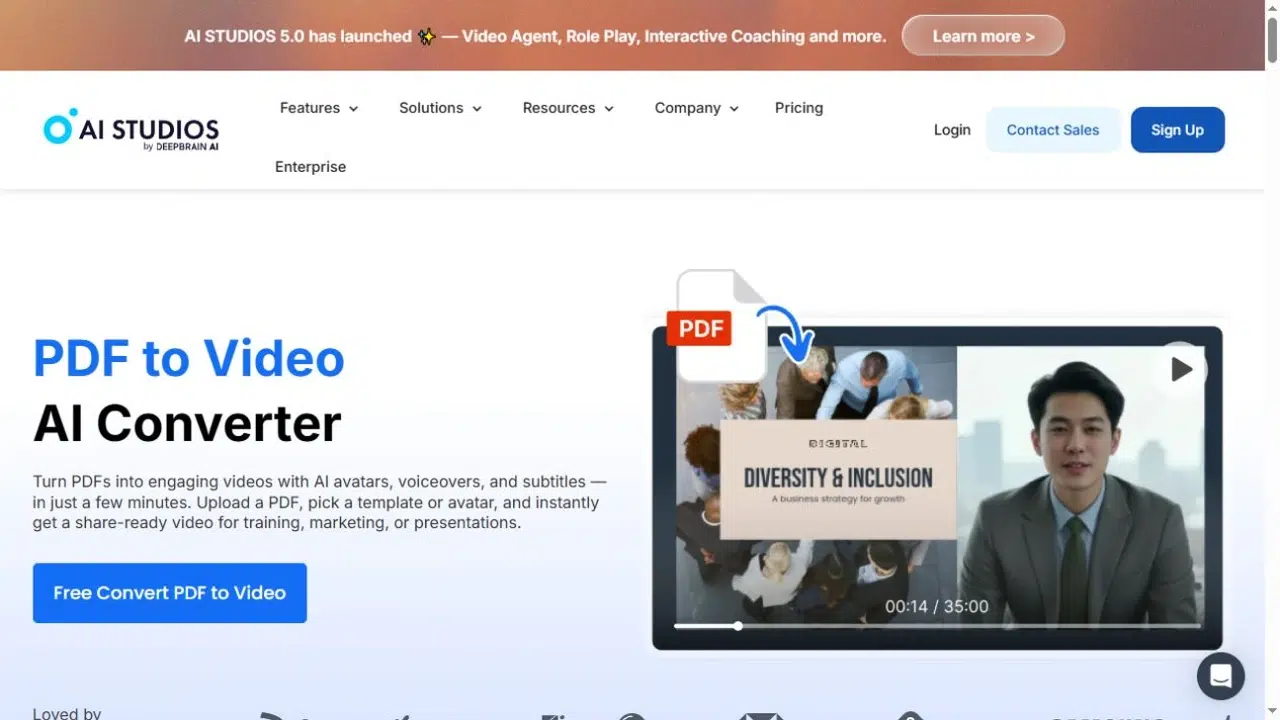
AI Studios propose une importation directe de PDF permettant de diviser le document en scènes. Ses commandes permettent de réorganiser, fusionner ou masquer des pages et de modifier le texte des scènes. Lors d'une passation de consignes, vous pouvez ainsi transmettre les instructions relatives à l'échec de la numérisation et conserver la liste de contacts dans le briefing écrit.
Caractéristiques principales
- Importez un PDF multipage et organisez les scènes qui en résultent.
- Modifiez le script généré et choisissez une voix ou un présentateur (facultatif).
- Exportez au format MP4 ou partagez via la plateforme.
Avantages
- Faites de la procédure de numérisation défaillante la scène d'ouverture sans modifier l'ordre du briefing écrit.
- Modifiez la narration de cette scène afin que le chef d'équipe sache qui appeler et quand s'arrêter.
Cons
- Vérifiez la qualité d'exportation et les conditions relatives au filigrane du plan avant de préparer un fichier destiné au client.
- Si le déplacement d'une page modifie l'ordre des instructions orales, modifiez également le script concerné.
Idéal pour
- Les équipes qui souhaitent conserver certains documents PDF et modifier la séquence et la narration dans un seul projet.
Que vérifier avant d'opter pour un convertisseur ?
Commencez par la page pour laquelle vous souhaitez éviter toute erreur d'interprétation. Ici, il s'agit du plan de réception. Consultez un exemple à la taille réelle de l'écran du personnel. Une personne utilisant un téléphone peut-elle lire “ Voie B ” pendant que le présentateur parle ? Si le texte est masqué par des légendes ou un avatar, recadrez le plan sur la zone concernée ou créez une scène dédiée.
Ensuite, modifiez un détail. Remplacez “ le déploiement commence lundi ” par la date exacte et repérez où la modification doit être apportée. Si la date apparaît sur une diapositive, dans le script et dans le sous-titre de fin, vérifiez les trois. Corriger uniquement la phrase prononcée peut induire le spectateur en erreur avec deux dates différentes.
Essayez de partager ou de télécharger le fichier pendant que le projet est encore modeste. Une discussion d'équipe peut utiliser un lien de visionnage si les participants y ont accès. Une bibliothèque de formation qui requiert un fichier vidéo nécessite une exportation. Ouvrez le lien en dehors de votre compte ou téléchargez le fichier et visionnez-le avant de finaliser la présentation.
Foire aux questions
Un outil de numérisation de pages peut afficher un document scanné sous forme d'image. La génération de script par IA dépend de la capacité de l'outil à lire le texte. Essayez de sélectionner quelques mots dans le PDF. Si la page entière se comporte comme une image, effectuez une reconnaissance optique de caractères (OCR) ou fournissez un script validé séparément.
Utilisez une version abrégée si le document contient des contacts internes, des instructions obsolètes ou des sections inutiles. Conservez toute exception requise avec la procédure qu'elle qualifie. Supprimer ce contexte pour gagner du temps peut modifier l'instruction.
Vous pouvez préparer des versions pour différents formats d'écran si votre logiciel de montage le permet. Vérifiez chaque mise en page. Un tableau large, bien lisible dans une vidéo au format paysage, peut nécessiter un recadrage, une simplification graphique ou un gros plan dans un format vertical.
Attribuez une date de révision commune à la vidéo et à la source. Lors de toute modification du PDF, vérifiez la page, la scène, le script, les sous-titres et toute copie publiée concernés. Si vous remplacez un fichier dans votre bibliothèque de formation, vérifiez également les liens dans les anciens courriels ou notes de transmission.
Conclusion
Choisissez un convertisseur PDF vers vidéo basé sur l'IA en fonction des besoins visuels et auditifs du spectateur. Affichez les pages approuvées à l'écran pour une présentation détaillée. Si le document source ne permet pas d'y voir clairement la décision, prévoyez des séquences distinctes pour la réunion de direction.
Avant de choisir un convertisseur PDF vers vidéo basé sur l'IA, testez-le sur la page la plus complexe et observez comment l'équipe ouvrira la vidéo finale. Vérifiez que la carte reste lisible et que l'exception est bien prise en compte dans le script.
Donnez vie à vos PDF avec Recastia
Créez, personnalisez et partagez votre contenu de manière plus attrayante.