
Egy termékismertető biztosíthatja a videó vizuális anyagát, de a bekezdései ritkán adnak jó narrációt. Egy értékesítési prezentációnak már lehet egy forgatókönyve az előadói jegyzetekben, de egy kampányhoz rövidebb bevezetőre van szükség. A megfelelő mesterséges intelligencia alapú marketingvideó-generátor kiválasztása attól függ, hogy az anyag mekkora részét szeretnéd megtartani, és mit kell megváltoztatnod.
Ez az útmutató öt eszközt hasonlít össze dokumentumbevitel, szkript- és jelenetszerkesztés, arculattervezés és videóközvetítés szempontjából. Használd egy mesterséges intelligenciával működő marketingvideó-generátor kiválasztásához egy narrált brosúrához, egy előadó által vezetett pitchhez vagy egy hosszabb dokumentumból készült rövidebb videóhoz.
Válasszon egy AI marketing videógenerátort a dokumentum-munkafolyamata alapján
Döntsd el, hogy az eredeti oldalak megjelenjenek-e a videóban. Egy megtervezett katalógus működhet oldalvezérelt felvételként narrációval. Egy sűrű tanulmány általában válogatott találatokat, kevesebb szót és új jeleneteket igényel. Ha az ajánlatot vagy a címsort meg kell változtatni a képernyőn, egy szerkeszthető PowerPoint-importálás eltérő vezérlőket biztosít, mint egy oldal háttereként használt PDF.
| Eszköz | Hasznos kiindulási anyag | Fő szerkesztési választás |
| Recastia | PDF brosúra vagy PowerPoint prezentáció | Oldalak megtartása vizuális elemekként; a narráció oldalankénti szabályozása |
| HeyGen | PPT/PPTX csomag vagy PDF | Statikus dia hátterek vagy szerkeszthető PowerPoint elemek használata avatarral |
| Szintézia | Szerkeszthető PPTX termékbemutató | Importált diaobjektumok és jelenet narrációjának módosítása |
| Kolossziós | Narrációt vagy átszervezést igénylő pakli | Renderelés előtt válassza az Importálás vagy a AI újraépítés lehetőséget |
| Képi | Tanulmány PDF vagy prezentáció | PDF-fájlok jelenetekbe foglalása, vagy minden dia külön jelenetté alakítása |
Ezek inkább különböző gyártási megközelítések, mintsem sebességrangsorolás. A márkakészletek, az exportálási felbontások és az egyéb fiókfunkciók csomagonként eltérőek lehetnek; az előfizetés kiválasztása előtt ellenőrizze a szükséges lehetőségeket.
1. Recastia
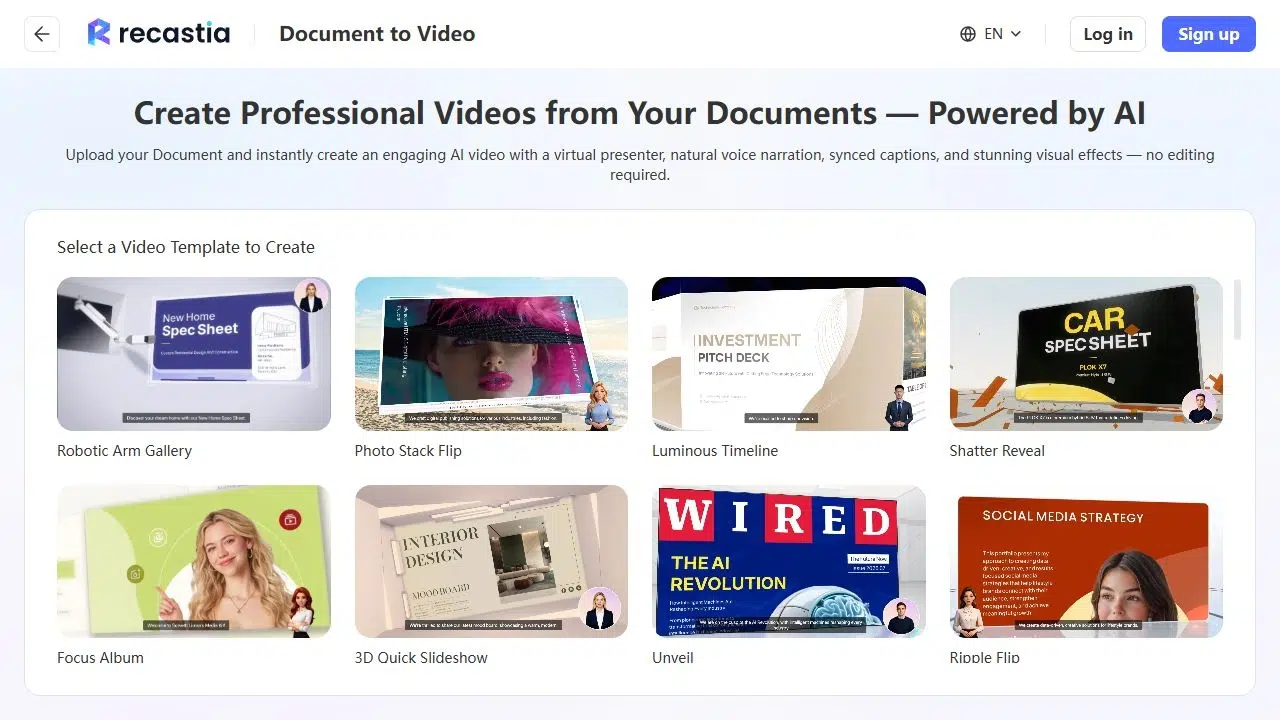
A Recastia dokumentumoldalakat videóvá alakít narrációval, feliratokkal, vizuális effektekkel és opcionális előadóval. Illeszkedik egy már elkészült dizájnú brosúrához vagy termékcsomaghoz: az oldalak biztosítják a vizuális elemeket, míg a szkript elmagyarázza az ajánlatot. A Speciális módban minden oldalhoz saját narrációt adhatsz, beleértve a záróoldalon megjelenő következő lépést is.
Például egy szolgáltatásbrosúra válhat értékesítési utólagos videóvá: mutassa be a szolgáltatást a borítón, magyarázza el a folyamatot az ábra mellett, és a záró narrációval hívja fel a figyelmet a projekt összefoglalására. A szóbeli üzenetet megváltoztathatja az oldalak újratervezése nélkül. Egy meglévő PowerPoint-prezentáció esetén töltse fel közvetlenül a fájlt. A PDF egy másik támogatott kezdőformátum; a brosúra előzetes PDF-be exportálása opcionális.
Főbb jellemzők
- A Minimal mód időzített oldallejátszást hoz létre narráció nélkül; az Egyszerű mód egy átfogó szkriptet használ oldalszinkronizációval; a Haladó mód pedig külön narrációt biztosít minden oldalhoz.
- A manuális szkriptbevitel és a mesterséges intelligencia által vezérelt szövegírás támogatja a narráció előkészítését, hanggal, felirattal és opcionális avatar beállításokkal.
- A videó képaránya, a sabloneffektek, a háttér és a zene vezérlői alakítják a prezentációt; a kész videók letöltési és online megosztási lehetőségekkel rendelkeznek.
Előnyök
- A videó vizuális alapját képezhetik a megtervezett termékoldalak, diagramok és kampányvizuális elemek.
- Az oldalspecifikus narráció lehetővé teszi egy előny vagy ajánlat kiemelését azon a ponton, ahol a támogató vizuális elem megjelenik.
Hátrányok
- A narráció szerkesztése nem változtatja meg a PDF oldalon belül nyomtatott szavakat. Módosítsa a forrásoldalt, ha a képernyőn megjelenő árat, címsort vagy termékadatokat módosítani kell.
Legjobb
- Csapatok, akik egy kész PDF brosúrát vagy PowerPoint prezentációt narrált termékismertetővé vagy értékesítési nyomon követetté alakítanak.
A teljes létrehozási munkafolyamatot lásd az útmutatóban. videó készítése PDF-ből. A PDF-ből videóba Az eszköz biztosítja a létrehozási munkaterületet.
2. HeyGen
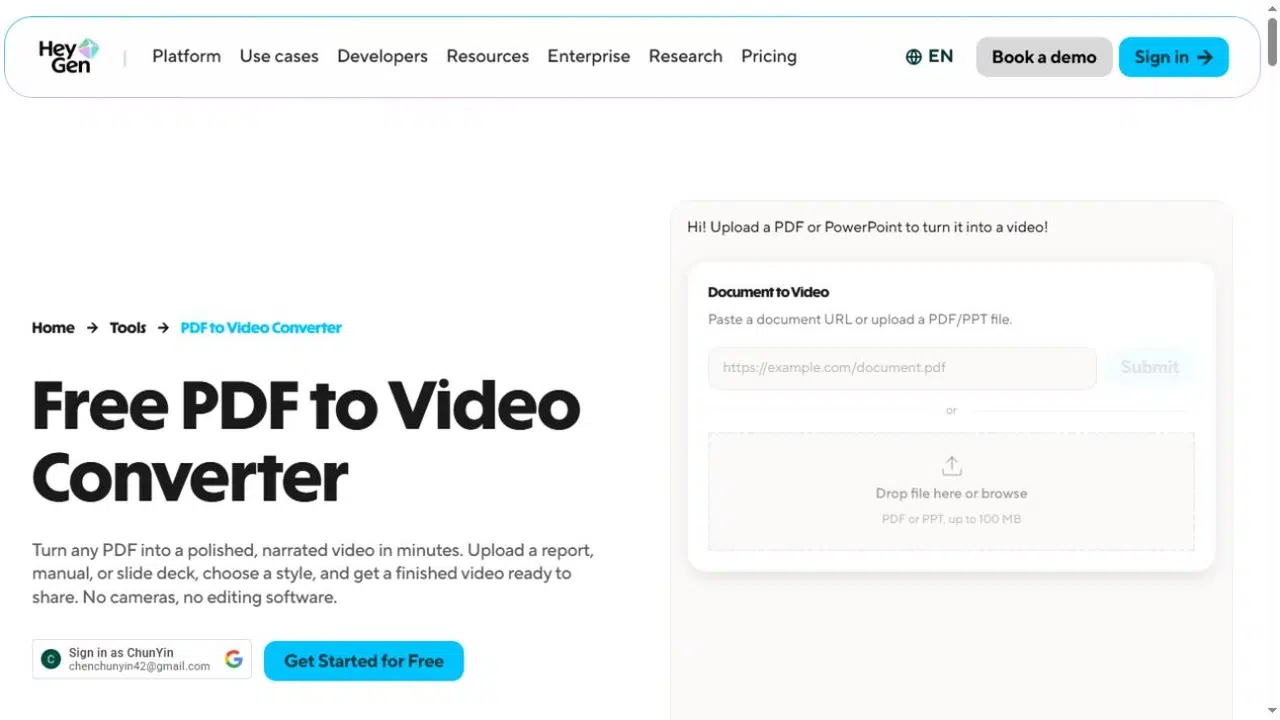
A HeyGen olyan értékesítési platformokhoz illik, amelyekhez egy előadóra van szükség, aki elmagyarázza az ajánlatot. A diákat statikus hátterekként tarthatod meg, vagy importálhatsz szerkeszthető PowerPoint elemeket. A különbségtétel akkor fontos, ha egy kampányhoz átdolgozott címsorokra, eltérő cselekvésre ösztönzésre vagy egy új ügyfélcsoportnak szóló narrációra van szükség.
Főbb jellemzők
- Tölts fel PPT, PPTX vagy PDF fájlt, majd adj hozzá egy avatart és szerkeszd a narrációt minden diákhoz.
- A PPT/PPTX segítségével előadói jegyzeteket használhat szkriptként, és importálhatja a diaelemeket az elrendezés és a szöveg módosításához.
- Mentsd el az észlelt PowerPoint színeket és betűtípusokat egy márkarendszerbe, majd exportáld a kész videót MP4 formátumban.
Előnyök
- A különálló diaszkriptek lehetővé teszik egy prezentáció lerövidítését vagy egy termék előnyének magyarázatát anélkül, hogy a teljes prezentációt újra kellene írni.
- A szerkeszthető PowerPoint-elemek lehetővé teszik a képernyőn megjelenő szöveg módosítását a narráció mellett.
Hátrányok
- A PPT/PDF importálási útmutató Az előadói jegyzetek importálását és a szerkeszthető diaelemeket PPT/PPTX formátumra korlátozza. A közvetlenül feltöltött PDF-fájlok nem rendelkeznek ezekkel a beállításokkal.
Legjobb
- Értékesítési tájékoztatók és termékismertetők egy prezentációból építkezve, különösen akkor, ha még mindig rendelkezésre áll a szerkeszthető PowerPoint-forrás.
3. Szintézia
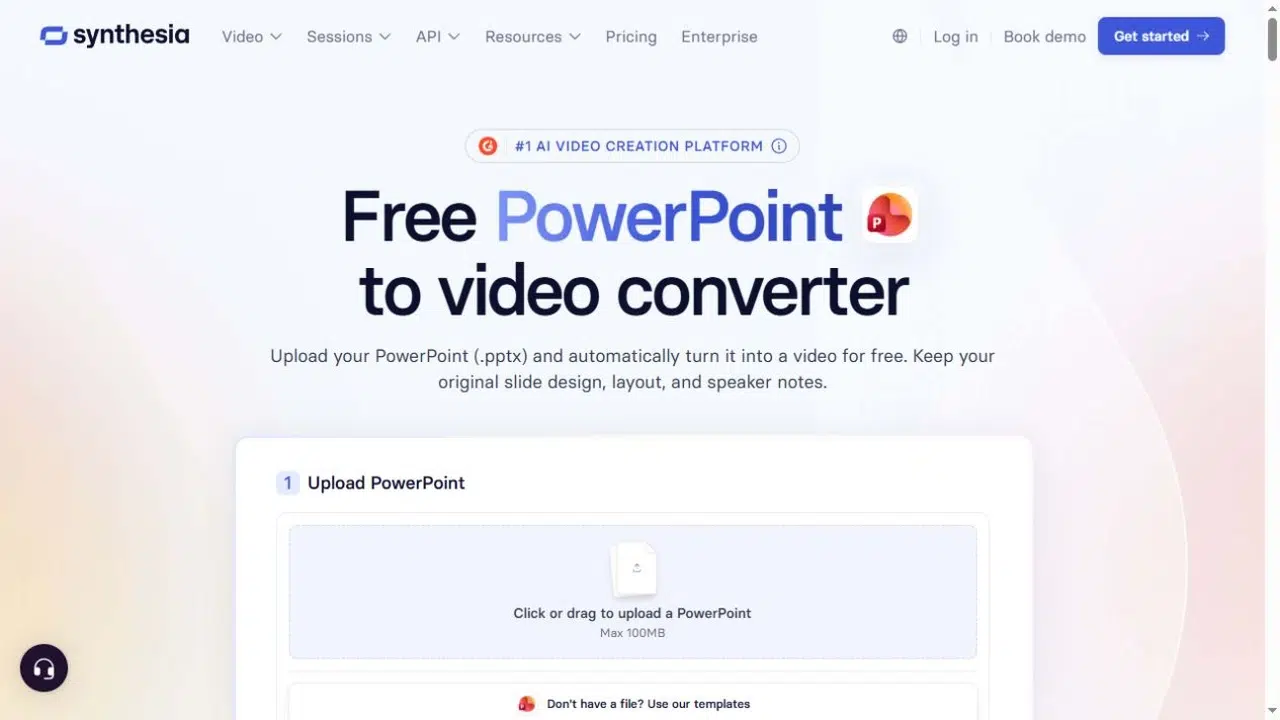
A Synthesia akkor hasznos, ha egy prezentáció vizuális tartalmát szerkeszteni kell, mielőtt narrált marketingvideóvá válna. Egy diagramcímkét egyszerűsíteni kell, vagy egy termékdiát rövidebb címsorral kell ellátni. Az önálló PowerPoint-importálója diaobjektumokat tud importálni a szerkesztőbe ahelyett, hogy minden diát egyetlen képként kezelne.
Főbb jellemzők
- Importáljon PPTX szöveget, alakzatokat, képeket, videókat és táblázatokat szerkeszthető elemekként a PowerPoint importálási munkafolyamat.
- A jelenet szkriptjeit előadói jegyzetekből, vagy diaszövegből töltheti ki, ha nincsenek jegyzetek, a szerkeszthető elemek importálásának engedélyezésével.
- Adj hozzá egy avatárt, és alkalmazz márkaszíneket, betűtípusokat és logót a videó létrehozása előtt.
Előnyök
- A képernyőn megjelenő szövegek és objektumok elhelyezését módosíthatja, amikor egy prezentációt termékbevezetéshez vagy értékesítési nyomon követéshez igazít.
- A narráció és a vizuális elemek ugyanazon a projekten belül módosíthatók, majd szabványos MP4 videóként exportálhatók.
Hátrányok
- Az eredeti PowerPoint animációk nem importálódnak. A PDF és az Assistant feltöltések is külön útvonalon történnek, így a fenti szerkeszthető objektumokra vonatkozó előnyök nem érvényesek rájuk.
Legjobb
- Marketingcsapatok dolgoznak át egy előre megtervezett PowerPoint-bemutatót egy avatar-vezérelt termékbemutatóvá.
4. Kolossés
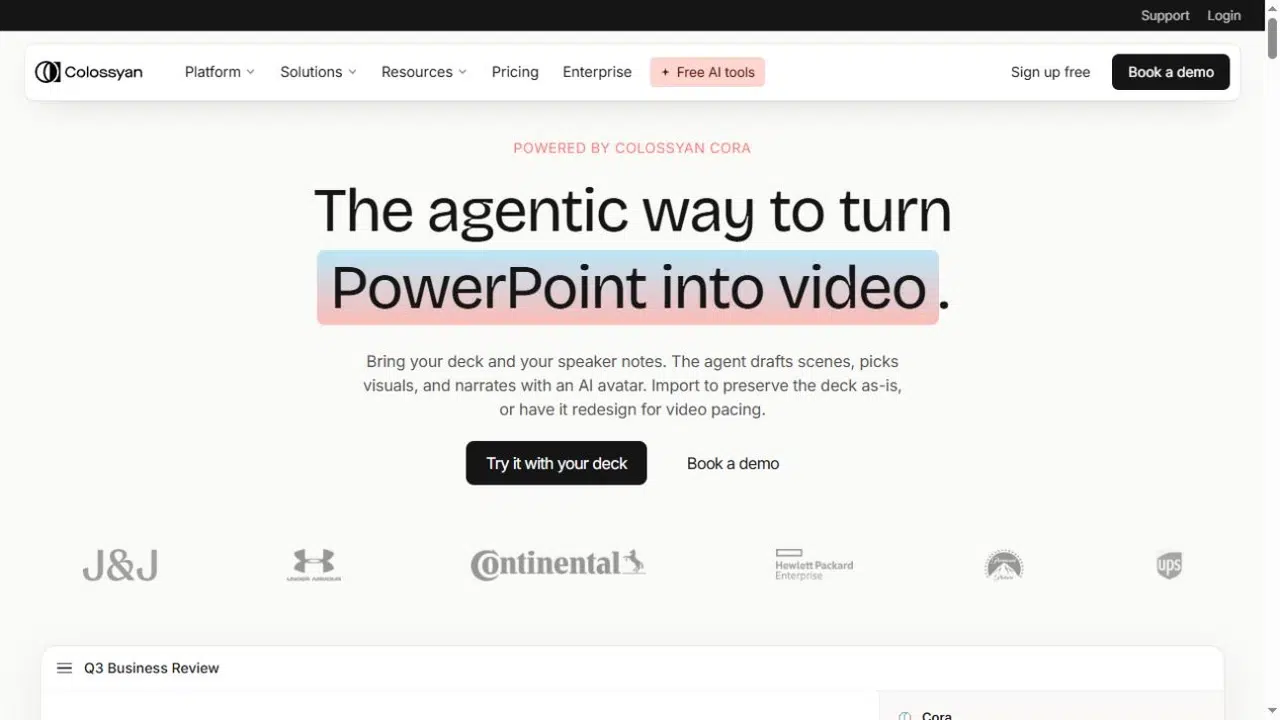
A Colossyan választási lehetőséget kínál, ha egy értékesítési prezentáció hasznos anyagot tartalmaz, de a videóban eltérő tempóra van szükség. Az importálás megőrzi a pakli szerkezetét, míg az AI rebuild egy új videótervet hoz létre belőle. Ez lehetővé teszi, hogy eldöntsd, az eredeti prezentáció mennyi része fér bele a végleges magyarázatba.
Főbb jellemzők
- Válassza az Importálás lehetőséget a szerkeszthető PPTX diaelemekhez és az előadói jegyzet narrációjához, vagy az AI-alapú újraépítést videó-első vázlathoz a sajátján keresztül. PowerPoint-munkafolyamat.
- Szerkeszd a jelenet tervét a renderelés előtt, avatar, narráció és márkakészlet beállításokkal.
- Használjon külön dokumentumból videóba konvertáló munkafolyamatot, hogy információkat vonjon ki egy PDF-ből egy testreszabható vázlatba, narrációval és képekkel.
Előnyök
- A két PowerPoint-útvonal különböző feladatokhoz illik: egy meglévő prezentáció narrációjához vagy az anyagának rövidebb magyarázattá alakításához.
- A márka betűtípusai, logói és színei újra felhasználhatók a videókban az MP4 exportálás előtt.
Hátrányok
- A PowerPoint animációk nem kerülnek közvetlenül át. A Colossyan jelenetvezérlőivel újraalkothatod a szükséges mozgásokat a pakli animációs sorozatára való hagyatkozás helyett.
Legjobb
- Értékesítéstámogató és ügyfél-oktatási videók, amelyekben a csapatnak választania kell egy terasz megőrzése és a történetének újjáépítése között.
5. Képi világ
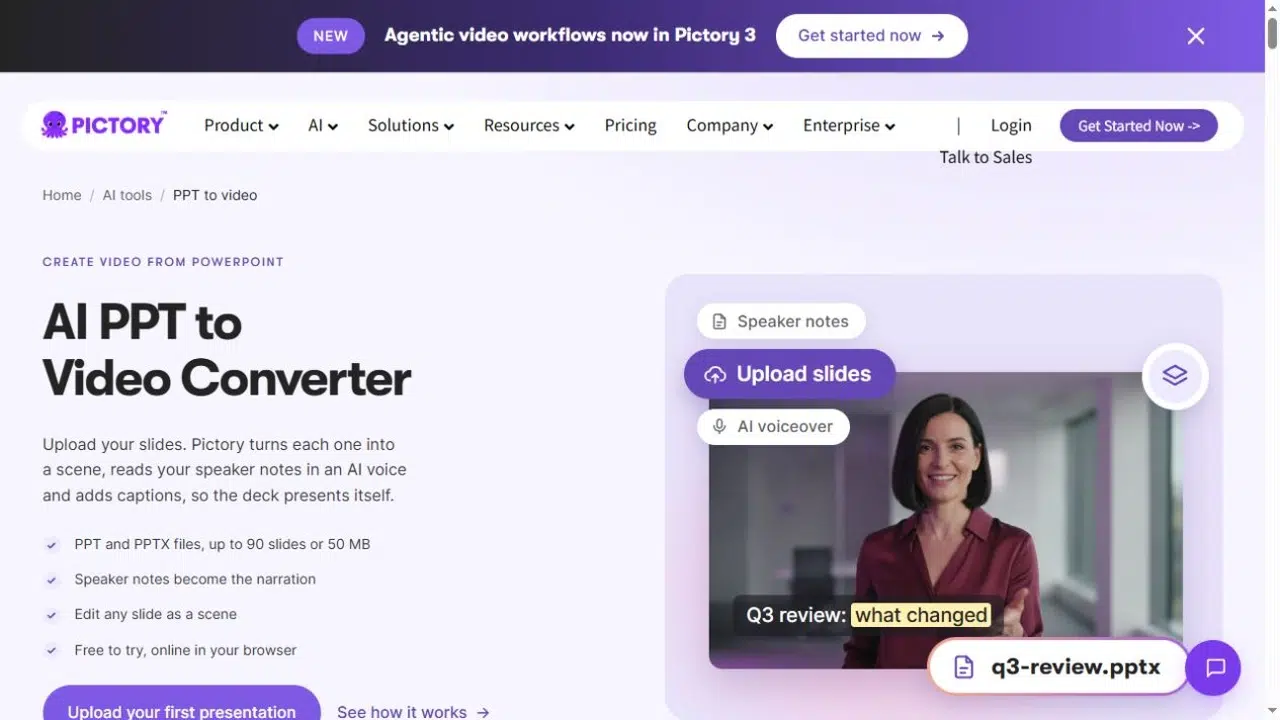
A Pictory olyan tanulmányokhoz vagy útmutatókhoz illik, amelyekhez rövidebb videós verzióra van szükség. PDF munkafolyamata egy szkriptbe foglalja a dokumentumot, és jeleneteket épít köré. Egy megtervezett prezentációhoz egy külön PowerPoint munkafolyamat szorosabb kapcsolatot tart fenn a diasorozattal, ahol minden dia külön jelenetté válik.
Főbb jellemzők
- PDF fájl szerkeszthető szkriptekké, vizuális elemekké, hangalámondássá és feliratokká alakítása a PDF-ből videóba konvertálás munkafolyamat.
- Töltsön fel PPT vagy PPTX formátumot, és opcionálisan használja az előadói jegyzeteket narrációként a PowerPoint-munkafolyamat.
- Jelenetek szerkesztése, márkakészlet alkalmazása, és MP4 exportálása fekvő, függőleges vagy négyzet alakú formátumban.
Előnyök
- Egy dokumentumösszefoglaló kiindulópontot adhat egy kampányvideóhoz anélkül, hogy a teljes tanulmányt meg kellene jeleníteni a képernyőn.
- A dia alapú projektek újra felhasználhatják az előre elkészített előadói jegyzeteket, míg a jelenetszerkesztés lehetővé teszi a narráció és a vizuális elemek exportálás előtti módosítását.
Hátrányok
- A PDF-konverzió összefoglalja és újrakomponálja a forrást. Tekintse át a kiválasztott állításokat és ábrákat, és ne számítson arra, hogy minden eredeti oldal vagy bekezdés megjelenik a videóban.
Legjobb
- Tartalommarketingesek jelentéseket és útmutatókat adaptálnak narrált videókká, amelyekből külön verziók készülnek a különböző közzétételi formátumokhoz.
Párosítsd a videót a kampányhoz
Értékesítési nyomon követés esetén őrizze meg azokat a termékoldalakat, amelyek megválaszolják a vevő azonnali kérdéseit, és írjon narrációt, amely elmagyarázza azok relevanciáját. A Recastia oldalspecifikus szkriptvezérlői illeszkednek ehhez a megközelítéshez. Az avatar-vezérelt verzió megfelelhet egy előadói stílusú prezentációnak, a HeyGen vagy a Synthesia pedig szerkeszthető PowerPoint-anyagból biztosít útvonalat.
Egy kampánybemutatóhoz kezdj egyetlen állítással és a mögötte lévő bizonyítékokkal. Egy hosszú jelentés több lehetséges történetet is tartalmazhat; válassz egyet, mielőtt elfogadsz egy mesterséges intelligencia által készített összefoglalót. A Pictory PDF-alapú szkriptje és jelenet-munkafolyamata itt releváns, míg a Colossyan mesterséges intelligencia általi újraépítési útvonala egy másik módszert kínál a pakli videó ütemezéséhez való átalakítására.
Mielőtt elkötelezné magát egy eszköz mellett, válaszoljon négy gyártási kérdésre:
- Láthatónak kell maradnia az eredeti oldalelrendezésnek, vagy a videóban felhasználhatók az újonnan elrendezett jelenetek?
- A képernyőn megjelenő szavakat, a narrációt, vagy mindkettőt kell szerkesztened?
- A bemutatott tartalom egy fekvő termékismertető, egy függőleges közösségi média klip vagy egy kampányoldalba ágyazott videó?
- MP4 fájlt fogsz terjeszteni, vagy egy kampányoldalba ágyazott hostolt lejátszót fogsz használni?
Mobilkampány esetén rövidítsd le a képernyőn megjelenő szöveget, és ellenőrizd a tényleges videoképkockát. A függőleges arány kiválasztása önmagában nem teszi olvashatóvá a sűrű fekvő diavetítést. Tartsd a termékneveket, árakat, állításokat és a cselekvésre ösztönzést következetesen a forrás és a szerkesztett szkript között.
Gyakran Ismételt Kérdések
Ellenőrizd az egyes kiválasztott állításokat a forrás alapján, beleértve a dátumot, a mértékegységet, a célközönséget és a feltételeket. Tartsd meg az olyan megfogalmazásokat, mint a “legfeljebb”, és a jogosultsági feltételeket, ha azok megváltoztatják a jelentést. Ha egy eredmény egy táblázattól vagy lábjegyzettől függ, akkor ezt a kontextust is vedd át a szövegbe, vagy mutasd meg a kapcsolódó oldalt.
Igen. Készítsen külön forgatókönyvet és jelenetválasztást minden célra: egy rövid termékbemutató egy előnnyel járhat, míg az értékesítési nyomon követés elmagyarázhatja a támogató folyamatot vagy specifikációt. Tekintse át az egyes verziókat külön-külön, majd töltse fel a megfelelő közzétételi csatornára.
Ne feltételezd, hogy így fognak. A Synthesia PowerPoint importálása nem importálja az eredeti animációkat, és a Colossyan is megkülönbözteti az importált jelenetelemeket a PowerPoint animáció lejátszásától. Hozza létre újra a kívánt mozgást a videószerkesztőben, vagy válasszon másik gyártási módszert, ha a pontos animációs időzítés elengedhetetlen.
Egy hagyományos MP4 fájl képes megjeleníteni vagy kimondani egy weboldal címét, de nem tartalmaz kattintható webgombot. A linket a kísérő bejegyzésben, e-mailben vagy a landing page-ben kell elhelyezni. Az interaktív hostolt videó funkciók a platformtól függenek, és a fájl exportálásától külön kell ellenőrizni őket.
Következtetés
Válassz egy mesterséges intelligencián alapuló marketingvideó-generátort a meglévő anyagaid és a kampányhoz szükséges szerkesztések alapján. A Recastia narrált dokumentumoldalakhoz igazítja a tartalmat; a HeyGen és a Synthesia előadó által vezetett prezentációs munkafolyamatokat kínál; a Colossyan megkülönbözteti a képkockák importálását az újraépítéstől; a Pictory pedig egy PDF-összefoglaló útvonalat biztosít a dia munkafolyamata mellett.
A projektedhez legjobb mesterséges intelligencián alapuló marketingvideó-generátornak lehetővé kell tennie a megfelelő bizonyítékok megőrzését, az üzenet felülvizsgálatát és a közzétételi csatornád által igényelt formátum közvetítését. Döntsd el ezeket a követelményeket, mielőtt összehasonlítanád az előfizetéses extrákat.
Keltsd életre PDF-edet a Recastia segítségével
Hozz létre, szabj testre és oszd meg tartalmaidat egy lebilincselőbb módon.