
A vásárlók könnyen félreérthetik egy termék célját, amikor egy brosúra specifikációkkal kezdődik. Egy PDF-ből magyarázó videóvá alakító munkafolyamat lehetővé teszi a termék bemutatását, miközben egy narráció összekapcsolja a részleteket egy adott felhasználási móddal.
Ez a PDF formátumú videós magyarázó útmutató a Recastia segítségével egy háromoldalas termékismertetőt narrált bemutatóvá alakít. Kiválasztod az oldalakat, mindegyikhez magyarázatot írsz, beállítod a prezentációs stílust, és előkészíted a kész videót az ügyféllel folytatott megbeszélésre.
Hozz létre egy termékismertetőt a következővel: Recastia
Recastia PDF-ből videóba Az eszköz dokumentumoldalakat kombinál narrációval, feliratokkal és videós sablonokkal. Tartsa a termékfotóit és elrendezéseit a képernyőn, miközben a narráció elmagyarázza azok használatát.
A Speciális mód minden kiválasztott oldalhoz saját szkriptet rendel. Az áttekintés segítségével bemutathatod a terméket, a funkcióoldalon elmagyarázhatod a részleteit, az utolsó oldalon pedig a vásárlónak adhatsz egy következő lépést. A mesterséges intelligencia által fejlesztett szövegírás egy kiinduló szkriptet biztosíthat, amelyet szerkeszthetsz a szöveg megalkotása előtt.
Válassza ki a vásárlóknak szükséges termékoldalakat
Építsd fel a videót egy termék és egy következő lépés köré. A termékkínálat áttekintése, a részletes specifikációs lap és a telepítési kézikönyv különböző kérdésekre ad választ; ha mindhármat egyetlen rövid klipbe foglalod, az elhomályosíthatja a bevezetőt.
Ehhez az útmutatóhoz egy kétszemélyes megbeszélési pod brosúra három oldalt tartalmaz:
| Oldal | Mit mutat az oldal | Amit az elbeszélés elmagyaráz |
| Termékáttekintés | A zárt kapszula, két ülőhely és közös asztal | A rövid hívások, értékelések és megbeszélések, amelyekre tervezték |
| Belső részletek | Üveg bejárat, ülőhelyek, asztal és világítás | Hogyan alkotják ezek a részek a kétszemélyes elrendezést |
| A helyszín megtervezése | Pozíció, hozzáférés és befejezési lehetőségek | Mit kell előkészíteni egy elrendezési megbeszélésre |
Zárja le egy kéréssel, amelyre a vevő reagálhat. A megbeszélés pontjához kérjen alaprajzot, hogy megkezdődhessen az elrendezéssel kapcsolatos megbeszélés.
Használjon jól látható termékfotót és rövid címsorokat. A fontos méreteket, címkéket és termékneveket tartsa távol attól a területtől, ahol a feliratok vagy az előadó megjelenik. Először módosítsa a PDF-et, ha a látható változatát kell módosítani; a narráció szerkesztése megváltoztatja a beszélt magyarázatot.
Jellemző szóbeli magyarázattá alakítása
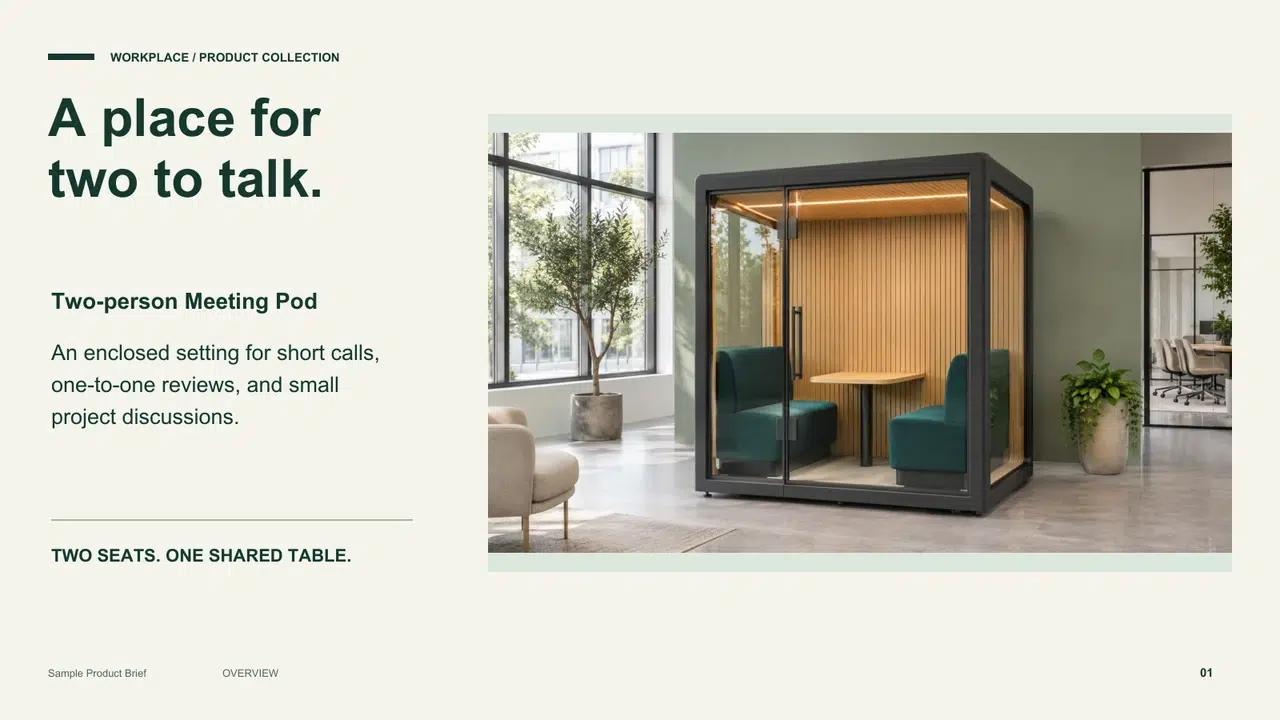
Magyarázd el, miért fontosak a látható részletek a vevő számára. A tárgyalófülke brosúrája két, egy közös felülettel szemben lévő ülést ír le. A narráció ezt egy rövid elrendezési magyarázattal bővíti ki:
A közös asztal mindkét fél számára közös felületet biztosít a beszélgetéshez. Az üvegezett ajtó a bejáratot biztosítja, a zárt teret pedig egy belső LED-szalag világítja meg. Ezek a részletek mutatják a kétszemélyes elrendezés elrendezését.
A műszaki adatokat a brosúrában megadott információkon belül kell megadni. A mellékelt tervrajz önmagában nem igazolja az akusztikai besorolást, és nem bizonyítja, hogy a kapszula illeszkedik egy adott irodába.
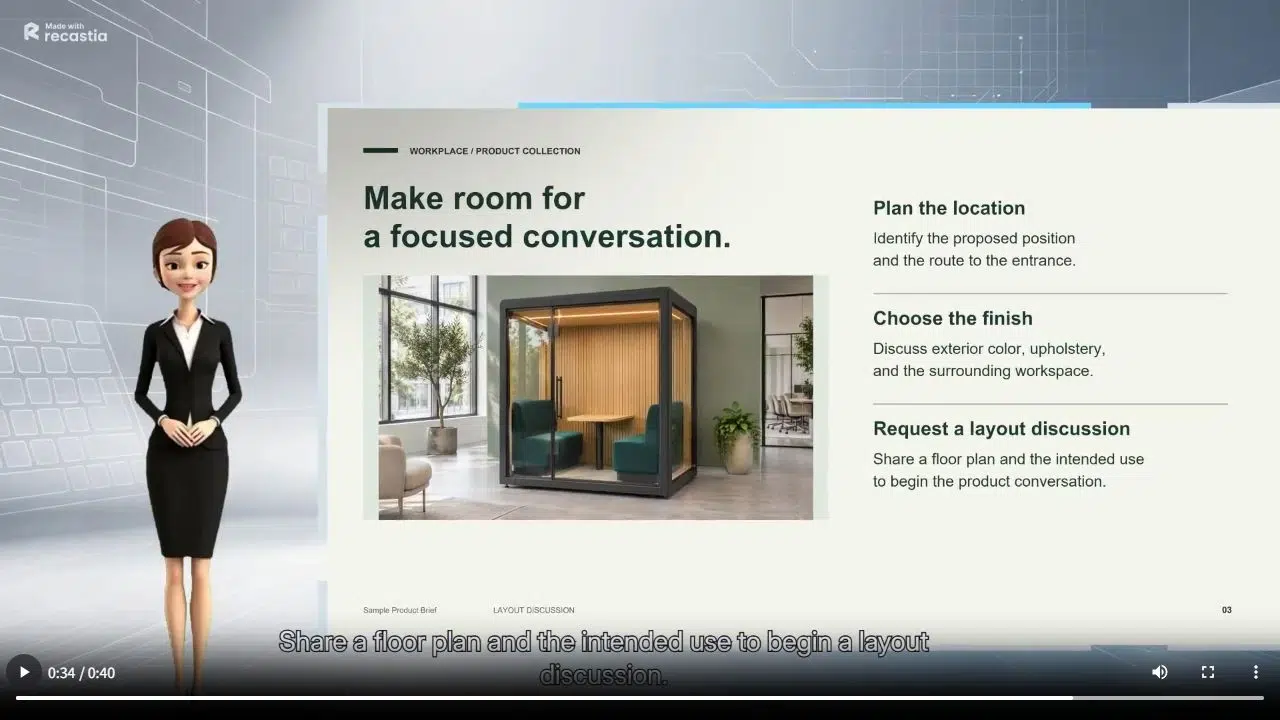
Az utolsó oldalon a művelet legyen konkrét. A záró narrációban a vevőt arra kérik, hogy jelöljön ki egy pozíciót, gondolja át a bejárati útvonalat, beszélje meg a burkolatokat, és osszon meg egy alaprajzot az elrendezés megvitatásához. Használja a termékéhez hasonló következő lépést.
Hogyan készítsünk termékismertető videót a Recastia segítségével
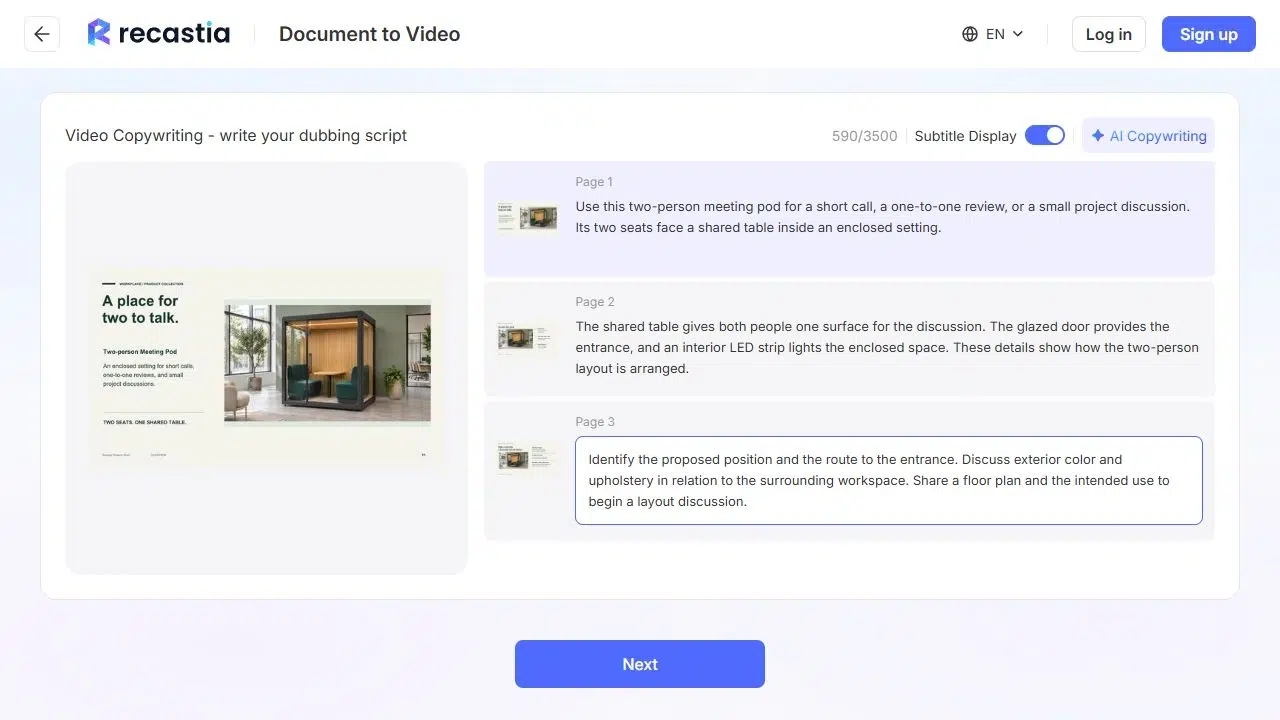
A Presenter Slideshow és a Speciális mód segítségével minden kiválasztott PDF-oldalhoz saját narrációt rendelhet.
- Töltse fel a termék PDF-jét és válasszon egy sablont
Töltsd fel az elkészített brosúrát a PDF-ből videóba eszközbe. Válaszd ki a Presenter Slideshow vagy más megfelelő sablont. A termékfotó és a specifikációk legyenek olvashatóak.
- Válassza a Speciális módot, és jelölje ki az Oldalak lehetőséget
Válassza a Speciális módot, majd jelölje ki az áttekintést, a releváns funkcióoldalakat és a bezárási műveletet. Tartsa meg őket a forrás PDF-ben előkészített sorrendben.
- Szerkessze az egyes oldalak narrációját
Válaszd a mesterséges intelligencián alapuló szövegírást és egy nyelvet, vagy a jóváhagyott szöveghez a kézi bevitelt. Szerkeszd az egyes szkripteket az oldaluk mellett, ügyelve arra, hogy a termékadatok és a minősítők összhangban legyenek a forráskóddal.
- A hang, a feliratok és a megjelenítési stílus beállítása
Válasszon egy hangot, és engedélyezze a feliratokat. Fekvő tájolású brosúrához használjon 16:9-es képarányt. Tartsa távol az előadót a kulcsfontosságú információktól, és csak narrációhoz válassza a Nincs zene lehetőséget.
- Termékvideó létrehozása és áttekintése
Generáld le a videót, és játsszd le. Ellenőrizd az oldalak sorrendjét, a termékneveket, a számokat és a feliratok elhelyezését. Javítsd ki a hibákat a szkriptben vagy a forrás PDF-ben, mielőtt újra megjelenítenéd.

- Készítse elő a videót egy ügyfél-utánkövetéshez
Használd a Letöltés lehetőséget egy videofájlhoz, és jelentkezz be, ha a rendszer kéri. Ellenőrizd fiókod letöltési hozzáférését, majd készítsd elő a mellékelt üzenetet az ügyfélnek.
Használja a videót az ügyfélkövetés során
A videót egy mondattal magyarázd el, miért küldöd el. A megbeszélés podjához egy utólagos üzenet például a következő lehet: Íme egy rövid áttekintés a kétszemélyes elrendezésről. Küldd el nekünk a javasolt helyszínt és alaprajzot, ha szeretnéd megbeszélni, hogyan illeszkedhetne a munkaterületedhez.
Az alaprajzi kérést tartsa a videó mellett, a válasz vagy a kérdés linkjét pedig a mellékelt e-mailben vagy weboldalon tüntesse fel.
Egy másik ügyfél vagy alkalmazás esetében módosítsa az oldalkiválasztást és a szkriptet. Egy létesítményvezetőnek szüksége lehet az elrendezésről és a hozzáférésről szóló megbeszélésekre; egy a felületkezelést áttekintő kollégának eltérő részletes oldalra lehet szüksége. A termékadatokat tartsa következetesen a különböző verziókban.
Gyakran Ismételt Kérdések
Képes elmagyarázni a termék PDF-ben található fényképeket, ábrákat és információkat. Ha a vásárlási döntés egy mechanizmus mozgásától, egy képernyőinterakciótól vagy egy fizikai feladattól függ, akkor a szélesebb körű értékesítési anyagaiban szerepeltessen egy megfelelő rögzített bemutatót. Egy narrációval kísért brosúra nem sugallhatja azt, hogy olyan műveleteket mutat be, amelyek nincsenek meg az oldalain.
A szkript létrehozásakor válaszd ki a nyelvet, és válassz ki egy megfelelő narrációs hangot. A megjelenítés előtt tekintsd át a termékneveket, a szakkifejezéseket és a mértékegységeket. A nyomtatott szöveg a PDF-oldal része marad, ezért készíts lefordított forrásdokumentumot, ha a látható címsorokhoz és specifikációkhoz is más nyelvre van szükség.
Használd a jelenleg jóváhagyott brosúrát és forgatókönyvet. Ha a videó árat, ajánlatot, elérhetőségi nyilatkozatot vagy szállítási becslést tartalmaz, erősítsd meg azt a klip elküldése előtt. Készíts egy módosított verziót, amikor ezek az adatok megváltoznak, ahelyett, hogy továbbra is elavult termékismertetőt megosztanál.
Csak akkor használd, ha a látható oldalak és a leírás pontosan leírják az összes szóba jöhető változatot. A különböző kapacitásokhoz, anyagokhoz vagy konfigurációkhoz külön oldalakra és szkriptekre lehet szükség. A releváns termék nevét tartsd egyértelműnek, hogy a vevő a videót a megfelelő árajánlathoz vagy specifikációs laphoz tudja kapcsolni.
Következtetés
Egy PDF-ből magyarázó videóvá alakító munkafolyamat segít elmagyarázni egy termék használatát, részleteit és a következő lépést, miközben a brosúraoldalak láthatóak maradnak. A Recastia oldalspecifikus narrációja lehetővé teszi, hogy a szóbeli magyarázatot összekapcsold a vásárló által látott fényképpel vagy funkcióval.
Kezdje PDF-ből magyarázó videó projektjét egy fókuszált termékismertetővel. Válassza ki a releváns oldalakat, szerkessze a narrációt a forráskód alapján, és nézze át a kész klipet, mielőtt felhasználná egy ügyfélbeszélgetésben.
Keltsd életre PDF-edet a Recastia segítségével
Hozz létre, szabj testre és oszd meg tartalmaidat egy lebilincselőbb módon.