
Egy raktári bevezetés összefoglaló mindent tartalmazhat, amire az éjszakai műszaknak szüksége van, mégis pocsék forgatókönyvet eredményezhet. Az átvételi térképnek a képernyőn a helye. A három bekezdésnek, amely elmagyarázza, mit kell tenni egy szkennelés sikertelensége esetén, egy rövid utasítássá kell válnia, amelyet valaki követni tud a műszak közben.
Egy mesterséges intelligencián alapuló PDF-videó konverter mindkét feladatban segíthet. Egyes eszközök megtartják az eredeti oldalakat a képernyőn, és lehetővé teszik a narráció átírását. Mások a PDF-et használják új jelenetek vázlatainak elkészítéséhez. Amikor mesterséges intelligencián alapuló PDF-videó konvertert választasz, nézd meg, mit szerkeszthetsz az importálás után, és hogyan töltheted le vagy oszthatod meg az eredményt.
Főbb tanulságok
- Használjon oldal alapú munkafolyamatot, ha a nézőknek fel kell ismerniük egy olyan diagramot vagy táblázatot, amelyet a csapatuk már használ.
- Használj jelenetszerkesztőt, ha kivételt vagy döntést kell a dokumentum eredeti bevezetése elé helyezned.
- Ellenőrizd a letöltési hozzáférést időben. Egy szerkesztőben megtekinthető videóhoz továbbra is bejelentkezésre vagy másik csomagra lehet szükség a mentés előtt.
Hasonlítson össze négy mesterséges intelligenciával működő PDF-videó konvertert
Vegyünk egy kitalált, négyoldalas raktári bevezetési tájékoztatót. Az első oldalon szerepel a bevezetés dátuma, a második oldalon az új átvételi sávok feltérképezése, a harmadik oldalon elmagyarázzák, mit kell tenni egy kísérleti átvizsgálás sikertelensége esetén, a negyedik oldalon pedig az eszkalációs kapcsolattartók listája látható. A műszakvezetőnek fel kell ismernie a megfelelő sávot. A regionális vezetőnek meg kell kapnia a bevezetésről szóló döntést és a következő lépést.
| Eszköz | Kiindulópont | Milyen AI-tervezetek | Letöltés vagy megosztás |
| Recastia | Kiválasztott PDF oldalak narrációval | Szerkeszthető narráció vázlata minden oldalhoz AI Copywriting segítségével haladó módban | Vendégként előnézet elérhető. Jelentkezzen be a letöltési és megosztási lehetőségek ellenőrzéséhez. |
| HeyGen | Importálja a PDF-et prezentációként, vagy használja új diák készítéséhez | Diák létrehozása és opcionálisan narrációtervezet készítése hozzájuk | A videó exportálása szerkesztés után |
| Szintézia | PDF használata forrásanyagként egy új videóhoz | Készítsen storyboardot, forgatókönyvet és képernyőn megjelenő szöveget | Tölts le egy MP4-et, vagy oszd meg a linket |
| AI Stúdiók | Importálja a PDF-et, és jelenetekbe rendezze | Készíts egy forgatókönyvet, amelyet jelenetről jelenetre szerkeszthetsz | MP4 exportálása vagy megosztása a platformról |
1. Recastia
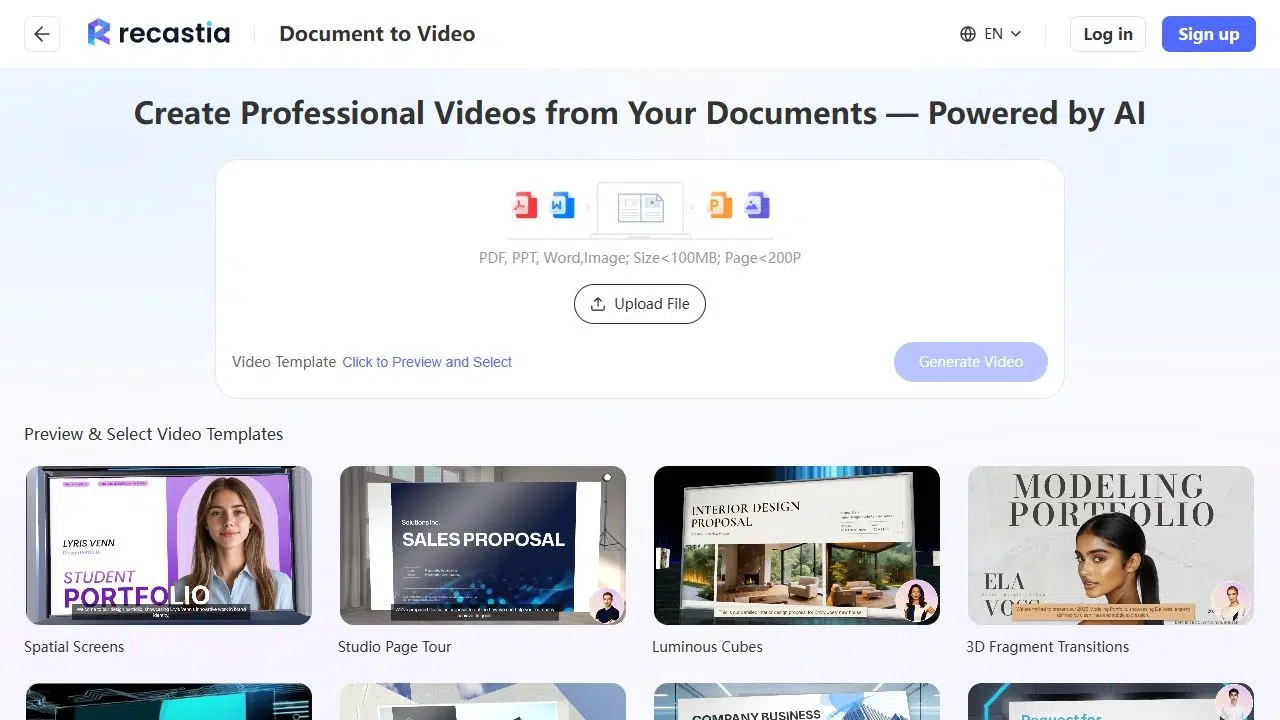
Recastia PDF-ből videóba A munkafolyamat egy olyan videóhoz illik, amelynek be kell mutatnia a jóváhagyott dokumentumot. Válasszon egy oldalalapú sablont, jelölje ki a releváns oldalakat, és a Speciális mód használatával írjon narrációt mindegyikhez. Tartsa láthatóan az átvételi térképet, miközben a hang elmagyarázza, hogy melyik sávot kell használni a kísérleti szállítmányokhoz. A következő oldalon magyarázza el, mikor kell a személyzetnek megállnia, és hívja fel a műszakvezetőt.
Főbb jellemzők
- Válassza ki a hozzáadni kívánt PDF oldalakat.
- Az Egyszerű móddal egyetlen szkriptet futtathatsz a kijelölt oldalakon, a Speciális móddal pedig egy-egy szkriptet futtathatsz az egyes oldalakon.
- Készítsd el a narráció vázlatát AI Copywriting segítségével, vagy írd be a saját forgatókönyvedet.
- Állítsd be a hangot és a feliratokat, és válaszd ki, hogy szeretnél-e avatart megjeleníteni.
Előnyök
- Tekintsd át az oldalt és a hozzá tartozó narrációt együtt a jóváhagyott leírás alapján.
- Importáláskor kihagyhatod a függeléket, és megtarthatod a fogadó térképet a videóban anélkül, hogy előbb rövidebb PDF-et készítenél.
- Minden oldalhoz külön szkriptet használva átdolgozhatod a sikertelen szkennelési utasítást anélkül, hogy újra kellene írnod a narrációt a beadvány további részében.
Hátrányok
- Ha a diagramcímkék túl kicsik a videó méretéhez képest, először nagyítsa vagy egyszerűsítse őket a forrás PDF-ben.
- A vendégként történő előnézet és letöltés követelményei eltérőek lehetnek. A fájlátadás megtervezése előtt ellenőrizze fiókja letöltési hozzáférését.
Legjobb
- Átvezetők, ahol a nézőknek fel kell ismerniük egy forrásdiagramot, ütemtervet vagy számozott eljárást.
2. HeyGen
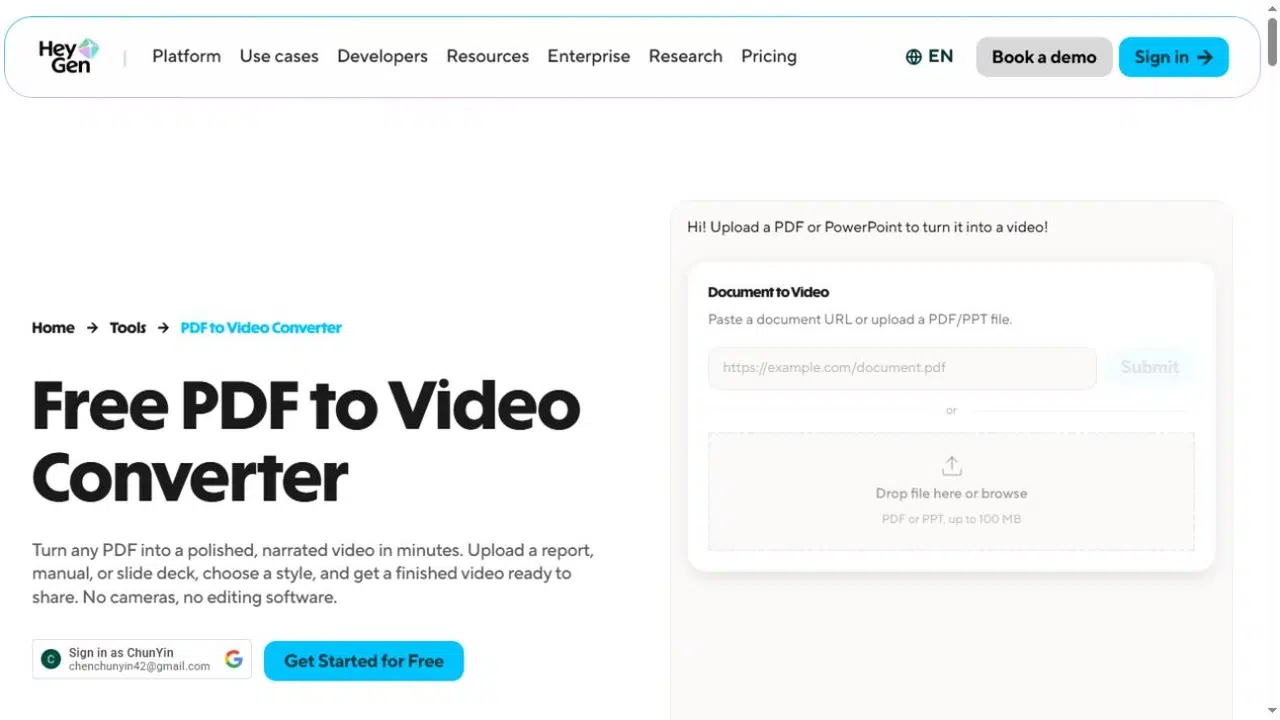
A HeyGen Akadémiai útmutatója két utat ír le. Tölts fel egy meglévő prezentációt, hogy annak oldalairól indulj ki. Válaszd a Prezentáció létrehozása lehetőséget, ha a PDF-et új diák anyagaként szeretnéd használni. Ez a második útvonal illeszkedik egy vezetői frissítéshez, amely az élő indítási döntéssel nyílik meg, és a kijelölési térképnek saját jelenetet ad.
Főbb jellemzők
- Importáljon egy PDF-et meglévő prezentációként, vagy használja azt új prezentáció létrehozásához.
- Kapcsold be a Szkript létrehozása mesterséges intelligenciával funkciót új diák létrehozásakor, majd szerkeszd az egyes diák narrációját az AI Studioban.
- Válasszon egy előadót, és állítsa be az elhelyezkedését a szerkesztőben.
Előnyök
- Ugyanazt a tájékoztatót használhatod a meglévő oldalak áttekintéséhez, vagy egy rövidebb, előadó által vezetett frissítéshez, amely a bevezetési döntéssel kezdődik.
- A pilot-scan utasítás után szünetet kell beiktatni, hogy a nézőknek legyen idejük elolvasni a sávfeliratokat.
Hátrányok
- A HeyGen PowerPoint fájlokhoz szkriptként dokumentálja a szerkeszthető diaelemek importálását és az előadói jegyzeteket. A PDF prezentációk importálásához ezek a lehetőségek hiányoznak.
- Egy prezentációs réteg eltakarhatja a diagram címkéjét. Ellenőrizze, hogy hol helyezkedik el a keretben.
Legjobb
- A csapatok választanak egy meglévő pakli bemutatása és egy új, előadó által vezetett változat felépítése között.
3. Szintézia
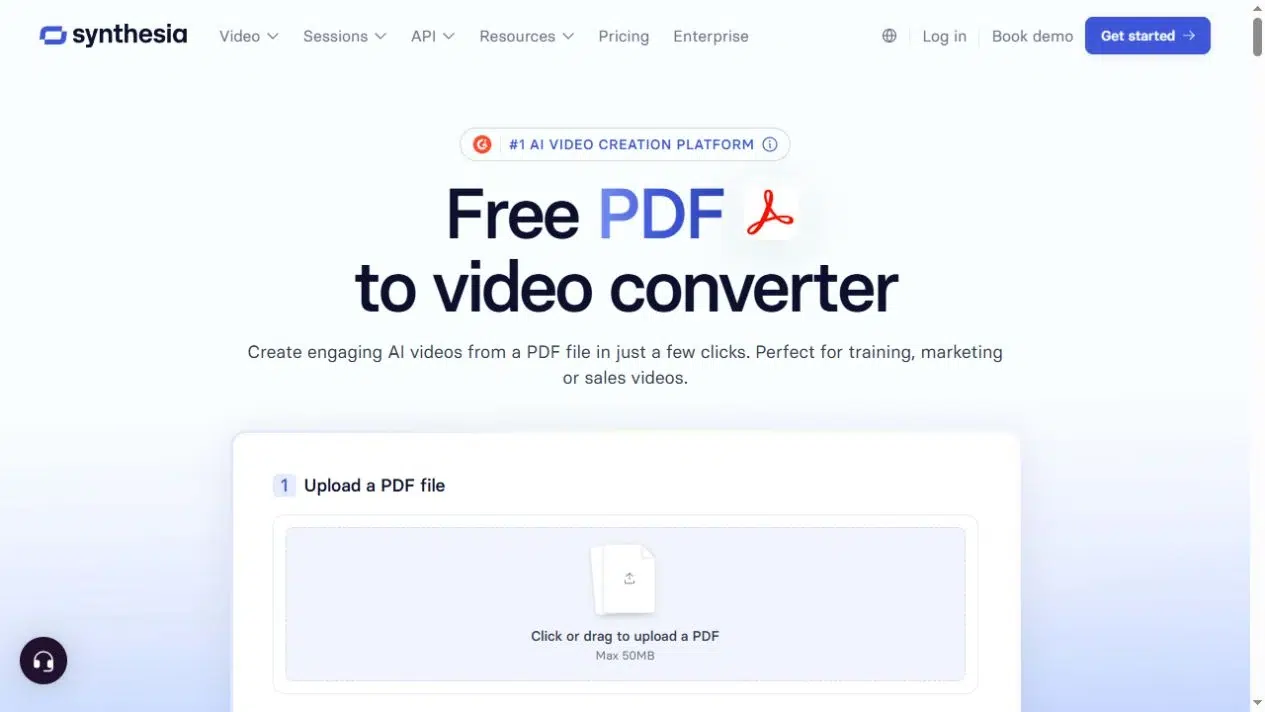
A Synthesia a PDF-et forrásanyagként használja egy jeleneteket és forgatókönyveket tartalmazó vázlathoz. Regionális tájékoztató esetén a döntést és a dátumot az első jelenetbe kell beilleszteni. Ezután ellenőrizni kell, hogy a vázlat ismerteti-e, hogy kié a válasz, ha a pilot vizsgálat sikertelen.
Főbb jellemzők
- Használjon PDF-fájlt forrásanyagként egy jelenetalapú vázlathoz.
- Tekintsd át a storyboardot, és kérj módosításokat az egyes jelenetekhez vagy a forgatókönyvhöz a csevegésben.
- Tölts le egy MP4-et, vagy oszd meg a linket.
Előnyök
- Egy szerkeszthető storyboard kiindulópontot biztosít, ha több döntés is el van temetve ugyanazon a PDF-oldalon.
- Kérj egy jelenet módosítását, ha a tervezet rosszul fogalmazza meg az eszkalációs lépést, anélkül, hogy az egész eligazítást újra kellene fogalmazni.
Hátrányok
- Egy generált összefoglaló lerövidítheti a kivétel időtartamát azon a ponton túl, ahol már hasznos. Hasonlítsa össze a szkriptet az eredeti utasításokkal.
- Tartson kéznél az eredeti térkép olvasható változatát, ha az eligazításon pontos útvonalakat kell feltüntetni.
Legjobb
- Egy sűrű tájékoztatóból egy rövid prezentációt készíteni, amelyben a döntés már a fejében van.
4. AI Stúdiók
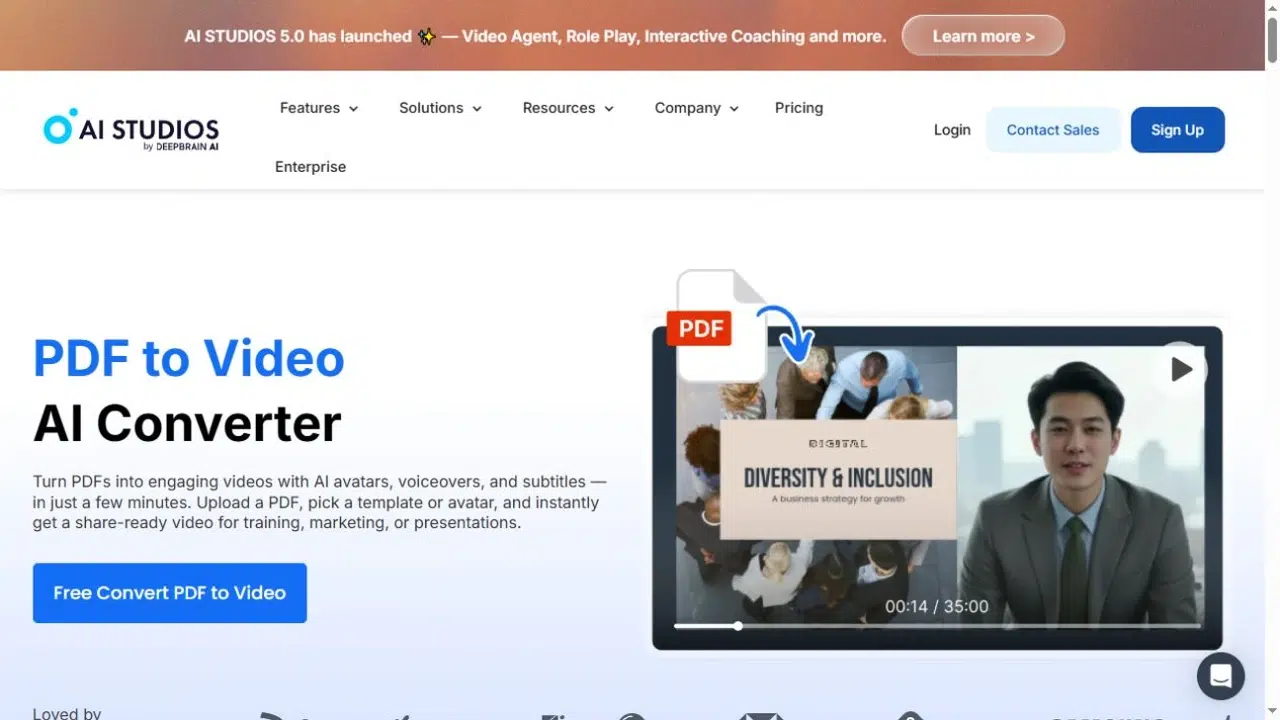
Az AI Studios közvetlen PDF-importálást biztosít, amely jelenetekre osztja a dokumentumot. A vezérlők lehetővé teszik az oldalak átrendezését, kombinálását vagy elrejtését, valamint a jelenetek szövegének módosítását. Műszakátadáskor előhozható a sikertelen szkennelési utasítás, és a kapcsolattartók listája benne maradhat az írásos összefoglalóban.
Főbb jellemzők
- Importáljon egy többoldalas PDF-et, és rendszerezze a kapott jeleneteket.
- Szerkeszd a létrehozott szkriptet, és válassz egy hangot vagy egy opcionális előadót.
- Exportálj MP4 formátumban, vagy oszd meg a platformon keresztül.
Előnyök
- A sikertelen szkennelési eljárás legyen a nyitójelenet az írásos eligazítás sorrendjének megváltoztatása nélkül.
- Szerkeszd meg a jelenet narrációját úgy, hogy a műszakvezető hallja, kit kell hívnia és mikor kell abbahagynia.
Hátrányok
- Ügyféloldali fájl elkészítése előtt ellenőrizze a terv exportálási minőségét és vízjelfeltételeit.
- Ha egy oldal áthelyezése megváltoztatja a szóbeli utasítások sorrendjét, szerkessze az érintett szkriptet is.
Legjobb
- Csapatok, amelyek meg szeretnék tartani a kiválasztott PDF-anyagokat, és egyetlen projektben szeretnék szerkeszteni a sorozatot és a narrációt.
Mit kell ellenőrizni, mielőtt elköteleződik egy konverter mellett?
Kezd azzal az oldallal, ahol a legkevésbé szeretnéd, hogy az eszköz hibát mutasson. Itt van a fogadótérkép. Nézz meg egy mintát abban a méretben, amelyet a személyzet ténylegesen lát. El tudja olvasni valaki telefonon a “B sáv” feliratot, miközben az előadó beszél? Ha a címke elveszik a feliratok vagy egy avatar mögött, vágd ki a térképet a megfelelő területre, vagy adj neki egy saját jelenetet.
Ezután módosíts egy részletet. Cseréld le a “the rollout starts Monday” szöveget a pontos dátumra, és nézd meg, hol kell szerkesztened. Ha a dátum szerepel a dián, a szkriptben és a záró feliratban is, akkor mindhármat ellenőrizd. Csak a kimondott sor javítása két különböző dátumot hagyhat a nézőben.
Próbáld meg megosztani vagy letölteni, amíg a projekt még kicsi. Egy csapatbeszélgetés megtekintési linket használhat, ha a nézőknek van hozzáférésük. Egy olyan képzési könyvtárat, amely videofájlt kér, exportálni kell. Nyisd meg a linket a fiókodon kívül, vagy töltsd le a fájlt, és játsszd le, mielőtt elkészítenéd a tájékoztató többi részét.
Gyakran Ismételt Kérdések
Egy oldalalapú eszköz képes lehet a beolvasott dokumentum képként való megjelenítésére. A mesterséges intelligencia által generált szkriptek attól függenek, hogy az eszköz képes-e elolvasni a szöveget. Próbáljon meg néhány szót kijelölni a PDF-ben. Ha az egész oldal képként viselkedik, futtasson optikai karakterfelismerést, vagy adjon meg külön egy jóváhagyott szkriptet.
Használjon rövidebb verziót, ha a dokumentum belső kapcsolatokat, elavult utasításokat vagy olyan szakaszokat tartalmaz, amelyekre a nézőnek nincs szüksége. Tartsa meg a szükséges kivételeket az általuk minősített eljárással együtt. Az időmegtakarítás érdekében a kontextus eltávolítása megváltoztathatja az utasítást.
Elkészíthetsz különböző képernyőformákhoz megfelelő verziókat, ha a szerkesztőd támogatja azokat. Ellenőrizd az egyes elrendezéseket. Egy széles táblázathoz, amely jól olvasható egy fekvő videóban, szükség lehet egy kivágásra, egy egyszerűsített grafikára vagy egy közeli képre a függőleges vágásban.
Adj meg egy közös módosítási dátumot a videónak és a forrásnak. Amikor a PDF megváltozik, ellenőrizd az érintett oldalt, jelenetet, forgatókönyvet, feliratokat és minden közzétett példányt. Ha lecserélsz egy fájlt a képzési könyvtáradban, ellenőrizd a régebbi e-mailekben vagy átadási jegyzetekben található hivatkozásokat is.
Következtetés
Válassz egy mesterséges intelligenciával alapú PDF-videó konvertert az alapján, hogy mit kell látni és hallani a nézőnek. Tartsd meg a jóváhagyott oldalakat a képernyőn egy bejáráshoz. Adj egy vezetői tájékoztatót külön jelenetekkel, ha a forrásdokumentum elfedi a döntést.
Mielőtt egy mesterséges intelligencián alapuló PDF-videó konverter mellett döntenél, próbáld ki a legnehezebben kezelhető oldalt, és nézd meg, hogyan nyitja meg a csapat a kész videót. Ellenőrizd, hogy a térkép olvasható marad-e, és a kivétel fennmarad-e a szkriptben.
Keltsd életre PDF-edet a Recastia segítségével
Hozz létre, szabj testre és oszd meg tartalmaidat egy lebilincselőbb módon.