
Gli acquirenti potrebbero non cogliere lo scopo di un prodotto quando aprono una brochure che si limita alle specifiche tecniche. Un flusso di lavoro che converte un PDF in un video esplicativo permette di mostrare il prodotto mentre una voce fuori campo ne illustra i dettagli e il loro utilizzo specifico.
Questa guida alla conversione da PDF a video esplicativo utilizza Recastia per trasformare una descrizione del prodotto di tre pagine in una presentazione narrata. Dovrai scegliere le pagine, scrivere una spiegazione per ciascuna, impostare lo stile di presentazione e preparare il video finale per il follow-up con il cliente.
Crea una descrizione del prodotto con Recastia
Recastia's Da PDF a video Questo strumento combina pagine di documenti con narrazione, sottotitoli e modelli video. Mantieni le foto e i layout dei tuoi prodotti sullo schermo mentre la narrazione ne spiega l'utilizzo.
La modalità avanzata assegna uno script personalizzato a ciascuna pagina selezionata. Utilizza la pagina di presentazione per introdurre il prodotto, la pagina delle caratteristiche per illustrarne i dettagli e la pagina finale per indicare all'acquirente il passo successivo. La funzione di copywriting basata sull'IA può fornirti uno script iniziale da modificare prima di generare il parlato.
Scegli le pagine prodotto di cui hanno bisogno gli acquirenti
Realizzate il video incentrandolo su un singolo prodotto e su un unico passo successivo. Una panoramica della gamma di prodotti, una scheda tecnica dettagliata e un manuale di installazione rispondono a domande diverse; inserire tutti e tre in un unico breve video rischia di oscurare l'introduzione.
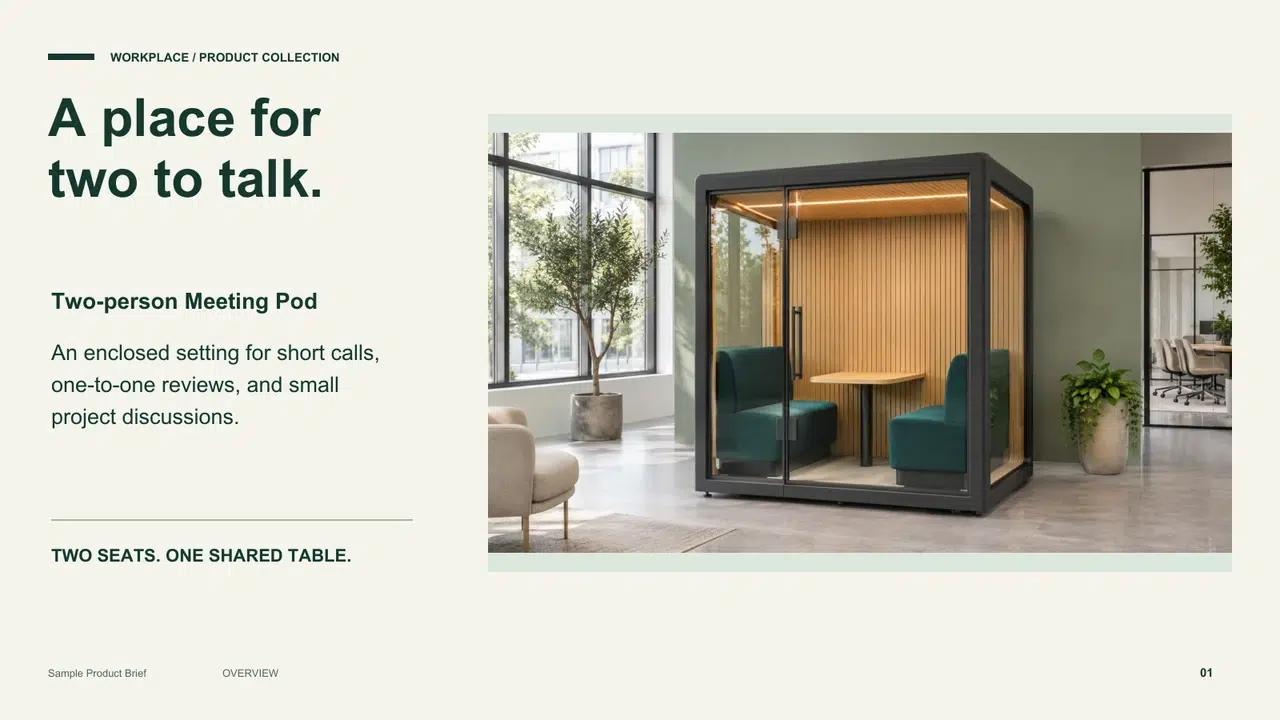
Per questa dimostrazione, la brochure relativa alla cabina di riunione per due persone fornisce tre pagine:
| Pagina | Cosa mostra la pagina | Cosa spiega la narrazione |
| Panoramica del prodotto | La cabina chiusa, due posti a sedere e un tavolo condiviso | Le brevi chiamate, revisioni e discussioni per cui è progettato |
| Dettagli interni | Ingresso in vetro, posti a sedere, tavolo e illuminazione. | Come queste parti formano la configurazione a due persone |
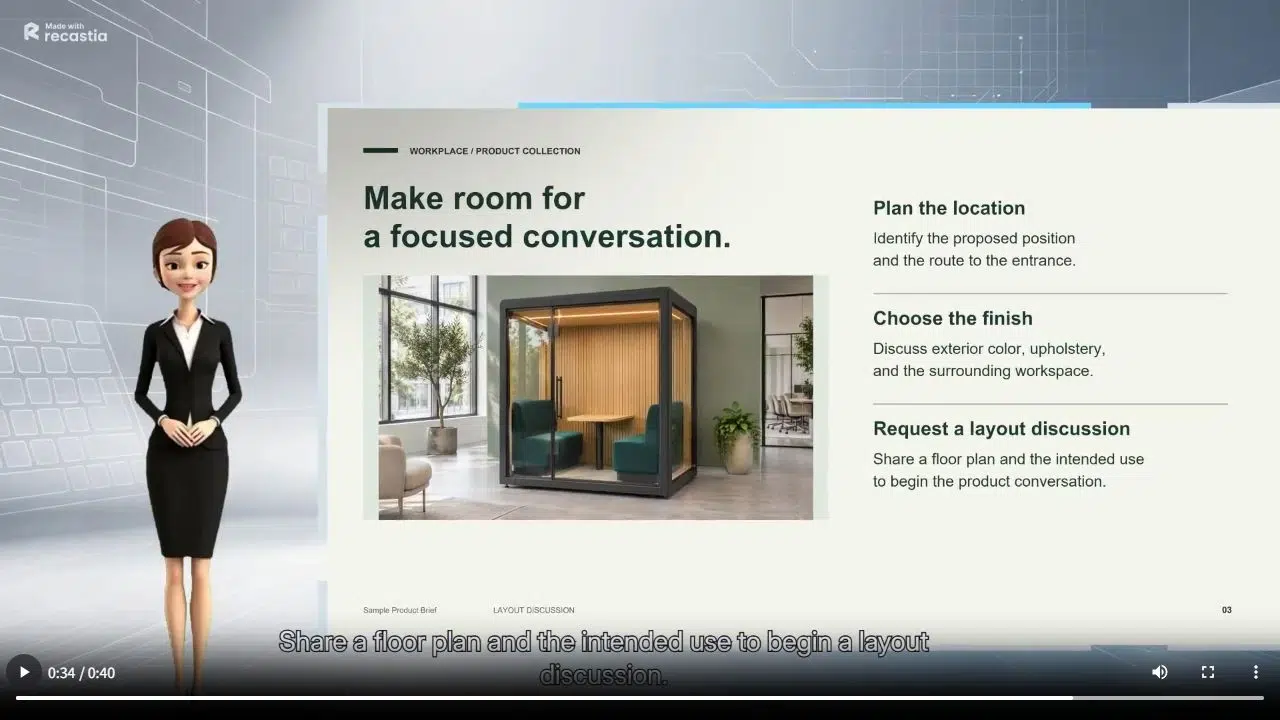
| Pianificazione della posizione | Scelta di posizione, accesso e finitura | Cosa preparare per una discussione sul layout |
Concludi con una richiesta su cui l'acquirente possa agire. Per la sala riunioni, chiedi una planimetria per avviare una discussione sulla disposizione degli spazi.
Utilizzate una fotografia chiara del prodotto e titoli brevi. Mantenete dimensioni importanti, etichette e nomi dei prodotti lontani dall'area in cui appariranno i sottotitoli o la voce del presentatore. Se il testo visibile necessita di modifiche, rivedete prima il PDF; la modifica della narrazione influisce sulla spiegazione vocale.
Trasforma una caratteristica in una spiegazione vocale
Spiega perché i dettagli visibili sono importanti per l'acquirente. La brochure della cabina per riunioni descrive due posti a sedere rivolti verso una superficie condivisa. La narrazione amplia questa descrizione in una breve spiegazione della disposizione:
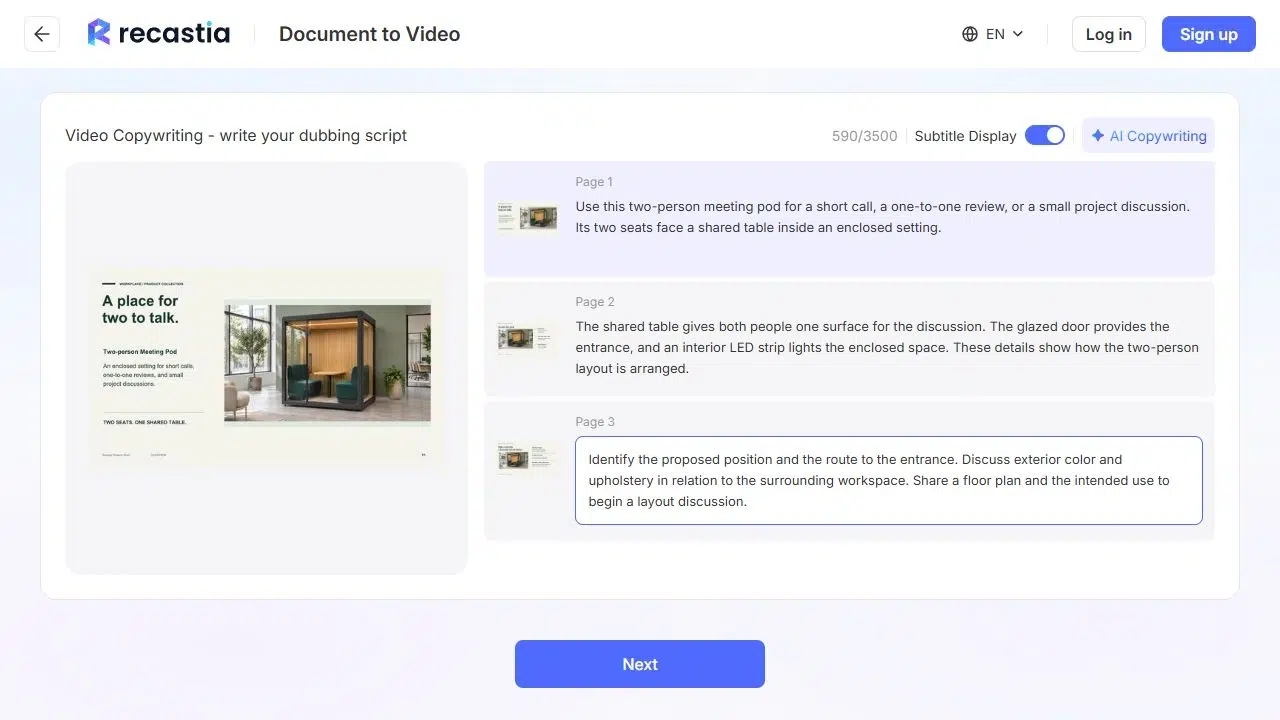
Il tavolo condiviso offre a entrambi gli occupanti una superficie per la conversazione. La porta a vetri funge da ingresso, mentre una striscia LED interna illumina lo spazio chiuso. Questi dettagli mostrano come è organizzata la disposizione per due persone.
Le specifiche tecniche devono rimanere all'interno delle informazioni contenute nella brochure. Un design completamente chiuso non è sufficiente a stabilire un livello di isolamento acustico né a dimostrare che la cabina sia adatta a un particolare ufficio.
Per l'ultima pagina, specifica l'azione da intraprendere. La narrazione conclusiva chiede all'acquirente di individuare una posizione, valutare il percorso d'accesso, discutere le finiture e condividere una planimetria per una discussione sulla disposizione degli spazi. Utilizza un passaggio equivalente per il tuo prodotto.
Come creare un video esplicativo di un prodotto con Recastia
Utilizza la funzione Presentazione e la Modalità avanzata per assegnare una narrazione personalizzata a ciascuna pagina PDF selezionata.
- Carica il PDF del prodotto e scegli un modello.
Carica la brochure che hai preparato utilizzando lo strumento "Da PDF a video". Seleziona "Presentazione" o un altro modello adatto. Assicurati che la fotografia e le specifiche del prodotto siano ben leggibili.
- Scegli Modalità avanzata e seleziona le pagine
Seleziona la Modalità avanzata e scegli la panoramica, le pagine delle funzionalità pertinenti e l'azione di chiusura. Mantieni l'ordine in cui sono state impostate nel PDF di origine.
- Modifica la narrazione per ogni pagina
Scegli la scrittura di testi tramite IA e una lingua, oppure inserisci manualmente i dati per ottenere un testo approvato. Modifica ogni script accanto alla pagina corrispondente, assicurandoti che le informazioni e le qualifiche del prodotto siano coerenti con la fonte originale.
- Imposta la voce, i sottotitoli e lo stile di presentazione.
Scegli una voce e abilita i sottotitoli. Utilizza il formato 16:9 per una brochure orizzontale. Mantieni il presentatore lontano dalle informazioni chiave e seleziona "Nessuna musica" per la sola narrazione.
- Genera e rivedi il video del prodotto
Genera il video e riproducilo. Verifica la sequenza delle pagine, i nomi dei prodotti, i numeri e il posizionamento dei sottotitoli. Correggi eventuali errori nella sceneggiatura o nel PDF sorgente prima di eseguire nuovamente il rendering.

- Prepara il video per il follow-up con il cliente.
Utilizza la funzione "Scarica" per scaricare un file video ed effettua l'accesso se richiesto. Verifica i permessi di download del tuo account, quindi prepara il messaggio di accompagnamento per il cliente.
Utilizza il video nel follow-up con il cliente
Introduci il video con una frase che spieghi il motivo per cui lo stai inviando. Per la cabina riunioni, potresti dire: Ecco una breve panoramica della configurazione per due persone. Inviaci la posizione e la planimetria che hai scelto se desideri discutere di come potrebbe integrarsi nel tuo spazio di lavoro.
Allega la richiesta della planimetria al video, includendo un link di risposta o di richiesta informazioni nell'e-mail o nella pagina web di accompagnamento.
Per un cliente o un'applicazione diversa, adatta la selezione della pagina e lo script. Un responsabile delle strutture potrebbe aver bisogno della descrizione del layout e dell'accesso; un collega che esamina le finiture potrebbe aver bisogno di una pagina di dettaglio diversa. Mantieni coerenti le informazioni sul prodotto tra le varie versioni.
Domande frequenti
Può spiegare fotografie, diagrammi e informazioni contenuti in un PDF di un prodotto. Se la decisione di acquisto dipende dalla visione di un meccanismo in movimento, di un'interazione con lo schermo o di un'azione fisica, è opportuno includere una dimostrazione registrata appropriata nel materiale di vendita. Una brochure con narrazione non deve dare l'impressione di mostrare azioni assenti dalle sue pagine.
Seleziona la lingua durante la generazione dello script e scegli una voce narrante adatta. Prima del rendering, rivedi i nomi dei prodotti, i termini tecnici e le unità di misura. Il testo stampato rimane parte integrante della pagina PDF, quindi, se i titoli e le specifiche visibili richiedono anche un'altra lingua, prepara un documento sorgente tradotto.
Utilizzate la brochure e la sceneggiatura attualmente approvate. Se il video contiene informazioni su prezzi, offerte, disponibilità o tempi di consegna, confermatele prima di inviarlo. Realizzate una versione aggiornata quando tali dettagli cambiano, invece di continuare a condividere una descrizione del prodotto obsoleta.
Utilizzatelo solo se le pagine visibili e la narrazione descrivono accuratamente tutte le varianti di cui state parlando. Capacità, materiali o configurazioni diverse potrebbero richiedere pagine e script separati. Assicuratevi che il nome del prodotto sia ben visibile, in modo che l'acquirente possa collegare il video al preventivo o alla scheda tecnica corretti.
Conclusione
Un flusso di lavoro che converte un PDF in un video esplicativo ti aiuta a illustrare l'utilizzo, i dettagli e i passaggi successivi di un prodotto, mantenendo visibili le pagine della brochure. La narrazione specifica per pagina di Recastia ti permette di collegare la spiegazione vocale alla fotografia o alla caratteristica che l'acquirente sta visualizzando.
Inizia il tuo progetto di conversione da PDF a video esplicativo con una descrizione dettagliata del prodotto. Seleziona le pagine pertinenti, modifica la narrazione basandoti sul testo originale e rivedi il video finale prima di utilizzarlo in una conversazione con un cliente.
Dai vita ai tuoi PDF con Recasia
Crea, personalizza e condividi i tuoi contenuti in modo più coinvolgente.