
PDFをどのように説明したいかに応じて、PDFから動画への変換ツールを選びましょう。Recastiaは既存のページにナレーションを組み合わせます。AI StudiosとSynthesiaはプレゼンター主導のシーンを作成します。Flikiは文書のテキストを新しいビジュアルを加えた短い動画に変換します。.
このPDFから動画への変換ツール比較では、PDFを直接入力できる6つのツールを取り上げています。スクリプトの制御、編集、配信に重点を置いているため、パンフレットの説明、トレーニングレッスン、レポートの要約など、用途に合わせて最適なオプションを選択できます。.
主なポイント
- Recastiaでは、ページごとのスライドショー、連続したスクリプト、または選択した各ページごとの個別のナレーションを選択できます。.
- AI StudiosとSynthesiaは、プレゼンター主導の編集可能なビデオに適しています。プランを選択する前に、ダウンロード要件を確認してください。.
- Flikiは、新しいビジュアルを取り入れた凝縮された動画に適しています。PDFワークフローでは、スキャンしたページ画像だけでなく、選択可能なテキストが必要です。.
- VEEDは、生成後に編集段階を幅広く追加します。NoteGPTは、よりシンプルな音声とMP4のワークフローを説明しており、詳細な編集コントロールに関する記述は少なくなっています。.
PDFからビデオへの変換コントロールを比較する
まずは、制作過程で管理する必要のある部分から始めましょう。プレゼンター、編集可能なスクリプト、ダウンロード可能なファイルはそれぞれ別の要件です。どれか一つにアクセスできたとしても、他の要件が満たされるとは限りません。.
| 道具 | ナレーションと編集の制御 | 配送または入力チェック |
| レカスティア | ナレーションなし、全体を通して一つのスクリプト、またはページごとのスクリプト | ダウンロード、閲覧リンク、またはウェブサイトへの埋め込み |
| AIスタジオ | スクリプト、シーンの順序、タイミング、声、プレゼンターを編集する | MP4、共有、埋め込み。プランの制限事項を確認してください。 |
| シンセシア | 生成されたスクリプトとプレゼンター主導のシーンを修正する | ダウンロードには、対象となる有料プランが必要です。 |
| フリキ | 目標とする長さを選択し、シーンのナレーションと映像を修正する。 | テキストベースのPDFが必要です。無料出力には透かしが入ります。 |
| ヴィード | スクリプトを修正し、エディターでメディアをトリミングおよび追加します。 | PDF生成へのアクセス権限とエクスポート品質は別個のチェック項目です。 |
| NoteGPT | 音声またはアップロードされたオーディオ、レイアウト、タイミングのオプション | MP4形式。編集深度とアカウント制限を確認してから実行してください。 |
1. レカスティア
Recastiaは、PDFページを説明の一部として残しておきたい場合に最適です。チャート、サービス図、トレーニングページなどを画面に表示したまま、ナレーションでそのページの重要な内容を説明できます。.
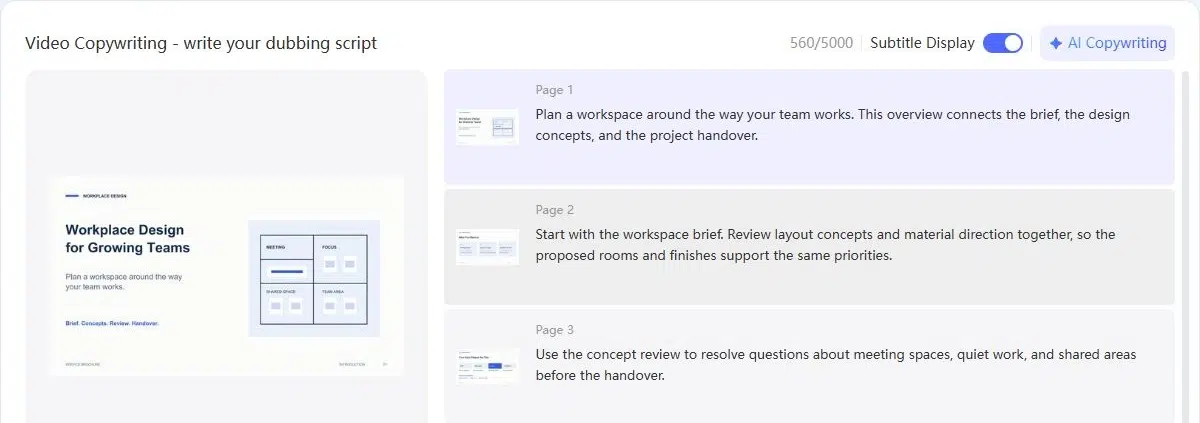
の PDFをビデオに変換 このツールには3つのモードがあります。ミニマルモードでは、ナレーションなしのページスライドショーを作成し、ページ表示時間を設定できます。イージーモードでは、スマートページ同期機能を備えた1つのスクリプトを使用します。アドバンストモードでは、選択した各ページの横にナレーション入力欄が表示されます。.
主な機能
- 含めるページを選択し、ビジュアルビデオのスタイルを選択してください。.
- 詳細モードではページごとの説明を記述し、簡易モードでは全体的なスクリプトを使用します。.
- ナレーション付きモードに、音声ナレーション、字幕、音楽、およびオプションのアバターを追加します。.
- 結果をダウンロードしたり、閲覧リンクを共有したり、ウェブサイトに埋め込んだりできます。.
長所
- PDFごとに同じワークフローを使用するのではなく、文書に合わせてナレーション方法を選択できます。.
- ページ固有のスクリプトを使用すると、図や手順をすべてのラベルを読み上げることなく説明できます。.
短所
- PDFのページレイアウトを新しいシーンのシーケンスに置き換えたい場合は、以下のシーン編集ワークフローを比較してください。.
最適な用途: 既存のページに加えて説明が必要なパンフレット、研修資料、プレゼンテーション資料。.
モードと操作方法の詳細な説明については、以下を参照してください。 PDFから動画を作成する方法.
2. AIスタジオ
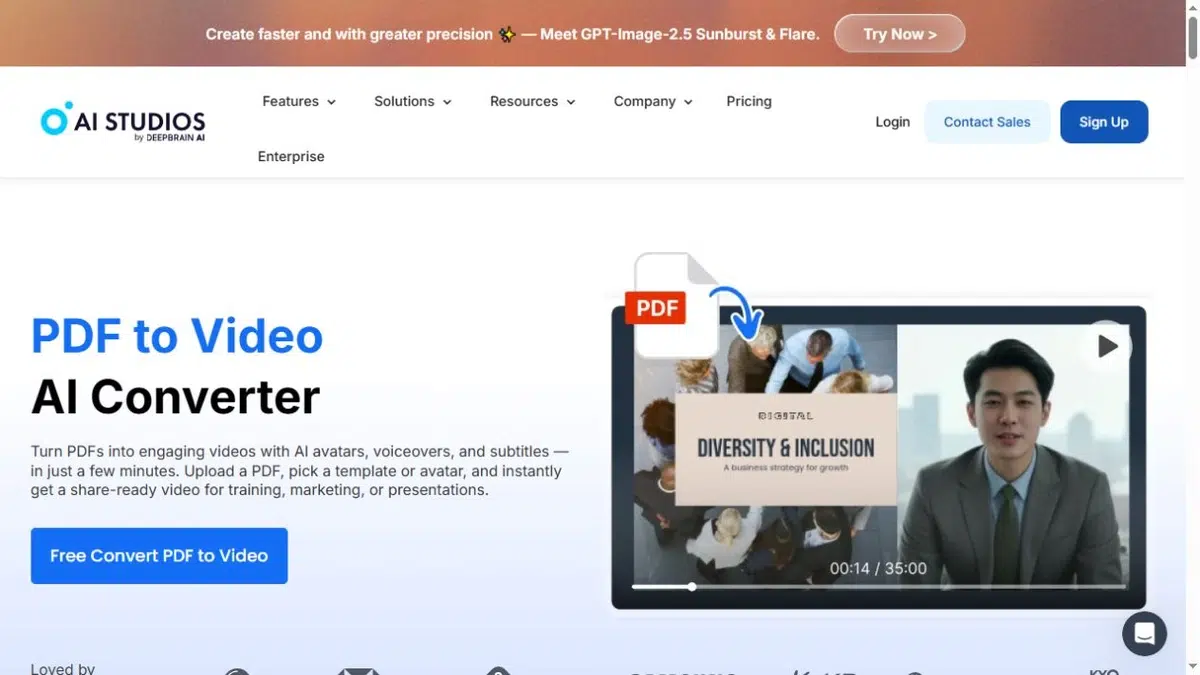
AI Studiosは、PDFファイルを、下書き済みのスクリプト、シーン、オプションのAIプレゼンターを含む編集可能なビデオプロジェクトに変換します。特に、一部のセクションを統合、並べ替え、または削除する必要がある場合など、プレゼンテーション構造を刷新する必要があるドキュメントに最適です。.
シーンコントロール機能は、編集作業において重要です。テキストやタイミングの変更、音声やアバターの切り替え、エクスポート前の編集作業の継続などが可能です。プレゼンターはオプションで、ワークフローはスライドへの音声ナレーションにも対応しています。.
主な機能
- アップロードされたPDFファイルから、脚本とシーンの草稿を作成します。.
- 文書のセクションを分割、結合、並べ替え、または非表示にしたり、シーンのテキストを修正したりできます。.
- AIナレーションを使用するか、自分の声を録音するか、音声ファイルをアップロードしてください。.
- MP4形式でエクスポートしたり、オンラインで共有したり、埋め込みしたりできます。.
長所
- 文書の読み上げ順序が、表示したい順序と異なる場合は、シーンの再構成が役立ちます。.
- アップロードされた音声は、合成音声に代わる選択肢となります。.
短所
- 生成されたスクリプトとシーン選択は、元の文書と照らし合わせて確認する必要があります。.
- 透かしや輸出に関する権利はプランによって異なります。無料プロジェクトだからといって、最終納品物の内容が無料であるとは限りません。.
最適な用途: プレゼンター主導のトレーニングビデオや販売促進ビデオで、シーンごとの修正や柔軟なナレーションが必要な場合。.
3. シンセシア
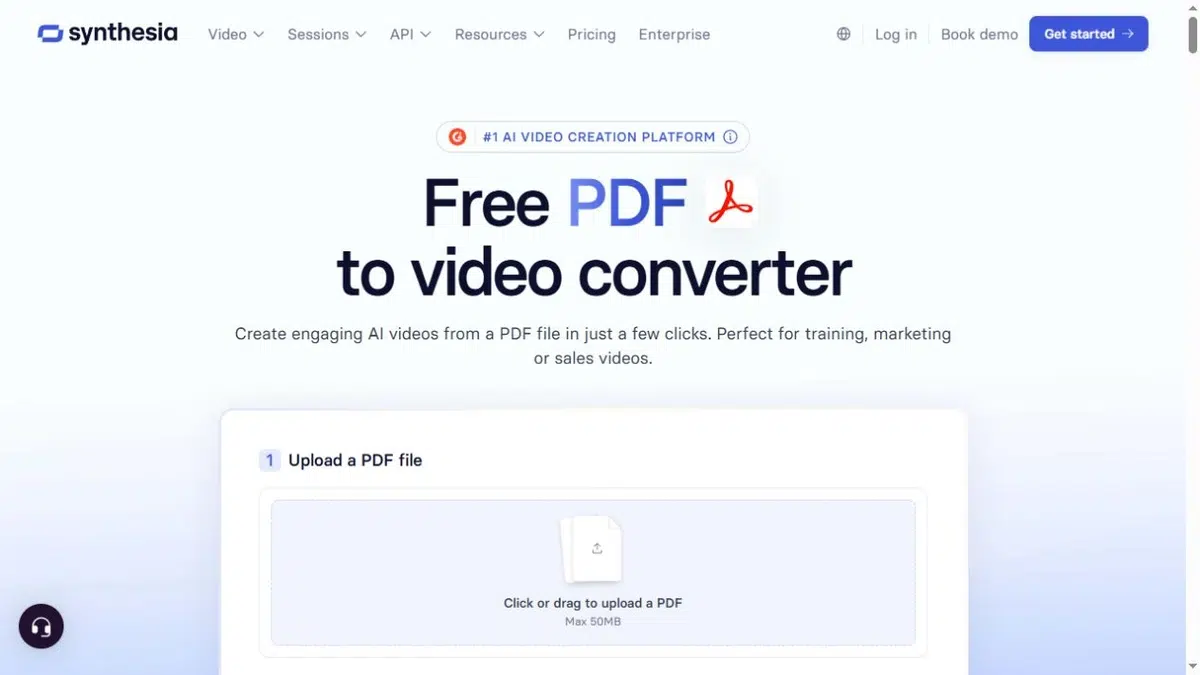
SynthesiaはPDFから重要なテキストを抽出し、スクリプトを作成し、アバター、ナレーション、画面上のテキストを含むシーンにコンテンツをマッピングします。ビデオを生成する前に、これらのシーンを確認し、スクリプト、レイアウト、メディアを調整できます。.
納品オプションは早めに確認しておくと良いでしょう。別の編集者に作業を依頼するチームは、完成したMP4ファイルに加えて、字幕ファイルや音声トラックが必要になる場合があります。.
主な機能
- PDFテキストをスクリプトと編集可能なプレゼンター主導のシーンに変換します。.
- テンプレートを選択し、シーンのレイアウト、音声、メディア、ブランディングを修正してください。.
- 対象となる有料プランでは、MP4形式の動画、WAV形式の音声、およびSRTまたはVTT形式の字幕ファイルをダウンロードできます。.
長所
- 脚本やシーンの修正は、公開前に編集上のレビューが必要なトレーニングコンテンツをサポートするものです。.
- 個別の字幕ファイルは、独自の字幕コントロールを備えたプラットフォームへの引き継ぎをサポートします。.
短所
- 基本ユーザーとトライアルユーザーは動画をダウンロードできません。 ダウンロードヘルプページ 対象となるプランとして、Starter、Creator、およびEnterpriseが挙げられています。.
- 抽出された重要なポイントは、正確な数値、資格、または指示が書き換え後も維持されなければならない場合に確認する必要がある。.
最適な用途: プレゼンター主導型の研修で、明確なレビュープロセスがあり、字幕ファイルまたは音声ファイルが別途必要となる。.
4. フリキ
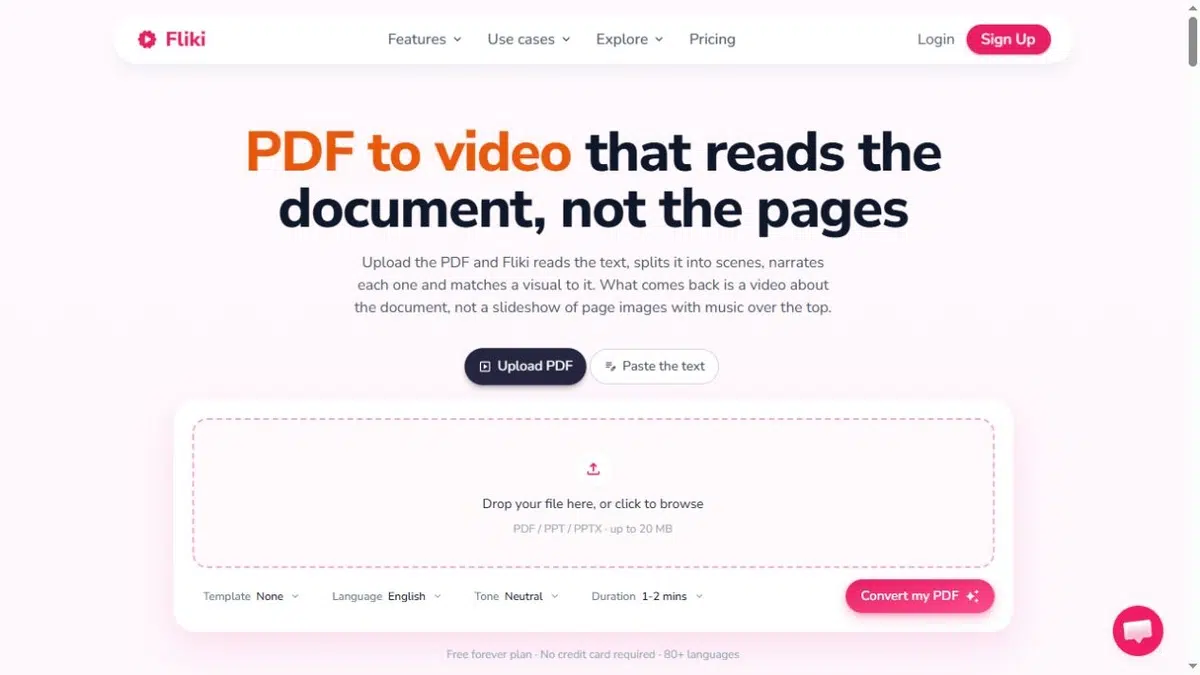
Flikiは、新しいシーンを追加して短い動画に変換したいPDFファイルに最適です。目標の長さを指定すると、ドキュメントのテキストを使用してナレーションとビジュアルを構築します。結果として、元のページ画像のスライドショーではなく、新しい動画シーケンスが作成されます。.
そのため、シーンレビューは重要です。ストック画像や生成されたシーンが意図したポイントをうまく説明できない場合は、ナレーションを修正したり、映像を差し替えたりすることができます。.
主な機能
- ターゲットランタイムを使用して、ドキュメントコンテンツのどの程度をナレーションに変換するかを制御します。.
- ナレーションと映像をシーンごとに編集する。.
- 横長、正方形、縦長のフォーマットで動画を作成できます。.
- ナレーションに連動した字幕を追加し、動画をエクスポートします。.
長所
- 目標とする長さを設定すると、長い報告書を簡潔な概要にまとめる際に役立ちます。.
- ドキュメントのレイアウトを再構築することなく、シーンのビジュアルを置き換えることができます。.
短所
- PDFファイルにはテキストレイヤーが必要です。スキャンされたページや画像のみのページは、このワークフローでテキストを抽出する前にOCR処理が必要です。.
- オリジナルのページレイアウトはビデオシーンとして保存されません。無料出力には透かしが入り、720pに制限されます。 公開されたプランの条件.
最適な用途: 短い要約やマーケティング説明など、PDFの全ページを画面に表示するよりも新しいビジュアルの方が効果的な場合。.
5. ヴィード
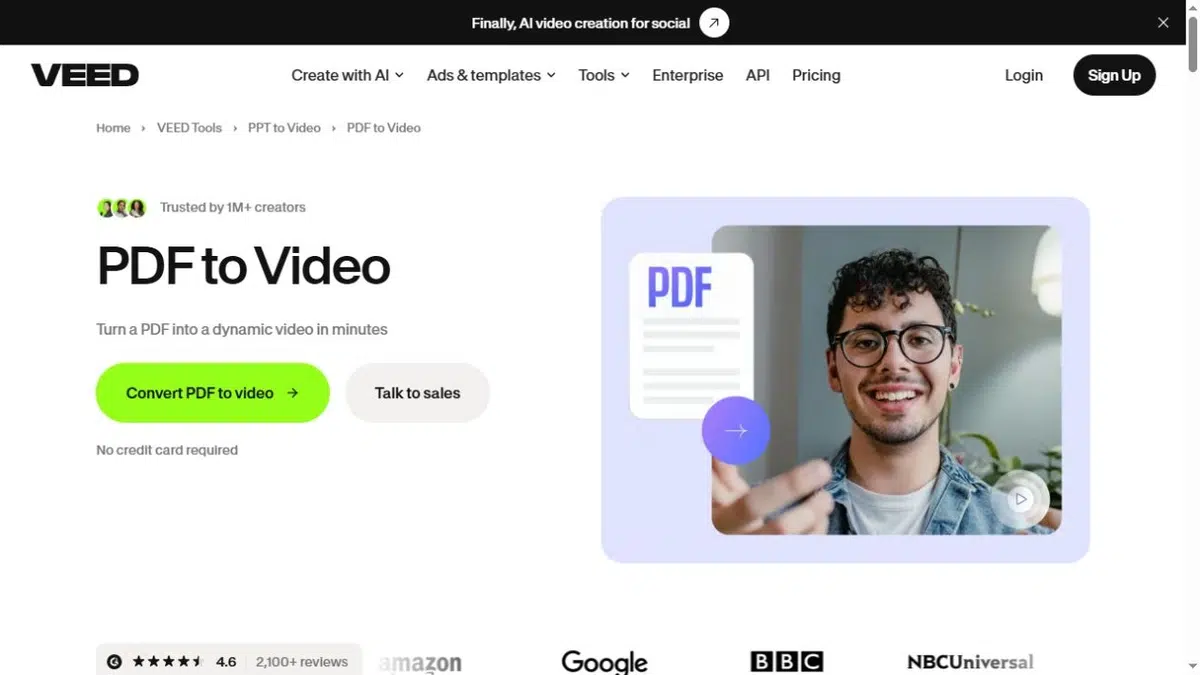
VEEDは、PDFからスクリプトを作成する機能と、より高度なビデオ編集機能を組み合わせたツールです。コンバーターでは、言語、長さ、コンテンツの焦点、テンプレートなどの設定が求められます。生成後も、最初の結果を完成品とするのではなく、ビデオの編集を続けることができます。.
これは、ドキュメントがビデオの一部に過ぎない場合に便利です。説明の間にストック映像を挿入したり、イントロを短くしたり、生成された素材の周りに音楽や画面上のテキストを追加したりする必要がある場合に役立ちます。.
主な機能
- 直接アップロードされたPDFファイルからビデオスクリプトを作成します。.
- プレゼンターまたは音声設定を選択し、ブランディングを調整します。.
- 脚本を修正し、映像をトリミングし、ストック映像、テキスト、または音楽を追加する。.
- 完成した動画をMP4形式でダウンロードしてください。.
長所
- 生成されたシーンにさらに手を加える必要がある場合は、手動編集に進むことができます。.
- 同じワークフローで、文書から得られた説明と他のビデオ素材を組み合わせることができます。.
短所
- PDFジェネレーターへのアクセス権限は、一般的なエディターの無料プランとは別に確認してください。.
- 無料エディターのエクスポートにはウォーターマークと720pの制限があります。より高解像度の出力は 輸出計画.
最適な用途: 文書ベースの動画で、クリップ編集、追加映像の撮影、手作業による仕上げ工程も必要となるもの。.
6. NoteGPT
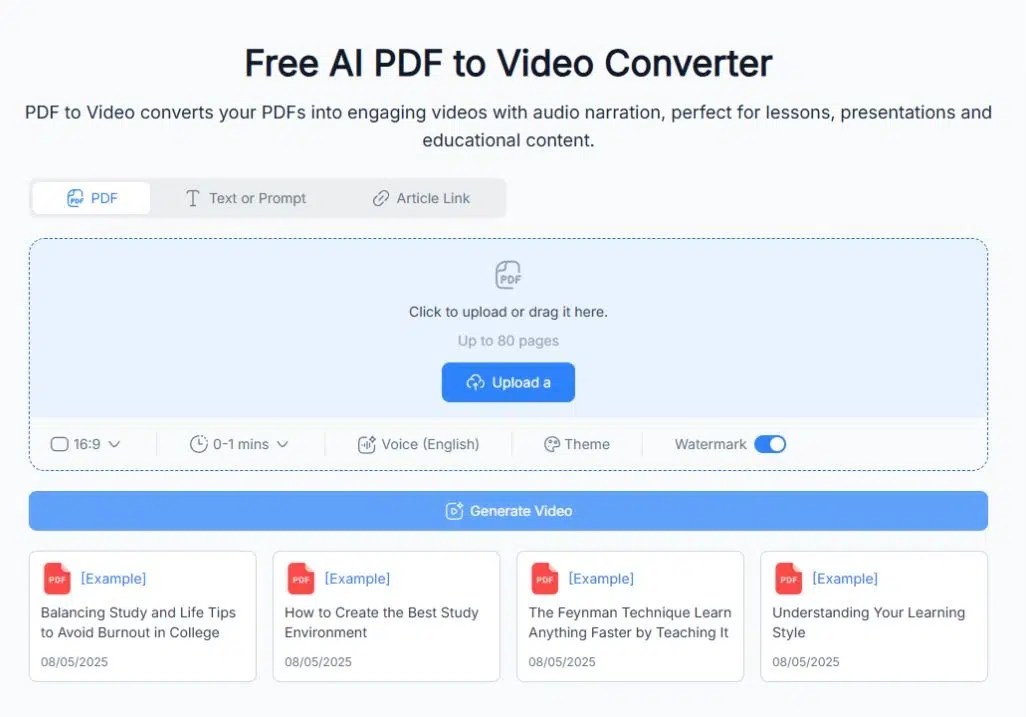
NoteGPTは、AI音声選択機能またはアップロードされた音声ファイルによるPDFの直接アップロードに対応しています。レイアウトやタイミングの調整、結果のプレビュー、MP4ファイルのダウンロードが可能です。ページ間やシーン間の自動トランジション機能も備えています。.
個々のシーンを修正する必要がある場合は、まず短いドキュメントから始めましょう。より長いファイルを変換する前に、プロジェクトに必要な具体的なスクリプトやビジュアルの変更が可能かどうかを確認してください。.
主な機能
- PDFファイルのテキストを別のスクリプトツールにコピーするのではなく、PDFファイルを直接アップロードしてください。.
- AI音声を選択するか、音声ファイルをアップロードしてください。.
- レイアウトとタイミングを調整し、プレビューしてMP4ファイルをダウンロードします。.
長所
- PDFファイルのアップロード、音声選択、プレビュー、MP4ファイルのダウンロードは、文書から動画への一連のワークフローに沿って行われます。.
- 音声アップロード機能を使えば、他の場所で録音したナレーションをアップロードできます。.
短所
- シーンごとの詳細なスクリプト作成および編集コントロールについては、製品ページに明確な説明がありません。.
- 生産スケジュールに利用する前に、アカウント要件、生成制限、およびエクスポート条件を確認してください。.
最適な用途: 詳細なシーンごとの編集が必須要件ではない場合、PDFファイルをナレーション付きMP4ファイルに変換する。.
コンバーターをドキュメントに合わせてください
文書の中で最も厳しい要件に基づいて候補を絞り込んでください。これらの例は、どのコントロールを探すべきかを示すものであり、パフォーマンスのランキングを示すものではありません。.
ページデザインが常に視認できる必要があるパンフレット: Recastiaから始めましょう。デザイン済みのページは視覚的な素材として活用し、パンフレットの短い文章では説明が不十分な箇所には補足説明を加えましょう。ページだけでメッセージが伝わる場合は、ミニマルモードを選択してください。.
別途説明が必要な図表を含む研修資料: Recastiaのアドバンストモードでは、各ページの横に書き込みができます。教材を編集可能なプレゼンター主導のシーンに再構成したい場合は、AI Studiosを選択してください。既存のページを説明するか、レッスンを中心とした新しいシーンを作成するかが、決定的な判断基準となります。.
長文レポートなので、要約が必要です。 Flikiのターゲット長とシーン編集機能は、差し替え映像を用いた短縮版に適しています。アバターを主体とした要約動画を作成し、字幕ファイルを別途配信する場合は、Synthesiaを検討し、ダウンロード機能付きのプランに予算を計上してください。さらに、追加映像のトリミングや結合が必要な場合は、VEEDを使用してください。.
よくある質問
機密情報をアップロードする前に、特定のツールのデータ処理条件と組織の規則を確認してください。保存期間、削除、アクセス権限、およびアップロードしたコンテンツがモデルトレーニングに使用できるかどうかを確認してください。PDFアップロードボタンやパスワードで保護された閲覧リンクがあるだけでは、そのサービスが要件を満たしているとは言えません。.
動画を作成しても、PDFの小さなテキストが自動的に大きくなるわけではありません。ページベースの動画の場合は、変換前にページを簡略化するか、内容をより見やすいように分割してください。書き直した動画の場合は、画面上のテキストを短くし、ナレーションで詳細を説明するようにしてください。視聴者が実際に使用するサイズで結果をプレビューしてください。.
MP4ファイルには、ドキュメント注釈としてクリック可能なPDFリンクは含まれません。重要なリンクは、動画に付随するウェブページ、メッセージ、またはプラットフォームの説明に記載してください。ホスト型プレーヤーによっては、別途インタラクティブな機能が提供されている場合がありますが、変換後も元のPDFリンクがクリック可能なままであると想定するのではなく、その具体的な機能を確認してください。.
各プランで生成、修正、エクスポートのカウント方法を確認してください。複数のシーンを再生成する必要がある下書きは、完成した動画1本分よりも多くの容量を消費する可能性があります。比較には、透かしの削除、必要な解像度、字幕のダウンロード、共同作業も含めましょう。プランを比較する際は、想定される動画の数と長さを同じにしてください。.
完成できるコンバーターを選択してください
PDFから動画への変換ツールは、インポート後の作業内容に合わせて選択してください。ページごとの説明、編集可能なプレゼンターシーン、差し替え可能なビジュアル、個別の字幕ファイルなど、さまざまな制作ニーズに対応できます。.
PDFから動画への変換ツールを導入する前に、プロジェクトに必要なコントロール機能と配信形式を確認してください。まずは短い文書で変換を行い、完成した結果を一つ確認し、必要なファイル、リンク、または埋め込み形式で配信できるかどうかをチェックしましょう。.
RecastiaでPDFに命を吹き込もう
より魅力的な方法でコンテンツを作成、カスタマイズ、共有しましょう。.