
仕様書から始まるパンフレットでは、購入者は製品の本来の目的を見落としてしまう可能性があります。PDFから解説動画を作成するワークフローを利用すれば、製品を紹介しながら、ナレーションでその詳細と具体的な用途を結びつけることができます。.
このPDFから解説動画への変換ガイドでは、Recastiaを使用して3ページの製品概要をナレーション付きの解説動画に変換します。ページを選択し、各ページの説明文を作成し、プレゼンテーションスタイルを設定して、顧客フォローアップ用の完成動画を準備します。.
製品説明を作成する レカスティア
レカスティアの PDFをビデオに変換 このツールは、ドキュメントページとナレーション、字幕、ビデオテンプレートを組み合わせたものです。ナレーションで商品の使い方を説明しながら、商品写真やレイアウトを画面上に表示させることができます。.
アドバンスモードでは、選択した各ページに独自のスクリプトが割り当てられます。概要ページでは製品を紹介し、機能ページでは詳細を説明し、最終ページでは購入者に次のステップを提示します。AIコピーライティングは、音声生成前に編集可能な初期スクリプトを提供します。.
購入者が必要とする商品ページを選択してください
動画は、一つの製品と、その次のステップに焦点を当てて構成しましょう。製品ラインナップの概要、詳細な仕様書、インストールマニュアルはそれぞれ異なる質問に答えるものであり、これら3つを1つの短い動画に詰め込むと、導入部分が埋もれてしまう可能性があります。.
この説明のために、2人用ミーティングポッドのパンフレットには以下の3ページが含まれています。
| ページ | ページの内容 | ナレーションの説明内容 |
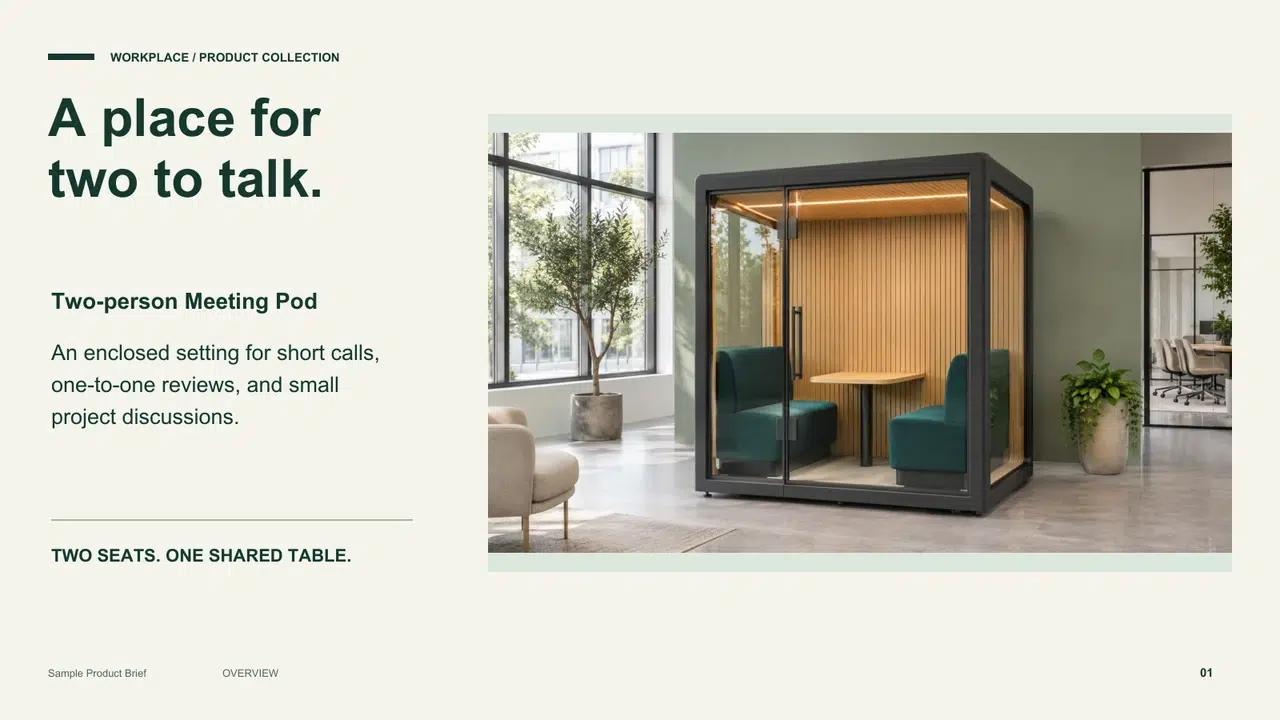
| 製品概要 | 密閉されたポッド、座席2席、共有テーブル | 短時間の通話、レビュー、ディスカッション向けに設計されています |
| インテリアの詳細 | ガラス張りの入口、座席、テーブル、照明 | それらのパーツがどのようにして2人用のレイアウトを形成するのか |
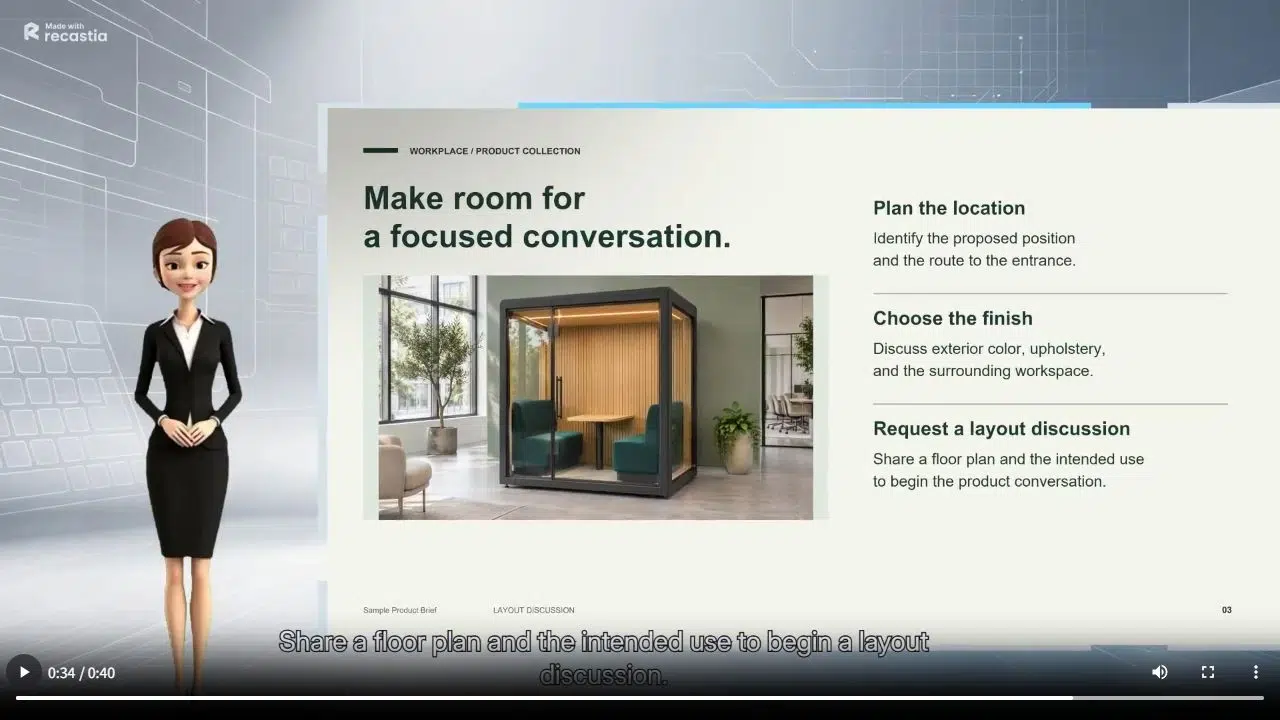
| 場所の計画 | 位置、アクセス、仕上げの選択肢 | レイアウトに関する話し合いのために準備すべきこと |
最後に、購入者が実行可能な要望を伝えましょう。ミーティングスペースの場合は、レイアウトに関する話し合いを始めるために、フロアプランの提供を依頼してください。.
鮮明な製品写真と簡潔な見出しを使用してください。重要な寸法、ラベル、製品名は、字幕やプレゼンターが表示される領域から離して記載してください。表示内容を変更する必要がある場合は、まずPDFを修正してください。ナレーションを編集すると、音声による説明が変わってしまいます。.
機能を音声解説に変換する
購入者にとって目に見えるディテールがなぜ重要なのかを説明してください。ミーティングポッドのパンフレットには、共有の面を向いている2つの座席について記載されています。ナレーションでは、それをさらに詳しく、レイアウトについて簡潔に説明しています。
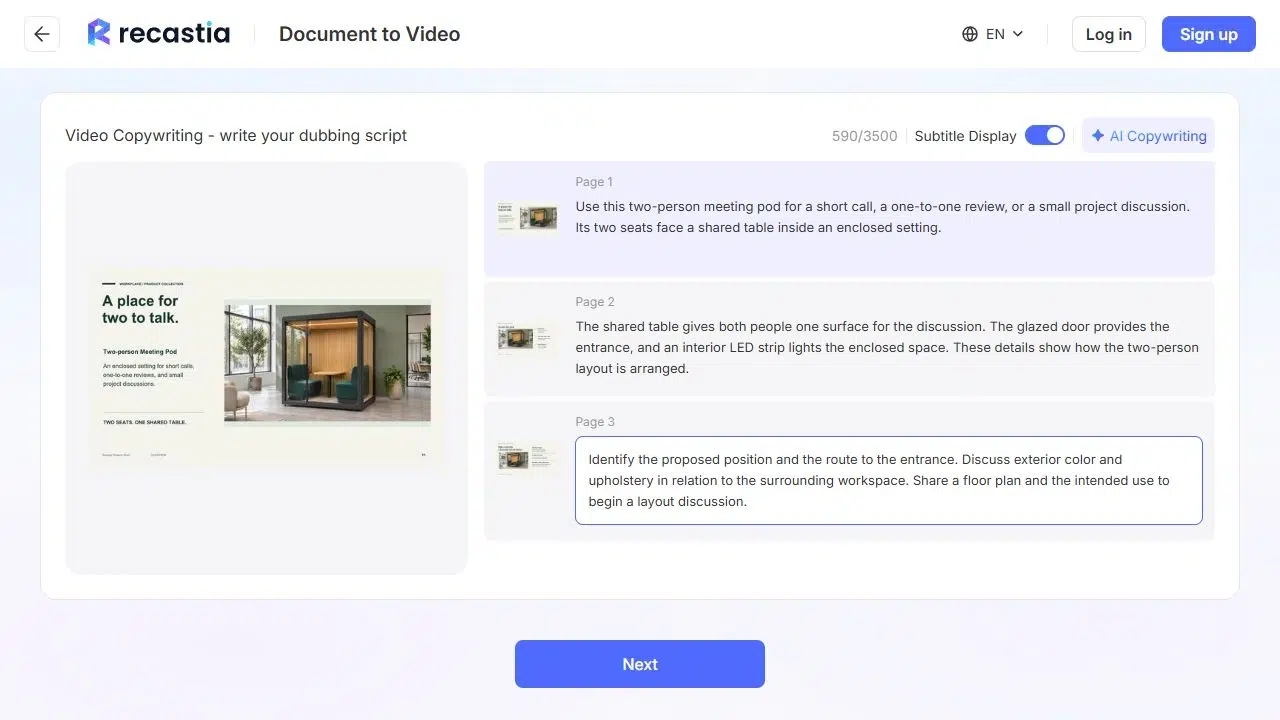
共有テーブルは、二人が話し合うための同じ面を提供する。ガラス張りのドアが入口となり、内部のLEDストリップライトが囲まれた空間を照らす。これらのディテールは、二人用のレイアウトがどのように配置されているかを示している。.
技術的な主張は、パンフレットに記載されている情報の範囲内に留めてください。密閉型設計であることだけでは、音響性能の評価は得られず、特定のオフィスに適合することも証明されません。.
最終ページでは、具体的な行動を促しましょう。締めくくりのナレーションでは、購入者に物件の位置を決め、入口の動線を検討し、仕上げ材について話し合い、間取り図を共有してレイアウトについて話し合うよう促しています。あなたの製品にも、これに相当する次のステップを設定してください。.
Recastiaを使って製品説明動画を作成する方法
プレゼンターのスライドショー機能と詳細モードを使用して、選択した各PDFページにそれぞれナレーションを付けることができます。.
- 製品のPDFをアップロードしてテンプレートを選択してください
作成したパンフレットをPDFから動画への変換ツールにアップロードしてください。プレゼンターのスライドショー、またはその他の適切なテンプレートを選択してください。製品の写真と仕様は読みやすい状態にしておいてください。.
- 詳細モードを選択し、ページを選択します。
詳細モードを選択し、概要、関連する機能ページ、および終了アクションを選択します。ソースPDFで用意した順序を維持してください。.
- 各ページのナレーションを編集する
AIによるコピーライティングと言語を選択するか、承認済みのコピーの場合は手動入力を選択してください。各スクリプトは該当ページの横で編集し、製品情報と修飾語は元の原稿と一貫性を保ってください。.
- 音声、字幕、プレゼンテーションスタイルを設定する
音声を選択し、字幕を有効にしてください。横長のパンフレットには16:9を使用してください。プレゼンターは重要な情報から離れた場所に配置してください。ナレーションのみの場合は、音楽なしを選択してください。.
- 製品ビデオを生成してレビューする
動画を生成し、再生します。ページ順序、商品名、番号、字幕の位置を確認します。スクリプトまたはソースPDFの誤りを修正してから、再度レンダリングします。.

- 顧客フォローアップ用のビデオを準備する
動画ファイルをダウンロードする場合は、「ダウンロード」機能を使用し、必要に応じてサインインしてください。アカウントのダウンロード権限を確認し、お客様へのメッセージを作成してください。.
顧客フォローアップに動画を活用する
動画の冒頭に、送信理由を説明する一文を添えてください。ミーティングポッドの場合は、フォローアップとして次のような文言が考えられます。「2人用レイアウトの概要を簡単にご説明します。ご希望の場所とフロアプランをお送りいただければ、貴社のワークスペースへの適合性についてご相談させていただきます。」.
間取り図のリクエストは動画の横に添付し、返信または問い合わせ用のリンクを添付メールまたはウェブページに記載してください。.
別の顧客や用途に合わせて、ページ選択とスクリプトを調整してください。施設管理者はレイアウトとアクセスに関する説明を必要とするかもしれませんし、仕上げを確認する同僚は別の詳細ページを必要とするかもしれません。製品情報はバージョン間で一貫性を保ってください。.
よくある質問
製品PDFに掲載されている写真、図、情報などを解説できます。購入の決め手が、機構の動作、画面操作、または実際の作業を見ることにある場合は、適切な録画デモンストレーションを販売資料に含めてください。ナレーション付きのパンフレットは、ページに記載されていない動作を示すものではないことを示唆するべきです。.
スクリプト生成時に言語を選択し、適切なナレーション音声を選んでください。レンダリング前に、製品名、専門用語、単位を確認してください。印刷されたテキストはPDFページの一部として残るため、表示される見出しや仕様も別の言語で記述する必要がある場合は、翻訳済みのソース文書を用意してください。.
現在承認されているパンフレットとスクリプトを使用してください。動画に価格、キャンペーン、在庫状況、または納期に関する情報が含まれている場合は、送信前に内容を確認してください。これらの詳細に変更があった場合は、古い製品説明を使い続けるのではなく、改訂版を作成してください。.
表示されているページとナレーションが、議論しているすべてのバリエーションを正確に説明している場合にのみ使用してください。容量、材質、構成が異なる場合は、別のページとスクリプトが必要になる場合があります。購入者が動画を適切な見積書または仕様書に紐づけられるよう、関連する製品名を明確に記載してください。.
結論
PDFから解説動画へのワークフローを活用することで、パンフレットのページを表示したまま、製品の使用方法、詳細、次のステップを説明できます。Recastiaのページ固有のナレーション機能を使えば、購入者が見ている写真や機能に合わせて音声による説明を構成できます。.
PDFを解説動画に変換するプロジェクトは、まず明確な製品概要を作成することから始めましょう。関連するページを選択し、元のPDFに合わせてナレーションを編集し、完成した動画を顧客との会話で使用する前に必ず確認してください。.
RecastiaでPDFに命を吹き込もう
より魅力的な方法でコンテンツを作成、カスタマイズ、共有しましょう。.