
PDFスライドは完成しているように見えますが、対面で説明する内容が抜けています。インタラクティブなプレゼンテーションWebサイトを使えば、ナレーション、マルチメディア、クリック可能なコンテンツなどを追加して、スライドを公開できます。このガイドでは、6つのインタラクティブなプレゼンテーションWebサイトを比較し、必要以上に作り直すことなく、PDFに最適なツールを選択できるようにサポートします。.
主なポイント
- Recastia:完成したPDFスライドに、オプションでナレーションを追加してプレゼンテーションを行います。.
- FlipHTML5またはPubluu:動画、リンク、その他のメディアを追加します。.
- Canva:インポートしたスライドデザインを編集します。.
- Genially:クリック可能なレッスンやクイズを作成します。.
- Issuu:オンラインで閲覧できるレポートやルックブックを公開できます。.
インタラクティブなプレゼンテーションウェブサイトの比較
| Webサイト | PDFワークフロー | 主な相互作用 | ベストフィット |
| レカスティア | 選択したPDFページをホスト型プレゼンテーションに変換する | ページナビゲーション、トランジション、オプションのナレーション | 完成したデッキをご紹介します |
| FlipHTML5 | PDFをアップロードしてマルチメディアを追加する | フリップまたはスライドナビゲーション、リンク、ビデオ、アニメーション | 販売資料と関連メディア |
| Canva | PDFをデザインとしてインポートする | 要素を編集し、プレゼンテーション効果を追加する | 既存のデッキを改訂する |
| パブルー | PDFをフリップブックに変換する | 動画、音声、ギャラリー、リンクのホットスポット | 閲覧可能な製品または教材 |
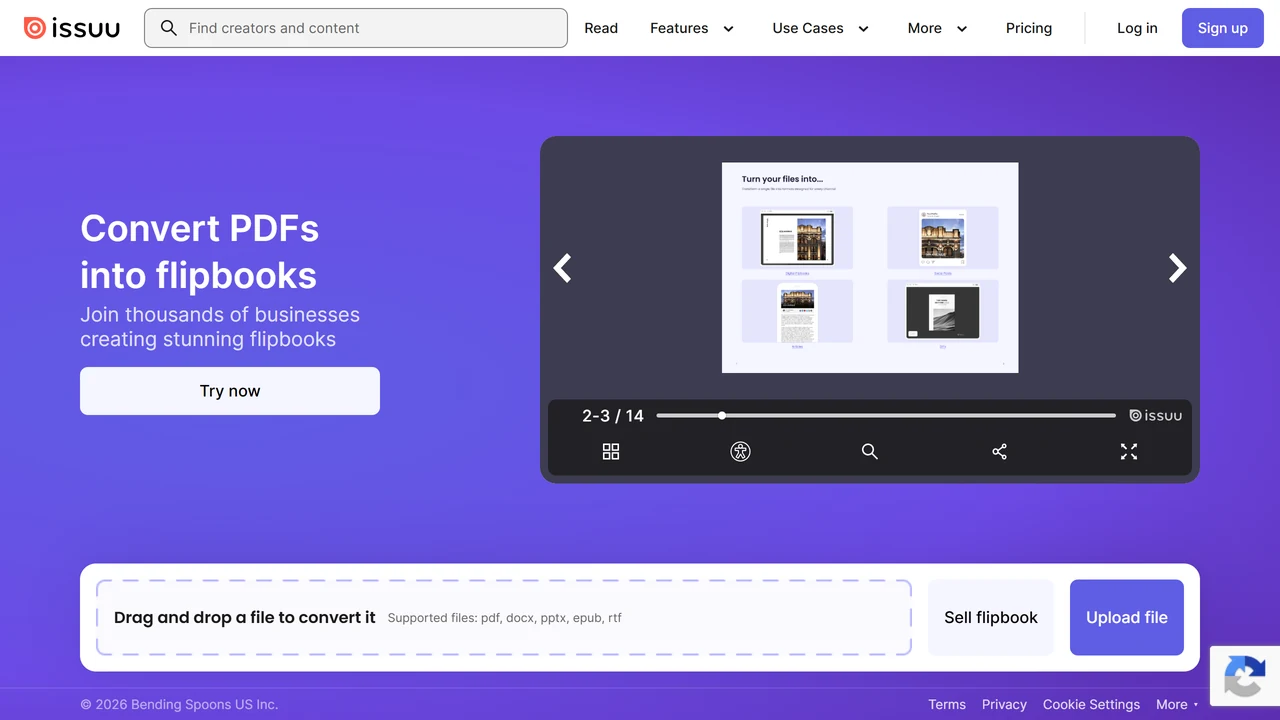
| Issuu | PDFをデジタル出版物として公開する | 出版物スタイルのページナビゲーション | レポート、ルックブック、編集資料 |
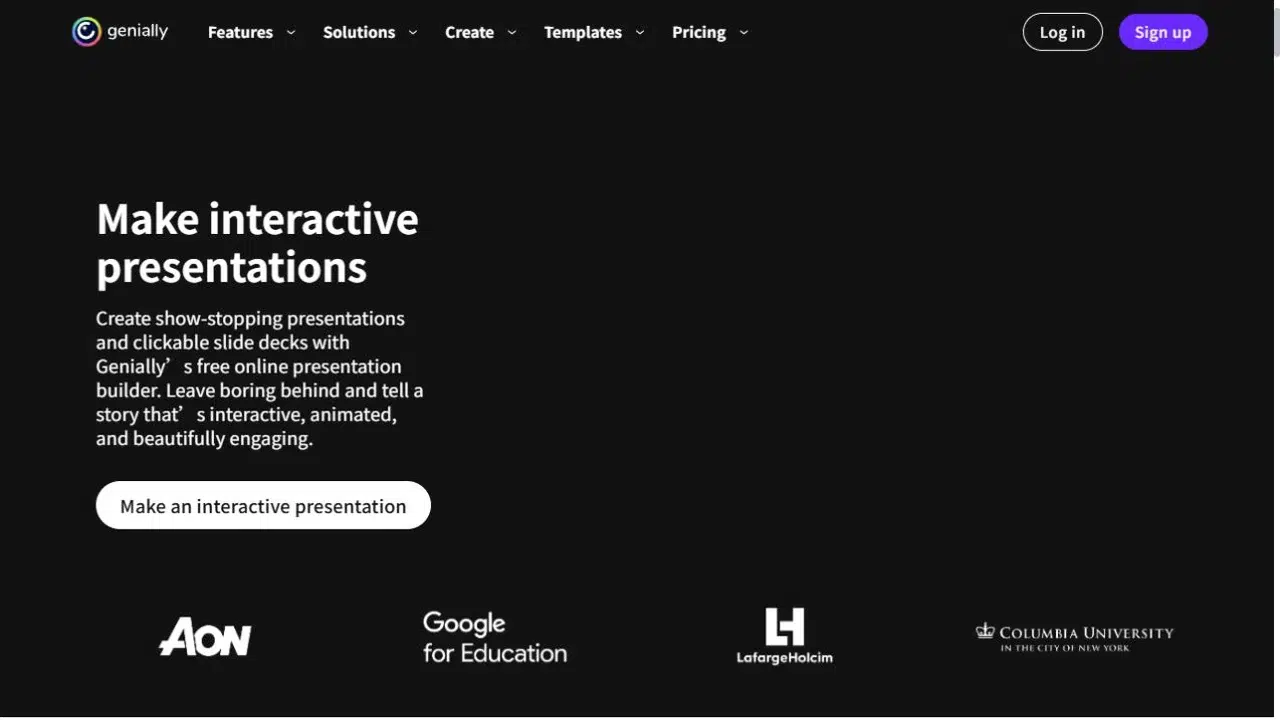
| 親しみやすく | PDFをインポートしてインタラクティブな要素を追加する | ホットスポット、ポップアップ、クイズ、クリックアクション | 自分のペースで学習・トレーニングできる |
ページ遷移はスライドの表示方法を変更します。ホットスポットを使用すると、視聴者はページ上の特定の項目を開くことができます。クイズは視聴者に回答を求めます。これらはそれぞれ異なる機能なので、プレゼンテーションを開いた後に視聴者にどのような操作をさせたいかに応じて選択してください。.
レカスティア 完成したPDFを提示する場合
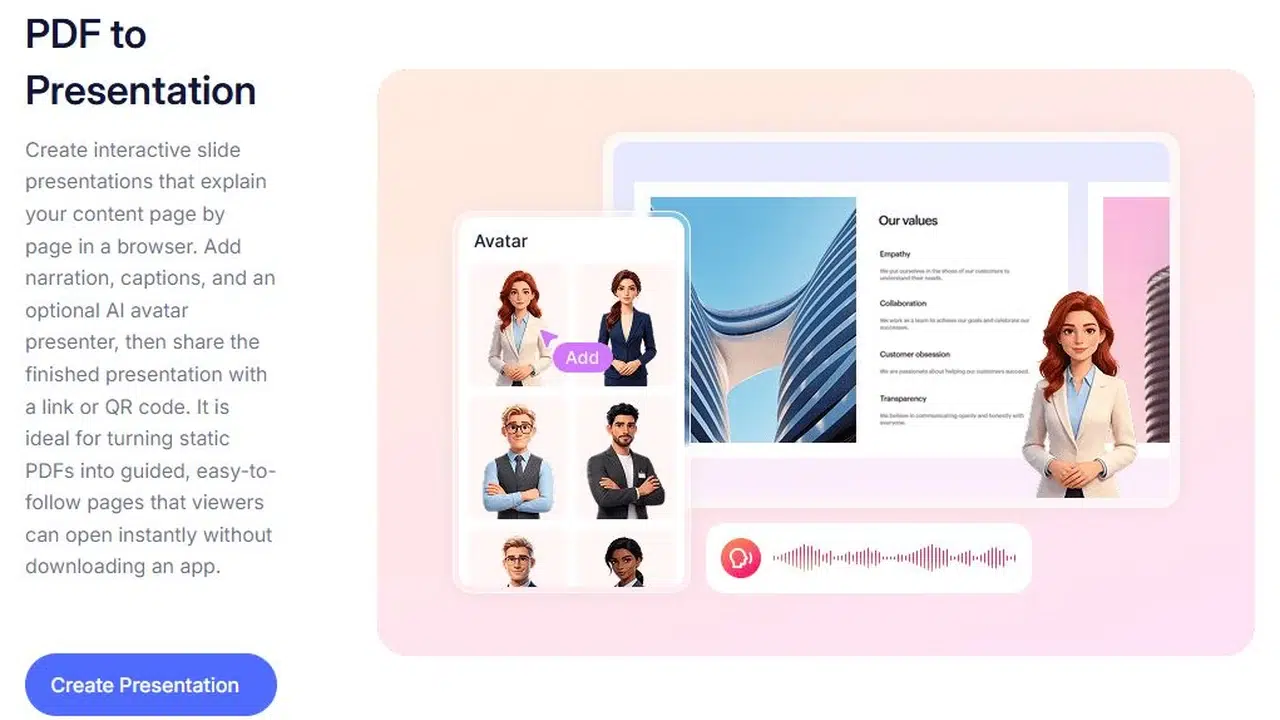
レカスティアの PDFをプレゼンテーションに変換 このツールは、PDFページをトランジション効果やオプションのナレーション付きのオンラインプレゼンテーションに変換します。レイアウトが既に完成していて、各スライドを書き直すことなくオンラインで資料を発表したい場合に便利です。.
主な機能
- プレゼンテーションに含めるPDFページを選択してください。.
- スライド間の切り替え効果を選択してください。.
- 内容を説明するために、オプションでナレーションを追加できます。.
- リンクまたはQRコードを使って、ホストされているプレゼンテーションを共有してください。.
長所
- 完成済みのPDF資料を、ページを再設計することなく再利用する。.
- プレゼンターなしで視聴している視聴者向けに、音声による解説を追加する。.
短所
- ウェブサイトへの埋め込みには有料プランが必要です。.
- 無料プランにはRecastiaのブランド表示が含まれています。.
最適な用途
- 提案書、ポートフォリオ、およびブリーフィング資料が完成しました。.
編集可能な PowerPoint スライドの場合は、 PDFからPowerPointへの変換ガイド.
完全な出版ワークフローについては、以下を参照してください。 オンラインPDFプレゼンテーションチュートリアル.
マルチメディアスライドとフリップブックのためのFlipHTML5
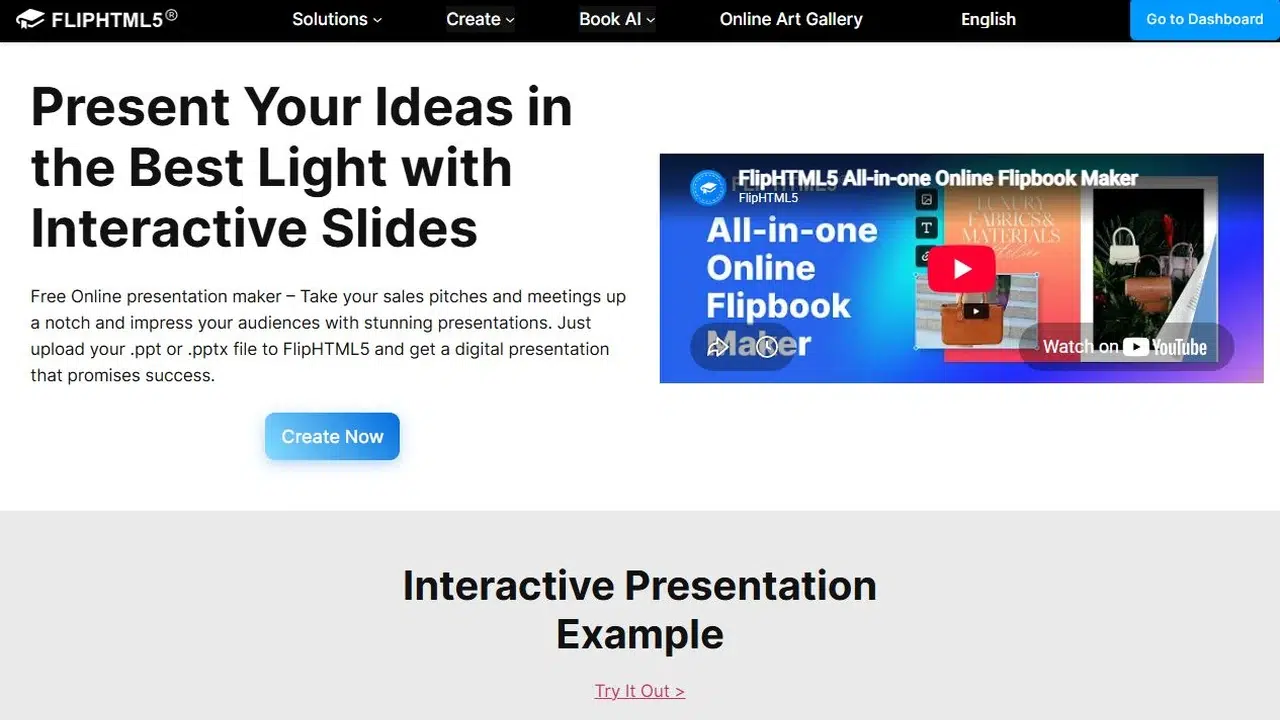
FlipHTML5 PDFファイルとPowerPointファイルをインポートし、ページにメディアを追加できます。スライドまたはフリップのナビゲーションを選択でき、水平方向または垂直方向の移動も可能です。.
主な機能
- PDFファイルまたはPowerPointファイルをインポートします。.
- ページに動画、リンク、フォトギャラリーを追加できます。.
- 追加コンテンツにアニメーションを適用する。.
- スライドまたはフリップのナビゲーションを選択してください。.
長所
- 元のページデザインを維持したまま、補助的なメディアを追加します。.
- プレゼンテーション資料、カタログ、ポートフォリオには、すべて同じ出版フォーマットを使用してください。.
短所
- 無料プランには広告と透かしが含まれます。.
- 無料プランでは、オフラインでの書籍ダウンロードは利用できません。.
最適な用途
- 製品デモやプロジェクトへのリンクを含む営業資料やポートフォリオ。.
PDFデザインを修正するためのCanva
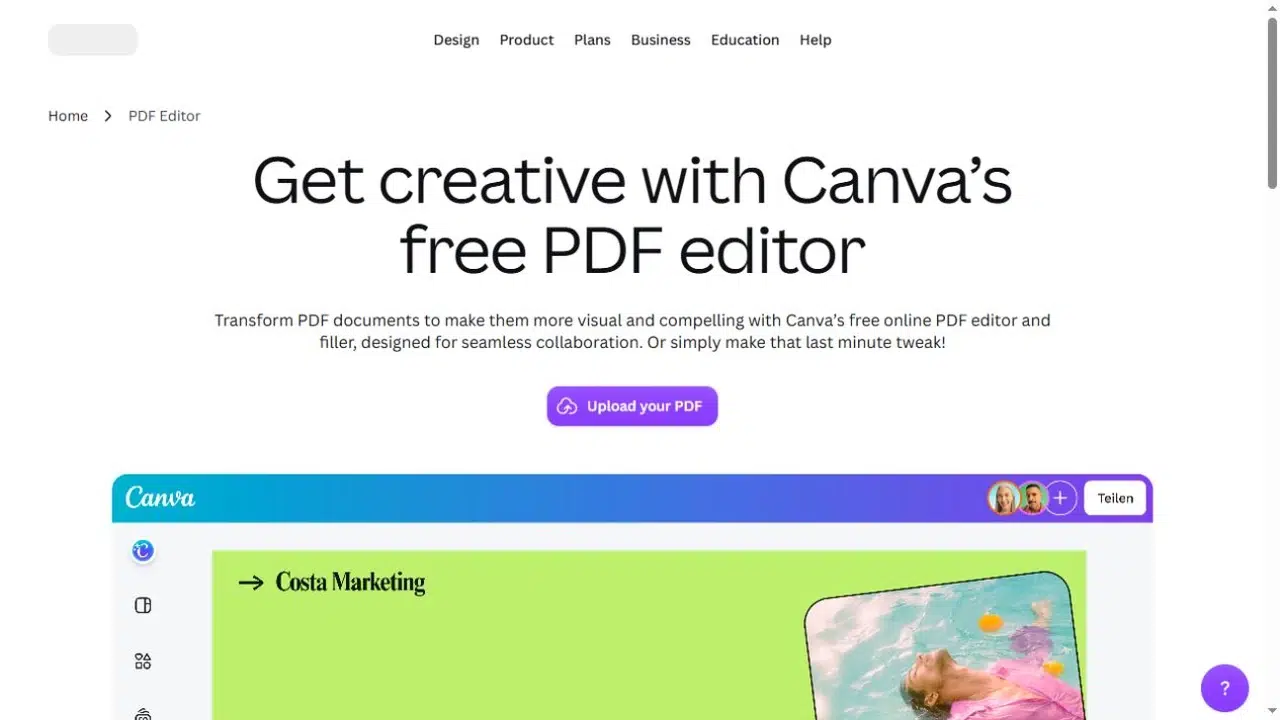
Canva PDFファイルをデザインエディタにインポートし、その内容を編集可能な要素に変換します。テキストの変更、画像の差し替え、レイアウトの並べ替えなどを行い、プレゼンテーション前に編集できます。.
主な機能
- PDFコンテンツをデザインエディタにインポートします。.
- サポートされているテキストや画像を編集し、レイアウトを再配置します。.
- アニメーション、GIF、音楽を追加する。.
- デザインをリンクで共有したり、PDFまたはPPTX形式でエクスポートしたりできます。.
長所
- スライドの内容とデザインを1つのエディターで編集できます。.
- 元の資料が入手できない場合は、既存のPDFを再利用してください。.
短所
- インポートされたフォントは、元のフォントと一致しない場合があります。.
- 画像に統合されたテキストやオブジェクトは、個別に編集することはできません。.
最適な用途
- 内容やデザインの変更が必要な古いデッキ。.
クリック可能なPDF出版物のためのPubluu
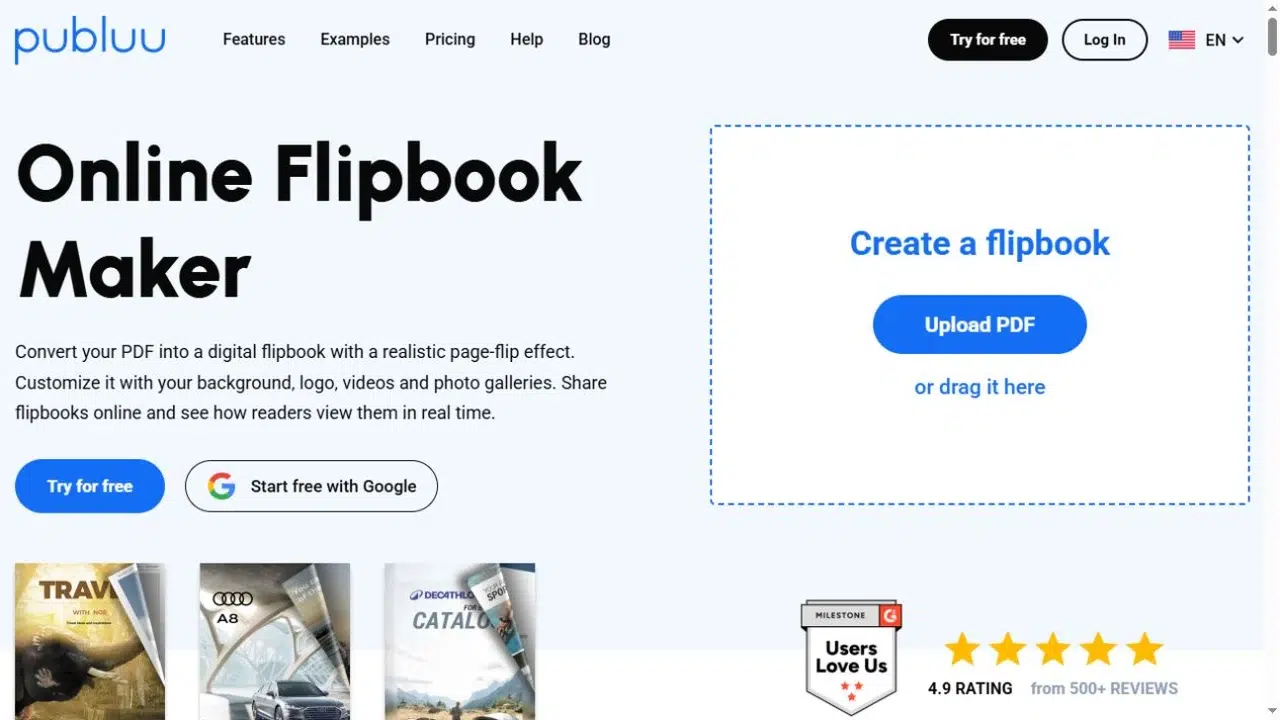
パブルー PDFファイルをオンラインのフリップブックに変換し、ページ上にインタラクティブなホットスポットを配置できるようにします。読者はこれらの領域をクリックして、関連メディアを開くことができます。.
主な機能
- PDFファイルをホスト型フリップブックに変換する。.
- ビデオとオーディオのホットスポットを追加します。.
- 画像ギャラリーやリンクをページに添付します。.
- リンクまたはウェブサイトへの埋め込みによって、記事を共有してください。.
長所
- 説明対象のコンテンツの横に、補足資料を配置してください。.
- 読者が自分のペースで製品の詳細を閲覧できるようにしましょう。.
短所
- 無料トライアル期間終了後も継続して利用するには、サブスクリプションが必要です。.
- PDFのページレイアウトが固定されているため、小さな画面では文字が密集していて読みにくい場合があります。.
最適な用途
- 製品パンフレット、イベントガイド、および教材。.
Issuuによる文書配信
Issuu PDFをデジタル出版物として公開します。その文書中心のフォーマットは、レポートやルックブックなど、人々が読んだり閲覧したりするコンテンツに適しています。.
主な機能
- PDFファイルをデジタル出版物としてアップロードしてください。.
- オンライン出版物閲覧ツールでページを閲覧する。.
- 出版物を共有可能なリンクを通じて配布してください。.
- プランの利用状況によっては、ウェブサイトに記事を埋め込むことができます。.
長所
- 完成したレポートやルックブックを、各ページを最初から作り直すことなく再利用できます。.
- 読者がPDF添付ファイルを受け取らずに文書を閲覧できるようにする。.
短所
- この出版形式は、スライドを1枚ずつめくっていくようなライブ形式の講演にはあまり適していません。.
- 密度の高いPDFレイアウトは、ズーム機能を使用しないと小さな画面では読みにくい。.
最適な用途
- レポート、ルックブック、編集資料。.
クリック可能なアクティビティを含むレッスンに最適
親しみやすく プレゼンテーションにホットスポット、ポップアップウィンドウ、クイズ、メディアを追加できます。また、 PDFインポート, そのため、既存の資料を起点とすることができる。.
主な機能
- 既存のPDFファイルをインポートして、開始点とします。.
- ホットスポットとポップアップ説明を追加する。.
- クイズやクリック可能なアクティビティを作成する。.
- プレゼンテーション内にメディアを埋め込む。.
長所
- 視聴者がクリックするまでは、メインのスライドに補足説明は入れないようにしましょう。.
- 既存の教材を、質問やアクティビティを取り入れた授業に作り変える。.
短所
- PDFインポート機能はベータ版です。.
- インタラクティブなアクティビティは、インポート後に別途設定が必要です。.
最適な用途
- 自分のペースで学習できるレッスンとトレーニング活動。.
プレゼンテーションの形式に合わせてください
- ライブプレゼンテーション:話しながらスライドを切り替えましょう。.
- 自己ペース学習用ブリーフィング:スライドの説明にナレーションを追加してください。.
- インタラクティブなレッスン:クリック可能な定義と質問を活用しましょう。.
以下のポートフォリオは、ドキュメントページから作成されたホスト型プレゼンテーションです。ページ間を移動したり、全画面表示で開いてみたりして、この形式がご自身のプレゼンテーションに適しているかどうかをご確認ください。.
動画プラットフォーム用の動画ファイルが必要な場合は、 プレゼンテーションからビデオガイドへ 代わりに、ホスト型プレゼンテーションリンクとMP4ファイルは異なる納品物です。.
よくある質問
はい。これらのワークフローはPDFファイルから始まります。ただし、編集可能なソースファイルがあれば、それを保存しておいてください。PDFをエクスポートする前に、グラフの修正や細かいテキストの変更を行う方が簡単な場合が多いからです。.
PDFファイルにはPowerPointのアニメーションタイムラインは含まれません。選択したWebサイトがサポートするエフェクトを追加することはできますが、それらは元のスライドアニメーションとは別個のものです。タイミングが重要な場合は、元のプレゼンテーションファイルとそのネイティブなエクスポートオプションを使用してください。.
いいえ。ブラウザのプレーヤーは画面に合わせてサイズを調整するかもしれませんが、元のページには小さな文字が含まれている可能性があります。モバイル端末での閲覧には、より大きな文字とシンプルなページを使用し、プレゼンテーション全体を共有する前に、スマートフォンでサンプルを開いて確認してください。.
いいえ。公開されていないリンクでも転送される可能性があります。機密情報の場合は、推測しにくいアドレスに頼るのではなく、プラットフォームのアクセス制御とプラン要件を確認してください。.
はい、特に読者がレポート、カタログ、ガイドなどを自分のペースで閲覧する場合に有効です。一方、講演中に一度に一つのアイデアを紹介したい場合は、スライドナビゲーションの方がより自然な方法です。.
結論
PDFにまだ必要な作業に応じて、インタラクティブなプレゼンテーションサイトを選択してください。Recastiaは、オプションでナレーションを追加できる完成済みのプレゼンテーションに適しています。Canvaはデザイン変更に対応しています。FlipHTML5とPubluuはページ周辺にメディアを追加できます。Issuuは出版物に適しています。Geniallyは学習活動をサポートします。.
これらのインタラクティブなプレゼンテーションWebサイトのいずれかに決める前に、最も詳細なページと実際に必要な操作を試してみてください。そうすれば、長い機能一覧よりも多くのことが分かります。.
RecastiaでPDFに命を吹き込もう
より魅力的な方法でコンテンツを作成、カスタマイズ、共有しましょう。.