
長いカタログの中から目的の商品を探すのに、すべてのページをスクロールする必要はありません。PDFフリップブックビューアを使えば、サムネイル表示、ページコントロール、ズーム機能などを利用して、コレクション全体をざっと閲覧したり、詳細情報に直接アクセスしたりできます。このガイドでは、PDFフリップブックビューアの仕組み、Recastiaで読者ができる操作、そしてリンクを共有したり書籍を埋め込んだりするタイミングについて説明します。.
主なポイント
- フリップブックビューアは、完成したPDFをオンラインで表示するものであり、文書内の文字や画像を編集する機能はありません。.
- ページ矢印は順番に読むのをサポートし、サムネイルはレイアウトに基づいて読者がセクションを見つけるのに役立ちます。.
- ズーム機能は仕様やキャプションの表示に役立ちますが、元のPDFファイル内のテキストが読みやすいことも依然として重要です。.
- メールやメッセージで直接閲覧できるリンクを共有してください。ウェブサイトへの埋め込みには、埋め込み機能を含むプランが必要です。.
PDFフリップブックビューアとは何ですか?
PDFフリップブックビューアは、デジタル出版物のブラウザインターフェースです。ページめくりやナビゲーションコントロールを備え、PDFページを表示します。フリップブック作成ツールはアップロードと公開を処理し、ビューアは読者がその後使用するものです。.
通常のブラウザでもPDFは表示できます。ページ構成が出版物の一部となっている場合は、フリップブック形式を選択してください。例えば、仕様書の横に写真が掲載されたカタログ、繰り返し掲載されるセクションのある雑誌、プロジェクトごとに整理されたポートフォリオなどです。主に編集が必要な文書の場合は、編集可能なファイルを送信してください。.
フリップブックを読んで レカスティア
レカスティアの PDFをフリップブックに変換 このツールは、PDF をホストされた書籍に変換します。読者はそのリンクを開き、ブラウザでページを閲覧します。まだ出版物を作成していない場合は、次の手順に従ってください。 PDFをフリップブックにアップロードするガイド.
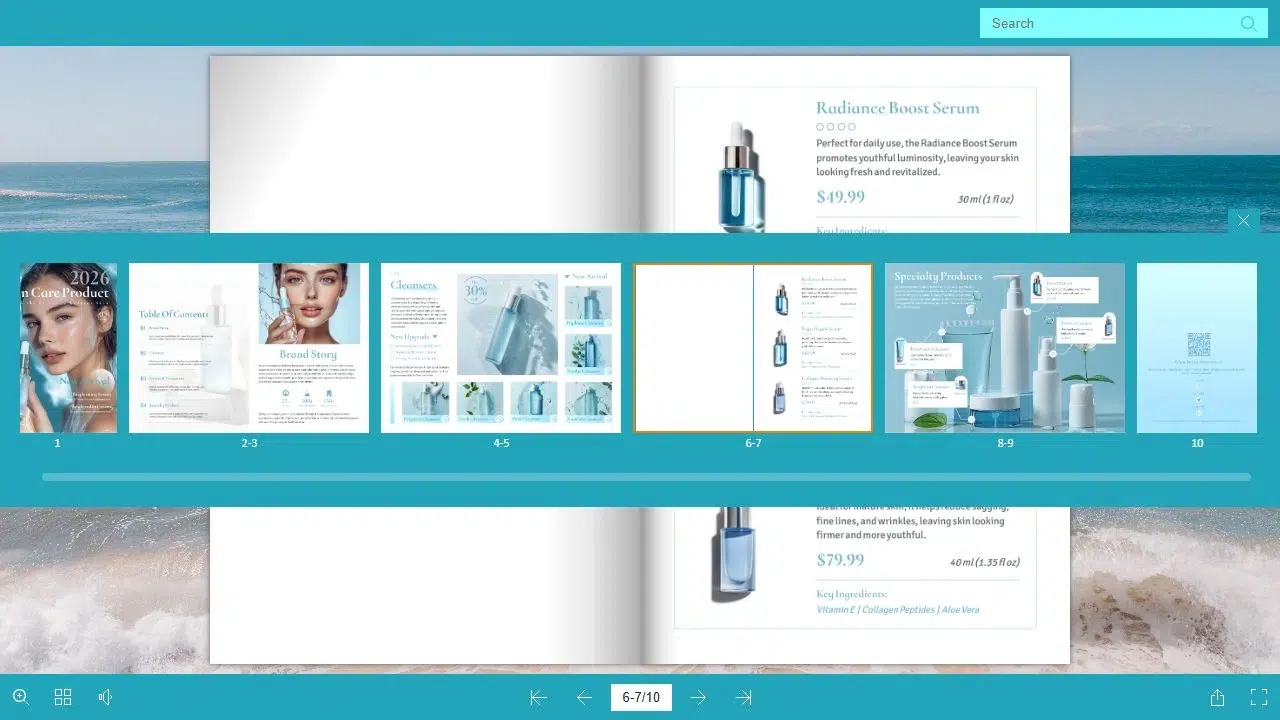
本全体を読まずにページを探す
次へと前へボタンの矢印を使えば、読者は出版物を順番に読み進めることができます。一方、サムネイルは別の役割を果たします。読者は小さなプレビューから目的のセクションを認識し、そこにジャンプすることができます。ページ番号を覚えていない読者にとって、特徴的な章の冒頭や製品写真は見つけやすいでしょう。.
カタログを作成する際は、明確なセクション見出しと目次ページを使用しましょう。ナビゲーションは読者がスムーズに移動するのに役立ち、それらの手がかりによって読者は目的の場所を選ぶことができます。.
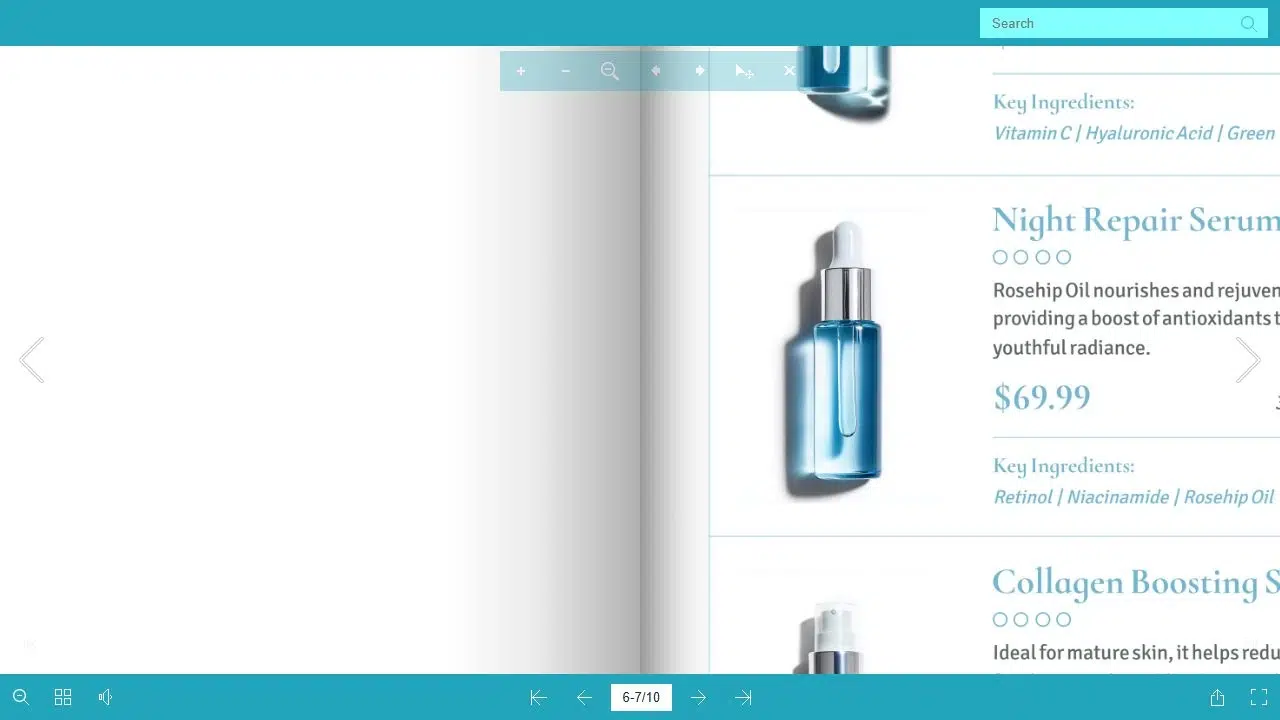
小さな文字と商品詳細を拡大表示
Recastiaのズーム表示機能を使うと、ページが拡大表示され、読者はキャプション、仕様、イラストなどを詳しく確認できます。その後、通常の表示に戻して閲覧を続けることができます。.
ズーム機能では、元のファイルで失われた詳細情報を復元することはできません。可能な限り元のドキュメントからPDFをエクスポートし、ラベルがぼやけるまで写真を圧縮することは避けてください。価格、見出し、その他の重要なテキストは、繰り返しズームしなくても読み取れるようにしてください。.
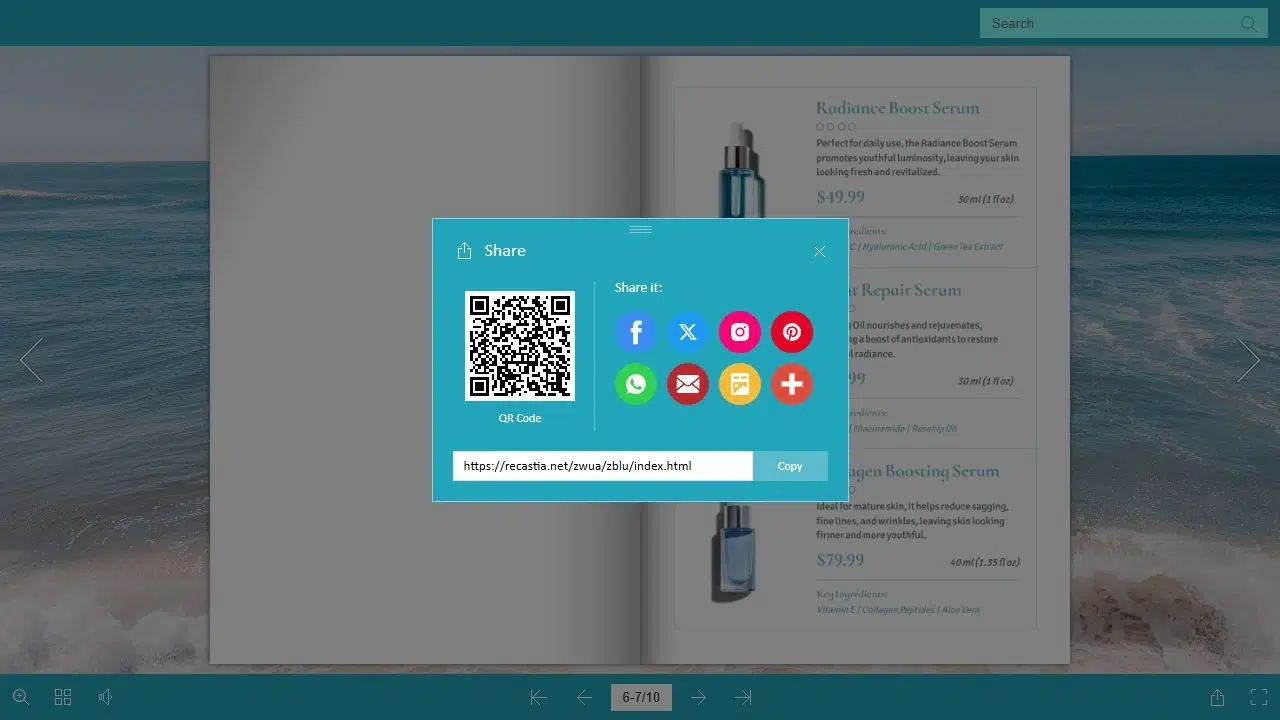
読書リンクを送信するか、QRコードを使用してください
直接リンクをクリックすると、書籍が独立したページとして開きます。メール、ニュースレター、メッセージなどで、読者に読んでもらいたい主なコンテンツとしてこのリンクを使用してください。Recastiaの共有パネルには、フリップブックリンクとQRコードが表示されます。.
QRコードは、印刷されたパンフレット、展示物、配布資料などには適しています。しかし、メールの場合は、「秋のコレクションを見る」といった説明的なリンクの方が使いやすいでしょう。読者はすでにスマートフォンを使用しているため、出版物にアクセスするために別の画面をスキャンする必要はありません。.
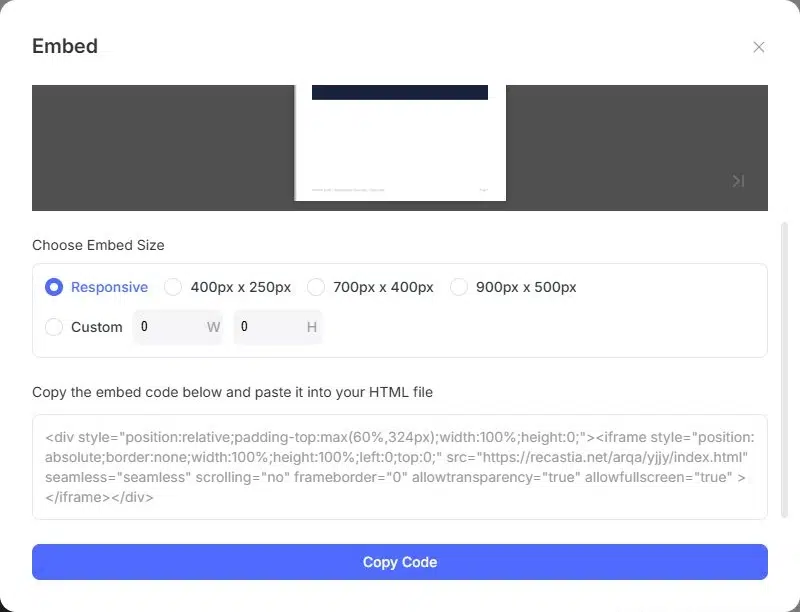
ウェブサイトにPDFフリップブックビューアを埋め込む
埋め込み機能を使うと、書籍を自分のページ内に配置できます。カタログを製品紹介の横に置いたり、ガイドをリソースライブラリに表示したりできます。Recastiaでは、この機能を含む有料プランでウェブサイトへの埋め込みを提供しています。公開閲覧リンクは別の共有オプションとして提供されます。 無料フリップブックガイド プランの違いについて説明します。.
埋め込みオプションには、レスポンシブサイズと固定サイズがあります。閲覧者がコンテンツの列に沿って移動する必要がある場合は、レスポンシブサイズを使用してください。固定サイズは、ウェブサイトが小さな画面でも収まるように、特定の領域に表示する場合に適しています。.
詳細なカタログを狭いサイドバーに配置するのは避けましょう。書籍本体の幅をメインコンテンツの幅として確保し、近くに直接閲覧できるリンクを設置してください。レスポンシブデザインは閲覧者のコンテナサイズを変更するものであり、PDFのテキストをモバイル向けに再配置するものではありません。.
下記のスキンケアカタログでは、この記事内でページめくりやナビゲーションを試すことができます。.
ページ表示を出版物に合わせて調整する
見開き2ページの雑誌と、縦長の製品紹介シートでは、必要なスペースが異なります。読者が実際に使用するであろう画面上で、書籍の表示状態を確認しましょう。キャプションを頻繁に拡大表示する必要がある場合は、視覚効果を変えるよりも、シンプルなページデザインの方が効果的な場合があります。.
Recastiaでは、テンプレート、テーマ、ページめくり設定をプレミアムカスタマイズとしてグループ化しています。 ページめくり設定ガイド これらの選択肢を網羅しています。この読書ワークフローでは、読者がセクションを認識し、適切なページに到達し、その詳細を読めるかどうかに重点を置いてください。.
よくある質問
いいえ。ビューアは出版物を表示し、読者が閲覧できるようにします。ページに印刷されている価格、段落、または写真を変更するには、共有するバージョンを作成する前に、元のドキュメントを編集してください。出版物の設定とページの内容は別々です。.
いいえ。Recastiaでホストされているフリップブックは、ウェブリンクを介してブラウザで開きます。読者は、元のPDFをダウンロードしたり、専用のフリップブックリーダーをインストールしたりすることなく、オンラインブックを閲覧できます。ホストされている閲覧ページにアクセスするには、インターネット接続が必要です。.
Recastiaのビューアは、テキストベースのPDF内のテキストを検索できます。ただし、ページがスキャン画像であったり、画像内に文字が含まれている場合は、それらの文字が検索対象になるとは限りません。明確なセクション見出しとサムネイルは、読者が関連ページを見つけるのに役立ちます。.
埋め込み機能は、ホストされている出版物を別のウェブページ内に表示するものであり、プライバシー設定ではありません。機密文書へのアクセスを制限する手段として埋め込み機能を使用しないでください。限られた読者を対象とした資料を共有する前に、出版物のアクセスオプションを確認してください。.
はい。Recastiaが出版物をホストし、閲覧リンクを提供します。そのリンクを直接送信することも、QRコードを使用することもできます。書籍をウェブサイトのページに掲載したい場合にのみ、ご自身のウェブサイトが必要になります。.
結論
PDFフリップブックビューアを使えば、読者はデザインされたページを閲覧したり、特定のセクションにジャンプしたり、必要な詳細を拡大表示したりできます。書籍を単独で共有する場合は直接リンクを、ウェブサイトに埋め込む場合は埋め込みを選択してください。.
完成したカタログ、雑誌、ポートフォリオから始めましょう。RecastiaのPDFフリップブックビューアはナビゲーション機能を提供し、明確な見出しと読みやすいページによって、読み応えのある出版物を実現します。.
RecastiaでPDFに命を吹き込もう
より魅力的な方法でコンテンツを作成、カスタマイズ、共有しましょう。.